Programmer une tâche pour configurer l’exportation des métriques de NetScaler vers Prometheus
À l’aide du modèle NSConfigurePrometheusAnalyticsProfile, vous pouvez utiliser le schéma par défaut ou un schéma personnalisé avec des paramètres modifiés, et exécuter la tâche sur toutes les instances gérées.
Prérequis
Assurez-vous que les NetScalers gérés sont en version 13.1 build 39-27 ou ultérieure.
Pour programmer une tâche :
-
Dans NetScaler Console, accédez à Infrastructure > Configuration > Tâches de configuration, puis cliquez sur Créer une tâche.
-
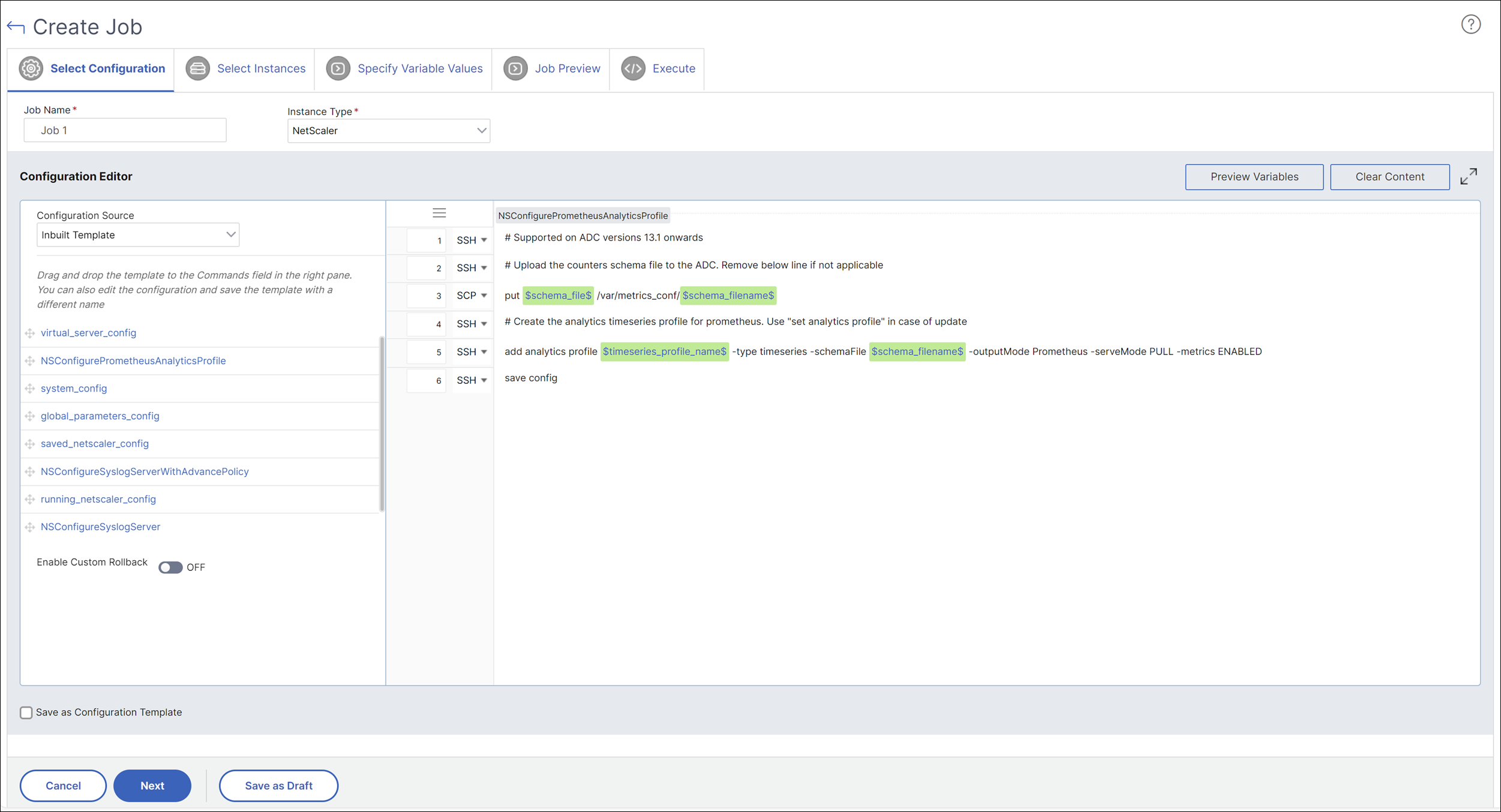
Sur la page Créer une tâche, spécifiez un nom pour la tâche et sélectionnez NetScaler dans la liste Type d’instance.
-
Sélectionnez Modèle intégré dans la liste Source de configuration. Faites glisser la commande NSConfigurePrometheusAnalyticsProfile vers le volet droit, puis cliquez sur Suivant. Vous pouvez également cliquer sur + pour ajouter le modèle.
-
Si vous souhaitez procéder avec le schéma par défaut :
-
Supprimez l’étape 3 (
put $Schema_file /var/metrics.conf/$schema_filename$). Placez le pointeur de la souris à l’étape 3 et :-
Sous Windows, utilisez Ctrl + A et Suppr.
-
Sous Mac, utilisez Commande + A et Suppr.
-
-
Après la suppression, cliquez sur Suivant.
-
Sous l’onglet Sélectionner les instances, cliquez sur Ajouter des instances, sélectionnez les instances sur lesquelles vous souhaitez exécuter la tâche, puis cliquez sur Suivant.
-
Sous l’onglet Spécifier les valeurs des variables, sélectionnez Valeurs de variables communes pour toutes les instances.
-
Nom du profil de série chronologique d’analyse - Spécifiez le nom du profil d’analyse. Pour plus d’informations, consultez https://docs.netscaler.com/fr-fr/citrix-adc/current-release/ns-ag-appflow-intro-wrapper-con/ns-ag-appflow-config-tsk.html#configure-the-metrics-collector.
-
Nom du fichier de schéma à télécharger sur Netscaler - Conservez ce nom de fichier comme
schema.json, qui est le fichier par défaut.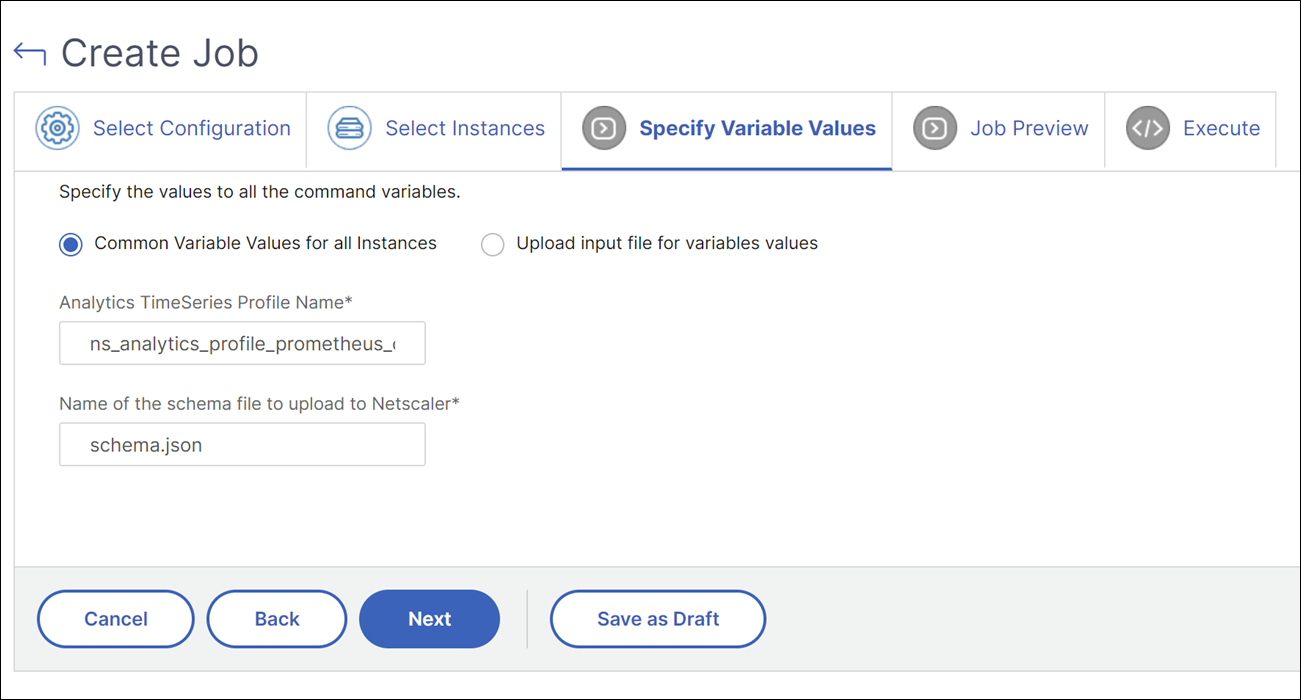
-
-
Passez à l’étape 6.
-
-
Si vous souhaitez procéder avec un compteur de schéma personnalisé :
-
Sélectionnez Modèle intégré dans la liste Source de configuration. Faites glisser la commande
NSConfigurePrometheusAnalyticsProfilevers le volet droit, puis cliquez sur Suivant. Vous pouvez également cliquer sur + pour ajouter le modèle. -
Sous l’onglet Sélectionner les instances, cliquez sur Ajouter des instances, sélectionnez les instances sur lesquelles vous souhaitez exécuter la tâche, puis cliquez sur Suivant.
-
Sous l’onglet Spécifier les valeurs des variables, sélectionnez Valeurs de variables communes pour toutes les instances.
-
Fichier de schéma de compteur Netscaler (.json) - Sélectionnez le fichier de schéma que vous avez modifié avec les paramètres. Dans NetScaler, un fichier de référence
reference_schema.jsonavec tous les compteurs pris en charge est disponible sous le chemin/var/metrics_conf/.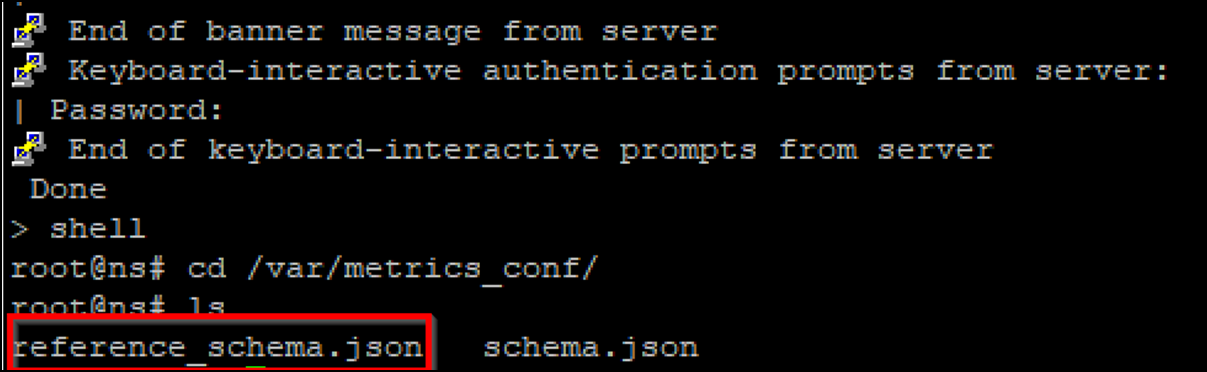
Vous pouvez utiliser un client FTP pour copier le fichier en local, modifier les paramètres requis, l’enregistrer, puis le télécharger.
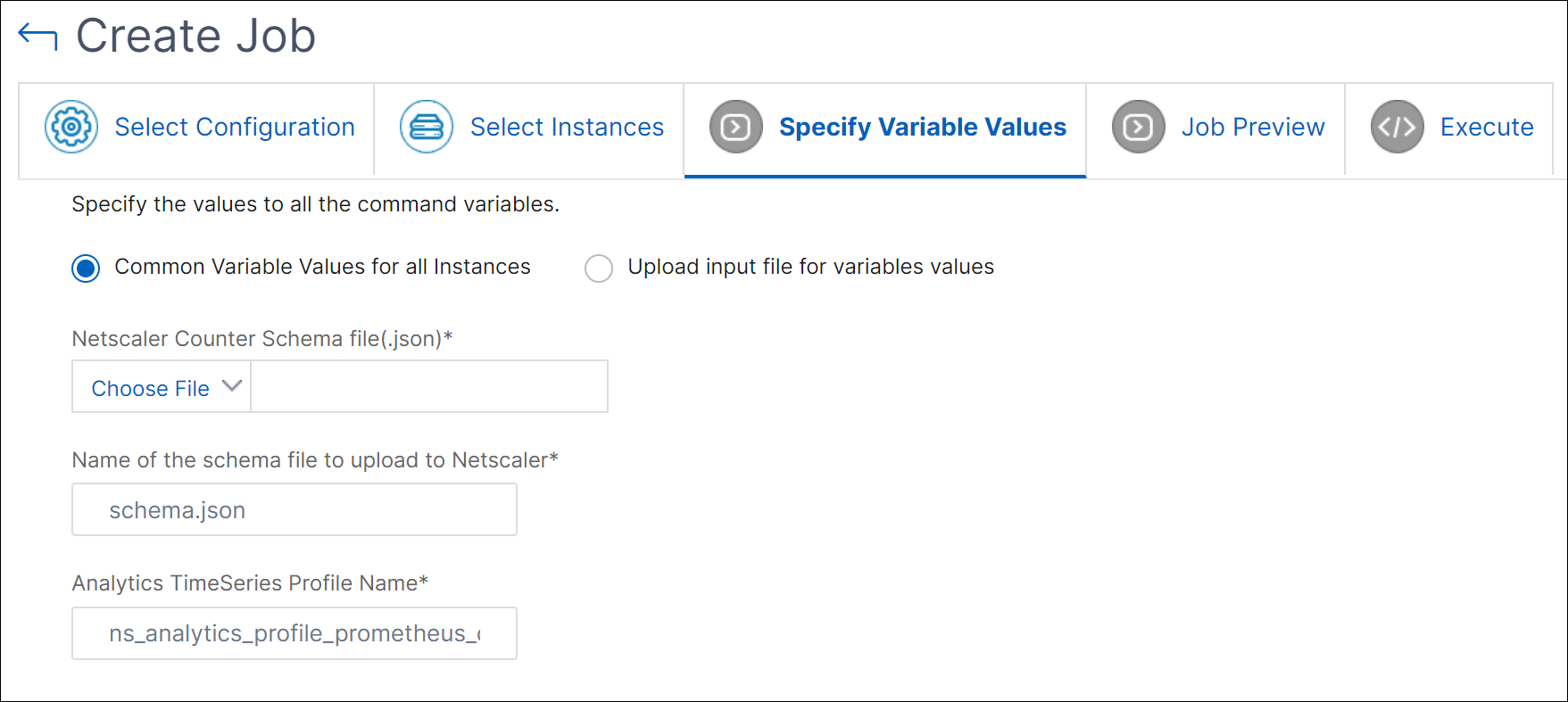
-
Nom du fichier de schéma à télécharger sur Netscaler - Spécifiez le nom du fichier de schéma que vous souhaitez télécharger sur NetScaler.
-
Nom du profil de série chronologique d’analyse - Spécifiez le nom du profil d’analyse. Pour plus d’informations, consultez https://docs.netscaler.com/fr-fr/citrix-adc/current-release/ns-ag-appflow-intro-wrapper-con/ns-ag-appflow-config-tsk.html#configure-the-metrics-collector.
-
-
-
Sous l’onglet Aperçu de la tâche, vous pouvez évaluer et vérifier les commandes à exécuter sur chaque instance ou groupe d’instances.
-
Cliquez sur Suivant.
-
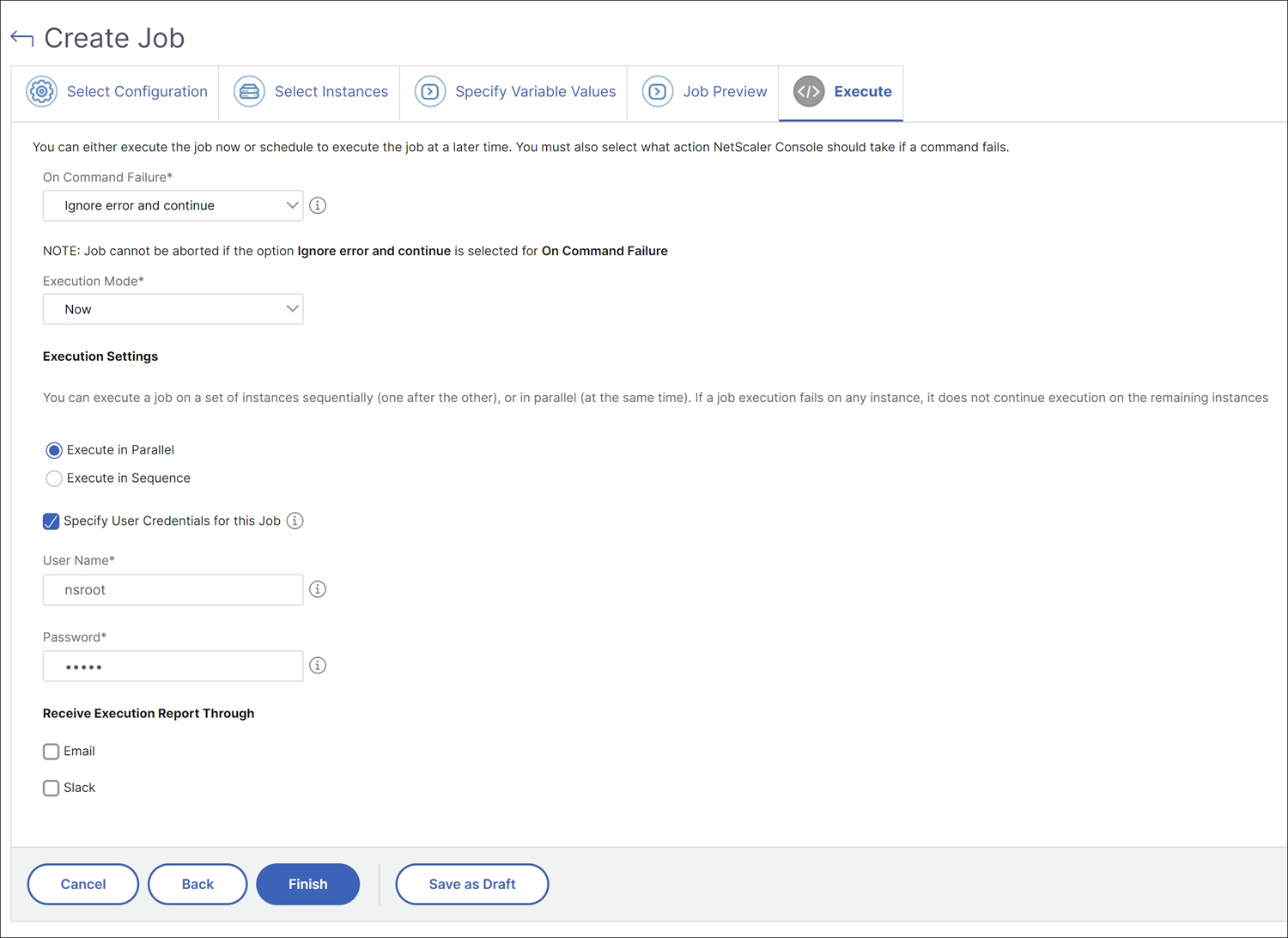
Sous l’onglet Exécuter, définissez les conditions suivantes :
-
En cas d’échec de la commande - Si une commande échoue, vous pouvez choisir d’ignorer les erreurs et de continuer à exécuter la tâche, ou d’arrêter l’exécution ultérieure de la tâche. Choisissez l’action que vous souhaitez exécuter dans la liste déroulante.
-
Mode d’exécution - Vous pouvez exécuter la tâche maintenant ou la programmer pour une exécution ultérieure. Si vous souhaitez programmer la tâche ultérieurement, vous devez spécifier les paramètres de fréquence d’exécution pour cette tâche. Choisissez la planification que vous souhaitez que la tâche suive dans la liste déroulante.
-
-
Vous pouvez également exécuter une tâche sur un ensemble d’instances séquentiellement ou en parallèle en sélectionnant la méthode requise sous Paramètres d’exécution. Si l’exécution d’une tâche échoue sur une instance, elle ne se poursuit pas sur les instances restantes.
Vous pouvez également choisir d’autoriser les utilisateurs autorisés à exécuter des tâches sur vos instances gérées, et vous pouvez choisir d’envoyer ou non des notifications concernant le succès ou l’échec de la tâche, ainsi que d’autres détails.
-
Cliquez sur Terminer.