Prise en charge du VLAN partagé pour les partitions d’administration
Pour les locataires se connectant depuis des réseaux privés, la console NetScaler prend en charge une politique d’isolation afin que chaque locataire dispose de sa propre partition dédiée, d’un VLAN dédié et de serveurs dédiés. Pour les locataires se connectant depuis des réseaux publics, un VLAN dédié nécessiterait l’utilisation d’un trop grand nombre d’adresses IP. Un VLAN partagé contourne ce problème en créant une adresse IP virtuelle sur chaque partition, créant ainsi un seul sous-réseau IP.
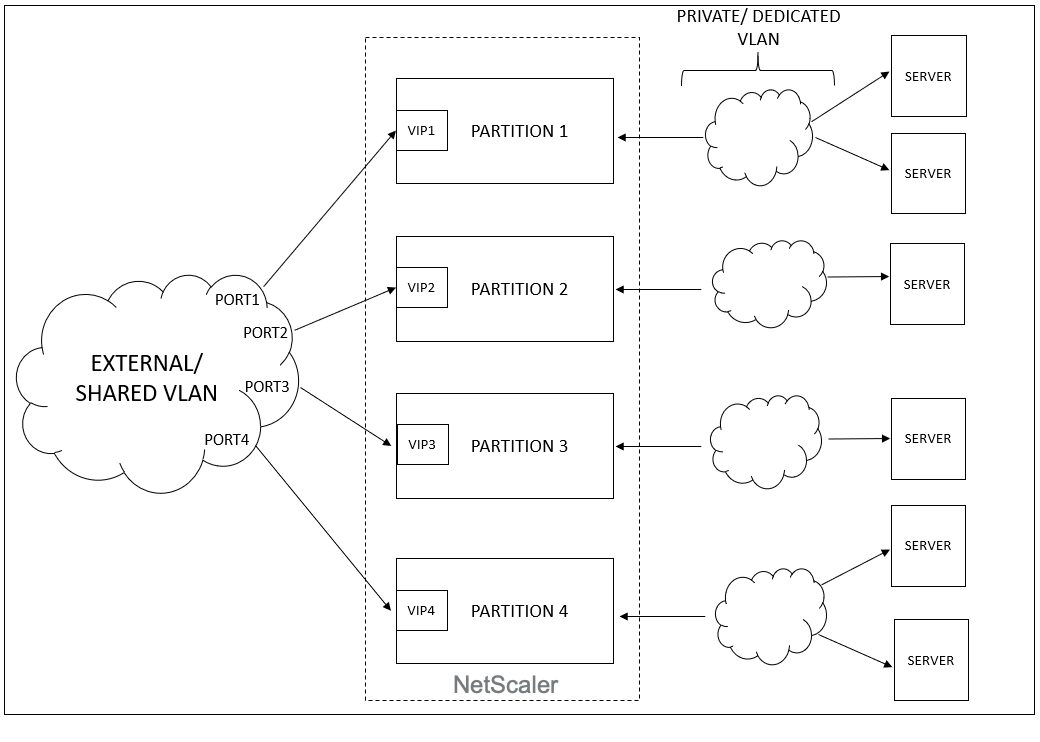
Lorsqu’un locataire configure une VIP ou un écouteur, une partition d’administration est créée dans l’appliance NetScaler pour ce locataire. Toute la configuration de l’équilibreur de charge est appliquée à cette partition d’administration créée. Si le locataire utilise un réseau partagé ou un réseau externe pour créer un équilibreur de charge, le VLAN de ce réseau est ajouté et la fonctionnalité de partage est activée. Lorsqu’un autre locataire utilise le même réseau partagé pour créer son équilibreur de charge, le VLAN n’est pas ajouté à nouveau au NetScaler, mais le VLAN sera également lié à la deuxième partition. Ainsi, tout locataire qui utilise le même réseau partagé obtient une partition liée au même VLAN.
La console NetScaler prend en charge l’adresse MAC de destination virtuelle. Lorsque les locataires partagent un VLAN, la console NetScaler attribue différentes adresses MAC à la partition sur l’appliance NetScaler. Cela permet de partager un VLAN entre les partitions ou entre tous les locataires et tous les domaines de trafic.
Configuration du VLAN partagé à partir d’une instance NetScaler
-
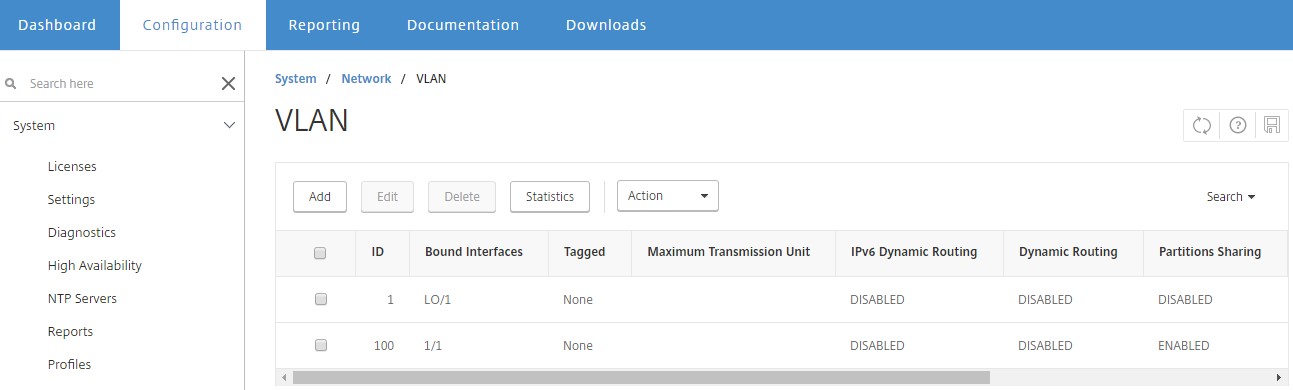
Dans une instance NetScaler, accédez à Configuration > Système > Réseau > VLANs, sélectionnez un profil VLAN, puis cliquez sur Modifier pour définir le paramètre de partage de partition.
-
Sur la page Configurer le VLAN, sélectionnez la case à cocher Partage de partitions.
-
Cliquez sur OK.
Configuration du VLAN partagé à partir de l’orchestration OpenStack
-
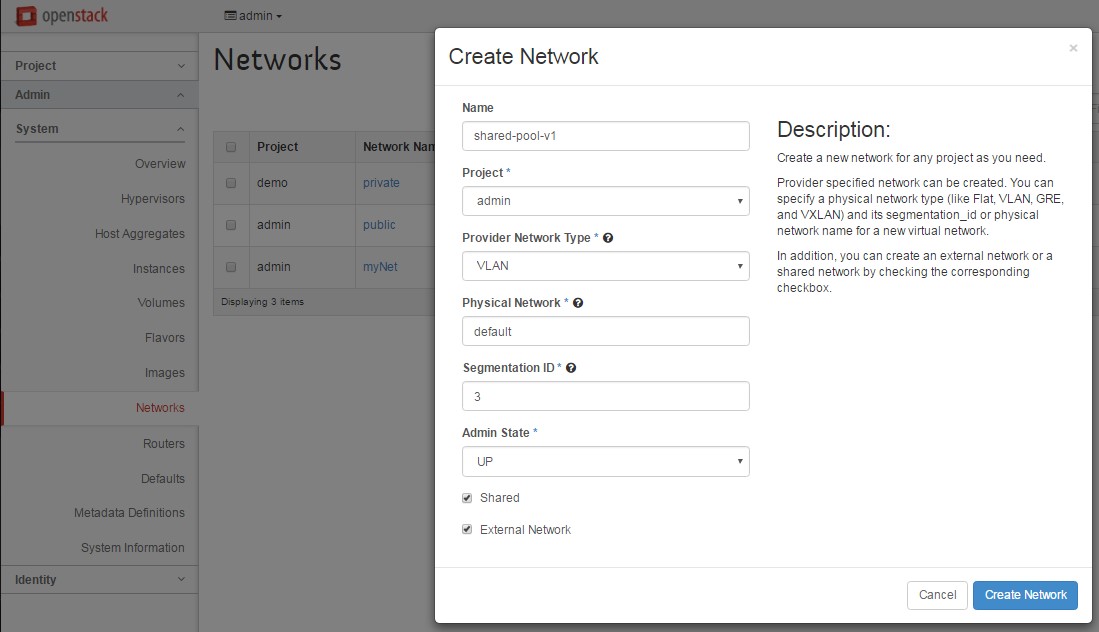
Dans OpenStack, accédez à Admin > Système > Réseaux, puis cliquez sur Créer un réseau.
-
Dans Créer un réseau, définissez les paramètres suivants :
-
Nom - saisissez le nom du réseau
-
Projet - sélectionnez un projet dans la liste déroulante
-
Type de réseau du fournisseur - sélectionnez VLAN dans la liste déroulante. Cela définit que le réseau virtuel est établi en tant que VLAN.
-
Réseau physique - le réseau physique par défaut est sélectionné ici. Vous pouvez le modifier.
-
État d’administration - par défaut, l’état d’administration du réseau est ACTIF
-
Sélectionnez Partagé et Réseau externe pour définir que le VLAN est partagé et utilise un réseau externe.
-
-
Cliquez sur Créer un réseau.