Consolidation avec des interfaces dédiées pour chaque instance
Dans l’exemple suivant, les instances font partie de plusieurs réseaux. L’interface 0/1 est affectée au service de gestion, qui fait partie du réseau interne 10.1.1.x. Les instances 2 et 3 de Citrix ADC font partie du réseau 10.1.200.x (VLAN 100), et les instances Citrix ADC 4 et 5 font partie du réseau 10.1.3.x (VLAN 200).
Vous pouvez également configurer un NSVLAN sur toutes les instances.
La figure suivante illustre le cas d’utilisation ci-dessus.
Figure 1. Topologie réseau d’une appliance SDX avec des instances Citrix ADC sur plusieurs réseaux
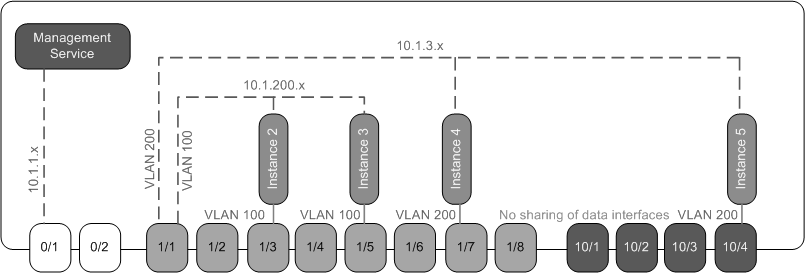
L’appliance SDX est connectée à un commutateur. Assurez-vous que les ID VLAN 100 et 200 sont configurés sur le port du commutateur auquel le port 1/1 de l’appliance est connecté.
Le tableau suivant répertorie les noms et les valeurs des paramètres utilisés pour le provisionnement des instances Citrix ADC 5 et 3 dans cet exemple.
| Nom du paramètre | Valeurs pour l’exemple 5 | Valeurs pour l’instance 3 |
|---|---|---|
| Nom | vpx5 | vpx3 |
| IP Address | 10.1.3.2 | 10.1.200.2 |
| Masque réseau | 255.255.255.0 | 255.255.255.240 |
| Gateway | 10.1.3.1 | 10.1.200.1 |
| Fichier XVA | NS-VPX-XEN-10.0-51.308.a_nc.xva | NS-VPX-XEN-10.0-51.308.a_nc.xva |
| Licence de fonctionnalité | Platine | Platine |
| Profil de l’administrateur | ns_ns_root_profile | ns_ns_root_profile |
| Nom d’utilisateur | vpx5 | vpx3 |
| Mot de passe | Sdx | racine |
| Confirm Password | Sdx | racine |
| Accès Shell/Sftp/Scp | Vrai | Vrai |
| Mémoire totale (Mo) | 2048 | 2048 |
| Jetons #SSL | 1 | 1 |
| Débit (Mbits/s) | 1 000 | 1 000 |
| Paquets par seconde | 1000000 | 1000000 |
| CPU | Partagé | Partagé |
| Interface | 1/1 et 10/4 | 1/1 et 1/5 |
| NSVLAN | 200 | 100 |
| Ajouter (interface) | 1/1 | 1/1 |
| Interface balisée | Sélectionner le tag | Sélectionner le tag |
Pour provisionner les instances Citrix ADC 5 et 3 comme indiqué dans cet exemple
- Dans l’onglet Configuration, dans le volet de navigation, développez Configuration Citrix ADC, puis cliquez sur Instances.
- Dans le volet Instances Citrix ADC, cliquez sur Ajouter.
- Dans l’assistant Provisionner Citrix ADC, suivez les instructions de l’assistant pour définir les paramètres sur les valeurs indiquées dans le tableau ci-dessus.
- Cliquez sur Créer, puis sur Fermer. L’instance Citrix ADC que vous avez provisionnée s’affiche dans le volet des instances Citrix ADC.