
Configurer des groupes
Dans NetScaler ADM, un groupe peut avoir un accès au niveau des fonctionnalités et au niveau des ressources. Par exemple, un groupe d'utilisateurs peut avoir accès uniquement à certaines instances NetScaler sélectionnées ; un autre groupe à seulement quelques applications sélectionnées, et ainsi de suite.
Lorsque vous créez un groupe, vous pouvez attribuer des rôles au groupe, fournir un accès au niveau de l'application au groupe et attribuer des utilisateurs au groupe. Tous les utilisateurs de ce groupe se voient attribuer les mêmes droits d'accès dans NetScaler® ADM.
Vous pouvez gérer l'accès d'un utilisateur dans NetScaler ADM au niveau individuel des entités de fonction réseau. Vous pouvez attribuer dynamiquement des autorisations spécifiques à l'utilisateur ou au groupe au niveau de l'entité.
NetScaler ADM considère les serveurs virtuels, les services, les groupes de services et les serveurs comme des entités de fonction réseau.
-
Serveur virtuel (Applications) - Équilibrage de charge (lb), GSLB, Commutation de contexte (CS), Redirection de cache (CR), Authentification (
Auth), et NetScaler Gateway (VPN) -
Services - Services d'équilibrage de charge et GSLB
-
Groupe de services - Groupes de services d'équilibrage de charge et GSLB
-
Serveurs - Serveurs d'équilibrage de charge
Créer un groupe d'utilisateurs
-
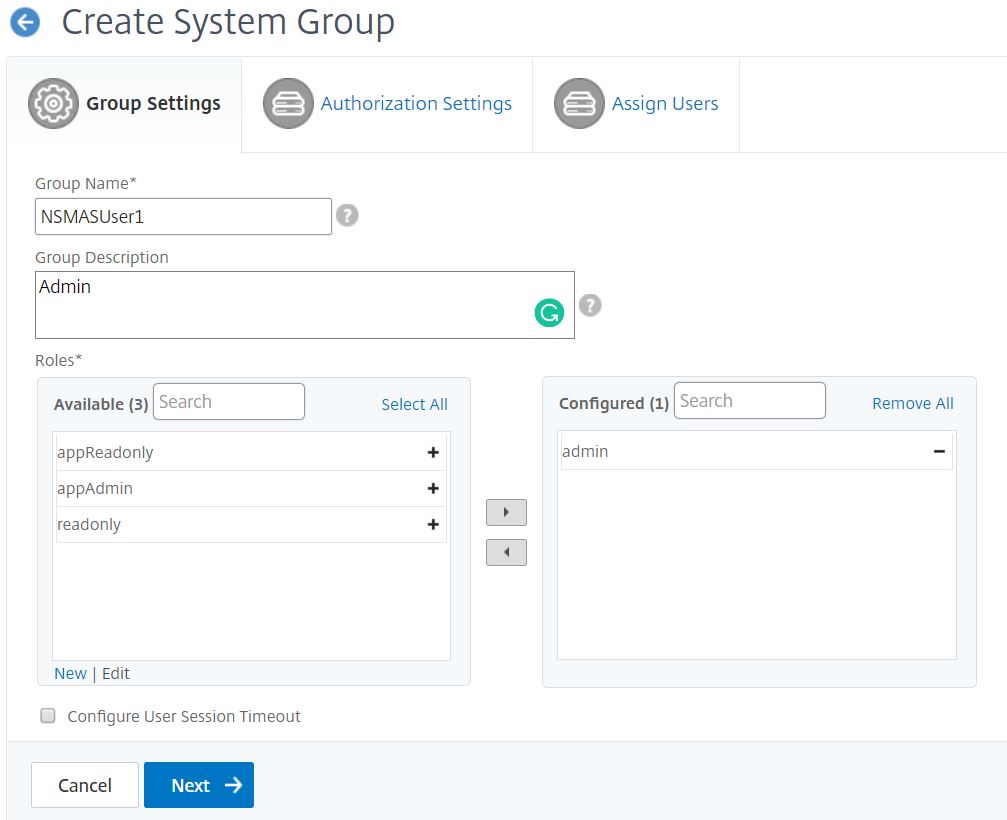
Dans NetScaler ADM, accédez à Paramètres > Utilisateurs et rôles > Groupes.
-
Cliquez sur Ajouter.La page Créer un groupe système s'affiche.
-
Dans le champ Nom du groupe, saisissez le nom du groupe.
-
Dans le champ Description du groupe, saisissez une description de votre groupe. Fournir une bonne description du groupe vous aide à mieux comprendre le rôle et la fonction du groupe ultérieurement.
-
Dans la section Rôles, ajoutez ou déplacez un ou plusieurs rôles vers la liste Configuré.Remarque :Sous la liste Disponible, vous pouvez cliquer sur Nouveau ou Modifier et créer ou modifier des rôles. Vous pouvez également accéder à Paramètres > Utilisateurs et rôles > Utilisateurs et créer ou modifier des utilisateurs.
-
Cliquez sur Suivant. Sous l'onglet Paramètres d'autorisation, vous pouvez fournir des paramètres d'autorisation pour les ressources suivantes :
-
Groupes Autoscale™
-
Instances
-
Applications
-
Modèles de configuration
-
StyleBooks
-
Configpacks
-
Noms de domaine
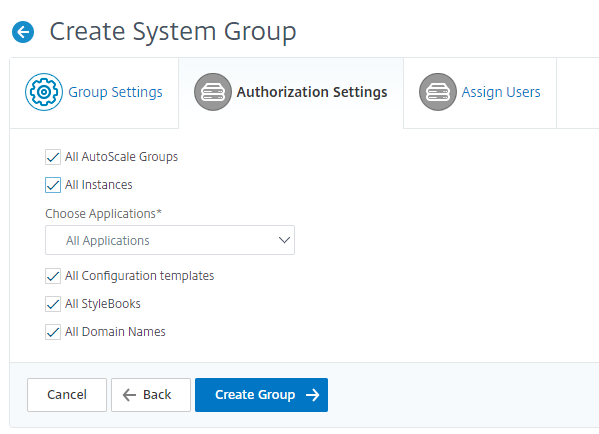 Vous pouvez sélectionner des ressources spécifiques parmi les catégories auxquelles les utilisateurs peuvent avoir accès.Groupes Autoscale :Si vous souhaitez sélectionner les groupes Autoscale spécifiques qu'un utilisateur peut afficher ou gérer, effectuez les étapes suivantes :
-
Décochez la case Tous les groupes AutoScale et cliquez sur Ajouter des groupes AutoScale.
-
Sélectionnez les groupes Autoscale requis dans la liste et cliquez sur OK.
Instances :Si vous souhaitez sélectionner les instances spécifiques qu'un utilisateur peut afficher ou gérer, effectuez les étapes suivantes :-
Décochez la case Toutes les instances et cliquez sur Sélectionner des instances.
-
Sélectionnez les instances requises dans la liste et cliquez sur OK.

Applications :La liste Choisir des applications vous permet d'accorder l'accès à un utilisateur pour les applications requises.Vous pouvez accorder l'accès aux applications sans sélectionner leurs instances. En effet, les applications sont indépendantes de leurs instances pour accorder l'accès aux utilisateurs.Lorsque vous accordez à un utilisateur l'accès à une application, l'utilisateur est autorisé à accéder uniquement à cette application, quelle que soit la sélection d'instance.Cette liste vous offre les options suivantes :-
Toutes les applications : Cette option est sélectionnée par défaut. Elle ajoute toutes les applications présentes dans NetScaler ADM.
-
Toutes les applications des instances sélectionnées : Cette option apparaît uniquement si vous sélectionnez des instances dans la catégorie Toutes les instances. Elle ajoute toutes les applications présentes sur l'instance sélectionnée.
-
Applications spécifiques : Cette option vous permet d'ajouter les applications requises auxquelles vous souhaitez que les utilisateurs accèdent. Cliquez sur Ajouter des applications et sélectionnez les applications requises dans la liste.
-
Sélectionner un type d'entité individuelle : Cette option vous permet de sélectionner un type spécifique d'entité de fonction réseau et les entités correspondantes.Vous pouvez soit ajouter des entités individuelles, soit sélectionner toutes les entités sous le type d'entité requis pour accorder l'accès à un utilisateur.L'option Appliquer également aux entités liées autorise les entités qui sont liées au type d'entité sélectionné. Par exemple, si vous sélectionnez une application et choisissez Appliquer également aux entités liées, NetScaler ADM autorise toutes les entités qui sont liées à l'application sélectionnée.Remarque :Assurez-vous d'avoir sélectionné un seul type d'entité si vous souhaitez autoriser les entités liées.
Vous pouvez utiliser des expressions régulières pour rechercher et ajouter les entités de fonction réseau qui répondent aux critères d'expression régulière pour les groupes. L'expression régulière spécifiée est persistante dans NetScaler ADM. Pour ajouter une expression régulière, procédez comme suit :-
Cliquez sur Ajouter une expression régulière.
-
Spécifiez l'expression régulière dans la zone de texte.L'image suivante explique comment utiliser une expression régulière pour ajouter une application lorsque vous sélectionnez l'option Applications spécifiques :
 L'image suivante explique comment utiliser une expression régulière pour ajouter des entités de fonction réseau lorsque vous choisissez l'option Sélectionner le type d'entité individuelle :
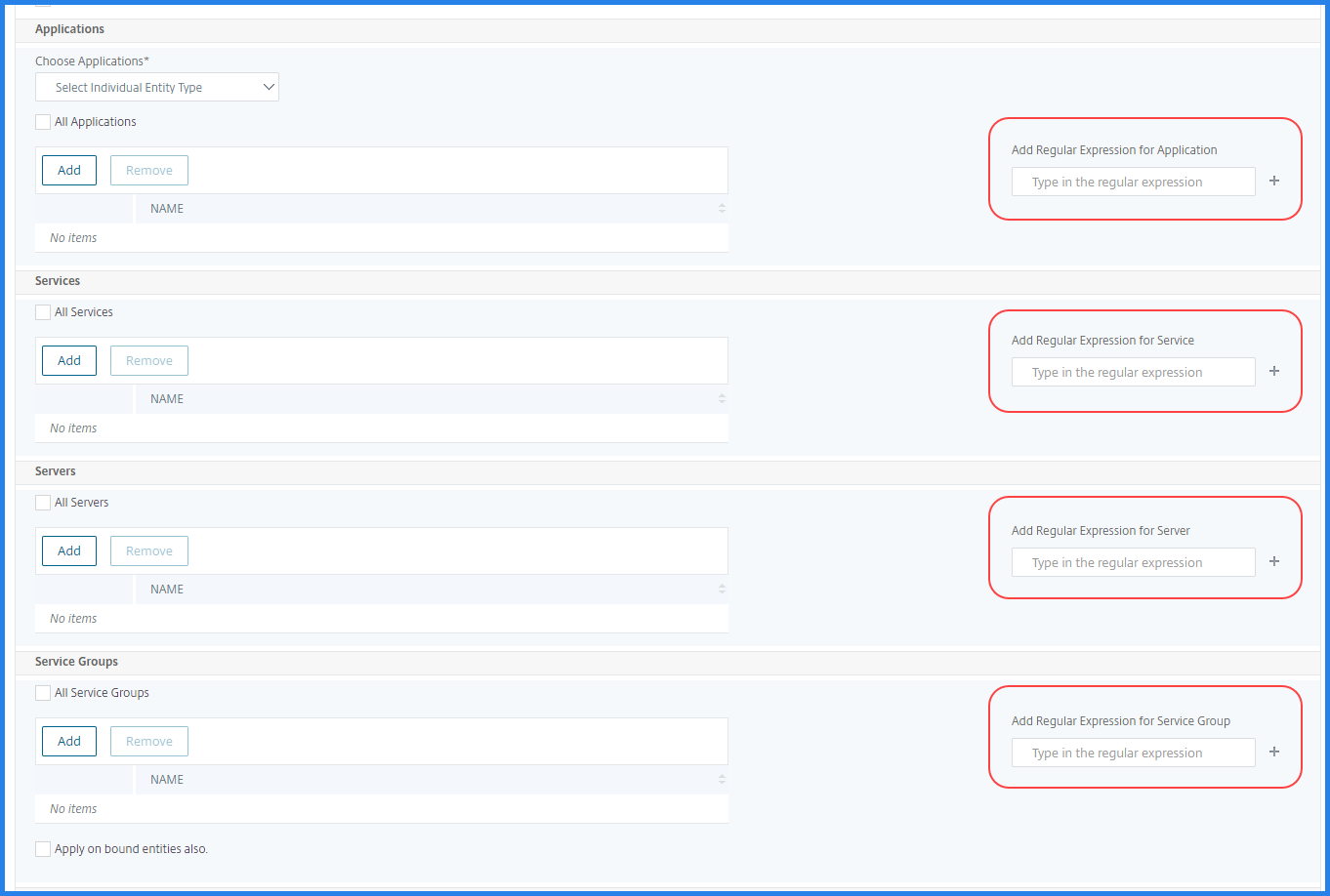
Si vous souhaitez ajouter d'autres expressions régulières, cliquez sur l'icône +.Remarque :L'expression régulière ne correspond qu'au nom du serveur pour le type d'entité Serveurs et non à l'adresse IP du serveur.Si vous sélectionnez l'option Appliquer également aux entités liées pour une entité découverte, un utilisateur peut accéder automatiquement aux entités liées à l'entité découverte.L'expression régulière est stockée dans le système pour mettre à jour la portée d'autorisation. Lorsque les nouvelles entités correspondent à l'expression régulière de leur type d'entité, NetScaler ADM met à jour la portée d'autorisation pour les nouvelles entités.Modèles de configuration :Si vous souhaitez sélectionner le modèle de configuration spécifique qu'un utilisateur peut afficher ou gérer, effectuez les étapes suivantes :-
Décochez la case Tous les modèles de configuration et cliquez sur Ajouter un modèle de configuration.
-
Sélectionnez le modèle requis dans la liste et cliquez sur OK.
StyleBooks :Si vous souhaitez sélectionner le StyleBook spécifique qu'un utilisateur peut afficher ou gérer, effectuez les étapes suivantes :-
Décochez la case Tous les StyleBooks et cliquez sur Ajouter un StyleBook au groupe. Vous pouvez soit sélectionner des StyleBooks individuels, soit spécifier une requête de filtre pour autoriser les StyleBooks.Si vous souhaitez sélectionner les StyleBooks individuels, sélectionnez les StyleBooks dans le volet StyleBooks individuels et cliquez sur Enregistrer la sélection.Si vous souhaitez utiliser une requête pour rechercher des StyleBooks, sélectionnez le volet Filtres personnalisés. Une requête est une chaîne de paires clé-valeur où les clés sont
name,namespaceetversion.Vous pouvez également utiliser des expressions régulières comme valeurs pour rechercher et ajouter des StyleBooks qui répondent aux critères d'expression régulière pour les groupes. Une requête de filtre personnalisée pour rechercher des StyleBooks prend en charge les opérationsAndetOr.Exemple :name=lb-mon|lb AND namespace=com.citrix.adc.stylebooks AND version=1.0Cette requête répertorie les StyleBooks qui remplissent les conditions suivantes :-
Le nom du StyleBook est soit
lb-monsoitlb. -
L'espace de noms du StyleBook est
com.citrix.adc.stylebooks. -
La version du StyleBook est
1.0.
Utilisez une opérationOrentre les expressions de valeur qui est définie pour l'expression clé.Exemple :-
La requête
name=lb-mon|lbest valide. Elle renvoie les StyleBooks dont le nom est soitlb-monsoitlb. -
La requête
name=lb-mon | version=1.0est invalide.
Appuyez surEnterpour afficher les résultats de la recherche et cliquez sur Enregistrer la requête.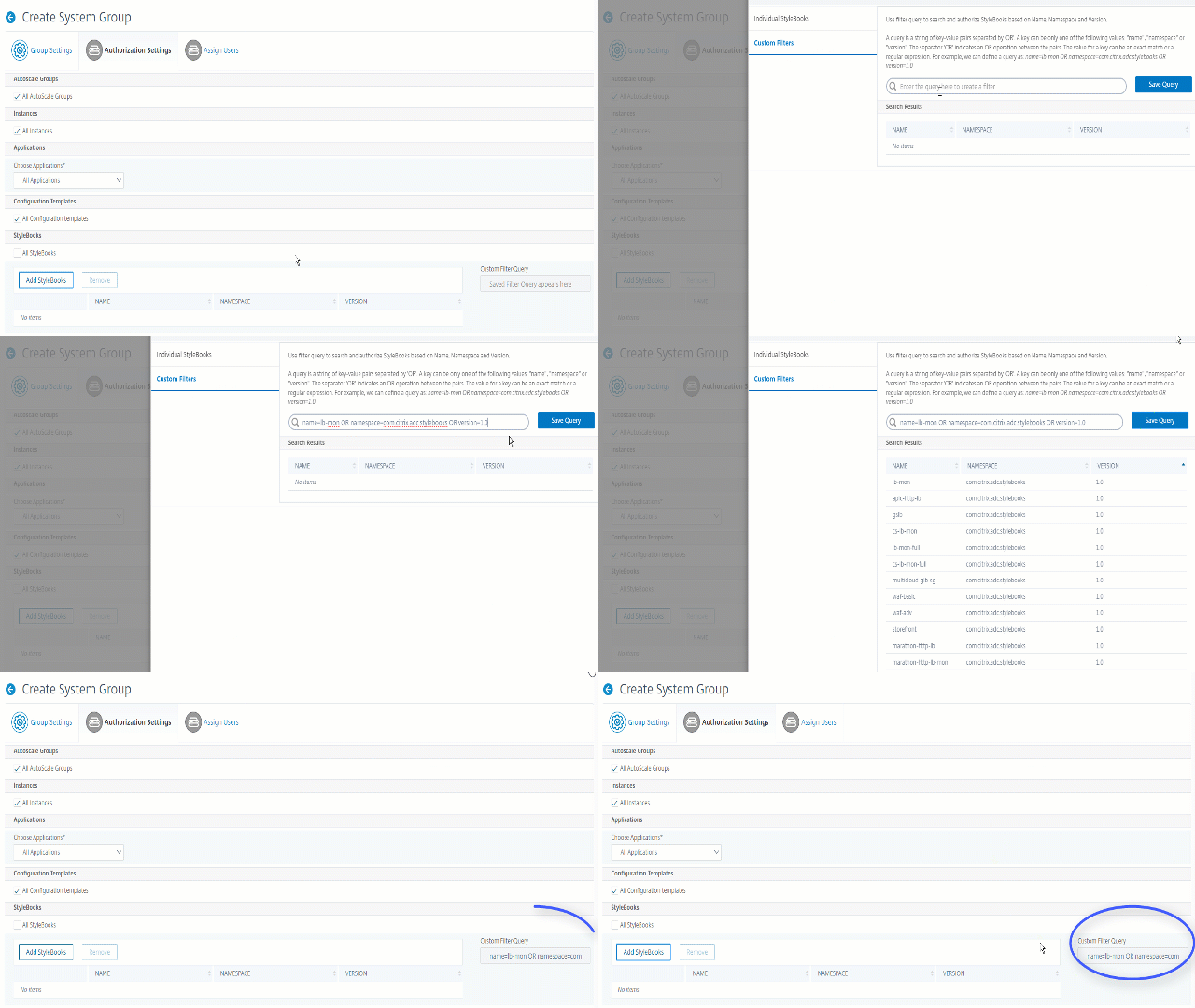 La requête enregistrée apparaît dans la Requête de filtres personnalisés. En fonction de la requête enregistrée, l'ADM fournit aux utilisateurs l'accès à ces StyleBooks.
-
-
Sélectionnez les StyleBooks requis dans la liste et cliquez sur OK.Vous pouvez sélectionner les StyleBooks requis lorsque vous créez des groupes et ajoutez des utilisateurs à ce groupe. Lorsque votre utilisateur sélectionne le StyleBook autorisé, tous les StyleBooks dépendants sont également sélectionnés.
Packs de configuration :Dans Packs de configuration, sélectionnez l'une des options suivantes :-
Toutes les configurations : Cette option est sélectionnée par défaut. Elle ajoute tous les packs de configuration présents dans ADM.
-
Toutes les configurations des StyleBooks sélectionnés : Cette option ajoute tous les packs de configuration du StyleBook sélectionné.
-
Configurations spécifiques : Cette option vous permet d'ajouter les packs de configuration requis.Vous pouvez sélectionner les packs de configuration requis lorsque vous créez des groupes et ajoutez des utilisateurs à ce groupe.
Noms de domaine :Si vous souhaitez sélectionner le nom de domaine spécifique qu'un utilisateur peut afficher ou gérer, suivez les étapes suivantes :-
Désactivez la case à cocher Tous les noms de domaine et cliquez sur Ajouter un nom de domaine.
-
Sélectionnez les noms de domaine requis dans la liste et cliquez sur OK.
-
-
Cliquez sur Créer un groupe.
-
Dans la section Attribuer des utilisateurs, sélectionnez l'utilisateur dans la liste Disponible et ajoutez l'utilisateur à la liste Configuré.Remarque :Vous pouvez également ajouter des utilisateurs en cliquant sur Nouveau.
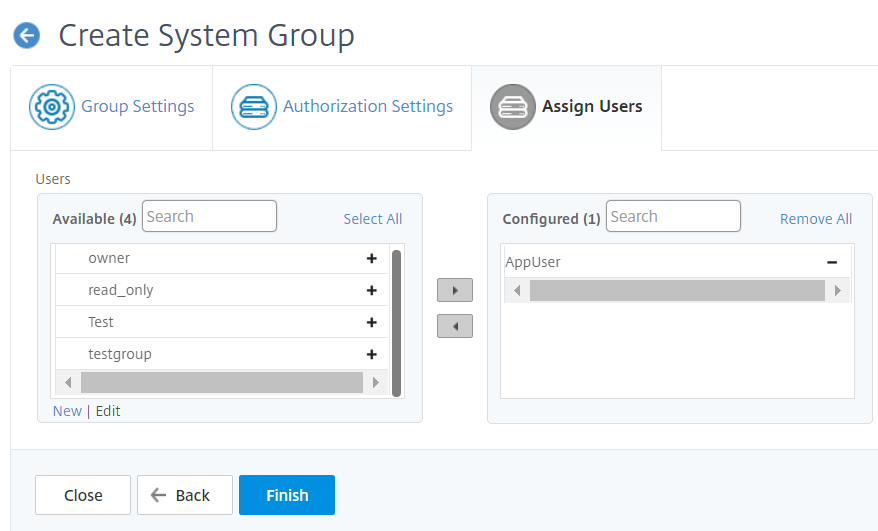
-
Cliquez sur Terminer.
Gérer l'accès des utilisateurs à plusieurs entités de fonction réseau
En tant qu'administrateur, vous pouvez gérer l'accès des utilisateurs au niveau individuel des entités de fonction réseau dans NetScaler ADM. De plus, vous pouvez attribuer dynamiquement des autorisations spécifiques à l'utilisateur ou à un groupe au niveau de l'entité en utilisant le filtre d'expression régulière.
Ce document décrit comment définir l'autorisation utilisateur au niveau de l'entité.
Avant de commencer, créez un groupe. Pour plus d'informations, consultez (#configure-groups).
Scénario d'utilisation :
Considérez un scénario où une ou plusieurs applications (serveurs virtuels) sont hébergées sur le même serveur. Un super administrateur (George) souhaite accorder à Steve (un administrateur d'applications) l'accès uniquement à App1 et non au serveur d'hébergement.
Le tableau suivant illustre cet environnement, où le serveur A héberge les applications App-1 et App-2.
| Serveur hôte | Application (serveur virtuel) | Service | Groupe de services |
|---|---|---|---|
| Serveur A | App1 | App-service-1 | App-service-group-1 |
| Serveur A | App2 | App-service-2 | App-service-group-2 |
Remarque
NetScaler ADM considère les serveurs virtuels, les services, les groupes de services et les serveurs comme des entités de fonction réseau. Le type d'entité serveur virtuel est appelé application.
Pour attribuer des autorisations utilisateur aux entités de fonction réseau, George définit l'autorisation utilisateur comme suit :
-
Accédez à Compte > Administration des utilisateurs > Groupes et ajoutez un groupe.
-
Dans l'onglet Paramètres d'autorisation, sélectionnez Choisir des applications.
-
Choisissez Sélectionner un type d'entité individuel.
-
Sélectionnez le type d'entité Toutes les applications et ajoutez l'entité App-1 à partir de la liste disponible.
-
Cliquez sur Créer un groupe.
-
Dans Attribuer des utilisateurs, sélectionnez les utilisateurs qui nécessitent l'autorisation. Pour ce scénario, George sélectionne le profil utilisateur de Steve.
-
Cliquez sur Terminer.
Avec ce paramètre d'autorisation, Steve peut gérer uniquement App-1 et non d'autres entités de fonction réseau.
Remarque :
Assurez-vous que l'option Appliquer également aux entités liées est désactivée. Sinon, NetScaler ADM accorde l'accès à toutes les entités de fonction réseau liées à App-1. Par conséquent, cela accorde également l'accès au serveur d'hébergement.
Un super administrateur peut spécifier les expressions régulières (regex) pour chaque type d'entité. L'expression régulière est stockée dans le système pour mettre à jour la portée d'autorisation de l'utilisateur. Lorsque de nouvelles entités correspondent à l'expression régulière de leur type d'entité, NetScaler ADM peut accorder dynamiquement aux utilisateurs l'accès aux entités de fonction réseau spécifiques.
Pour accorder dynamiquement des autorisations aux utilisateurs, le super administrateur peut ajouter des expressions régulières dans l'onglet Paramètres d'autorisation.
Dans ce scénario, George ajoute
App* comme expression régulière pour le type d'entité Applications et les applications qui correspondent aux critères regex apparaissent dans la liste. Avec ce paramètre d'autorisation, Steve peut accéder à toutes les applications qui correspondent à la regex App*. Cependant, son accès est limité uniquement aux applications et non au serveur hébergé.
Comment l'accès utilisateur change en fonction de la portée d'autorisation
Lorsqu'un administrateur ajoute un utilisateur à un groupe ayant des paramètres de stratégie d'accès différents, l'utilisateur est mappé à plusieurs portées d'autorisation et stratégies d'accès.
Dans ce cas, l'ADM accorde à l'utilisateur l'accès aux applications en fonction de la portée d'autorisation spécifique.
Considérons un utilisateur qui est affecté à un groupe ayant deux stratégies : Stratégie-1 et Stratégie-2.
-
Stratégie-1 – Autorisation de consultation uniquement pour les applications.
-
Stratégie-2 – Autorisation de consultation et de modification pour les applications.
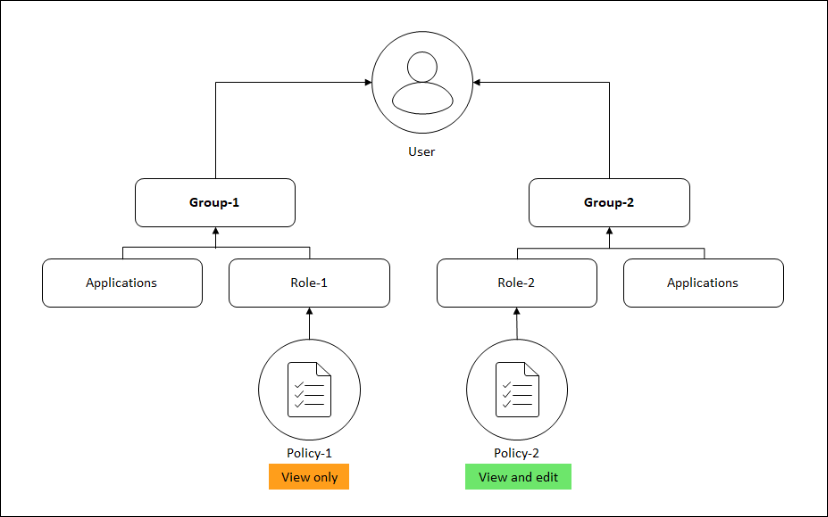
L'utilisateur peut consulter les applications spécifiées dans la Stratégie-1. De plus, cet utilisateur peut consulter et modifier les applications spécifiées dans la Stratégie-2. L'accès en modification aux applications du Groupe-1 est restreint car il ne relève pas de la portée d'autorisation du Groupe-1.
Mappage de RBAC lors de la mise à niveau de NetScaler ADM de la version 12.0 vers des versions ultérieures
Lorsque vous mettez à niveau NetScaler ADM de la version 12.0 vers la version 13.1, vous ne voyez pas les options permettant de fournir des autorisations « lecture-écriture » ou « lecture » lors de la création de groupes. Ces autorisations ont été remplacées par des « rôles et stratégies d'accès », qui vous offrent plus de flexibilité pour fournir des autorisations basées sur les rôles aux utilisateurs. Le tableau suivant montre comment les autorisations de la version 12.0 sont mappées à la version 13.1 :
| 12.0 | Autoriser les applications uniquement | 13.1 |
|---|---|---|
| administrateur lecture-écriture | Faux | admin |
| administrateur lecture-écriture | Vrai | appAdmin |
| administrateur lecture seule | Faux | readonly |
| administrateur lecture seule | Vrai | appReadonly |