
Vue d'ensemble du tableau de bord des applications
Le tableau de bord des applications affiche les applications discrètes sous Autres et les applications personnalisées qui sont regroupées sous leurs catégories respectives.
Accédez à Application > Tableau de bord pour afficher le tableau de bord de l'application.
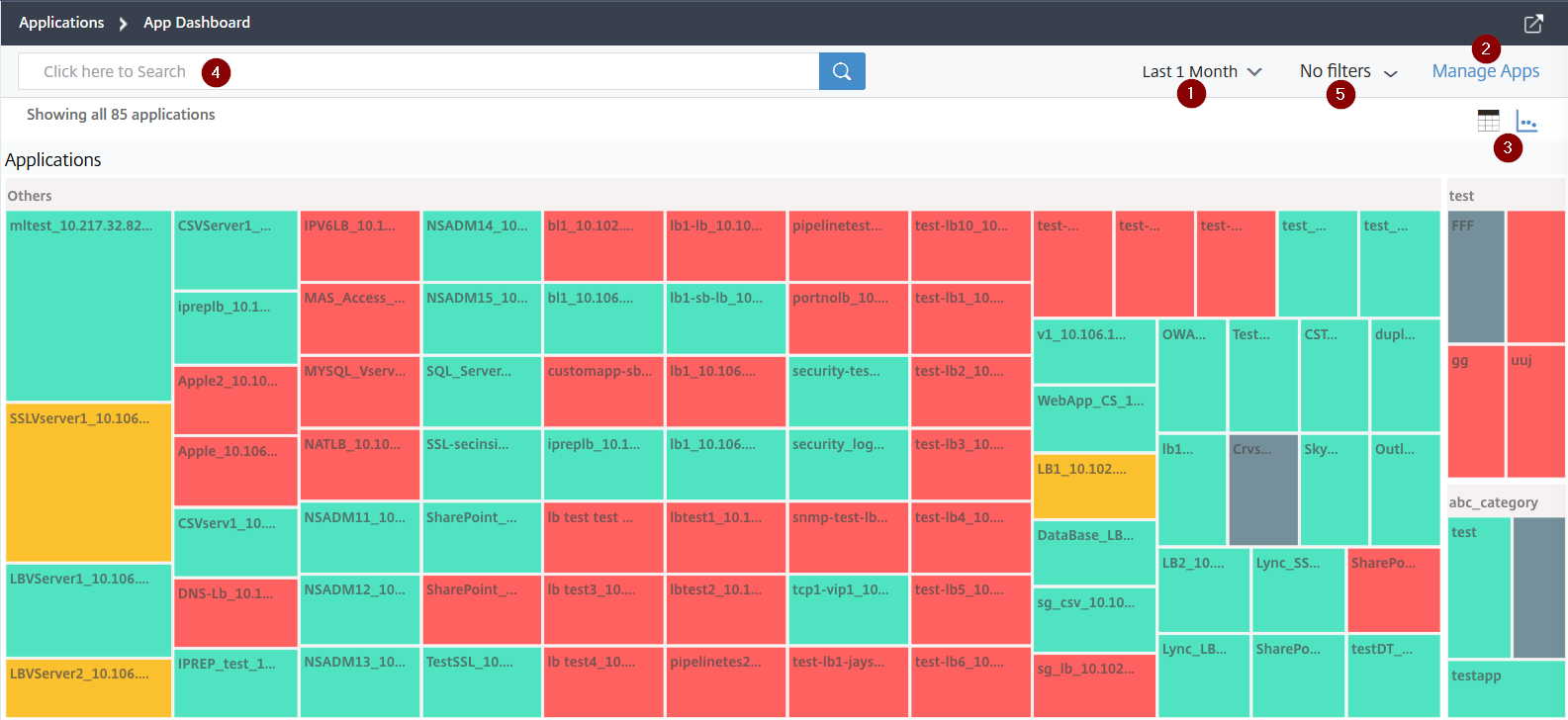
1 – Affiche les détails de l'application pour la durée sélectionnée, tels que 1 heure, 1 jour, 1 semaine et 1 mois.
2 – Permet de gérer les applications et d'en ajouter de nouvelles.
3 – Permet d'afficher les applications en mode tableau ou en mode graphique.
4 – Permet de rechercher une application à l'aide de la barre de recherche.
5 – Permet d'appliquer des filtres pour afficher les applications. Cliquez pour afficher les détails.
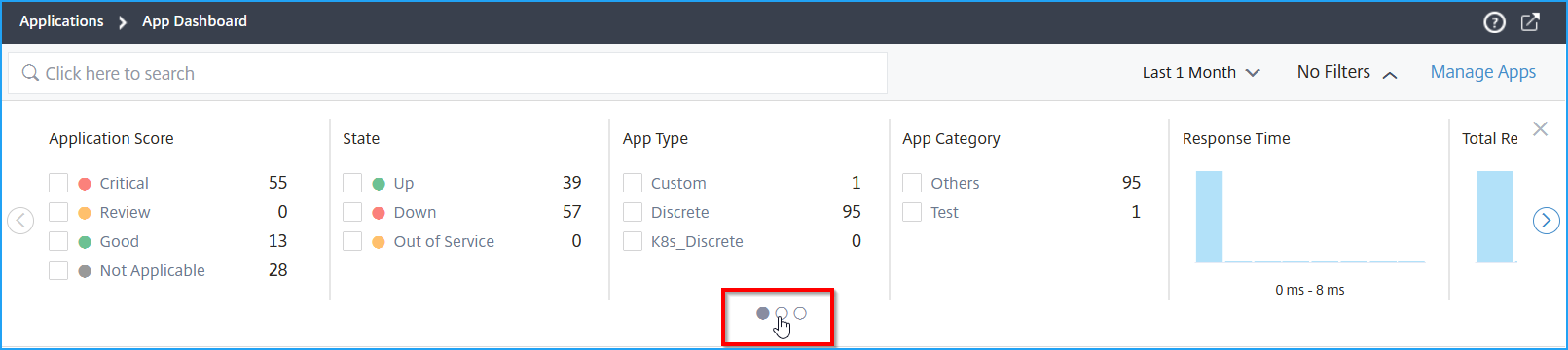
Vous pouvez sélectionner le curseur de carrousel qui vous permet d'accéder facilement à toutes les options.
Vous pouvez :
-
Sélectionner pour afficher les applications en fonction des scores.
-
Critique – Le score de l'application est compris entre 0 et < 40.
-
Moyen – Le score de l'application est compris entre 40 et < 75.
-
Bon – Le score de l'application est supérieur à 75
-
Non applicable – Aucun serveur virtuel n'est configuré pour l'applicationLe tableau suivant décrit les différences entre le score d'application précédent et le score d'application actuel.
Score de l'application (Critique, À réviser, Bon, Non applicable) Score de l'application (vue précédente avec légendes de couleur) Le score est calculé comme 100 moins le score de pénalité de tous les problèmes actuels de l'application Le score est calculé comme 100 – (ressource du serveur d'applications + ressource système NetScaler) Les applications sont affichées dans des couleurs telles que Rouge (critique), Orange (à réviser), Vert (bon) et Gris (non applicable) Les applications sont affichées dans des légendes de couleur. 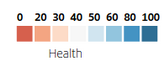
-
-
Sélectionnez pour afficher les applications en fonction de leur état (Haut, Bas et Hors service)
-
Sélectionnez pour afficher les applications en fonction de leur type (Discret ou Personnalisé)
-
Sélectionnez pour afficher les applications en fonction des catégories regroupées en dessous
-
Faites glisser l'histogramme pour appliquer des filtres et afficher les applications.Par exemple, si vous souhaitez afficher les applications dont l'état de santé du serveur virtuel est compris entre 0 et 20, faites glisser l'histogramme de l'état de santé du serveur virtuel pour filtrer les résultats.
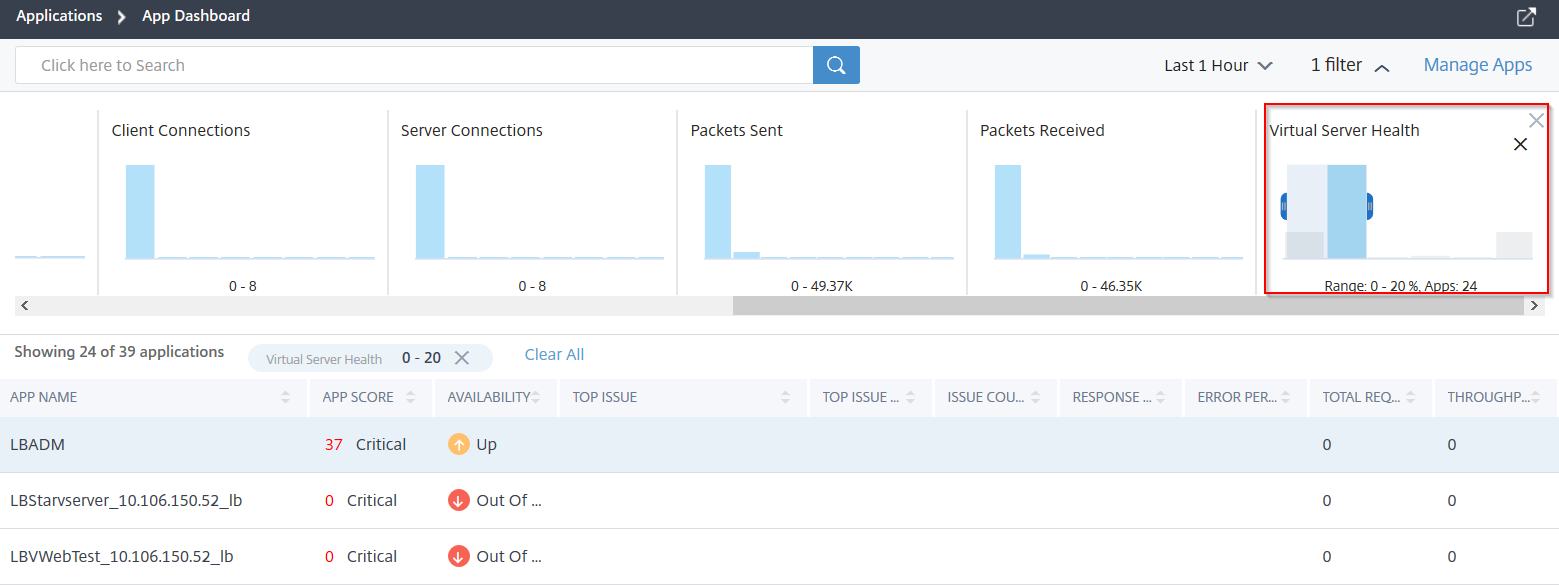 RemarqueVous pouvez également cliquer sur l'histogramme pour afficher les applications pertinentes.Cliquez sur Effacer tout pour effacer le filtre appliqué.
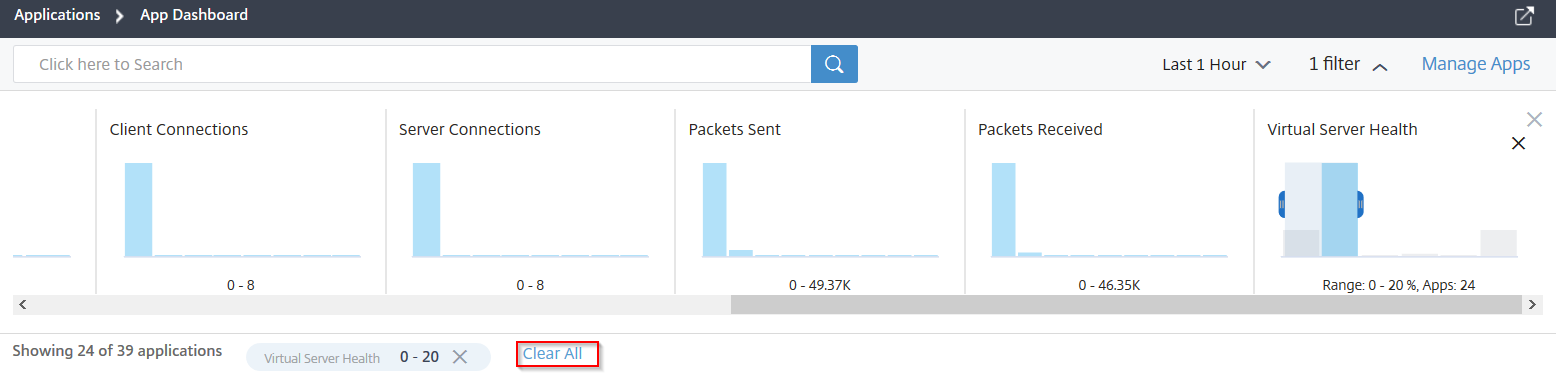 Voici le résumé des applications pour lesquelles vous pouvez appliquer des filtres :
-
Temps de réponse – Un histogramme qui affiche le temps de réponse moyen reçu par les applications
-
Taux d'erreur – Un histogramme qui affiche le pourcentage d'erreur moyen des erreurs 5xx pour les applications
-
Requêtes totales – Un histogramme qui affiche le nombre total de requêtes reçues par les applications
-
Débit – Un histogramme qui affiche le débit réseau total traité par les applications
-
Volume de données – Un histogramme qui affiche le volume total de données traitées par les applications. Le volume de données est calculé à partir du nombre total d'octets de requête et d'octets de réponse pour les applications.
-
Connexions client – Un histogramme qui affiche le nombre moyen de connexions client établies par les applications
-
Connexions serveur – Un histogramme qui affiche le nombre moyen de connexions serveur établies par les applications
-
Paquets envoyés – Un histogramme qui affiche le nombre total de paquets envoyés par les applications
-
Paquets reçus – Un histogramme qui affiche le nombre total de paquets reçus par les applications
-
État du serveur virtuel – Un histogramme qui affiche le nombre total d'applications dont le score se situe entre 0 % et 100 %. L'état d'un serveur virtuel correspond au pourcentage de services actifs associés à l'application. Par exemple, si un serveur virtuel est configuré avec 2 services et que l'un d'eux est en panne, le score est de 50 %.
-
Rechercher et filtrer les résultats à l'aide de la barre de recherche
Vous pouvez placer le pointeur de la souris sur la barre de recherche et sélectionner la catégorie pour affiner la recherche.