
Dépanner le tableau de bord de l'application
Après avoir ajouté une application dans le tableau de bord de l'application, le tableau de bord affiche immédiatement les détails de configuration de base de l'application. Les détails d'analyse de l'application, tels que le score de l'application, les métriques clés et les problèmes, commencent à s'afficher en quelques minutes (environ 10 à 15 minutes). Pour plus d'informations, consultez Applications.
Vous devez vous assurer qu'il n'y a aucun problème avec le flux de données de métriques (collecteur AppFlow ou profil Analytics) depuis l'instance NetScaler. Vous trouverez plus d'informations sur le collecteur AppFlow et le profil Analytics dans ce document.
Ce document décrit les étapes de dépannage que vous devez effectuer lorsque :
-
Vous cliquez sur une application, les analyses de l'application sélectionnée n'affichent pas les données requises même après la durée mentionnée (10 à 15 minutes).
-
L'application CS ou LB indique toujours une couleur grise (état Non applicable) dans le tableau de bord de l'application.
Remarque
Les procédures de dépannage mentionnées dans ce document ne s'appliquent qu'aux serveurs virtuels de Content Switching et de Load Balancing.
Scénario de dépannage
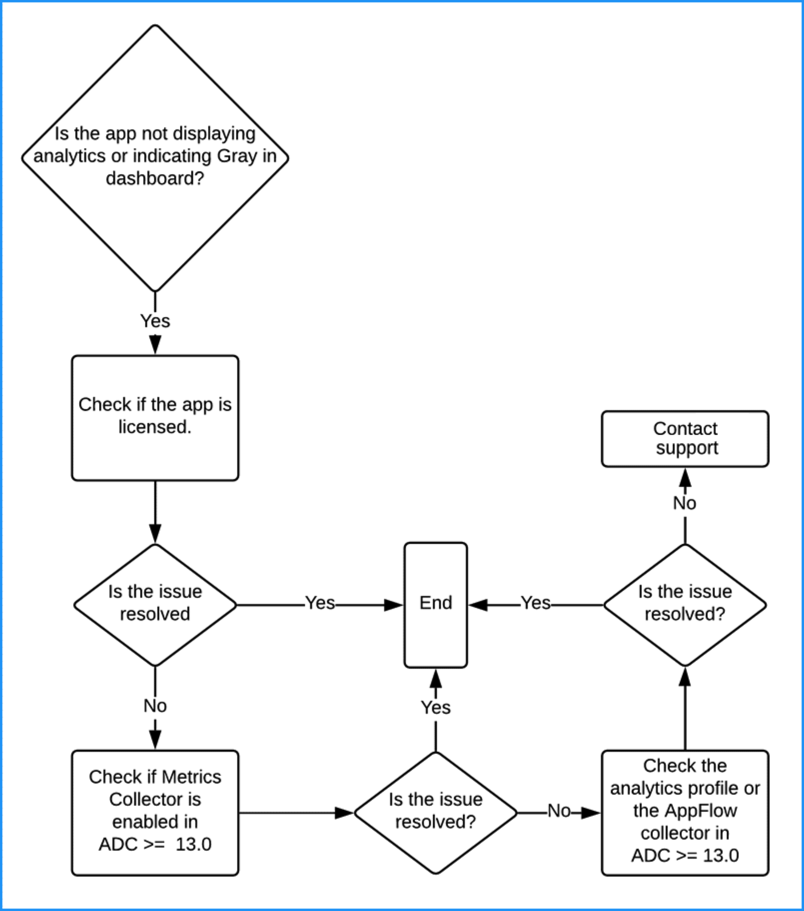
L'application est sous licence
Vous devez vous assurer que l'application est sous licence. Accédez à Paramètres > Configuration des licences et des analyses et vérifiez si l'application est sous licence sous Résumé des licences de serveur virtuel. Si l'application n'est pas sous licence, consultez les informations suivantes :
Le collecteur de métriques est activé
Vous devez vous assurer que le collecteur de métriques est activé sur l'instance NetScaler.
Pour NetScaler version 13.0 ou ultérieure, le collecteur de métriques est activé par défaut, une fois l'instance ADC ajoutée avec succès dans ADM. Pour vérifier si le collecteur de métriques est activé :
-
Accédez à Infrastructure > Instances. Sous Instances, sélectionnez le type d'instance (par exemple, NetScaler VPX).
-
Sélectionnez l'instance NetScaler.
-
Dans la liste Sélectionner une action, sélectionnez Collecteur de métriques.
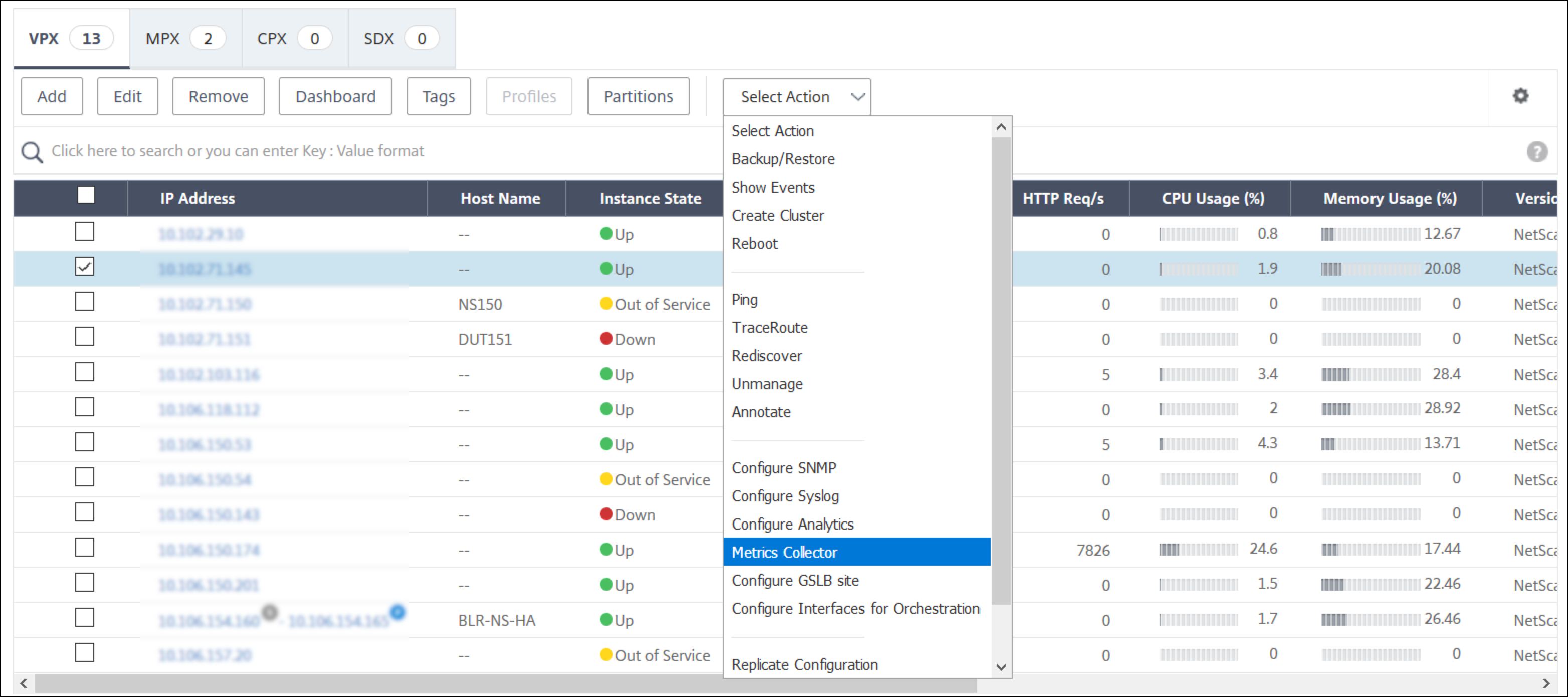
-
-
Sur la page Configurer les paramètres du collecteur de métriques, assurez-vous que l'option Activer est sélectionnée. Si ce n'est pas le cas, sélectionnez l'option Activer et cliquez sur OK.
Après avoir activé le collecteur de métriques et si vous ne parvenez toujours pas à afficher les données, validez :
-
Le collecteur AppFlow dans l'instance NetScaler version 13.0 antérieure à la version 47.x.
-
Le profil d'analyse dans l'instance NetScaler version 47.x ou ultérieure.
Versions antérieures de l'instance NetScaler
Dans NetScaler :
-
Exécutez la commande suivante pour vous assurer que le collecteur est ACTIF et fonctionne sur le port 5563 :
sh appflow collector af_collector_rest_<adm_receiver_ip>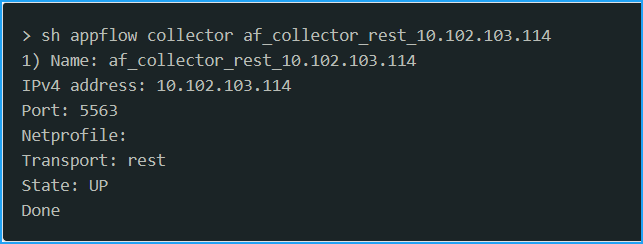
-
S'il n'y a pas de collecteur disponible, effectuez un sondage manuel d'instance dans NetScaler® ADM.
-
Accédez à Infrastructure > Fonction réseau > Sondage maintenant
-
Sélectionnez l'instance et cliquez sur Démarrer le sondage.
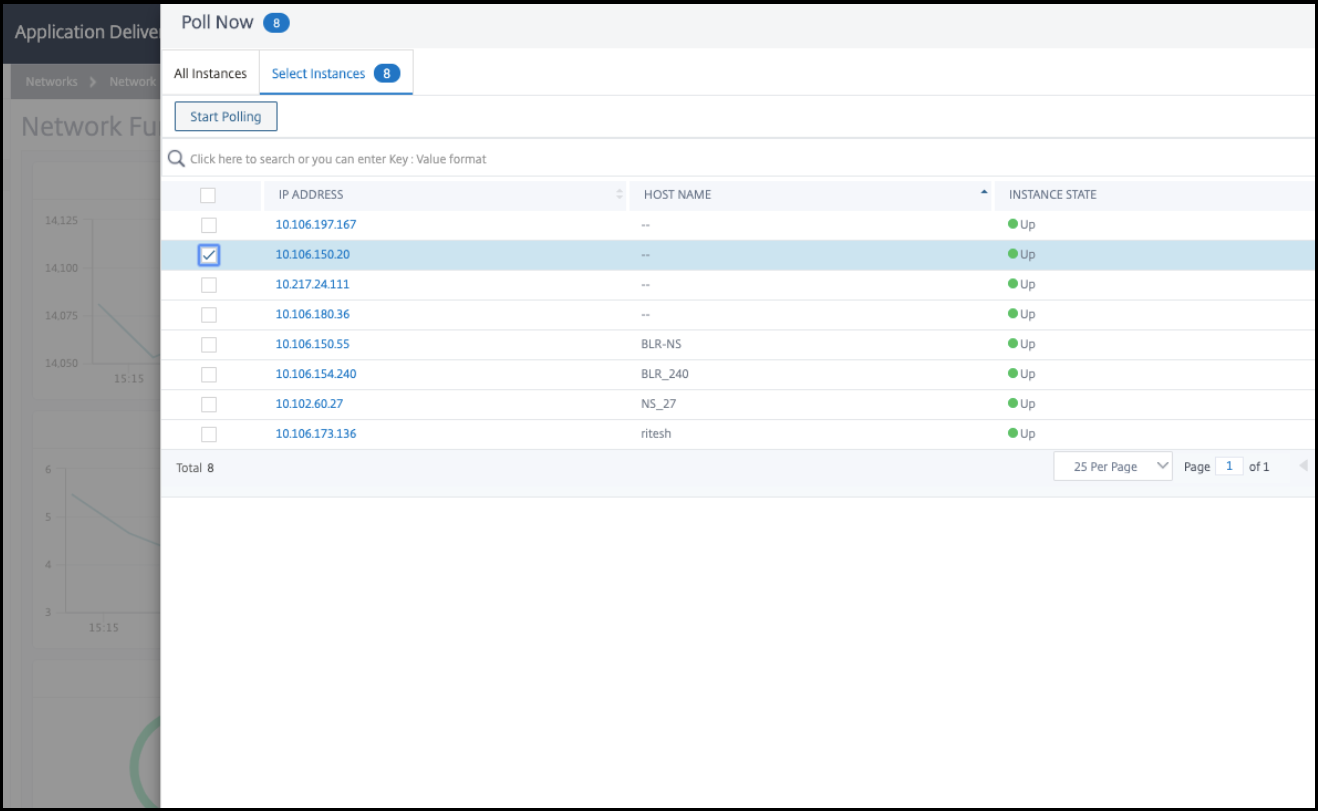 Si le sondage échoue, supprimez l'instance ADC d'ADM, puis ajoutez-la à nouveau. Lorsque vous ajoutez l'instance ADC, le collecteur est ajouté sur l'ADC.
-
Si le collecteur indique l'état Hors service :
-
Assurez-vous que le SNIP est configuré.
 Si le SNIP n'est pas configuré, vous devez le configurer. Pour plus d'informations, consultez Configuration du SNIP.
-
Assurez-vous que l'instance ADC est accessible à ADM.Vous pouvez valider en effectuant un test ping. Exécutez
ping -S <SNIP> <adm_receiver_ip>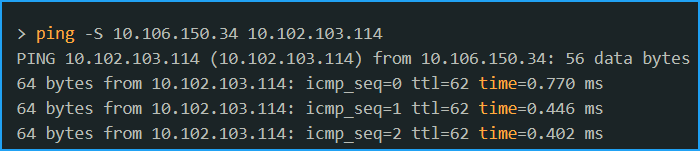
Versions ultérieures de l'instance NetScaler
Dans NetScaler ADM, assurez-vous que le service de collecteur de métriques est disponible :
-
Accédez à Infrastructure > Fonction réseau > Équilibrage de charge > Services.
-
Dans la barre de recherche, filtrez par Instance : (adresse IP) et Nom : ADM.
-
Assurez-vous que
adm_metric_collector_svc_<adm_receiver ip>est disponible. L'adresse IP peut être l'adresse IP de gestion ADM ou l'adresse IP de l'agent.Assurez-vous que ce service est en état UP et qu'il s'exécute sur le port 5563.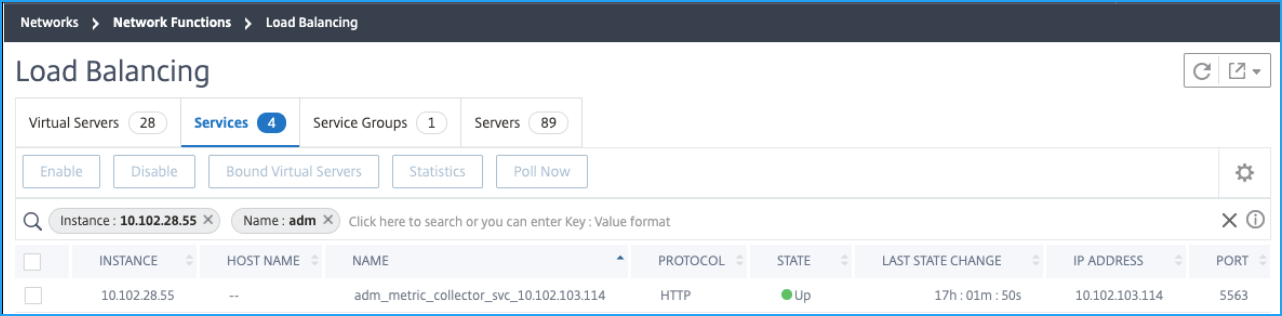
Si vous ne parvenez toujours pas à afficher les données, assurez-vous que le service de collecte est lié au profil d'analyse de séries chronologiques dans NetScaler.
-
Connectez-vous à NetScaler
-
Exécutez la commande suivante :
sh analytics profile ns_analytics_time_series_profile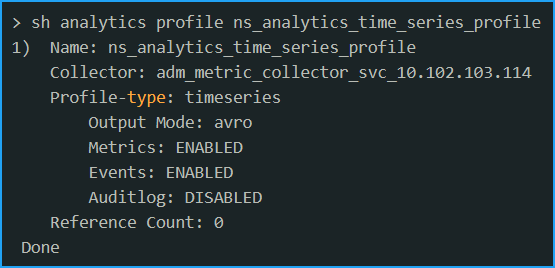
Si le collecteur indique l'état Down :
-
Assurez-vous que le SNIP est configuré.
Si le SNIP n'est pas configuré, vous devez le configurer. Pour plus d'informations, consultez Configuration du SNIP.
-
Assurez-vous que l'instance ADC est accessible depuis ADM.Vous pouvez valider en effectuant un test ping. Exécutez
ping -S <SNIP> <adm_receiver_ip> -
Assurez-vous que la connectivité du trafic via telnet peut se connecter au service.
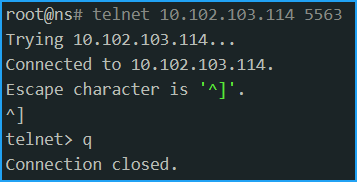 Si telnet peut se connecter au service, alors un pare-feu existe et bloque le flux de données métriques. Vous devez résoudre le problème de blocage du pare-feu.
Si aucun service de collecteur n'est lié au profil d'analyse de séries chronologiques dans NetScaler, le collecteur s'affiche comme vide.
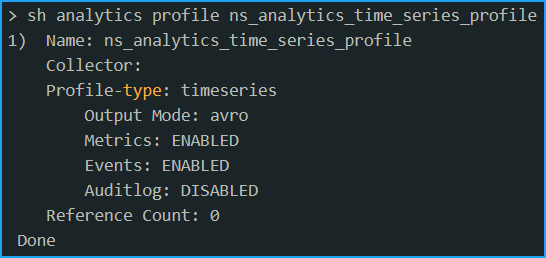
Vous devez effectuer un sondage manuel d'instance dans NetScaler ADM.
-
Accédez à Infrastructure > Network Function > Sonder maintenant
-
Sélectionnez l'instance et cliquez sur Démarrer le sondage.
Si le sondage échoue, ajoutez le service de collecteur directement sur l'instance NetScaler à l'aide des commandes suivantes :
add service adm_metric_collector_svc_<adm_receiver_ip> <adm_receiver_ip> HTTP 5563unset analyticsprofile ns_analytics_time_series_profile -collectorsset analytics profile ns_analytics_time_series_profile -collectors adm_metric_collector_svc_<adm_receiver_ip> -metrics enabled -events enabledLe profil d'analyse de séries chronologiques est mis à jour.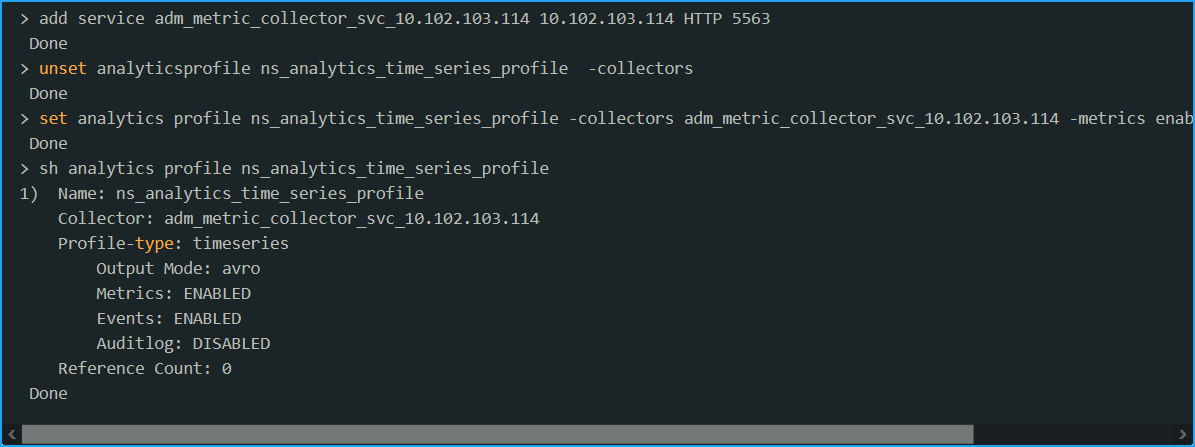
Si le problème persiste même après avoir effectué toutes les étapes de dépannage mentionnées, contactez le support NetScaler.