
Gérer les licences et activer les analyses sur les serveurs virtuels
Remarque
-
Par défaut, l'option Serveurs virtuels sous licence automatique est activée. Vous devez vous assurer de disposer de licences suffisantes pour attribuer une licence aux serveurs virtuels. Si vous disposez de licences limitées et que vous souhaitez attribuer une licence uniquement aux serveurs virtuels sélectifs en fonction de vos besoins, désactivez l'option Serveurs virtuels sous licence automatique. Accédez à Paramètres > Configuration des licences et des analyses et désactivez l'option Serveurs virtuels sous licence automatique sous Allocation de licences de serveurs virtuels.
Le processus d'activation des analyses est simplifié. Vous pouvez attribuer une licence au serveur virtuel et activer les analyses dans un seul flux de travail.
Accédez à Paramètres > Configuration des licences et des analyses pour :
-
Afficher le Résumé des licences de serveurs virtuels
-
Afficher le Résumé des analyses de serveurs virtuels
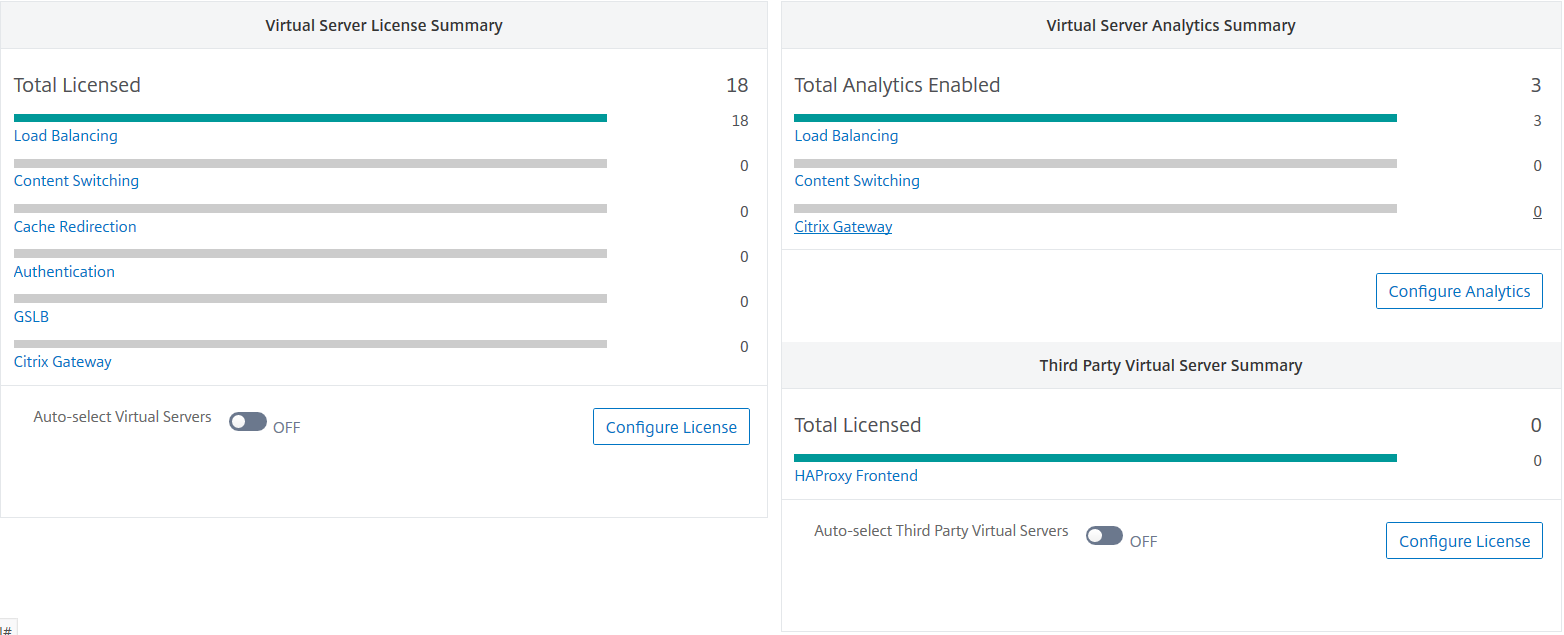
Lorsque vous cliquez sur Configurer la licence ou Configurer les analyses, la page Tous les serveurs virtuels s'affiche.
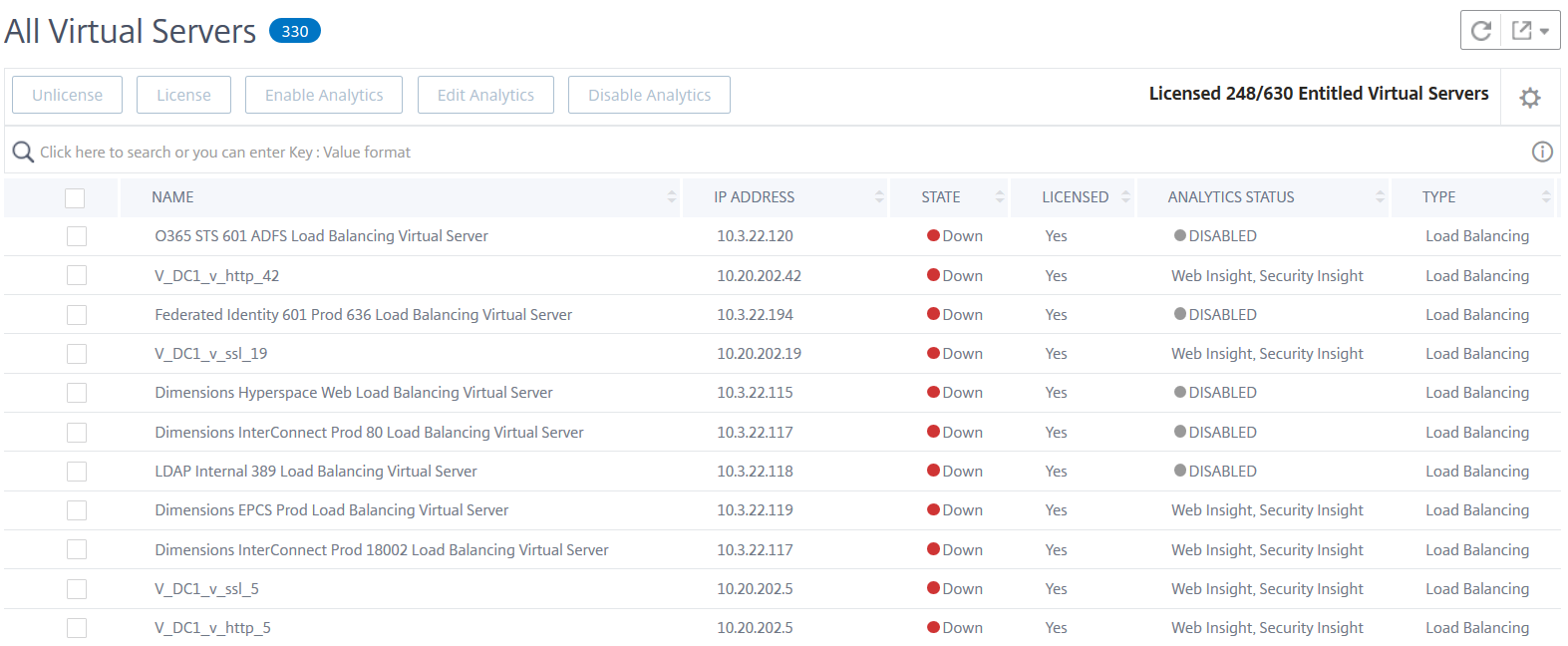
Sur la page Tous les serveurs virtuels, vous pouvez :
-
Appliquer une licence aux serveurs virtuels sans licence
-
Supprimer la licence des serveurs virtuels sous licence
-
Activer les analyses sur les serveurs virtuels sous licence
-
Modifier les analyses
-
Désactiver les analyses
Remarque
Les serveurs virtuels pris en charge pour activer les analyses sont l'équilibrage de charge, la commutation de contenu et NetScaler Gateway.
Gérer les licences sur les serveurs virtuels
Pour attribuer une licence aux serveurs virtuels, depuis la page Tous les serveurs virtuels :
-
Cliquez sur la barre de recherche, sélectionnez Sous licence, puis sélectionnez Non.
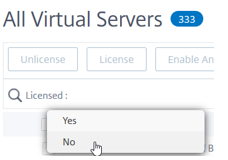 Le filtre est maintenant appliqué et seuls les serveurs virtuels sans licence sont affichés.
-
Sélectionnez les serveurs virtuels, puis cliquez sur Licence.
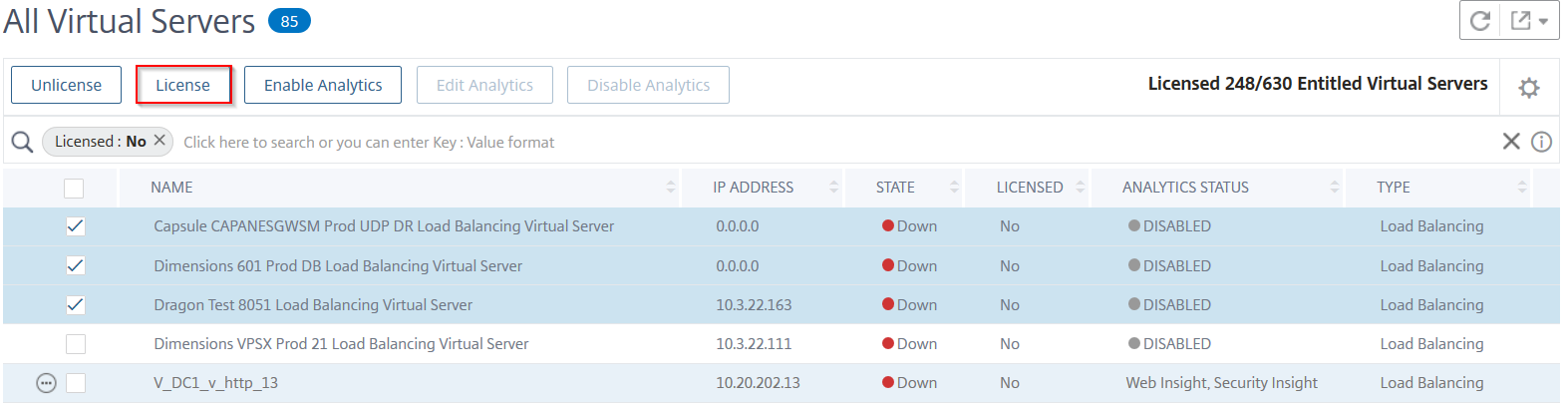
Pour retirer la licence des serveurs virtuels, depuis la page Tous les serveurs virtuels :
-
Cliquez sur la barre de recherche, sélectionnez Sous licence, puis sélectionnez Oui.
-
Sélectionnez les serveurs virtuels et cliquez sur Retirer la licence.
Activer les analyses
Voici les prérequis pour activer les analyses pour les serveurs virtuels :
-
Assurez-vous que les serveurs virtuels sont sous licence
-
Assurez-vous que le statut d'analyse est Désactivé
-
Assurez-vous que les serveurs virtuels sont à l'état UP
Vous pouvez filtrer les résultats pour identifier les serveurs virtuels mentionnés dans les prérequis.
-
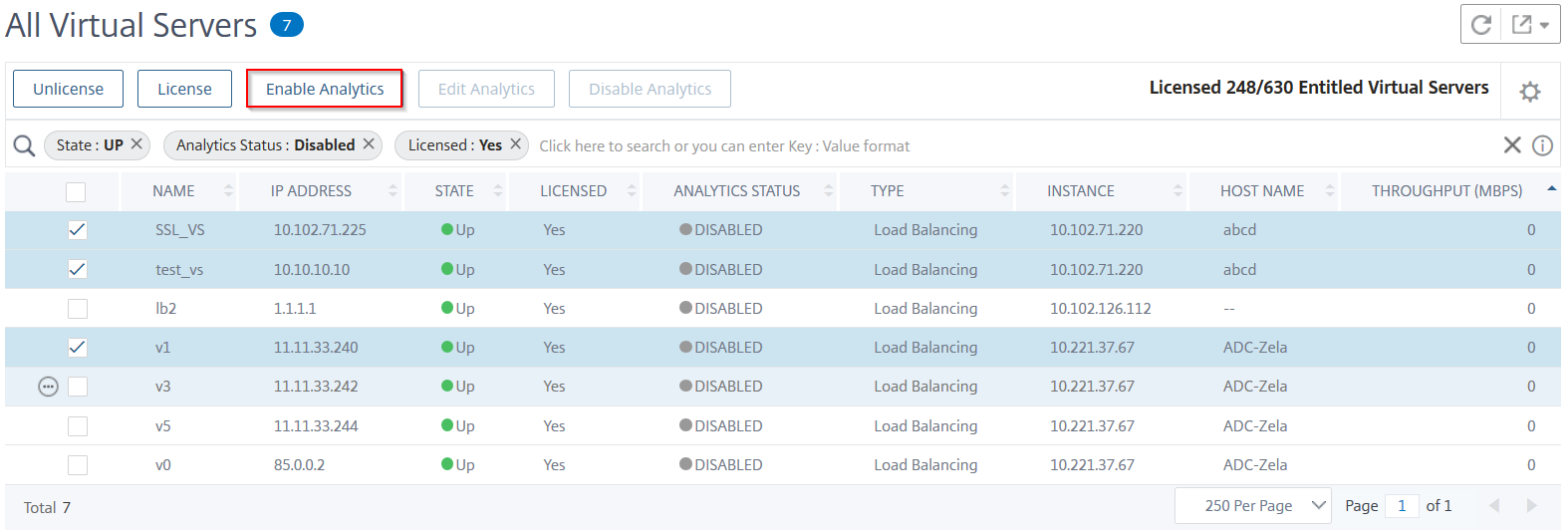
Cliquez sur la barre de recherche, sélectionnez État, puis sélectionnez UP.
-
Cliquez sur la barre de recherche, sélectionnez Sous licence, puis sélectionnez Oui.
-
Cliquez sur la barre de recherche, sélectionnez Statut d'analyse, puis sélectionnez Désactivé.
-
Après avoir appliqué les filtres, sélectionnez les serveurs virtuels, puis cliquez sur Activer l'analyse.
 RemarqueVous pouvez également activer l'analyse pour une instance particulière :
-
Accédez à Infrastructure > Instances > NetScaler, puis sélectionnez le type d'instance. Par exemple, VPX.
-
Sélectionnez l'instance et, dans la liste Sélectionner une action, sélectionnez Configurer l'analyse
-
Sur la page Configurer l'analyse sur les serveurs virtuels, sélectionnez le serveur virtuel et cliquez sur Activer l'analyse.
-
-
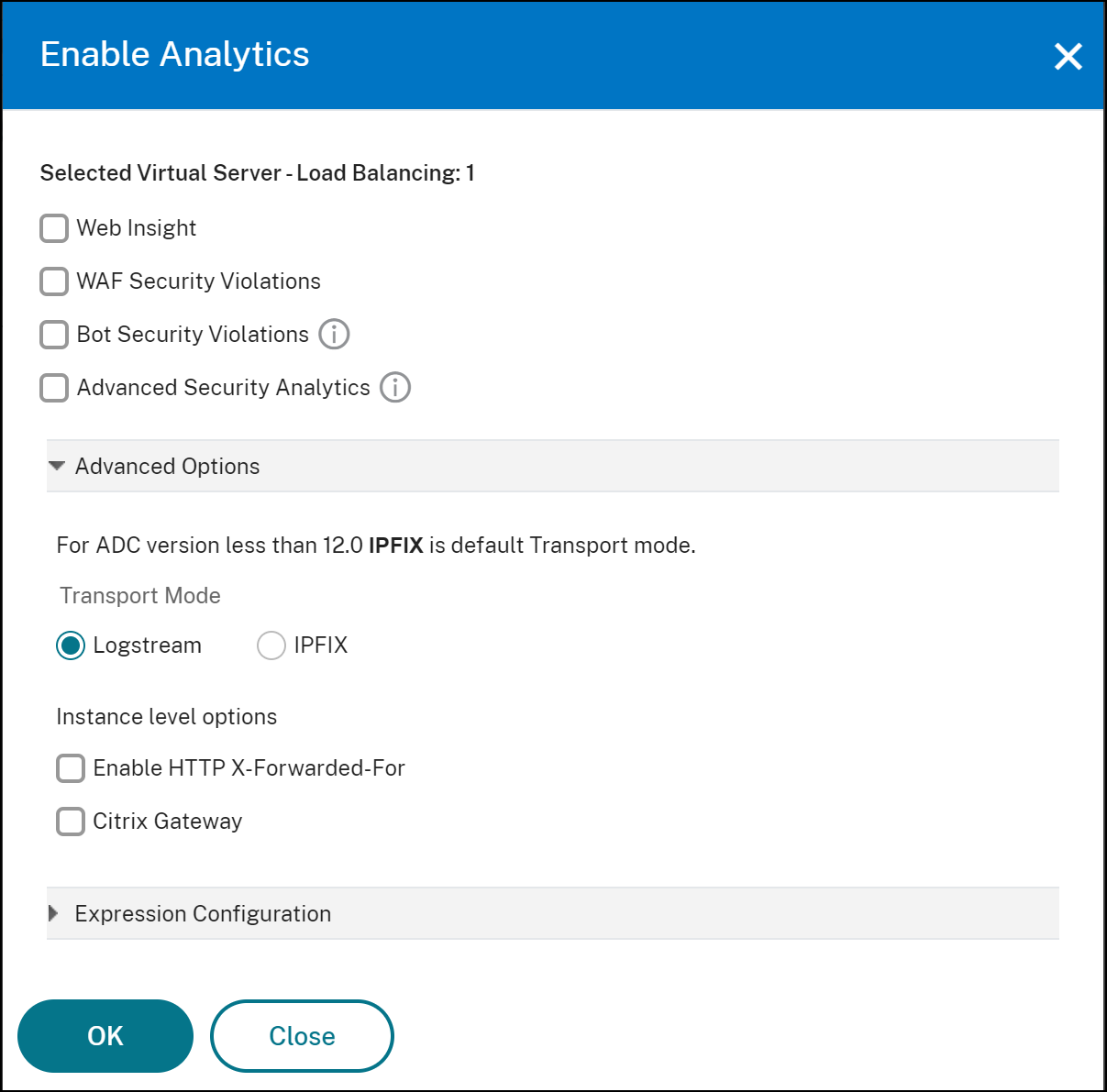
Dans la fenêtre Activer l'analyse :
-
Sélectionnez les types d'informations (Web Insight ou Violations de sécurité WAF)
-
Sélectionnez Logstream comme mode de transportRemarquePour NetScaler 12.0 ou version antérieure, IPFIX est l'option par défaut pour le mode de transport. Pour NetScaler 12.0 ou version ultérieure, vous pouvez sélectionner Logstream ou IPFIX comme mode de transport.Pour plus d'informations sur IPFIX et Logstream, consultez Présentation de Logstream.
-
Sous Options au niveau de l'instance :
-
Activer HTTP X-Forwarded-For - Sélectionnez cette option pour identifier l'adresse IP de la connexion entre le client et l'application, via un proxy HTTP ou un équilibreur de charge.
-
NetScaler Gateway - Sélectionnez cette option pour afficher les analyses pour NetScaler Gateway.
-
-
L'expression est vraie par défaut
-
Cliquez sur OK
 Remarque
-
Si vous sélectionnez des serveurs virtuels qui ne sont pas sous licence, NetScaler® ADM attribue d'abord une licence à ces serveurs virtuels, puis active les analyses.
-
Pour les partitions d'administration, seul Web Insight est pris en charge
-
Pour les serveurs virtuels tels que la redirection de cache, l'authentification et GSLB, vous ne pouvez pas activer les analyses. Un message d'erreur s'affiche.
-
-
Après avoir cliqué sur OK, NetScaler ADM procède à l'activation de l'analyse sur les serveurs virtuels sélectionnés.
Remarque
NetScaler ADM utilise NetScaler SNIP pour Logstream et NSIP pour IPFIX. Si un pare-feu est activé entre l'agent NetScaler et l'instance NetScaler, assurez-vous d'ouvrir le port suivant pour permettre à NetScaler ADM de collecter le trafic AppFlow :
| Mode de transport | IP source | Type | Port |
|---|---|---|---|
| IPFIX | NSIP | UDP | 4739 |
| Logstream | SNIP | TCP | 5557 |
Modifier l'analyse
Pour modifier l'analyse sur les serveurs virtuels :
-
Sélectionnez les serveurs virtuelsRemarqueVous pouvez également modifier l'analyse pour une instance particulière :
-
Accédez à Infrastructure > Instances > NetScaler, puis sélectionnez le type d'instance. Par exemple, VPX.
-
Sélectionnez l'instance et cliquez sur Modifier l'analyse.
-
-
Cliquez sur Modifier l'analyse

-
Modifiez les paramètres que vous souhaitez appliquer dans la fenêtre Modifier la configuration de l'analyse
-
Cliquez sur OK.
Désactiver l'analyse
Pour désactiver l'analyse sur les serveurs virtuels sélectionnés :
-
Sélectionnez les serveurs virtuels
-
Cliquez sur Désactiver l'analyse
NetScaler ADM désactive les analyses sur les serveurs virtuels sélectionnés.
Le tableau suivant décrit les fonctionnalités de NetScaler ADM qui prennent en charge IPFIX et Logstream comme mode de transport :
| Fonctionnalité | IPFIX | Logstream |
|---|---|---|
| Web Insight | • | • |
| Violations de sécurité WAF | • | • |
| Gateway Insight | • | • |
| HDX Insight | • | • |
| SSL Insight | Non pris en charge | • |
| CR Insight | • | • |
| Réputation IP | • | • |
| AppFirewall | • | • |
| Mesure côté client | • | • |
| Syslog/Auditlog | • | • |