
Automatiser le déploiement de l'agent NetScaler sur VMware ESXi
NetScaler ADM vous permet d'automatiser le déploiement des agents NetScaler sur VMware ESXi.
En tant qu'administrateur, vous pouvez automatiser les actions suivantes :
-
Configurer l'agent NetScaler
-
Enregistrer l'agent NetScaler et modifier le mot de passe par défaut de l'agent.
Configurer l'agent NetScaler
Pour automatiser la configuration de l'agent, ajoutez les valeurs des paramètres suivants dans le fichier .ovf :
-
IPAddress
-
Netmask
-
Gateway
-
Nameserver
-
Hostname
Remarque
Le fichier .ovf est disponible dans le fichier image de l'agent. Pour télécharger le fichier de l'agent NetScaler, accédez à
<https://www.citrix.com/downloads/citrix-application-management/>. Le modèle de nommage du fichier image de l'agent est le suivant : MASAGENT-ESX-releasenumber-buildnumber.zip
Enregistrer l'agent NetScaler et modifier le mot de passe par défaut
Remarque
Avant d'enregistrer et de modifier le mot de passe par défaut, assurez-vous d'avoir ajouté les paramètres spécifiés dans Configurer l'agent NetScaler.
Pour automatiser l'enregistrement de l'agent NetScaler et la modification du mot de passe par défaut, ajoutez les valeurs des paramètres suivants dans le même fichier .ovf :
-
Adresse IP du serveur ADM
-
Nom d'utilisateur ADM
-
Mot de passe ADM
-
Nouveau mot de passe de l'agent
Conditions préalables
Avant de commencer l'installation d'une appliance virtuelle, assurez-vous de :
-
Installer VMware vSphere 8.x sur un poste de travail de gestion qui répond aux exigences minimales du système.
-
Télécharger les fichiers d'installation de NetScaler® ADM.
Comment configurer et enregistrer un agent NetScaler
Télécharger et modifier le fichier .OVF
-
Extrayez les fichiers de MASAGENT-ESX-releasenumber-buildnumber.zip vers l'emplacement souhaité. Les fichiers suivants sont disponibles :
-
fichier .ovf
-
fichier .vmdk
-
fichier .ova
-
fichier .mf
-
-
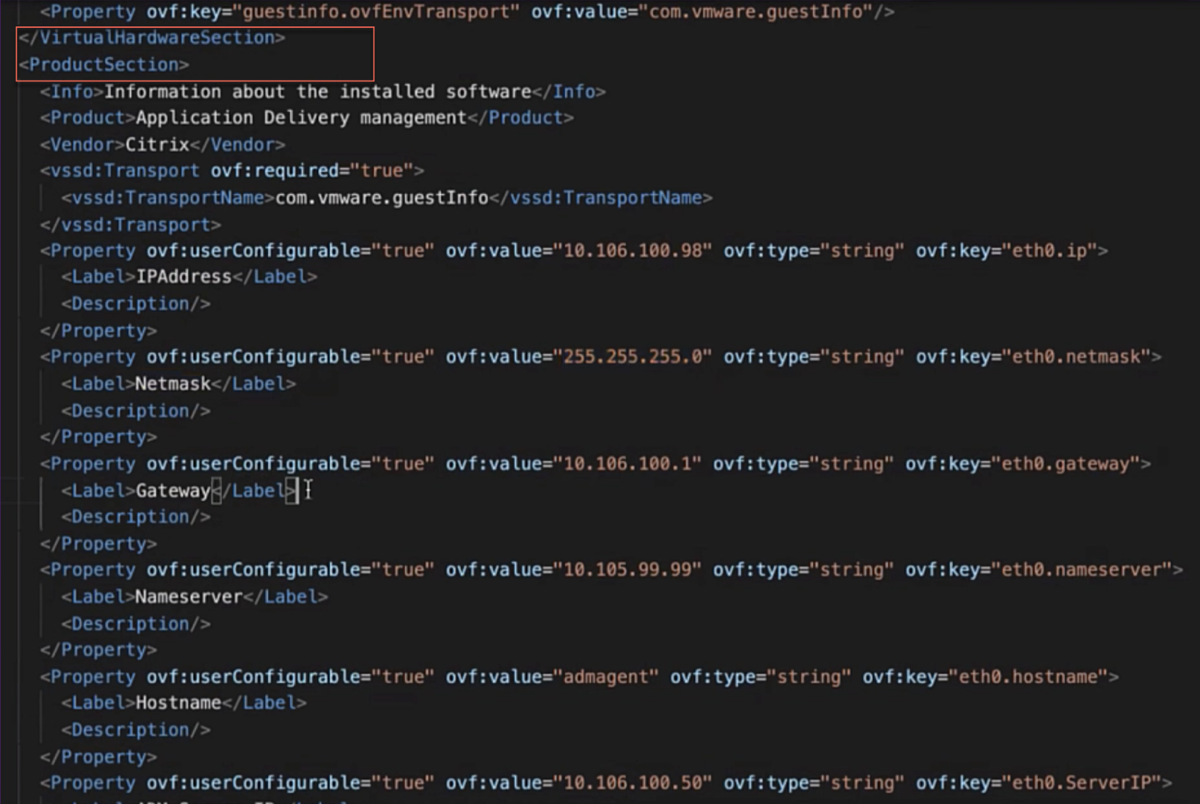
Ouvrez le fichier .ovf dans n'importe quel éditeur et ajoutez le
<ProductSection>..</ProductSection>code d'exemple suivant après la balise</VirtualHardwareSection>
<ProductSection>
     <Info>Information about the installed software</Info>
     <Product>Application Delivery management</Product>
     <Vendor>Citrix</Vendor>

     <Property ovf:userConfigurable="true" ovf:value="VALUE" ovf:type="string"
     ovf:key="eth0.ip">
     <Label>IPAddress</Label>
     </Property>

     <Property ovf:userConfigurable="true" ovf:value="VALUE" ovf:type="string"
     ovf:key="eth0.netmask">
     <Label>Netmask</Label>
     </Property>

     <Property ovf:userConfigurable="true" ovf:value="VALUE" ovf:type="string"
     ovf:key="eth0.gateway">
     <Label>Gateway</Label>
     </Property>

     <Property ovf:userConfigurable="true" ovf:value="VALUE" ovf:type="string"
     ovf:key="eth0.nameserver">
     <Label>Nameserver</Label>
     </Property>

     <Property ovf:userConfigurable="true" ovf:value="VALUE" ovf:type="string"
     ovf:key="eth0.hostname">
     <Label>Hostname</Label>
     </Property>

     <Property ovf:userConfigurable="true" ovf:value="VALUE" ovf:type="string"
     ovf:key="eth0.ServerIP">
     <Label>ADM Server IP</Label>
     </Property>

     <Property ovf:userConfigurable="true" ovf:value="VALUE" ovf:type="string"
     ovf:key="eth0.ServerUname">
     <Label>ADM Username</Label>
     </Property>

     <Property ovf:userConfigurable="true" ovf:password="true" ovf:value="VALUE"
     ovf:type="string" ovf:key="eth0.ServerPassword">
     <Label>ADM Password</Label>
     </Property>

     <Property ovf:userConfigurable="true" ovf:password="true" ovf:value="VALUE"
     ovf:type="string" ovf:key="eth0.NewPassword">
     <Label>Agent New Password</Label>
     </Property>

 </ProductSection>
-
Pour les paramètres que vous souhaitez configurer, ajoutez leurs valeurs correspondantes dans ovf:value="VALUE"
-
Pour configurer l'agent NetScaler, ajoutez les valeurs aux paramètres suivants :
-
IPAddress
-
Netmask
-
Gateway
-
Nameserver
-
Hostname
-
-
Pour enregistrer et modifier le mot de passe par défaut de l'agent NetScaler, ajoutez les valeurs aux paramètres suivants :
-
Adresse IP du serveur ADM
-
Nom d'utilisateur ADM
-
Mot de passe ADM
-
Nouveau mot de passe de l'agent
-
Remarque-
Vous devez configurer l'agent NetScaler avant d'enregistrer et de modifier le mot de passe par défaut de l'agent.
-
Si vous n'enregistrez pas et ne modifiez pas le mot de passe par défaut dans le fichier .ovf, vous devez effectuer ces actions manuellement après le déploiement de la VM.
-
-
Après avoir ajouté les paramètres et leurs valeurs, enregistrez le fichier .ovf.
Installer l'appliance virtuelle NetScaler ADM sur VMware ESXi
-
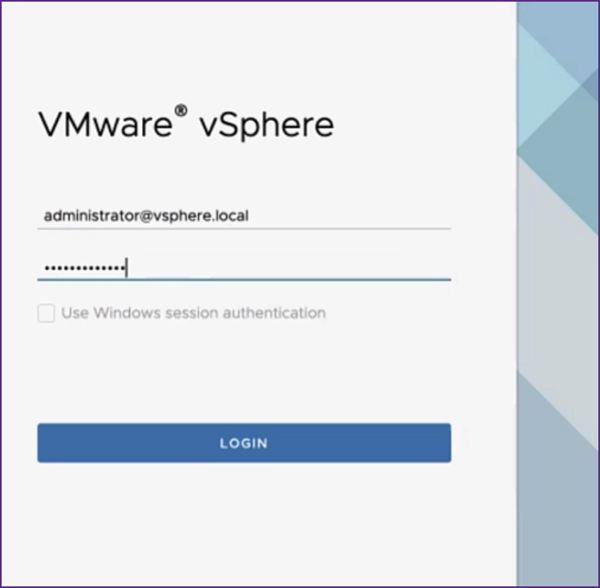
Connectez-vous au VMWare vSphere Client et saisissez les informations d'identification de l'administrateur. Cliquez sur Login.
-
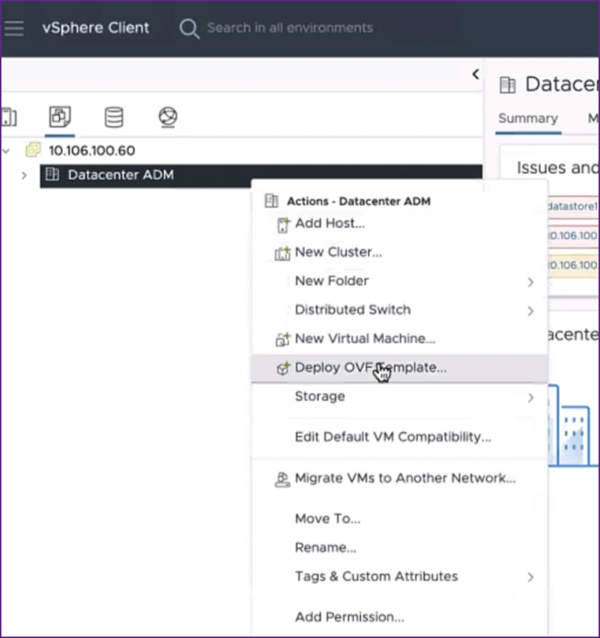
Sélectionnez votre serveur ESXi, puis cliquez avec le bouton droit pour sélectionner Déployer le modèle OVF.
-
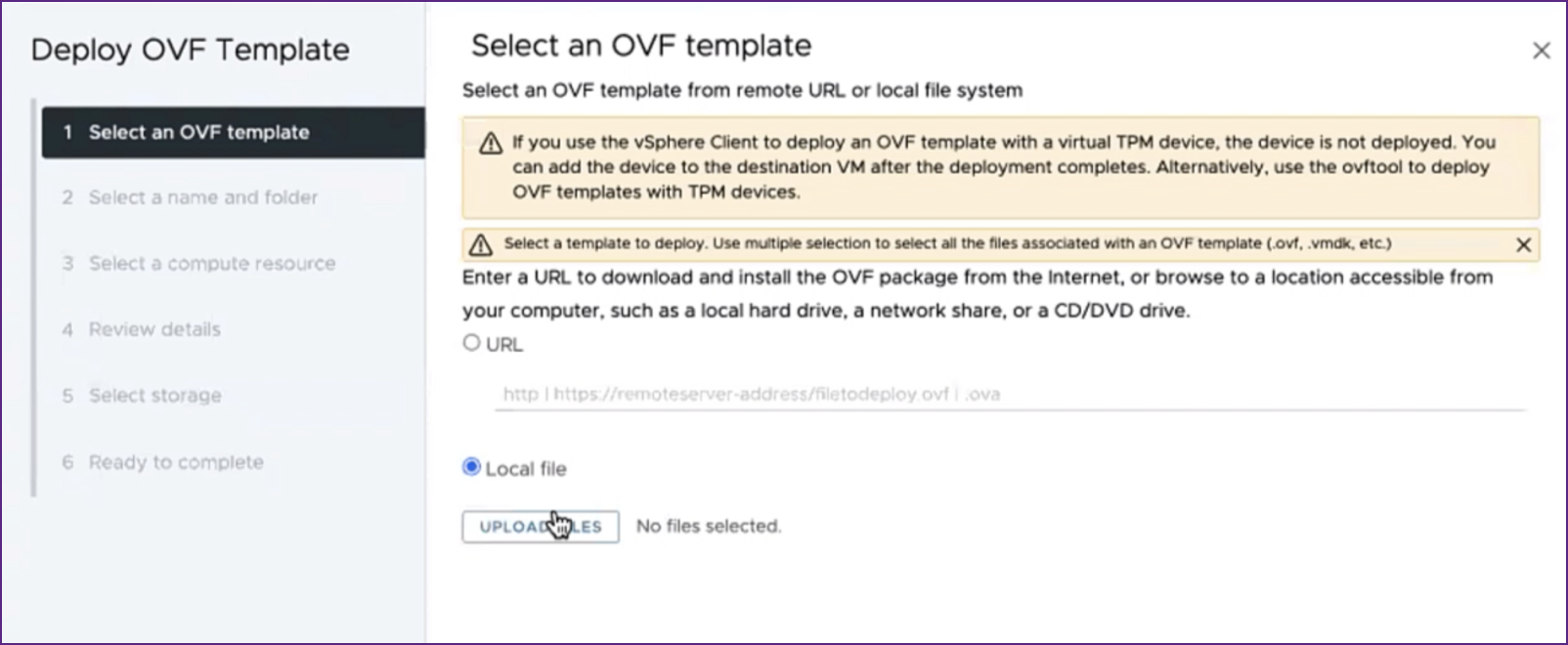
Dans la page Déployer le modèle OVF :
-
Sélectionner un modèle OVF : Sélectionnez Fichier local et accédez à l'emplacement où vous avez enregistré le fichier .ovf modifié et le fichier .vmdk. Sélectionnez les fichiers et cliquez sur Ouvrir pour les télécharger. Cliquez sur Suivant.
-
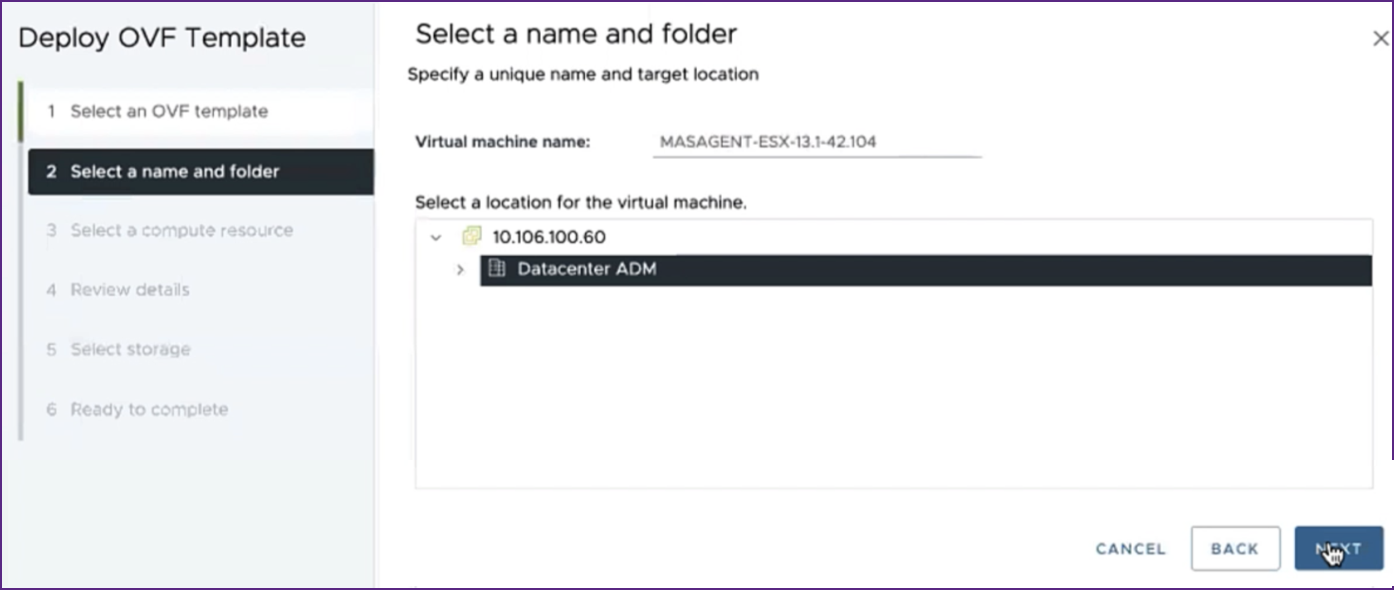
Sélectionner un nom et un dossier : Ajoutez un nom pour l'appliance virtuelle et sélectionnez l'emplacement sur l'ESXi où vous souhaitez déployer la machine virtuelle. Cliquez sur Suivant.
-
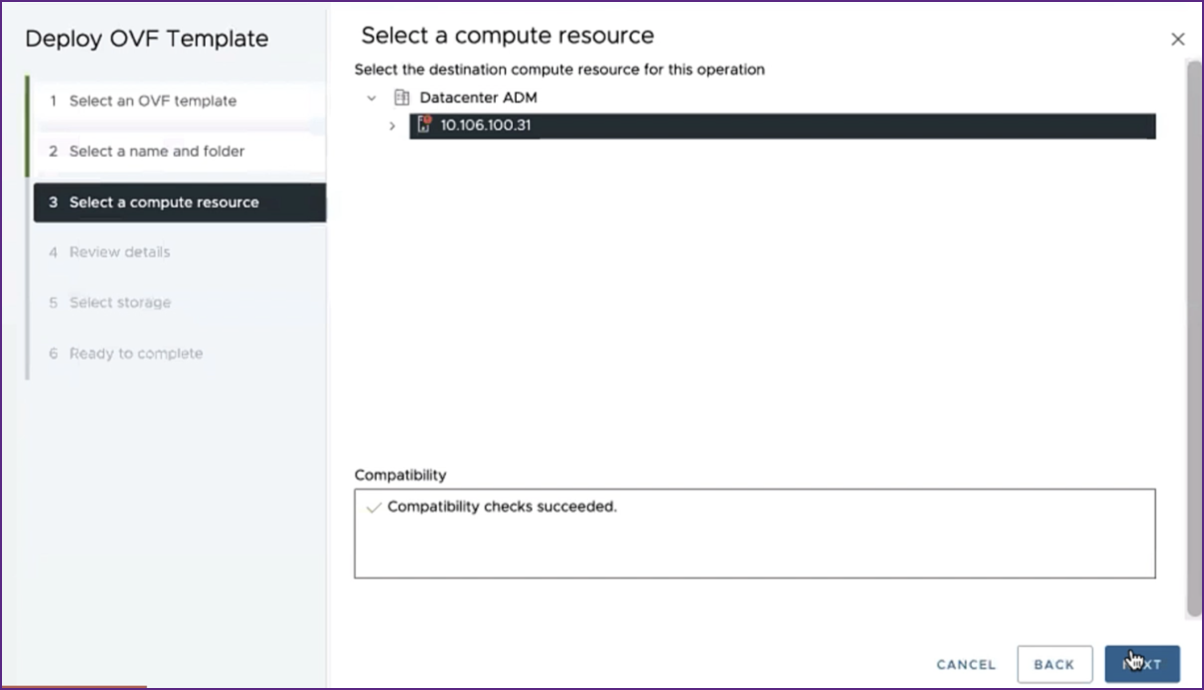
Sélectionner une ressource de calcul : Sélectionnez une ressource sur laquelle exécuter le modèle après son déploiement. Cliquez sur Suivant.
-
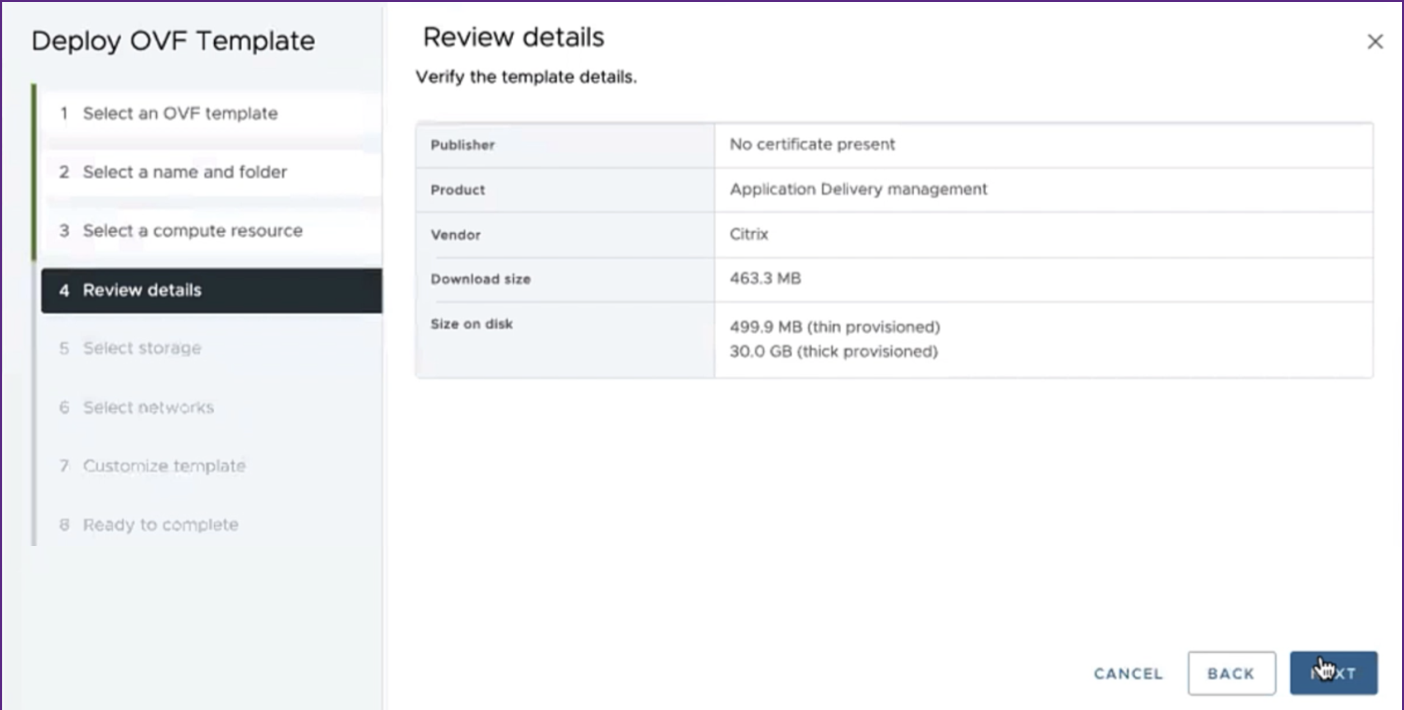
Vérifier les détails : Vérifiez les détails du modèle OVF. Cliquez sur Suivant.
-
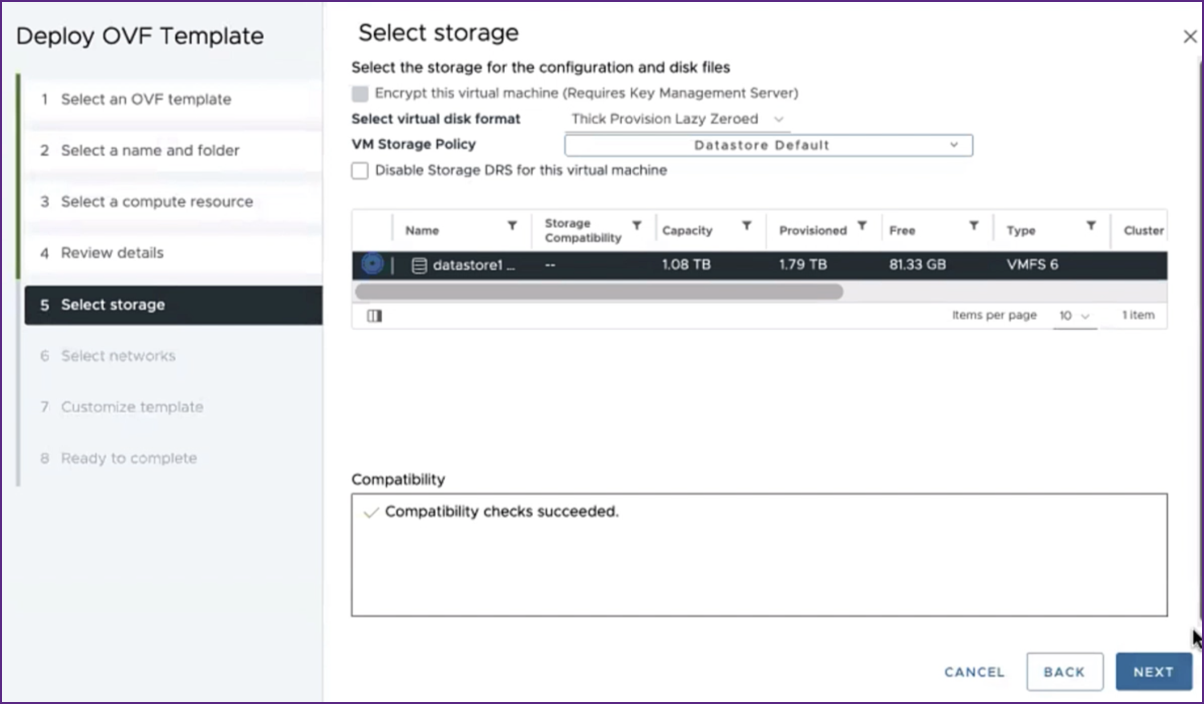
Sélectionner le stockage : Sélectionnez un datastore pour stocker le modèle OVF. Cliquez sur Suivant.
-
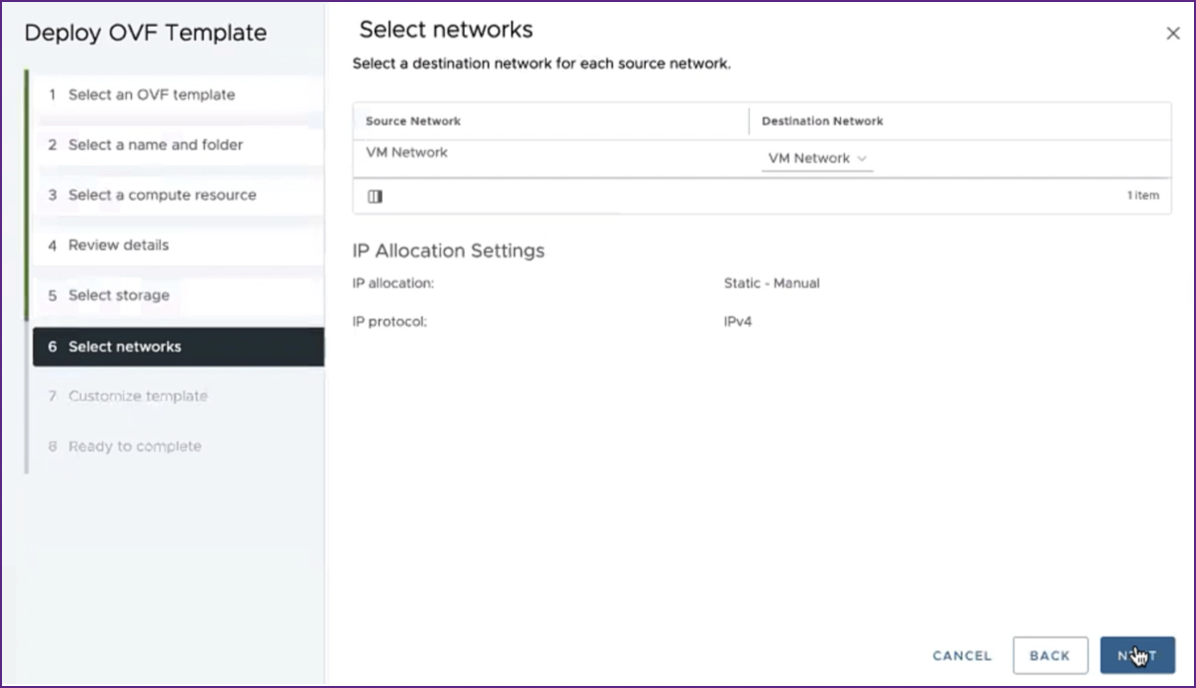
Sélectionner les réseaux : Poursuivez avec les paramètres par défaut. Cliquez sur Suivant.
-
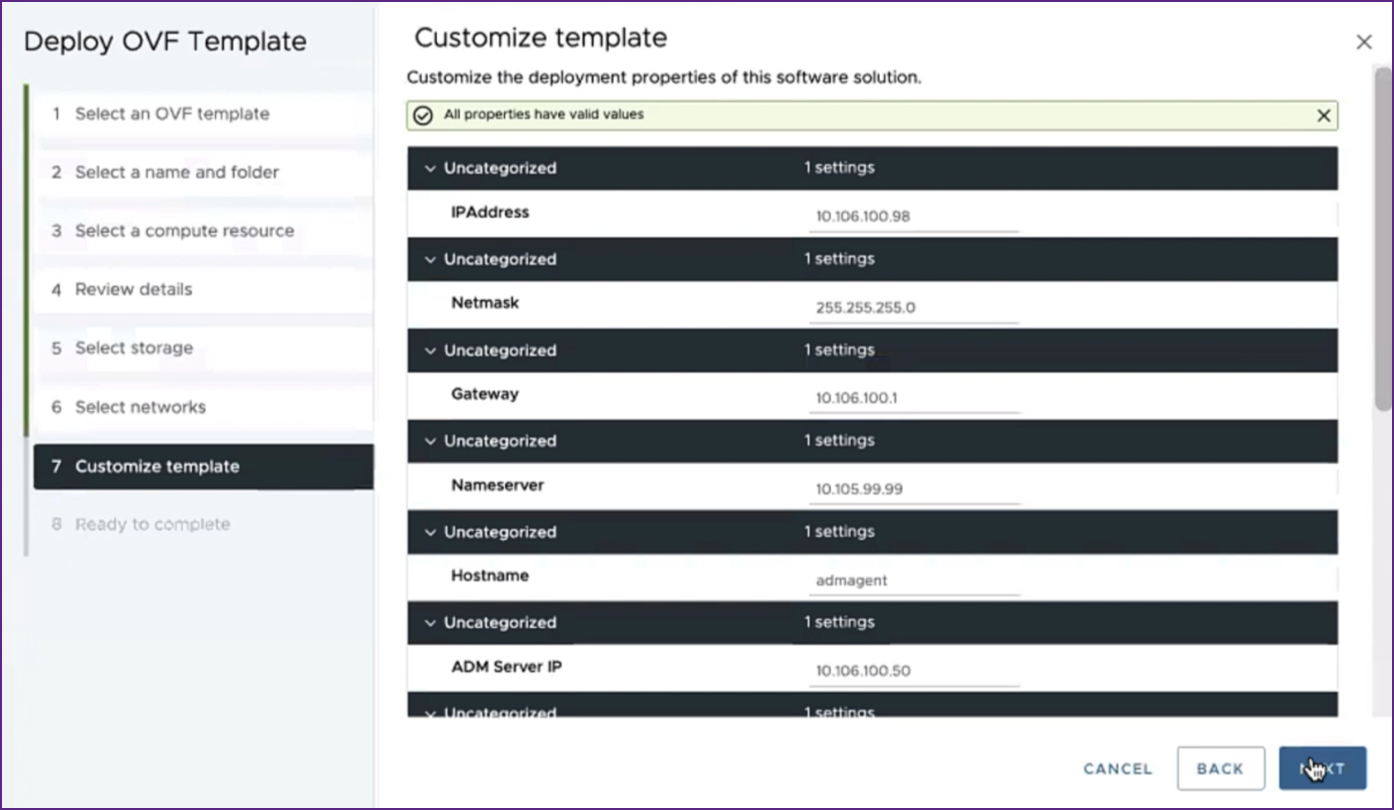
Personnaliser le modèle : Passez en revue toutes les propriétés du modèle OVF. Tous les paramètres et valeurs que vous avez ajoutés dans le fichier .ovf dans la section Télécharger et modifier le fichier .OVF sont affichés.
-
Prêt à terminer : Pour enregistrer les paramètres et démarrer le processus de déploiement, cliquez sur Terminer.
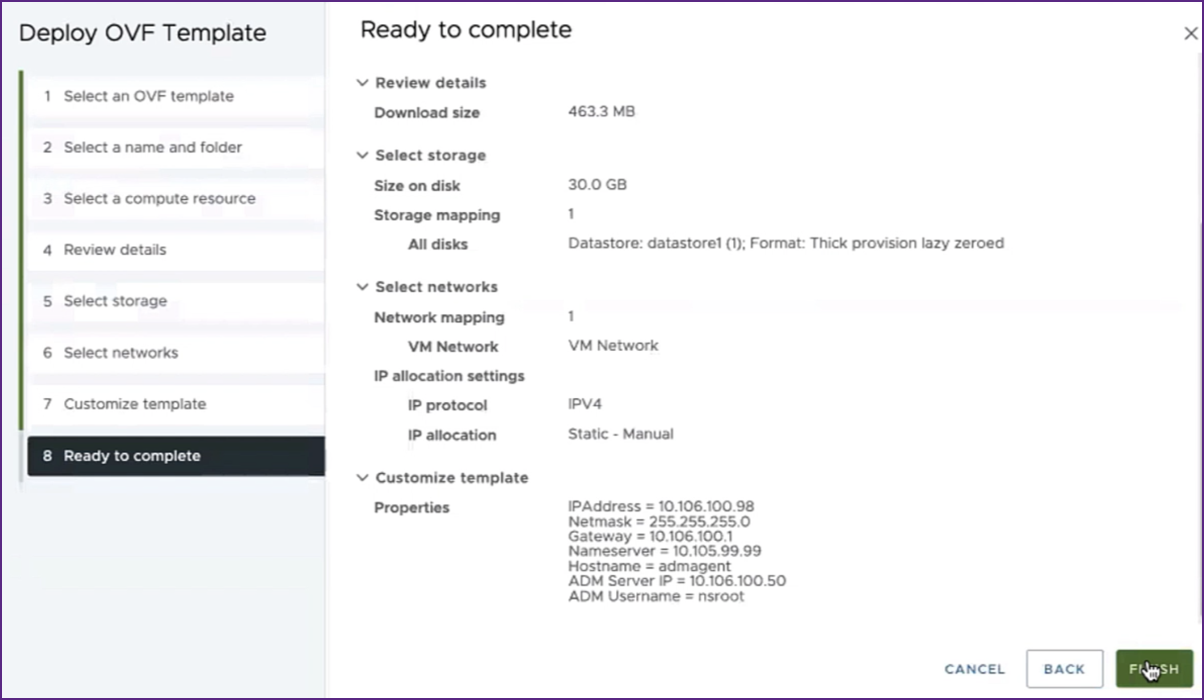
Attendez que le déploiement soit terminé. Une fois que l'état de l'opération Déployer le modèle OVF est à 100 %, votre agent est déployé. ImportantNe mettez pas sous tension l'appliance virtuelle avant d'avoir modifié les paramètres.
-
-
Cliquez sur la nouvelle appliance virtuelle que vous avez installée et accédez à Configurer > Paramètres > Options vApp > Modifier.
-
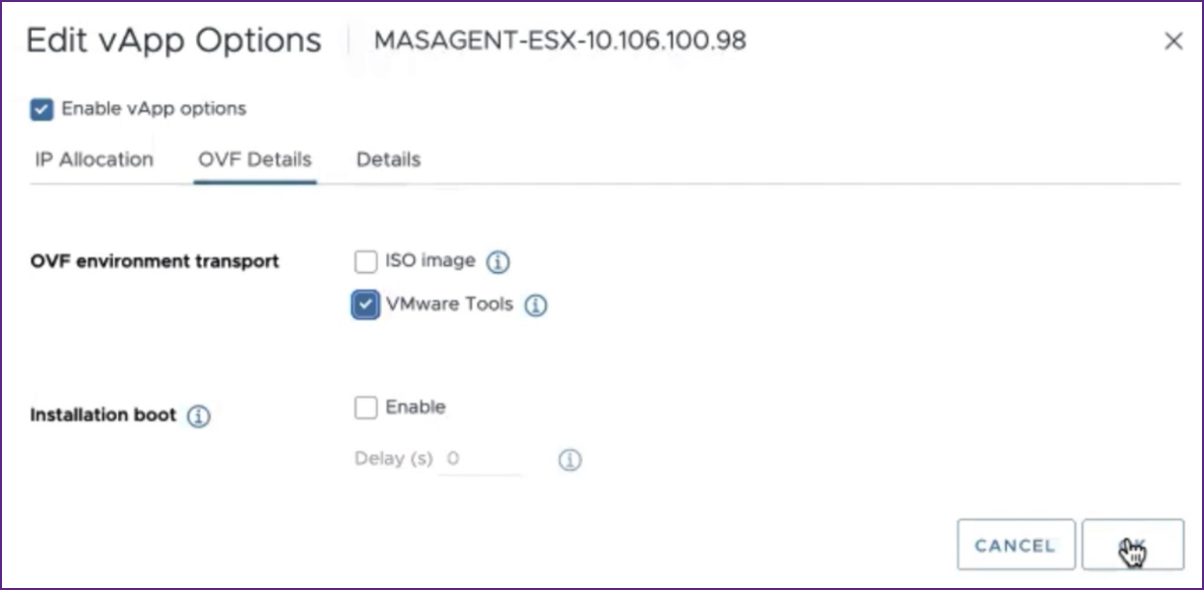
Dans la fenêtre Modifier les options vApp, accédez à Dans les détails OVF > Transport de l'environnement OVF, et sélectionnez VMware Tools. Cliquez sur OK.
-
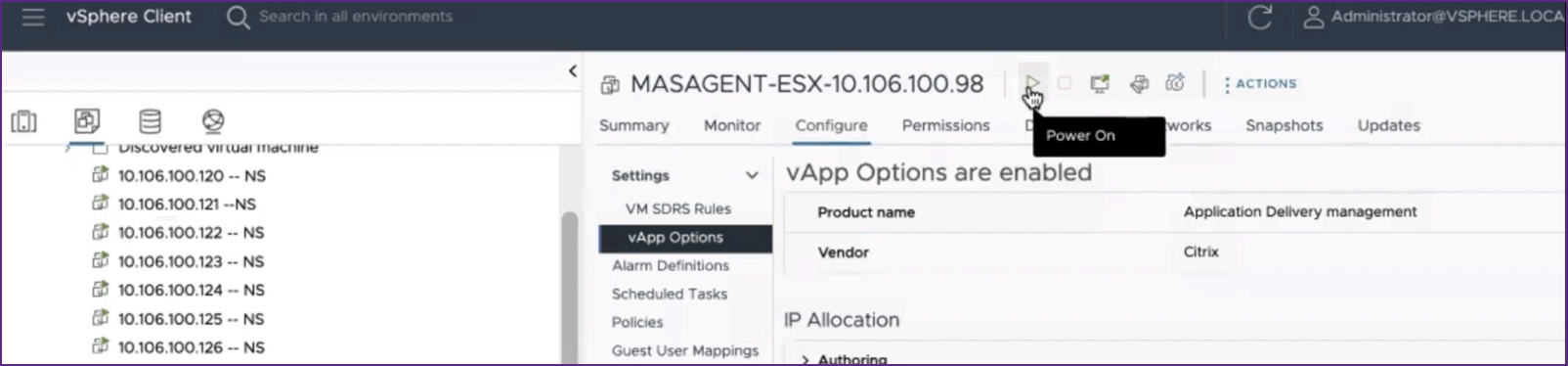
Cliquez avec le bouton droit sur la machine virtuelle et cliquez sur Mettre sous tension. Vous pouvez également sélectionner l'onglet Résumé de la machine virtuelle et cliquer sur Mettre sous tension.
-
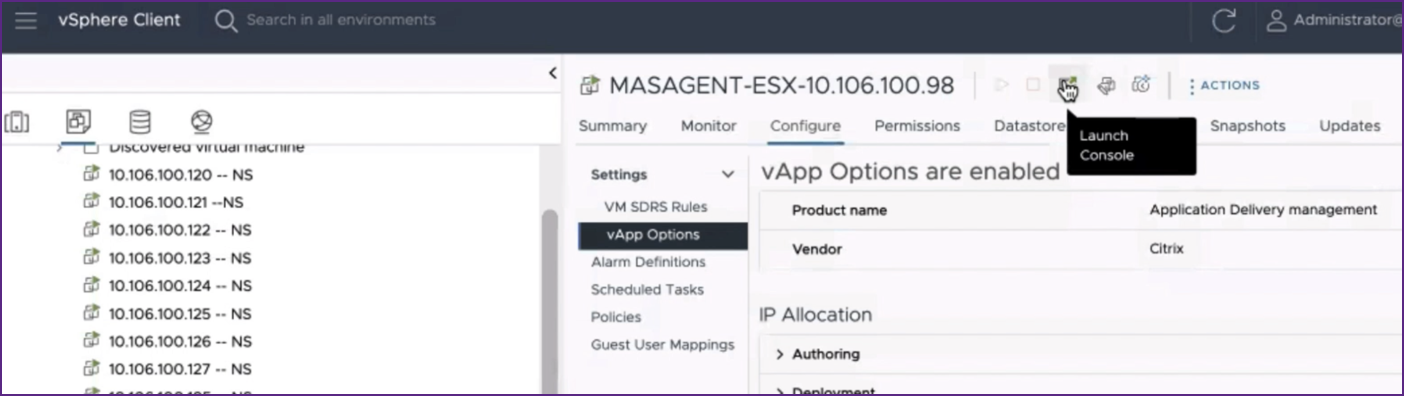
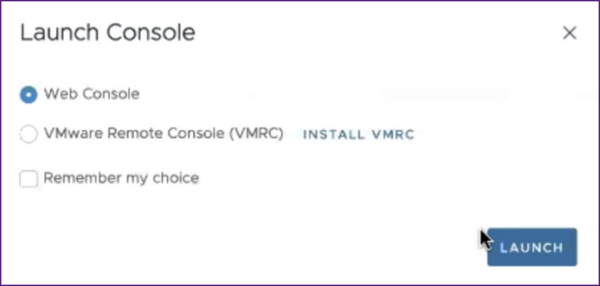
Dans l'onglet Résumé, sélectionnez Lancer la console Web. Dans la fenêtre Lancer la console, sélectionnez Console Web. Cliquez sur Lancer.
-
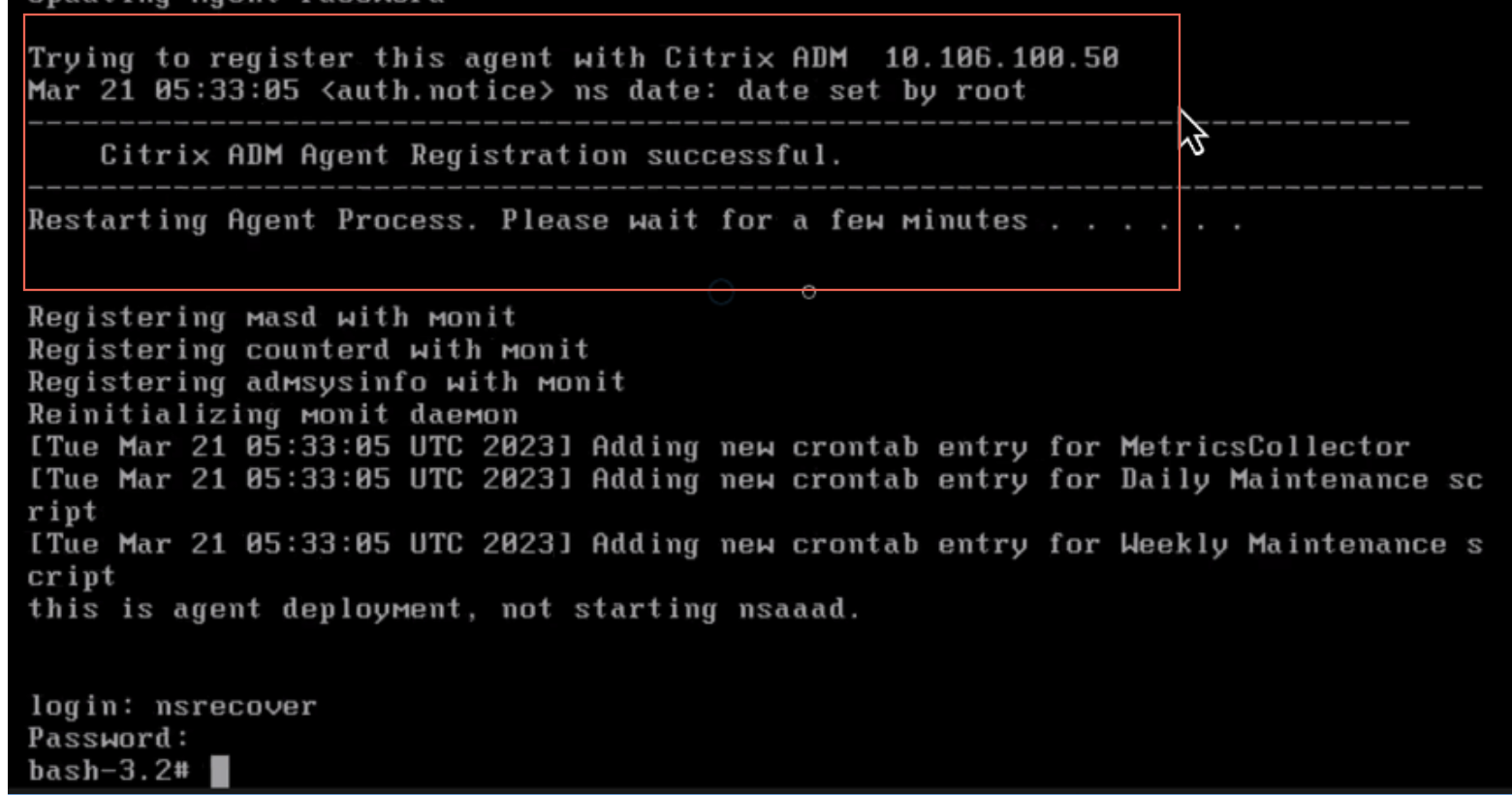
Dans la console, un message d'enregistrement réussi s'affiche une fois que l'agent NetScaler est enregistré auprès du serveur NetScaler ADM. Pour vérifier que l'agent NetScaler a été déployé et que le mot de passe par défaut a été modifié, connectez-vous avec l'agent NetScaler nom d'utilisateur et le nouveau mot de passe.
Vérifier
Pour vérifier que l'agent NetScaler est déployé :
-
Une fois l'agent NetScaler déployé, accédez à l'interface graphique de NetScaler ADM en saisissant l'adresse IP du serveur NetScaler ADM dans le navigateur.
-
Connectez-vous au serveur avec vos identifiants.
-
Accédez à Infrastructure > Instances > Agents. L'agent nouvellement déployé s'affiche dans la plateforme ESX.