
HDX™ Insight
HDX Insight offre une visibilité de bout en bout pour le trafic HDX vers Citrix Virtual Apps and Desktop passant par NetScaler. Il permet également aux administrateurs d'afficher les métriques de latence client et réseau en temps réel, les rapports historiques, les données de performance de bout en bout et de résoudre les problèmes de performance. La disponibilité des données de visibilité en temps réel et historiques permet à NetScaler Application Delivery Management (ADM) de prendre en charge une grande variété de cas d'utilisation.
Pour que les données apparaissent, vous devez activer AppFlow sur vos serveurs virtuels NetScaler Gateway. AppFlow peut être fourni par le protocole IPFIX ou la méthode LogStream.
Remarque
Pour permettre l'enregistrement des calculs de temps d'aller-retour ICA®, activez les paramètres de stratégie suivants :
-
Calcul du temps d'aller-retour ICA
-
Intervalle de calcul du temps d'aller-retour ICA
-
Calcul du temps d'aller-retour ICA pour les connexions inactives
Si vous cliquez sur un utilisateur individuel, vous pouvez voir chaque session HDX, active ou terminée, que l'utilisateur a effectuée dans la période sélectionnée. D'autres informations incluent plusieurs statistiques de latence et la bande passante consommée pendant la session. Vous pouvez également obtenir des informations sur la bande passante à partir de canaux virtuels individuels tels que l'audio, le mappage d'imprimante et le mappage de lecteur client.
Remarque
Lorsque vous créez un groupe, vous pouvez attribuer des rôles au groupe, fournir un accès au niveau de l'application au groupe et attribuer des utilisateurs au groupe. L'analyse NetScaler ADM prend désormais en charge l'autorisation basée sur l'adresse IP virtuelle. Vos utilisateurs peuvent désormais consulter les rapports pour tous les Insights uniquement pour les applications (serveurs virtuels) auxquelles ils sont autorisés. Pour plus d'informations sur les groupes et l'attribution d'utilisateurs au groupe, consultez Configurer les groupes.
Vous pouvez également accéder à Gateway > HDX Insight > Applications et cliquer sur Durée de lancement pour afficher le temps nécessaire au lancement de l'application. Vous pouvez également afficher l'agent utilisateur de tous les utilisateurs connectés en accédant à Gateway > HDX Insight > Users.
Remarque HDX Insight prend en charge les partitions d'administration configurées dans les instances NetScaler exécutant la version logicielle 12.0.
Les clients légers suivants prennent en charge HDX Insight :
-
Clients légers WYSE basés sur Windows
-
Clients légers WYSE basés sur Linux
-
Clients légers WYSE basés sur ThinOS
-
Clients légers 10ZiG basés sur Ubuntu
Identification de la cause première des problèmes de performances lentes
Scénario 1
L'utilisateur subit des retards lors de l'accès à Citrix Virtual Apps and Desktops.
Les retards peuvent être dus à la latence sur le réseau du serveur, aux retards du trafic ICA causés par le réseau du serveur, ou à la latence sur le réseau client.
Pour identifier la cause première du problème, analysez les métriques suivantes :
-
Latence WAN
-
Latence DC
-
Délai de l'hôte
Pour afficher les métriques client :
-
Accédez à Gateway > HDX Insight > Users.
-
Faites défiler vers le bas, sélectionnez le nom d'utilisateur et choisissez la période dans la liste. La période peut être d'un jour, d'une semaine, d'un mois, ou vous pouvez même personnaliser la période pour laquelle vous souhaitez afficher les données.
-
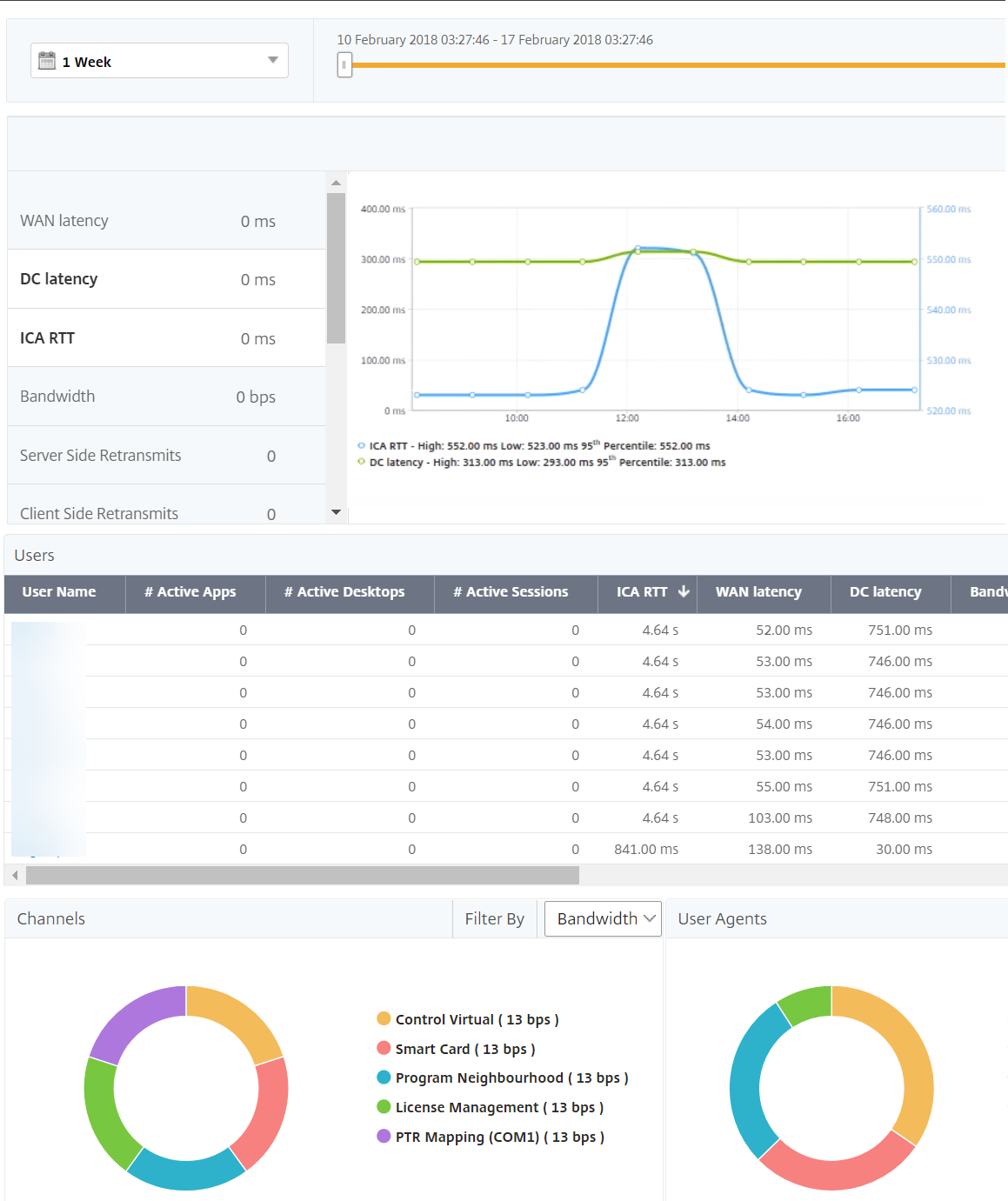
Le graphique affiche les valeurs de latence ICA RTT et DC de l'utilisateur pour la période spécifiée sous forme de graphique.
-
Dans le tableau Sessions actuelles, survolez la valeur RTT avec la souris et notez les valeurs de délai d'hôte, de latence DC et de latence WAN.
-
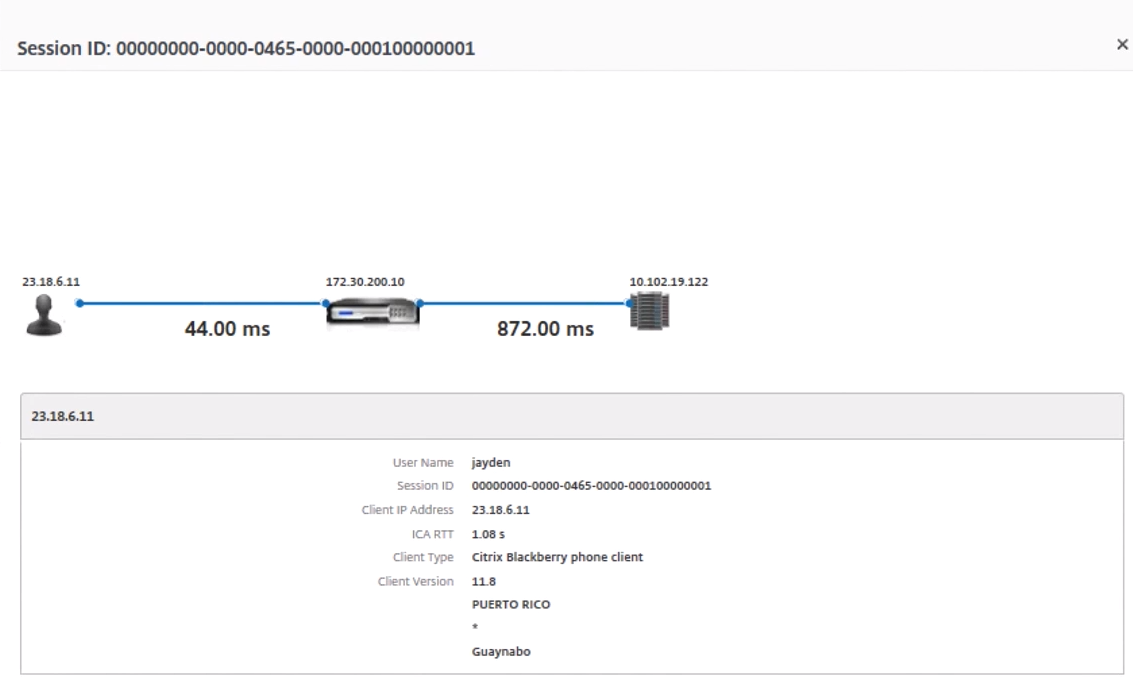
Dans le tableau Sessions actuelles, cliquez sur le symbole du diagramme de saut pour afficher des informations sur la connexion entre le client et le serveur, y compris les valeurs de latence.
Résumé
Dans cet exemple, la latence DC est de 751 millisecondes, la latence WAN est de 52 millisecondes et les délais d'hôte sont de 6 secondes. Cela indique que l'utilisateur subit un délai dû à une latence moyenne causée par le réseau du serveur.
Scénario 2
L'utilisateur subit un délai lors du lancement d'une application sur Citrix Virtual App ou Desktop
Le délai peut être dû à la latence sur le réseau du serveur, aux délais de trafic ICA causés par le réseau du serveur, à la latence sur le réseau du client ou au temps nécessaire pour lancer une application.
Pour identifier la cause première du problème, analysez les métriques suivantes :
-
Latence WAN
-
Latence DC
-
Délai d'hôte
Pour afficher les métriques utilisateur :
-
Accédez à Passerelle > HDX Insight > Utilisateurs.
-
Faites défiler vers le bas et cliquez sur le nom d'utilisateur.
-
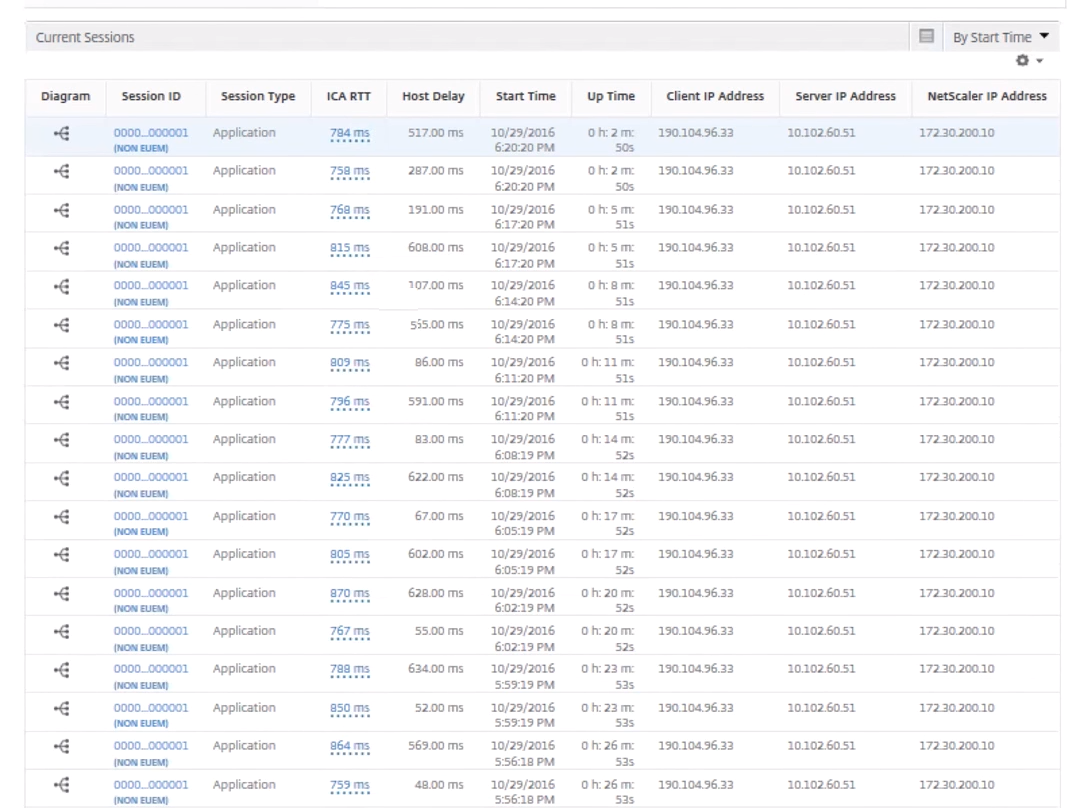
Dans la représentation graphique, notez les valeurs de latence WAN, de latence DC et de RTT pour la session particulière.
-
Dans le tableau Sessions actuelles, notez que le délai de l'hôte est élevé.
Résumé
Dans cet exemple, la latence DC est de 1 milliseconde, la latence WAN est de 12 millisecondes, mais le délai de l'hôte est de 517 millisecondes. Un RTT élevé avec de faibles latences DC et WAN indique une erreur d'application sur le serveur hôte.
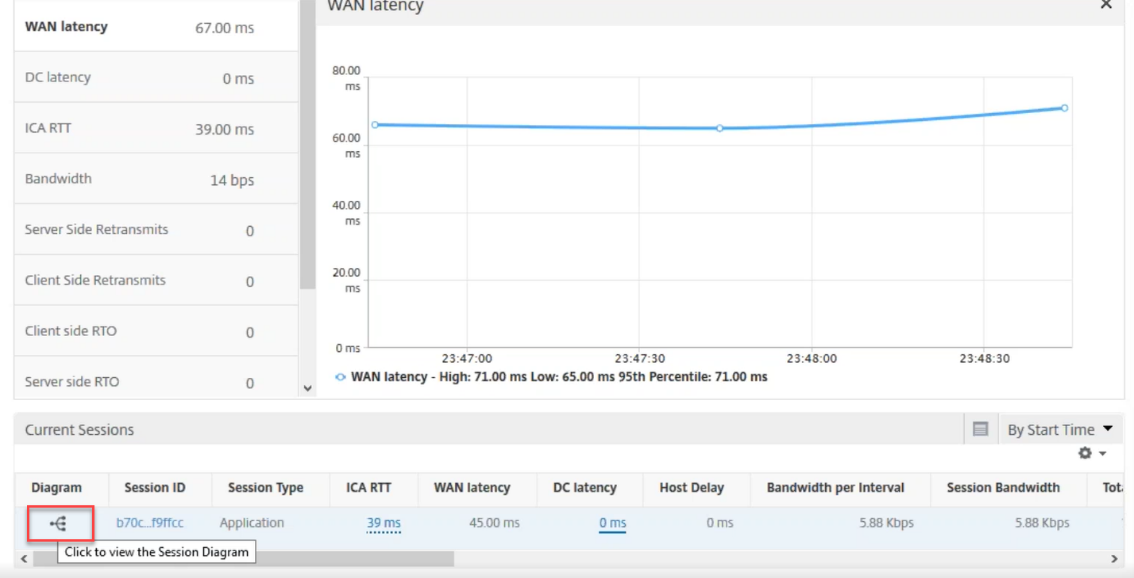
Remarque HDX Insight affiche également davantage de métriques utilisateur, telles que la gigue WAN et les retransmissions côté serveur si vous utilisez NetScaler ADM exécutant le logiciel 11.1 build 51.21 ou version ultérieure. Pour afficher ces métriques, accédez à Gateway > HDX Insight > Users, et sélectionnez un nom d'utilisateur. Les métriques utilisateur apparaissent dans le tableau à côté du graphique.
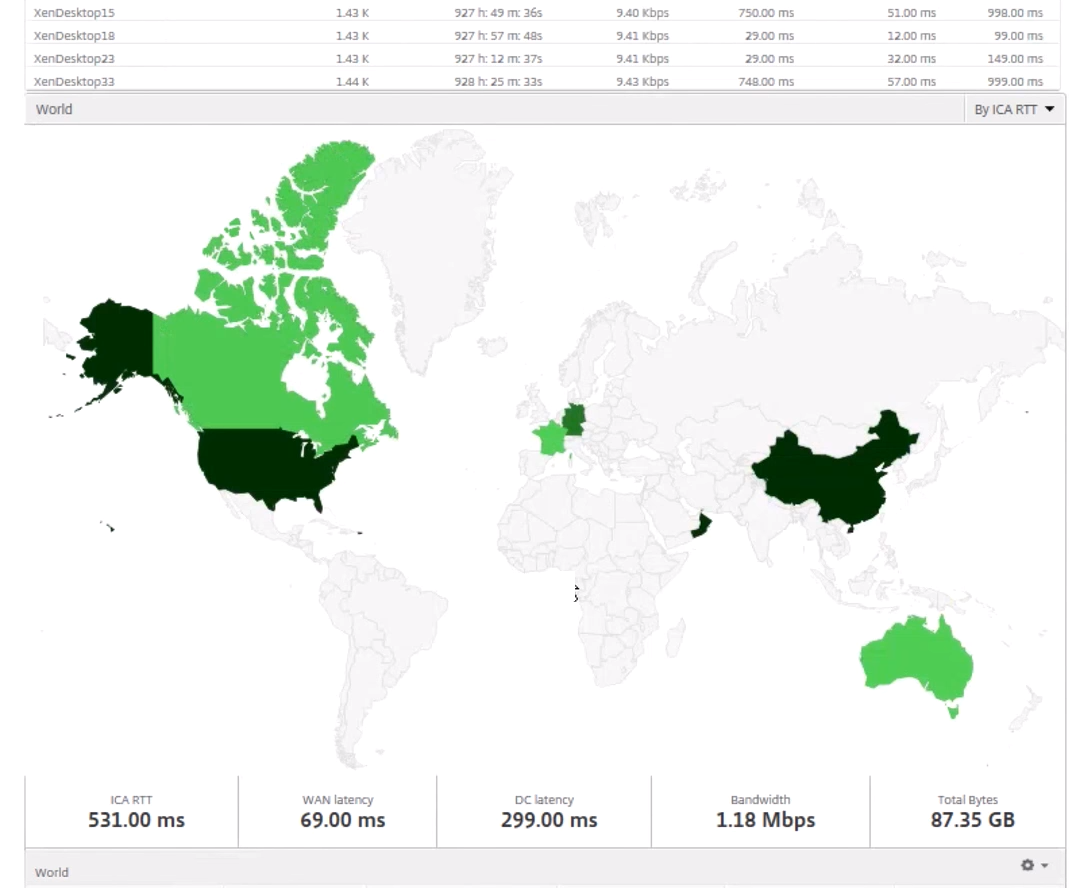
Géocartes pour HDX Insight
La fonctionnalité de géocartes de NetScaler® ADM affiche l'utilisation des applications dans différentes zones géographiques sur une carte. Les administrateurs peuvent utiliser ces informations pour comprendre les tendances d'utilisation des applications dans diverses zones géographiques.
Vous pouvez configurer NetScaler ADM pour afficher les géocartes d'un emplacement géographique ou d'un réseau local particulier en spécifiant la plage d'adresses IP privées (adresse IP de début et de fin) pour cet emplacement.
Vous pouvez également afficher les détails des utilisateurs historiques et actifs à partir des cartes de géolocalisation dans HDX Insight. Accédez à Gateway > HDX Insight, et dans la section Monde de la carte, cliquez sur le pays ou la région pour lesquels vous souhaitez afficher les détails. Vous pouvez ensuite affiner la recherche pour afficher les informations par ville et par état.
Pour configurer une géocarte pour les centres de données :
Accédez à Settings > Analytics Settings > IP Blocks pour configurer les géocartes d'un emplacement particulier.
Cas d'utilisation
Considérez un scénario dans lequel l'organisation ABC possède 2 succursales, l'une à Santa Clara et l'autre en Inde.
Les utilisateurs de Santa Clara utilisent l'appliance NetScaler Gateway à SClara.x.com pour accéder au trafic VPN. Les utilisateurs indiens utilisent l'appliance NetScaler Gateway à India.x.com pour accéder au trafic VPN.
Pendant un intervalle de temps particulier, disons de 10h à 17h, les utilisateurs de Santa Clara se connectent à SClara.x.com pour accéder au trafic VPN. La plupart des utilisateurs accèdent à la même NetScaler Gateway, ce qui entraîne un délai de connexion au VPN, de sorte que certains utilisateurs se connectent à India.x.com au lieu de SClara.x.com.
Un administrateur NetScaler analysant le trafic peut utiliser la fonctionnalité de carte géographique pour afficher le trafic dans le bureau de Santa Clara. La carte montre que le temps de réponse dans le bureau de Santa Clara est élevé, car le bureau de Santa Clara ne dispose que d'une seule appliance NetScaler Gateway par laquelle les utilisateurs peuvent accéder au trafic VPN. L'administrateur pourrait donc décider d'installer une autre NetScaler Gateway, afin que les utilisateurs disposent de deux appliances NetScaler Gateway locales pour accéder au VPN.
Limitations
Si les instances NetScaler disposent d'une licence Advanced, les seuils définis sur NetScaler ADM pour HDX Insight ne seront pas déclenchés car les données analytiques ne sont collectées que pendant 1 heure.