
Activer la collecte de données pour surveiller les NetScaler déployés en mode utilisateur LAN
Les utilisateurs externes qui accèdent aux applications Citrix Virtual App ou Desktop doivent s'authentifier sur le NetScaler Gateway. Les utilisateurs internes, cependant, pourraient ne pas avoir besoin d'être redirigés vers le NetScaler Gateway. De plus, dans un déploiement en mode transparent, l'administrateur doit appliquer manuellement les politiques de routage afin que les requêtes soient redirigées vers l'appliance NetScaler.
Pour surmonter ces défis et permettre aux utilisateurs LAN de se connecter directement aux applications Citrix Virtual Apps and Desktops, vous pouvez déployer l'appliance NetScaler en mode utilisateur LAN en configurant un serveur virtuel de redirection de cache, qui agit comme un proxy SOCKS sur l'appliance NetScaler Gateway.
Figure 4. NetScaler® ADM déployé en mode utilisateur LAN
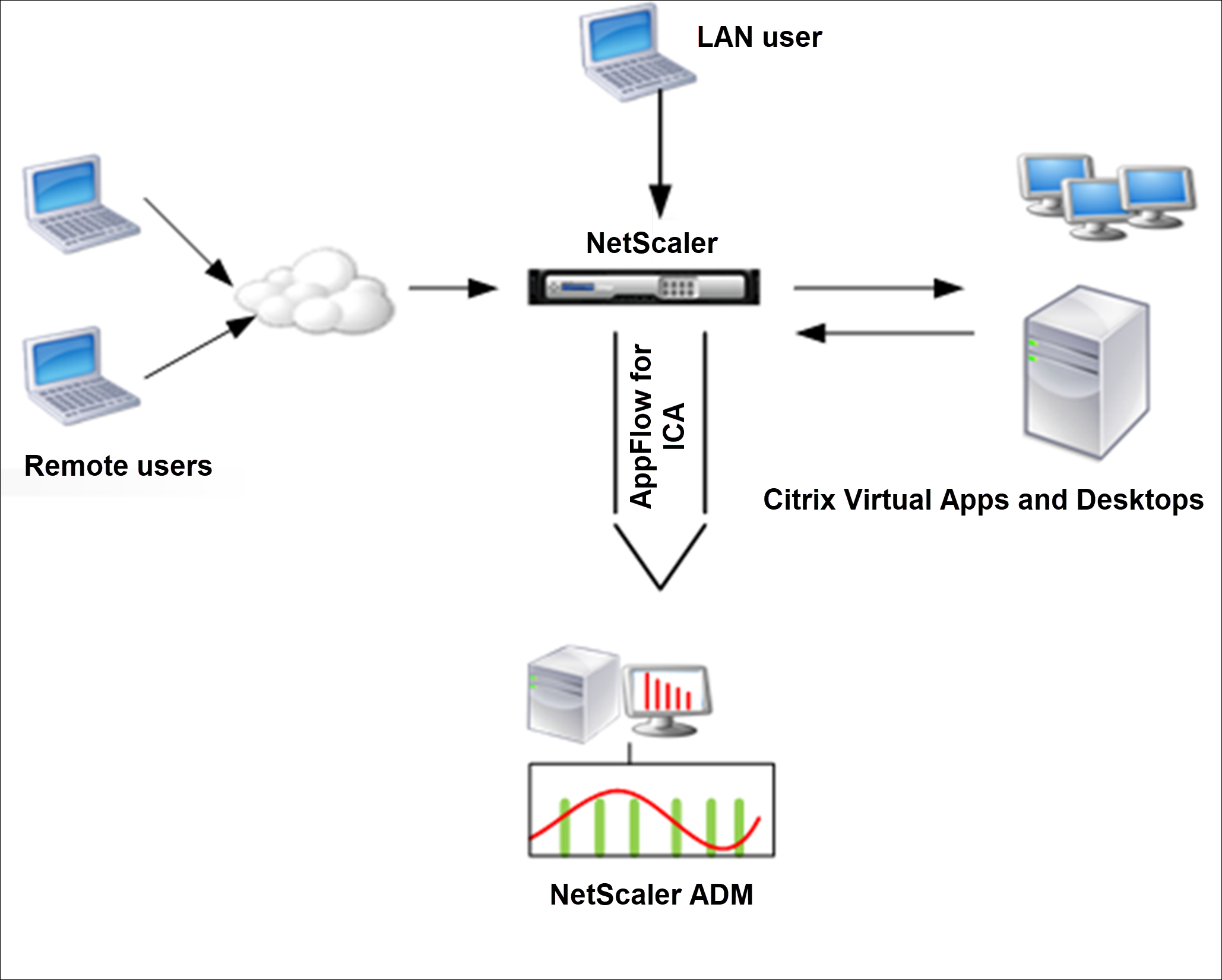
Remarque L'appliance NetScaler ADM et NetScaler Gateway résident dans le même sous-réseau.
Pour surveiller les appliances NetScaler déployées dans ce mode, ajoutez d'abord l'appliance NetScaler à l'inventaire NetScaler Insight, activez AppFlow, puis consultez les rapports sur le tableau de bord.
Après avoir ajouté l'appliance NetScaler à l'inventaire NetScaler ADM, vous devez activer AppFlow pour la collecte de données.
Remarque
-
Vous ne pouvez pas activer la collecte de données sur un NetScaler déployé en mode utilisateur LAN à l'aide de l'utilitaire de configuration NetScaler ADM.
-
Pour des informations détaillées sur les commandes et leur utilisation, consultez la Référence des commandes.
-
Pour des informations sur les expressions de politique, consultez Politiques et expressions.
Pour configurer la collecte de données sur une appliance NetScaler à l'aide de l'interface de ligne de commande :
À l'invite de commandes, procédez comme suit :
-
Connectez-vous à une appliance.
-
Ajoutez un serveur virtuel de redirection de cache proxy avant avec l'adresse IP et le port du proxy, et spécifiez le type de service comme HDX.
add cr vserver <name> <servicetype> [<ipaddress> <port>] [-cacheType <cachetype>] [ - cltTimeout <secs>]Exemple :add cr vserver cr1 HDX 10.12.2.2 443 –cacheType FORWARD –cltTimeout 180Remarque Si vous accédez au réseau LAN à l'aide d'une appliance NetScaler Gateway, ajoutez une action à appliquer par une stratégie qui correspond au trafic VPN.add vpn trafficAction** \<name\> \<qual\> \[-HDX ( ON | OFF )\]
add vpn trafficPolicy** \<name\> \<rule\> \<action\>Exemple :add vpn trafficAction act1 tcp -HDX ON
add vpn trafficPolicy pol1 "REQ.IP.DESTIP == 10.102.69.17" act1 -
Ajoutez NetScaler ADM en tant que collecteur AppFlow sur l'appliance NetScaler.
add appflow collector** \<name\> **-IPAddress** \<ip\_addr\>Exemple :add appflow collector MyInsight -IPAddress 192.168.1.101 -
Créez une action AppFlow® et associez le collecteur à l'action.
add appflow action** \<name\> **-collectors** \<string\> ...Exemple :add appflow action act -collectors MyInsight -
Créez une stratégie AppFlow pour spécifier la règle de génération du trafic.
add appflow policy** \<policyname\> \<rule\> \<action\>Exemple :add appflow policy pol true act -
Lie la stratégie AppFlow à un point de liaison global.
bind appflow global** \<policyname\> \<priority\> **-type** \<type\>Exemple :bind appflow global pol 1 -type ICA\_REQ\_DEFAULTRemarqueLa valeur du type doit être ICA\_REQ\_OVERRIDE ou ICA\_REQ\_DEFAULT pour s'appliquer au trafic ICA. -
Définissez la valeur du paramètre flowRecordInterval pour AppFlow à 60 secondes.
set appflow param -flowRecordInterval 60Exemple :set appflow param -flowRecordInterval 60 -
Enregistrer la configuration.
save ns config