
Activer la collecte de données pour surveiller les NetScaler déployés en mode transparent
Lorsqu'un NetScaler est déployé en mode transparent, les clients peuvent accéder directement aux serveurs, sans serveur virtuel intermédiaire. Si un NetScaler est déployé en mode transparent dans un environnement Citrix Virtual Apps and Desktops, le trafic ICA n'est pas transmis via un VPN.
Après avoir ajouté le NetScaler à l'inventaire NetScaler ADM, vous devez activer AppFlow pour la collecte de données. L'activation de la collecte de données dépend de l'appareil et du mode. Dans ce cas, vous devez ajouter NetScaler ADM en tant que collecteur AppFlow sur chaque instance NetScaler, et vous devez configurer une stratégie AppFlow pour collecter tout ou partie du trafic ICA qui transite par l'appliance.
Remarque
-
Vous ne pouvez pas activer la collecte de données sur un NetScaler déployé en mode transparent à l'aide de l'utilitaire de configuration NetScaler ADM.
-
Pour des informations détaillées sur les commandes et leur utilisation, consultez Référence des commandes.
-
Pour plus d'informations sur les expressions de stratégie, consultez Stratégies et expressions.
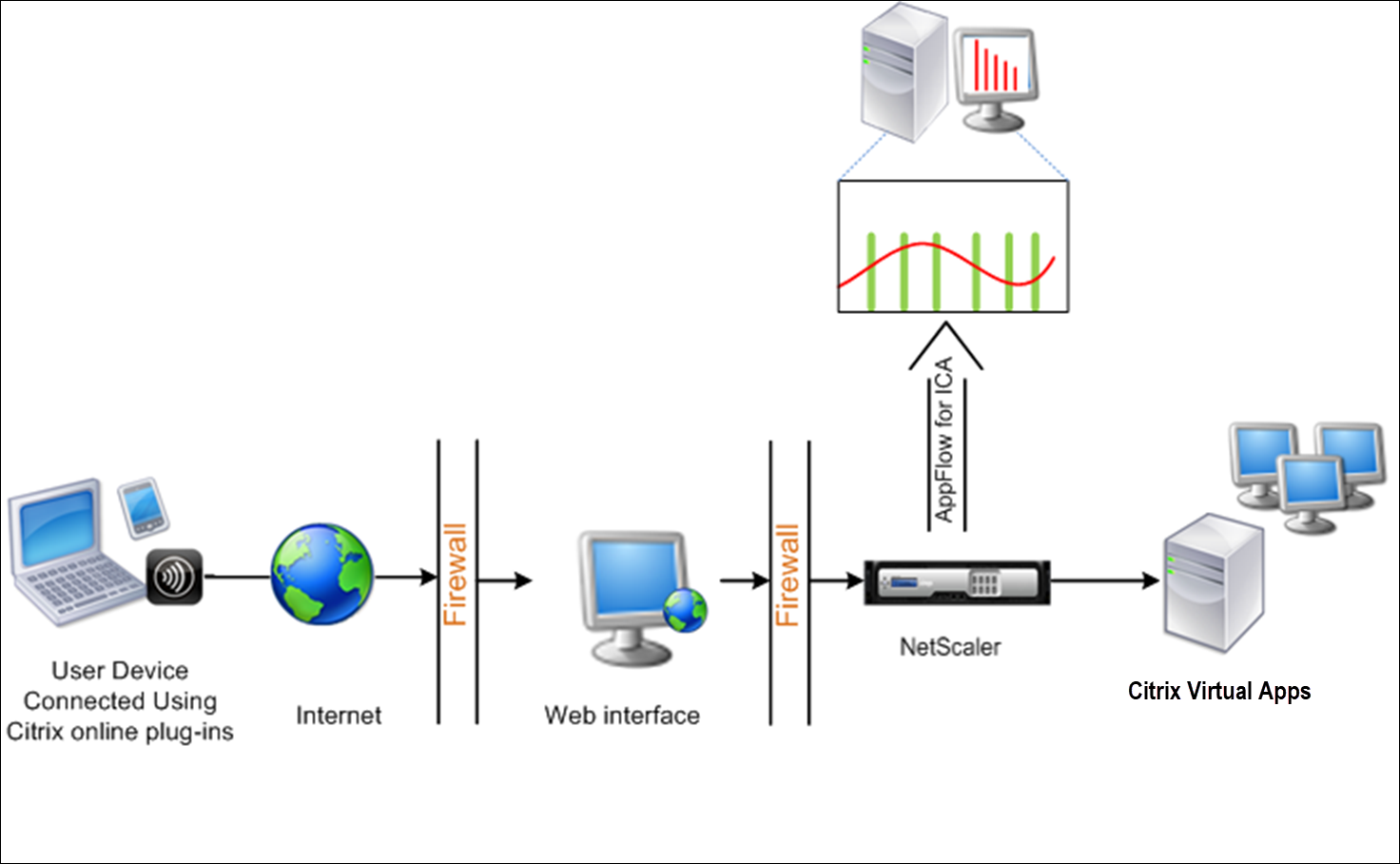
La figure suivante montre le déploiement réseau d'un NetScaler ADM lorsqu'un NetScaler est déployé en mode transparent :
Pour configurer la collecte de données sur une appliance NetScaler à l'aide de l'interface de ligne de commande :
À l'invite de commandes, effectuez les opérations suivantes :
-
Connectez-vous à une appliance.
-
Spécifiez les ports ICA sur lesquels l'appliance NetScaler écoute le trafic.
set ns param --icaPorts \<port\>...Exemple :set ns param -icaPorts 2598 1494Remarque-
Vous pouvez spécifier jusqu'à 10 ports avec cette commande.
-
Le numéro de port par défaut est 2598. Vous pouvez modifier le numéro de port selon les besoins.
-
-
Ajoutez NetScaler Insight Center en tant que collecteur AppFlow sur l'instance NetScaler.
add appflow collector <name> -IPAddress <ip_addr>Exemple :add appflow collector MyInsight -IPAddress 192.168.1.101Remarque Pour afficher les collecteurs AppFlow configurés sur l'instance NetScaler, utilisez la commande show appflow collector. -
Créez une action AppFlow® et associez le collecteur à l'action.
add appflow action <name> -collectors <string> ...Exemple :add appflow action act -collectors MyInsight -
Créez une stratégie AppFlow pour spécifier la règle de génération du trafic.
add appflow policy <policyname> <rule> <action>Exemple :add appflow policy pol true act -
Lie la stratégie AppFlow à un point de liaison global.
bind appflow global <policyname> <priority> -type <type>Exemple :bind appflow global pol 1 -type ICA_REQ_DEFAULTRemarqueLa valeur de type doit être ICA_REQ_OVERRIDE ou ICA_REQ_DEFAULT pour s'appliquer au trafic ICA®. -
Définissez la valeur du paramètre flowRecordInterval pour AppFlow à 60 secondes.
set appflow param -flowRecordInterval 60 -
Enregistrez la configuration.
save ns config