
Ajouter NetScaler en tant que périphérique dans Cisco ACI à l'aide d'APIC
Vous devez ajouter un NetScaler en tant que périphérique L4-L7 à l'APIC pour l'automatisation du réseau. L'APIC effectue la jonction réseau entre le Leaf et le périphérique NetScaler, en fonction du graphique de service déployé. Vous devez configurer les paramètres de base de la configuration du périphérique, tels que les adresses IP de gestion de la configuration, le gestionnaire de périphériques et les informations d'identification.
Pour enregistrer le NetScaler en tant que périphérique dans l'APIC à l'aide de l'interface graphique de l'APIC :
-
Dans la barre de menus, accédez à Locataires \> Tous les locataires.
-
Dans le volet Travail, double-cliquez sur le nom du locataire.
-
Dans le volet Navigation, sélectionnez nom\_du\_locataire \> Services L4-L7 \> Périphériques L4-L7.
-
Dans le volet Travail, sélectionnez Actions \> Créer des périphériques L4-L7.
-
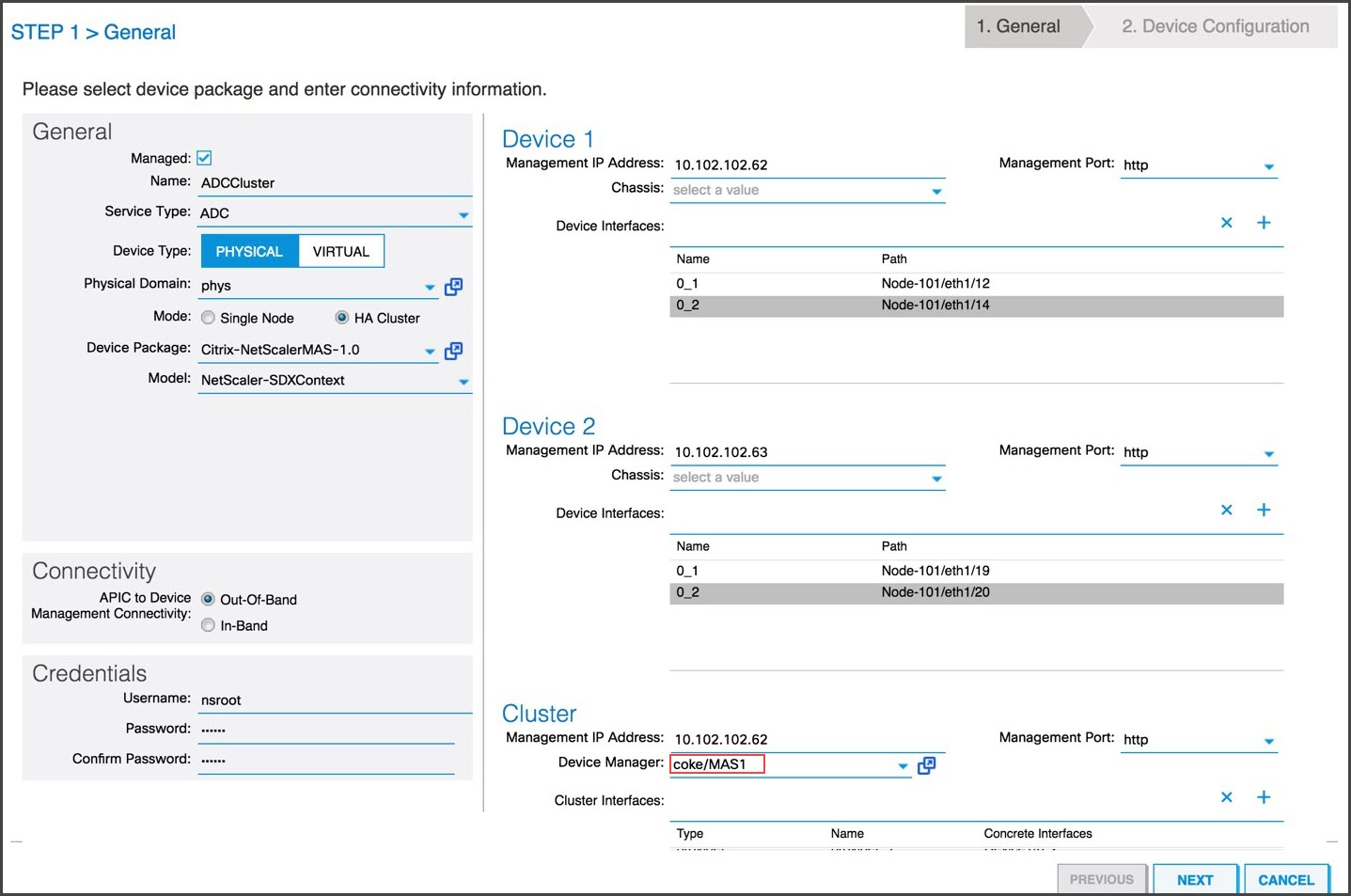
Dans la boîte de dialogue Créer des périphériques L4-L7, dans la section Général, procédez comme suit :
-
Cochez la case Géré.
-
Dans le champ Nom, saisissez un nom pour le périphérique.
-
Dans la liste déroulante Type de service, sélectionnez ADC.
-
Dans le champ Type de périphérique, sélectionnez Physique.RemarqueAssurez-vous que pour VMware ESX, vous sélectionnez Virtuel et associez le domaine Virtual Machine Manager (VMM) respectif.
-
Dans la liste déroulante Domaine physique, sélectionnez le domaine physique.
-
Dans le champ Mode, sélectionnez Nœud unique ou Cluster HA, selon vos besoins.
-
Dans la liste déroulante Package de périphérique, sélectionnez Citrix-NetScalerMAS-1.0.
-
Dans la liste déroulante Modèle, sélectionnez le modèle de périphérique. Par exemple, NetScaler-MPX ou NetScaler-VPX.
-
-
Dans la section Connectivité, sélectionnez Hors bande ou Intrabande dans le champ Connectivité de gestion APIC vers le périphérique, selon la configuration de NetScaler dans la structure.
-
Dans la section Informations d'identification, spécifiez le nom d'utilisateur et le mot de passe pour l'accès au périphérique.
-
Dans les sections Périphérique 1 et Périphérique 2, respectivement, complétez la configuration liée à la gestion.
-
Dans la section Cluster, complétez la configuration liée à la gestion du cluster. Assurez-vous que dans la liste déroulante Gestionnaire de périphériques, vous sélectionnez le gestionnaire de périphériques que vous avez créé dans Ajout de NetScaler ADM en tant que gestionnaire de périphériques dans Cisco APIC
-
Cliquez sur SUIVANT. La page Configuration du périphérique apparaît. Le package de périphérique en mode hybride ne fournit pas de détails de configuration spécifiques au périphérique et au cluster, tels que la haute disponibilité, l'activation/désactivation des fonctionnalités et des modes, la configuration pour NTP, SNMP, les alarmes SNMP, etc. Ces configurations doivent être effectuées à l'aide de NetScaler ADM.
-
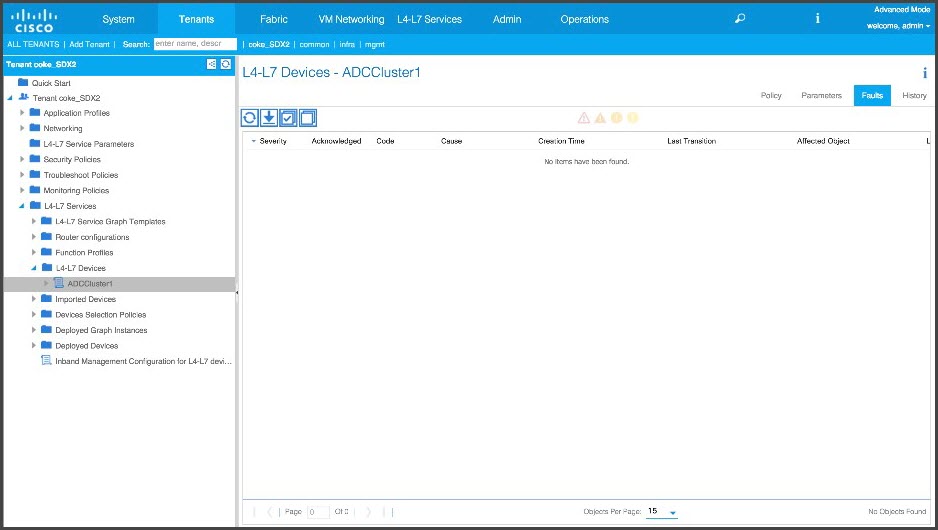
Cliquez sur TERMINER. Lorsque vous avez enregistré le périphérique avec succès dans l'APIC, le périphérique est ajouté et affiché dans le volet de navigation. Pour afficher le périphérique enregistré, dans le volet de navigation, accédez à tenant\_name \> Services L4-L7 \> Périphériques L4-L7 \> device\_name.ImportantAprès avoir enregistré le périphérique, assurez-vous qu'il n'y a pas de défauts dans l'APIC. Vous pouvez afficher les défauts en cliquant sur l'onglet Défauts dans le volet Travail.
 Vous pouvez également enregistrer un périphérique NetScaler à l'aide d'API. Voici un exemple de charge utile XML pour l'ajout d'un périphérique L4-L7 :
<polUni>
<fvTenant name="coke">
<vnsLDevVipname="ADCCluster1"funcType="GoTo" svcType="ADC">
<vnsRsMDevAtt tDn="uni/infra/mDev-Citrix-NetScalerMAS-1.0" />
<vnsRsALDevToPhysDomP tDn="uni/phys-phys"/>
<vnsCMgmt name="devMgmt"host="10.102.102.67"port="80"/>
<vnsCCred name="username" value="nsroot"/>
<vnsCCredSecret name="password" value="****"/>
<vnsRsALDevToDevMgr tnVnsDevMgrName="MAS1"/>
<vnsCDev name="ADC1" devCtxLbl="C1">
<vnsCIf name="1_1">
<vnsRsCIfPathAtt tDn="topology/pod-1/paths-101/pathep-[eth1/33]"/>
</vnsCIf>
<vnsCIf name="1_2">
<vnsRsCIfPathAtt tDn="topology/pod-1/paths-101/pathep-[eth1/35]"/>
</vnsCIf>
<vnsCMgmt name="devMgmt" host="10.102.102.65" port="80"/>
<vnsCCred name="username" value="nsroot"/>
<vnsCCredSecret name="password" value="****"/>
</vnsCDev>
<vnsCDev name="ADC2" devCtxLbl="C1">
<vnsCIf name="1_1">
<vnsRsCIfPathAtt tDn="topology/pod-1/paths-101/pathep-[eth1/34]"/>
</vnsCIf>
<vnsCIf name="1_2">
<vnsRsCIfPathAtt tDn="topology/pod-1/paths-101/pathep-[eth1/36]"/>
</vnsCIf>
<vnsCMgmt name="devMgmt" host="10.102.102.66" port="80"/>
<vnsCCred name="username" value="nsroot"/>
<vnsCCredSecret name="password" value="****"/>
</vnsCDev>
<vnsLIf name="outside">
<vnsRsMetaIf tDn="uni/infra/mDev-Citrix-NetScalerMAS-1.0/mIfLbl-outside"/>
<vnsRsCIfAtt tDn="uni/tn-coke/lDevVip-ADCCluster1/cDev-ADC1/cIf-1_1"/>
<vnsRsCIfAtt tDn="uni/tn-coke/lDevVip-ADCCluster1/cDev-ADC2/cIf-1_1"/>
</vnsLIf>
<vnsLIf name="inside">
<vnsRsMetaIf tDn="uni/infra/mDev-Citrix-NetScalerMAS-1.0/mIfLbl-inside"/>
<vnsRsCIfAtt tDn="uni/tn-coke/lDevVip-ADCCluster1/cDev-ADC1/cIf-1_2"/>
<vnsRsCIfAtt tDn="uni/tn-coke/lDevVip-ADCCluster1/cDev-ADC2/cIf-1_2"/>
</vnsLIf>
</vnsLDevV
</fvTenant>
</polUni>