
Créer et déployer un graphe de services
Vous devez utiliser les modèles de graphe de services Cisco APIC dans APIC pour créer et déployer les NetScalers. Assurez-vous d'utiliser le profil de fonction ADC lors de la création et du déploiement d'un graphe de services.
Une fois le graphe configuré dans l'APIC, l'APIC automatise la configuration du périphérique en fonction des définitions de fonction, de la connectivité du périphérique au fabric et des entités configurées dans le cadre du déploiement du graphe. L'APIC automatise également la configuration réseau, telle que l'allocation de VLAN et sa liaison, dans le cadre de la création du graphe de services, et la configuration est supprimée une fois que vous supprimez le graphe de l'APIC.
Un graphe de services est représenté comme deux ou plusieurs niveaux d'une application, avec la fonction de service appropriée insérée entre eux. Un graphe de services est inséré entre les EPG source et de destination par un contrat.
Pour créer un graphe de services à l'aide de l'interface graphique APIC :
-
Dans la barre de menus, accédez à Tenants \> All Tenants.
-
Dans le volet Work, double-cliquez sur le nom du locataire.
-
Dans le volet Navigation, sélectionnez tenant\_name \> L4-L7 Services \> L4-L7 Service Graph Templates.
-
Dans le volet Work, sélectionnez Actions \> Create a L4-L7 Service Graph Template.
-
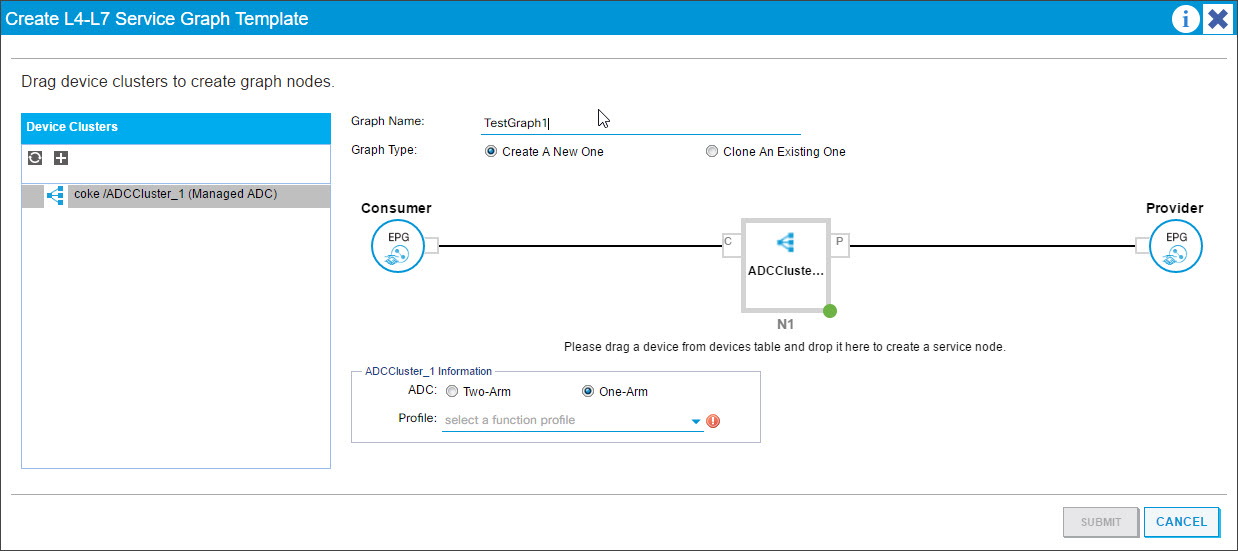
Dans la boîte de dialogue Create a L4-L7 Service Graph Template, dans la section Device Clusters, sélectionnez un cluster de périphériques et effectuez les opérations suivantes :
-
Dans le champ Graph Name, saisissez le nom du modèle de graphe de services.
-
Dans le champ Graph Type, sélectionnez Create A New One.
-
Dans la section Device Cluster, faites glisser le périphérique et déposez-le entre le groupe de points d'extrémité consommateur et le groupe de points d'extrémité fournisseur pour créer un nœud de service.
-
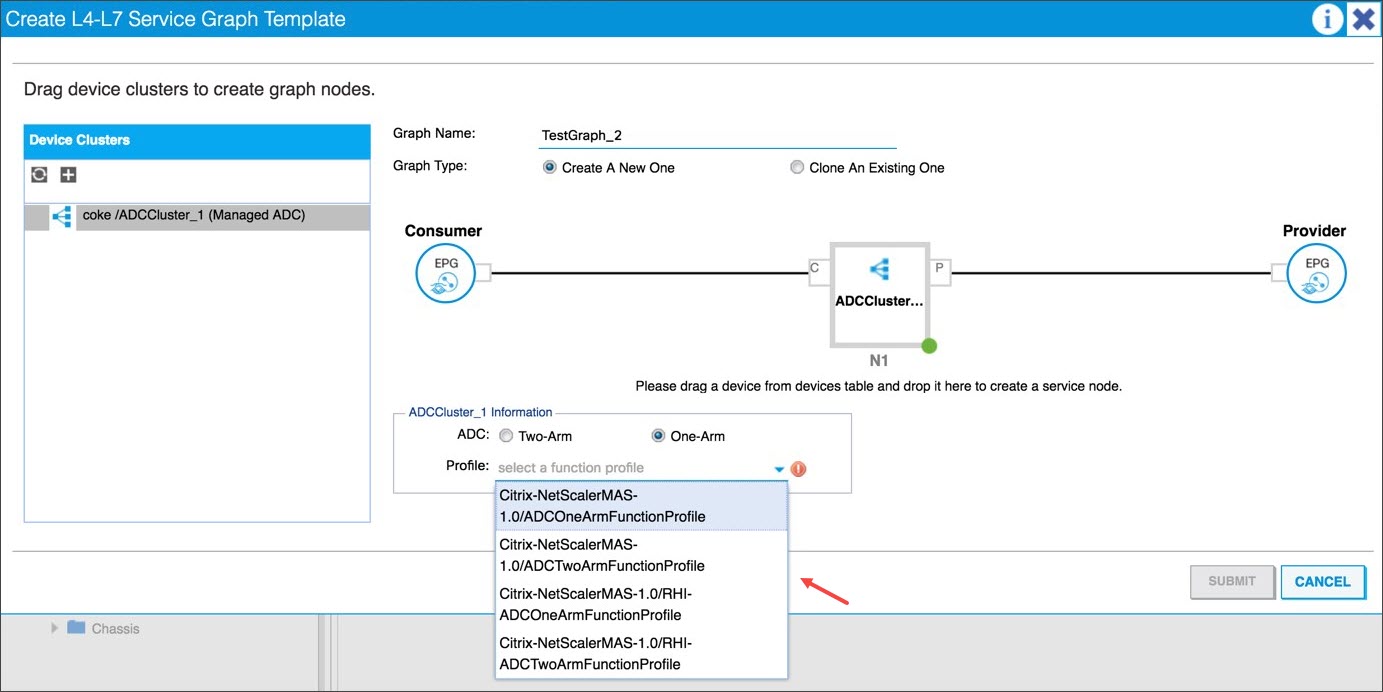
Dans la section \<informations sur le périphérique L4-L7\_name\>, effectuez les opérations suivantes :
-
Dans le champ ADC, sélectionnez One-Arm ou Two-Arm, selon la manière dont le NetScaler est déployé dans la fabrique.
-
Dans la liste déroulante Profile, sélectionnez le profil de fonction fourni dans le package de l'appareil.
-
Cliquez sur SUBMIT.
-
-
-
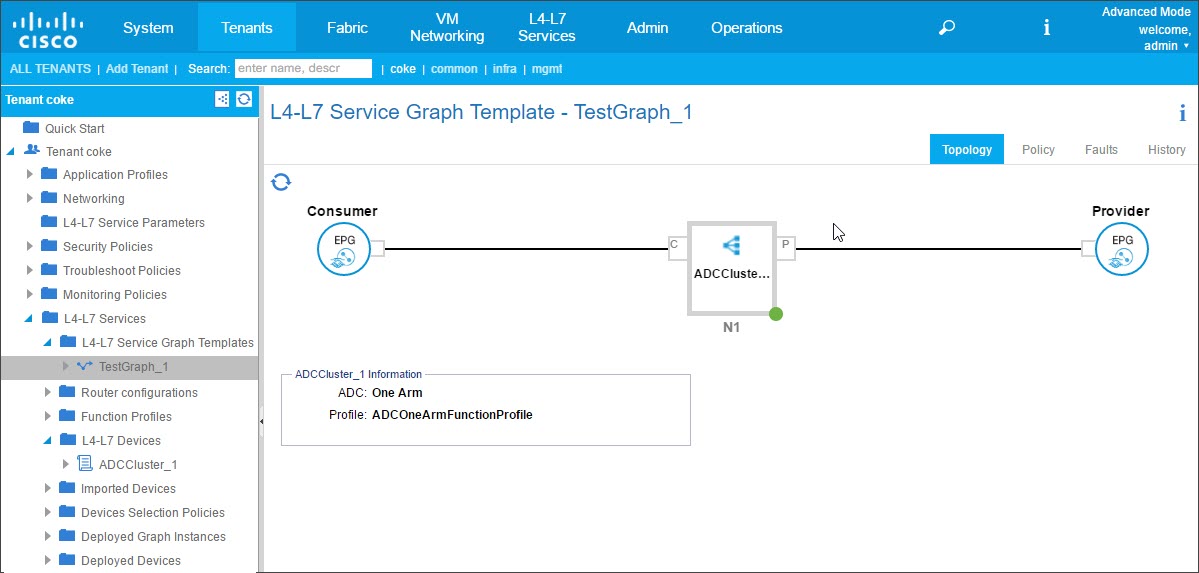
Dans le volet Navigation, cliquez sur le modèle de graphique de service. L'écran présente une topologie graphique du modèle de graphique de service.RemarqueLe Cisco APIC prend en charge la notion de connecteurs, et ces connecteurs sont visibles dans le nœud ADCCluster. Les connecteurs définissent la direction du trafic réseau et le script de l'appareil qui lie dynamiquement le VLAN alloué à une adresse IP virtuelle (VIP) ou IP de sous-réseau (SNIP), selon que la connexion est externe ou interne. Les VLAN sont également liés à des interfaces spécifiques utilisées pour le trafic entrant et sortant.
Application du modèle de graphique de service aux groupes de points de terminaison
Après avoir créé le modèle de graphique de service, vous devez appliquer le modèle de graphique de service créé à l'aide de l'interface graphique APIC.
Pour appliquer le modèle de graphique de service :
-
Dans la barre de menus, accédez à Tenants \> All Tenants.
-
Dans le volet Work, double-cliquez sur le nom du locataire.
-
Dans le volet Navigation, choisissez tenant\_name \> L4-L7 Services \> L4-L7 Service Graph Templates.
-
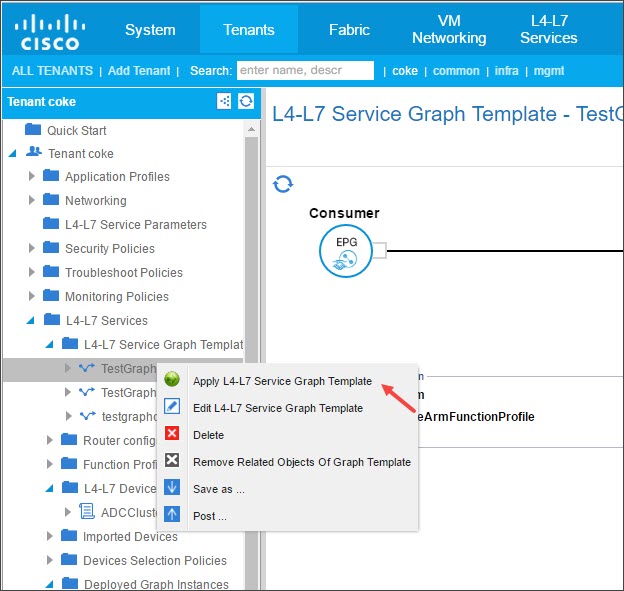
Cliquez avec le bouton droit sur le template\_name et cliquez sur Apply L4-L7 Service Graph Template.
-
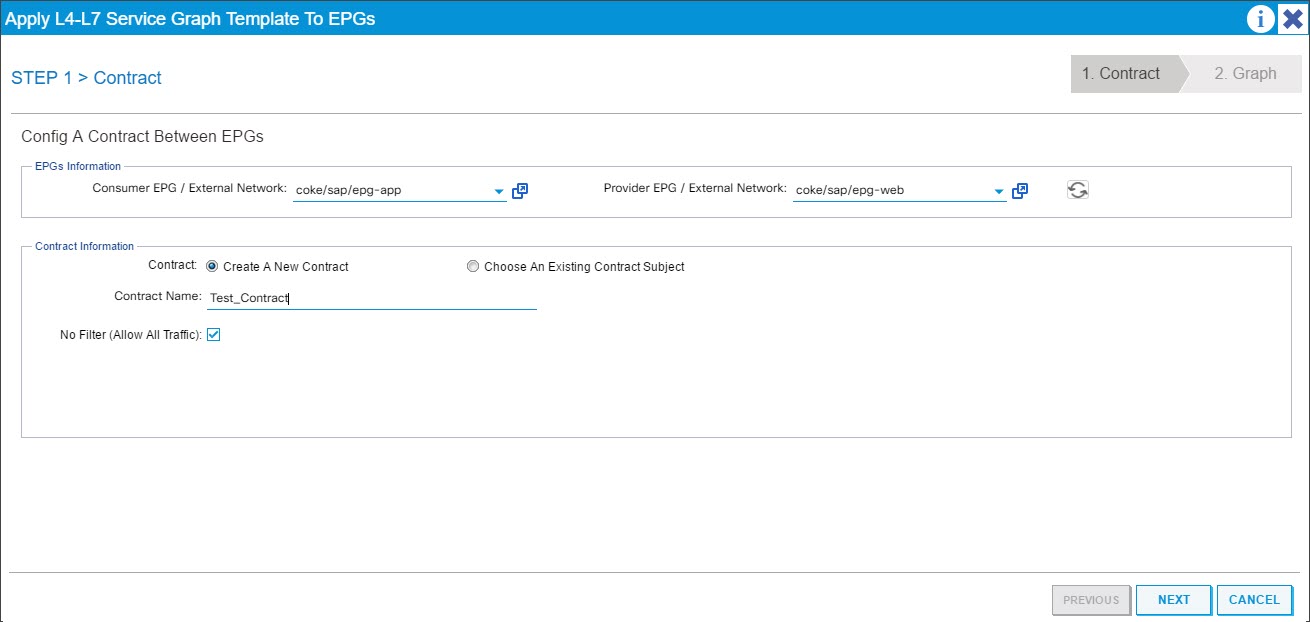
Dans la boîte de dialogue Appliquer le modèle de graphique de service L4-L7 aux EPG, dans la section Informations EPG, renseignez les champs suivants :
-
Dans la liste déroulante EPG consommateur/Réseau externe, sélectionnez le groupe de points de terminaison consommateur.
-
Dans la liste déroulante EPG fournisseur/Réseau externe, sélectionnez le groupe de points de terminaison fourni.
-
Dans la section Informations sur le contrat, renseignez les champs appropriés. Les informations de contrat sont spécifiques au Cisco APIC et sont configurées dans le cadre des politiques de sécurité associées aux EPG.
-
Cliquez sur Suivant.
-
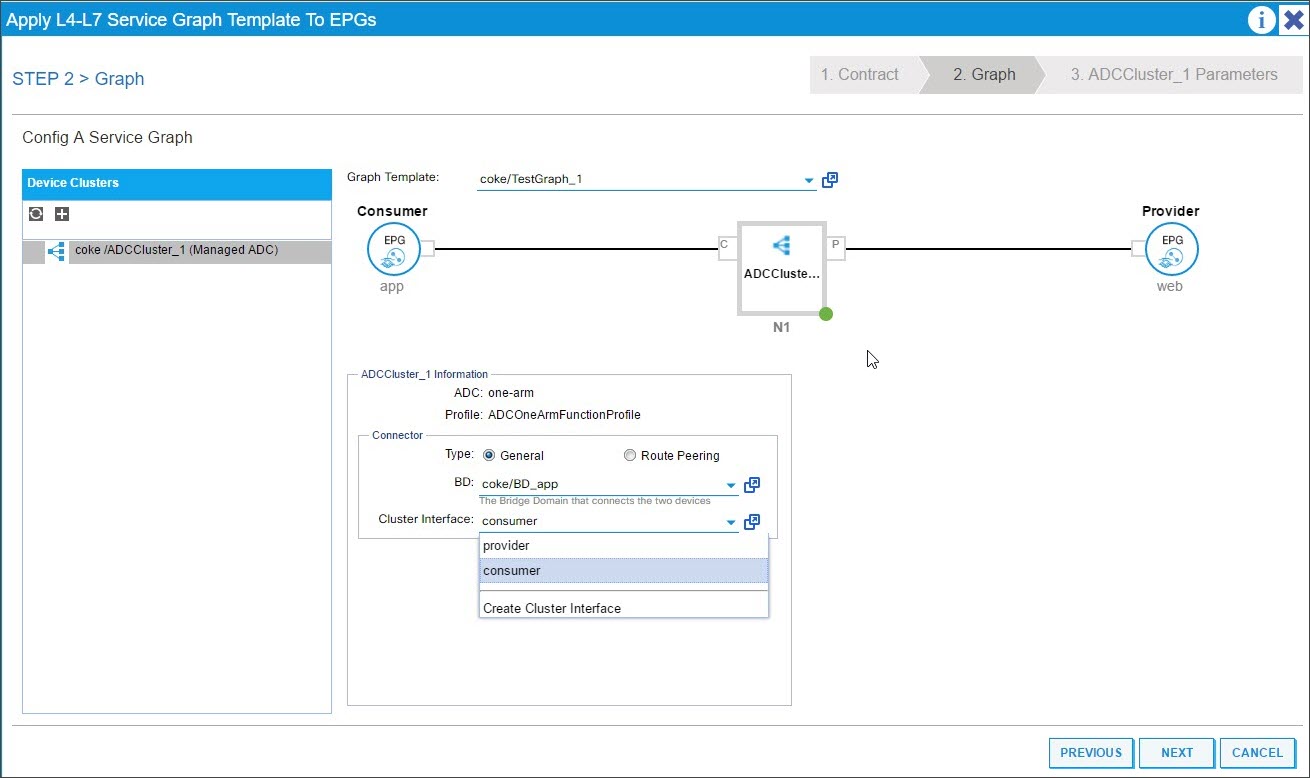
Dans la liste déroulante Modèle de graphique, sélectionnez le modèle de graphique de service que vous avez créé.
-
Dans la section Connecteur, effectuez les opérations suivantes :
-
Dans le champ Type, sélectionnez Général.
-
Dans la liste déroulante BD, sélectionnez le domaine de pont. Les détails du connecteur font partie du domaine de pont qui fait partie du modèle d'infrastructure Cisco APIC.
-
Dans la liste déroulante Interface de cluster, sélectionnez l'interface de cluster appropriée pour le domaine de pont sélectionné.Le Cisco APIC utilise les domaines de pont sélectionnés pour le trafic de chemin de données entre l'appliance NetScaler et la structure, comme requis par le modèle de graphique de service sélectionné.
-
Cliquez sur Suivant.
Sur l'écran Parameters, sous l'onglet Required Parameters, entrez les détails spécifiques L2-L3, tels que l'adresse IP requise par le profil. L'autre paramètre clé est le nom du StyleBook. Il peut s'agir du StyleBook intégré APIC-HTTP-LB fourni dans NetScaler Application Delivery Management (ADM), ou vous pouvez fournir le nom du StyleBook que vous avez créé dans Création d'un StyleBook pour l'application à l'aide de NetScaler ADMRemarqueLe nom du StyleBook lie les détails du Service Graph à la configuration L4-L7 créée avec NetScaler ADM pour une application donnée.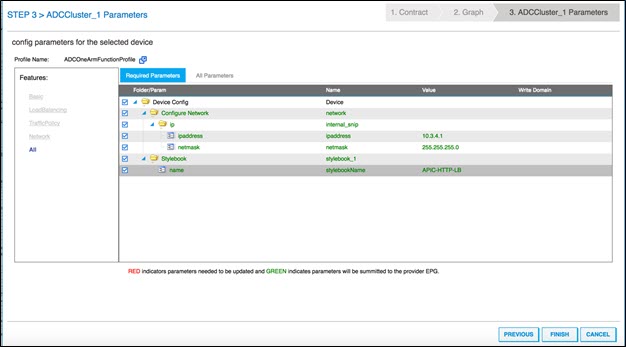 L'interface graphique de Cisco APIC vous permet de filtrer les paramètres en fonction des fonctionnalités (par exemple, l'équilibrage de charge). Vous pouvez afficher et définir tous les paramètres obligatoires sous l'onglet Required Parameters, et vous pouvez afficher et définir tous les autres paramètres liés à la fonctionnalité sous l'onglet All Parameters.
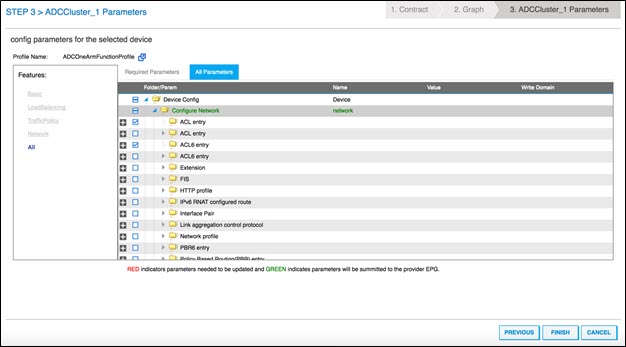 RemarquePar défaut, un profil à un bras intégré vous demande de fournir des détails SNIP tels que l'adresse IP et le masque de sous-réseau. Vous pouvez afficher d'autres paramètres réseau en cliquant sur All Parameters et en développant l'arborescence Configure Network dans l'interface graphique de Cisco APIC. Cela répertorie tous les paramètres réseau pris en charge par NetScaler. Vous pouvez instancier n'importe quelle entité et fournir des valeurs pour les attributs répertoriés à partir de l'interface graphique de Cisco APIC.
-
-
-
Cliquez sur Finish.ImportantAprès avoir appliqué le modèle de graphe de service, assurez-vous qu'il n'y a pas de défauts dans le graphe déployé. Vous pouvez afficher les défauts en cliquant sur l'onglet Faults dans le volet Work.
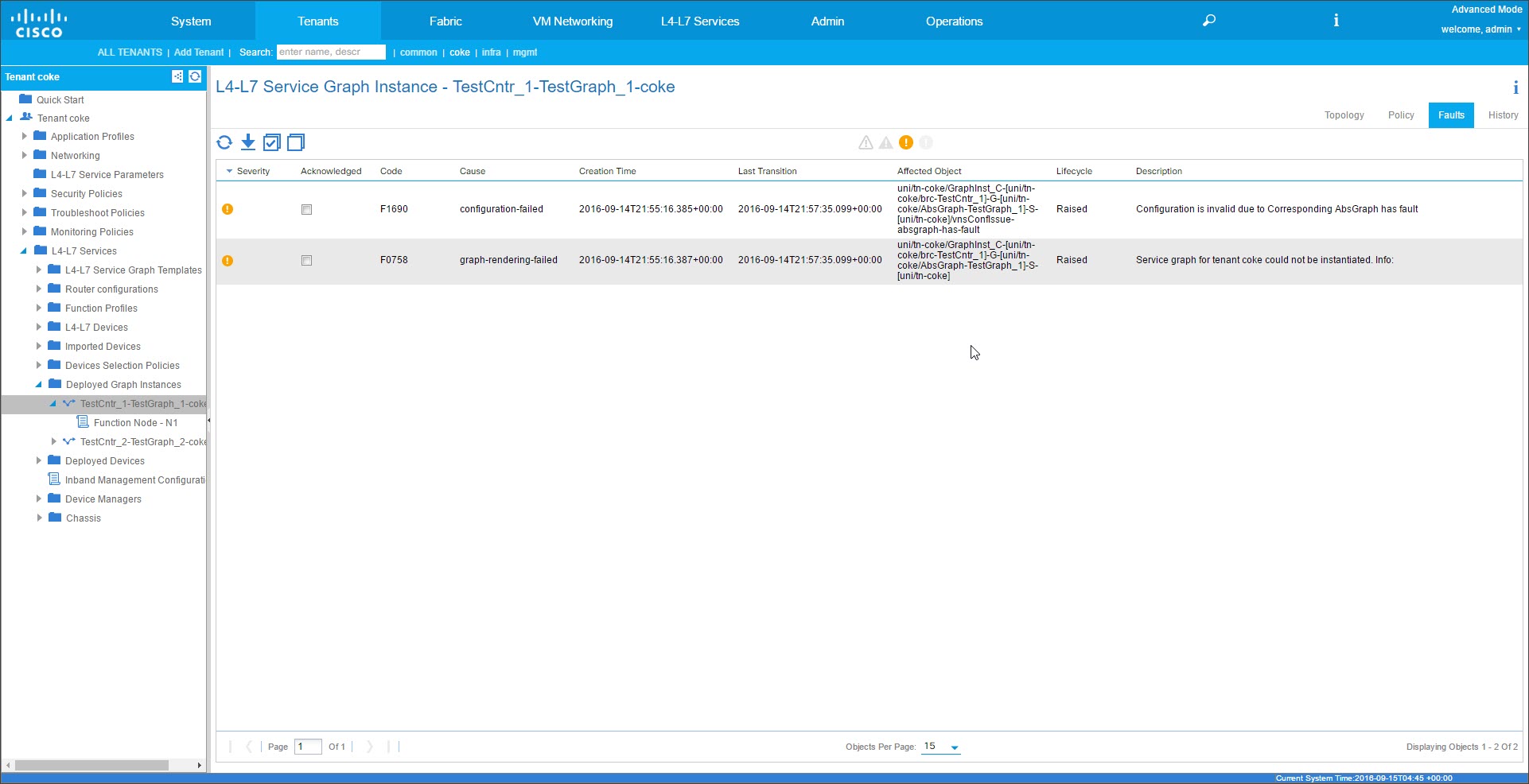 Dans le cadre du déploiement du Service Graph, le package Hybrid Mode Device transmet les détails de configuration de Cisco APIC à NetScaler ADM. NetScaler ADM traite en interne ces configurations vers le NetScaler respectif et renvoie la réponse à l'APIC. Un déploiement de graphe réussi n'aura aucun défaut, et le NetScaler est correctement mis en réseau avec la structure pour le graphe correspondant.L'APIC prend en charge différentes façons de configurer et de déployer des graphes à l'aide d'API, et le déploiement de graphes inclut diverses dépendances sur certains construits spécifiques à l'APIC, tels que Tenant, contract, VLAN et namespace.L'approche d'exemple suivante illustre l'une des façons d'utiliser les API de l'APIC pour créer et déployer des graphes L4-L7, en supposant que les artefacts spécifiques à l'APIC sont déjà configurés dans l'APIC.ImportantAssurez-vous d'utiliser ces charges utiles XML comme référence et d'apporter les modifications appropriées au XML avant de les utiliser dans votre environnement.Voici un exemple de création et de déploiement du graphe de services à l'aide d'API :
-
Créer un profil d'application
-
Créer les détails du graphe de services
-
Attacher le graphe de services à un contrat
Voici un exemple de charge utile XML pour la création d'un profil d'application. Le profil d'application contient des EPG, et l'EPG du fournisseur contient les entités, attributs et leurs valeurs spécifiques à NetScaler. Dans l'exemple de charge utile XML suivant, les entités réseau spécifiques à NetScaler, telles que le NSIP, sont créées avec un ensemble d'attributs et un nom de StyleBook.<polUni>
<fvTenant name="coke">
<!-- Application Profile -->
<fvAp dn="uni/tn-coke/ap-sap" name="sap">
<!-- EPG 1 -->
<fvAEPg dn="uni/tn-coke/ap-sap/epg-web" name="web">
<fvRsBd tnFvBDName="BD_web" />
<!-- --------- CONFIG PAYLOAD ---------------- -->
<vnsFolderInst ctrctNameOrLbl="Ctrct1" graphNameOrLbl="Graph1" nodeNameOrLbl="ADC" key="Network" name="Network">
<vnsFolderInst ctrctNameOrLbl="Ctrct1" graphNameOrLbl="Graph1" nodeNameOrLbl="ADC" key="nsip" name="snip1">
<vnsParamInst key="ipaddress" name="ip1" value="110.110.110.2"/>
<vnsParamInst key="netmask" name="netmask1" value="255.255.255.0"/>
<vnsParamInst key="type" name="tye" value="SNIP"/>
<vnsParamInst key="dynamicrouting" name="dynamicrouting" value="DISABLED"/>
<vnsParamInst key="hostroute" name="hostroute" value="DISABLED"/>
</vnsFolderInst>
<vnsFolderInst ctrctNameOrLbl="Ctrct1" graphNameOrLbl="Graph1" nodeNameOrLbl="ADC" key="nsip" name="snip2">
<vnsParamInst key="ipaddress" name="ip2" value="220.220.220.2"/>
<vnsParamInst key="netmask" name="netmask2" value="255.255.255.0"/>
<vnsParamInst key="type" name="tye" value="SNIP"/>
<vnsParamInst key="dynamicrouting" name="dynamicrouting" value="DISABLED"/>
<vnsParamInst key="hostroute" name="hostroute" value="DISABLED"/>
</vnsFolderInst>
</vnsFolderInst>
<vnsFolderInst ctrctNameOrLbl="Ctrct1" graphNameOrLbl="Graph1" nodeNameOrLbl="ADC" key="Stylebook" name="stylebook_1">
<vnsParamInst name="stylebookName" key="name" value="APIC-HTTP-LB"/>
</vnsFolderInst>
<vnsFolderInst ctrctNameOrLbl="Ctrct1" graphNameOrLbl="Graph1" nodeNameOrLbl="ADC" key="internal_network" name="internal_network">
<vnsCfgRelInst name="internal_network_key" key="internal_network_key" targetName="Network/snip1"/>
</vnsFolderInst>
<vnsFolderInst ctrctNameOrLbl="Ctrct1" graphNameOrLbl="Graph1" nodeNameOrLbl="ADC" key="external_network" name="external_network">
<vnsCfgRelInst name="external_network_key" key="external_network_key" targetName="Network/snip2"/>
</vnsFolderInst>
<vnsFolderInst ctrctNameOrLbl="Ctrct1" graphNameOrLbl="Graph1" nodeNameOrLbl="ADC" key="mFCngStylebook" name="mFCngStylebook_1">
<vnsCfgRelInst name="Stylebook_key" key="Stylebook_key" targetName="stylebook_1"/>
</vnsFolderInst>
<!-- ------- END CONFIG PAYLOAD -------------- -->
<fvSubnet ip="110.110.110.110/24" scope="shared"/>
<fvRsProv tnVzBrCPName="Ctrct1"></fvRsProv>
<fvRsDomAtt tDn="uni/phys-sepg" />
<fvRsPathAtt tDn="topology/pod-1/paths-101/pathep-[eth1/38]" encap="vlan-3703" instrImedcy="immediate"/>
</fvAEPg>
<!-- EPG 2 -->
<fvAEPg dn="uni/tn-coke/ap-sap/epg-app" name="app">
<fvRsCons tnVzBrCPName="Ctrct1"/>
<fvRsBd tnFvBDName="BD_app" />
<fvSubnet ip="220.220.220.220/24" scope="shared"/>
<fvRsPathAtt tDn="topology/pod-1/paths-101/pathep-[eth1/37]" encap="vlan-3704" instrImedcy="immediate"/>
<fvRsDomAtt tDn="uni/phys-sepg" />
</fvAEPg>
</fvAp>
</fvTenant>
</polUni>Voici un exemple de charge utile XML pour la création des détails du graphe de services :<polUni>
<fvTenant name="coke">
<vnsAbsGraph name = "Graph1">
<vnsAbsTermNodeProv name = "Input1">
<vnsAbsTermConn name = "C1"></vnsAbsTermConn>
</vnsAbsTermNodeProv>
<vnsAbsNode name="ADC" funcType="GoTo">
<vnsAbsFuncConn name = "outside" attNotify="true">
<vnsRsMConnAtt tDn="uni/infra/mDev-Citrix-NetScalerMAS-1.0/mFunc-ADCFunction/mConn-external" />
</vnsAbsFuncConn>
<vnsAbsFuncConn name = "inside" attNotify="true">
<vnsRsMConnAtt tDn="uni/infra/mDev-Citrix-NetScalerMAS-1.0/mFunc-ADCFunction/mConn-internal" />
</vnsAbsFuncConn>
<vnsRsNodeToMFunc tDn="uni/infra/mDev-Citrix-NetScalerMAS-1.0/mFunc-ADCFunction"/>
<vnsRsDefaultScopeToTerm tDn="uni/tn-coke/AbsGraph-Graph1/AbsTermNodeProv-Input1/outtmnl"/>
<vnsRsNodeToAbsFuncProf tDn="uni/infra/mDev-Citrix-NetScalerMAS-1.0/absFuncProfContr/absFuncProfGrp-ADCOneArmServiceProfileGroup/absFuncProf-A
DCOneArmFunctionProfile"/>
<vnsRsNodeToLDev tDn="uni/tn-coke/lDevVip-ADCCluster1"/>
</vnsAbsNode>
<vnsAbsTermNodeCon name = "Output1">
<vnsAbsTermConn name = "C6"></vnsAbsTermConn>
</vnsAbsTermNodeCon>
<vnsAbsConnection name = "CON1">
<vnsRsAbsConnectionConns tDn="uni/tn-coke/AbsGraph-Graph1/AbsTermNodeCon-Output1/AbsTConn" />
<vnsRsAbsConnectionConns tDn="uni/tn-coke/AbsGraph-Graph1/AbsNode-ADC/AbsFConn-outside" />
</vnsAbsConnection>
<vnsAbsConnection name = "CON2">
<vnsRsAbsConnectionConns tDn="uni/tn-coke/AbsGraph-Graph1/AbsNode-ADC/AbsFConn-inside" />
<vnsRsAbsConnectionConns tDn="uni/tn-coke/AbsGraph-Graph1/AbsTermNodeProv-Input1/AbsTConn" />
</vnsAbsConnection>
</vnsAbsGraph>
</fvTenant>
</polUni>Voici un exemple de charge utile XML pour attacher le graphe de services à un contrat :<polUni>
<fvTenant name="coke">
<vzBrCP name="Ctrct1">
<vzSubj name="http">
<vzRsSubjGraphAtt tnVnsAbsGraphName="Graph1"/>
</vzSubj>
</vzBrCP>
</fvTenant>
</polUni> -