
Video Insight
La fonctionnalité Video Insight offre une solution simple et évolutive pour surveiller les métriques des techniques d'optimisation vidéo utilisées par les appliances NetScaler afin d'améliorer l'expérience client et l'efficacité opérationnelle, offrant des avantages tels que :
-
Gérer le réseau pendant les périodes de congestion aux heures de pointe.
-
Améliorer la cohérence de la lecture vidéo et réduire les blocages vidéo.
-
Permettre de nouvelles offres de services vidéo (par exemple, les services vidéo Binge-on).
-
Permettre aux clients de sélectionner la meilleure qualité vidéo durable.
-
Offrir une expérience utilisateur cohérente à l'abonné.
Lors de l'optimisation du trafic vidéo, l'appliance NetScaler utilise un mécanisme spécial pour réguler dynamiquement le débit binaire vidéo et une technique d'échantillonnage aléatoire pour estimer les économies réalisées grâce à la technique d'optimisation. Pour plus d'informations sur la fonctionnalité d'optimisation vidéo de NetScaler, consultez Optimisation vidéo. Lorsque vous intégrez l'appliance NetScaler à NetScaler Application Delivery Management (ADM), elle collecte des informations clés à partir des données vidéo transitant par l'appliance NetScaler. Vous pouvez utiliser ces informations pour comparer les performances optimisées et non optimisées du trafic vidéo ABR, déterminer les économies dues à l'optimisation, et ainsi de suite.
Remarque
Les statistiques des sessions non optimisées fournies dans NetScaler ADM correspondent aux sessions que vous avez sélectionnées pour l'échantillonnage aléatoire dans l'appliance NetScaler. Pour plus d'informations sur l'échantillonnage aléatoire, consultez Optimisation vidéo.
Video Insight dans NetScaler® ADM fournit des métriques pour les types de trafic vidéo suivants :
-
Vidéos en téléchargement progressif (PD) via HTTP
-
Vidéos ABR via HTTP
-
Vidéos ABR via HTTPS
-
Vidéos ABR YouTube via QUIC
Configuration de Video Insight
Remarque
Video Insight est pris en charge sur les instances NetScaler dotées d'une licence NetScaler Premium. La licence NetScaler Premium est prise en charge pour les plateformes NetScaler Telco (VPX T1000 et VPX-T).
Pour configurer Video Insight sur une instance NetScaler, activez d'abord la fonctionnalité AppFlow, configurez un collecteur, une action et une stratégie AppFlow, et liez la stratégie globalement. Lorsque vous configurez le collecteur, vous devez spécifier l'adresse IP du serveur NetScaler ADM sur lequel vous souhaitez surveiller les rapports.
Pour configurer Video Insight sur une instance NetScaler, exécutez les commandes suivantes pour configurer un profil et une stratégie AppFlow et lier la stratégie AppFlow globalement.
ajouter un collecteur appflow \<name\> -IPAddress \<ipaddress\> -port \<port\_number\> -Transport logstream
définir le paramètre appflow® -videoInsight ACTIVÉ
ajouter une action appflow \<name\> -collectors \<string\> -videoAnalytics ENABLED
ajouter une stratégie appflow \<name\> \<rule\> \<action\>
lier appflow global \<policyName\> \<priority\> \[\<gotoPriorityExpression\>\] \[-type \<type\>\]
activer le mode ns
ulfd
activer la fonctionnalité AppFlow
Exemple
add appflow collector col1 -IPAddress 10.106.76.15 -port 5557 -Transport logstream
 set appflow param -videoInsight ENABLED
 add appflow action act1 -collectors col1 -videoAnalytics ENABLED
 add appflow policy appol true act1
 bind appflow global appol 1
 enable ns mode ulfd
 enable feature appflow
Visualisation des métriques Video Insight dans NetScaler ADM
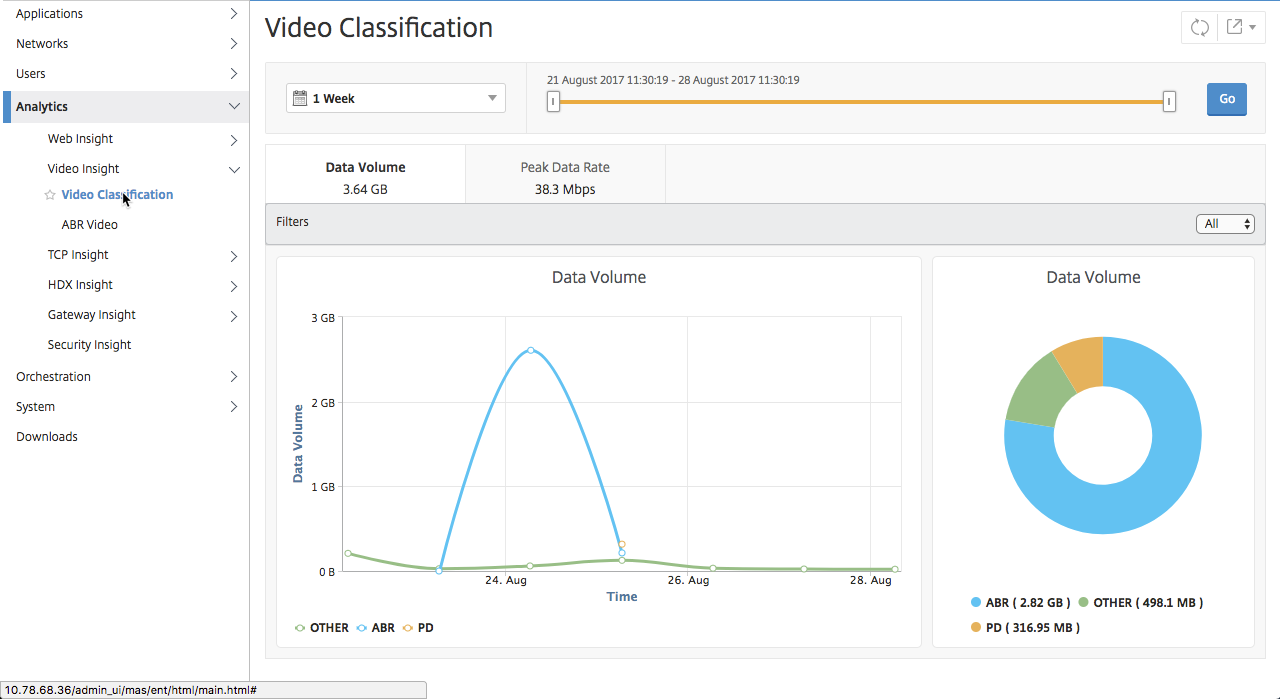
Après avoir activé Video Insight dans NetScaler ADM, vous pouvez afficher des métriques d'optimisation vidéo telles que la classification vidéo, le volume de données, le débit de données maximal et les lectures vidéo ABR. Ces métriques vous aident à analyser votre réseau et à optimiser les vidéos pour une meilleure expérience abonné, une efficacité opérationnelle et d'autres critères de performance.
Pour afficher les métriques Video Insight dans NetScaler ADM :
-
Dans un navigateur web, saisissez l'adresse IP de l'appliance virtuelle NetScaler ADM (par exemple,
<http://192.168.100.1>). -
Dans Nom d'utilisateur et Mot de passe, saisissez les informations d'identification de l'administrateur.
-
Accédez à Analytics \> Video Insight.
Remarque
Les valeurs fournies par la légende AUTRE dans les graphiques représentent les données non-ABR et non-PD du trafic vidéo, en fonction du filtre que vous avez sélectionné :
-
Tout – Somme des données non-ABR (HTTP, HTTPS et QUIC) et non-PD (HTTP) dans le trafic vidéo.
-
HTTP – Somme des données non-ABR et non-PD dans le trafic vidéo.
-
HTTPS – Somme des données vidéo non-ABR dans le trafic vidéo.
-
QUIC – Somme des données vidéo non-ABR dans le trafic vidéo.