
Mise à niveau d'une licence perpétuelle dans NetScaler MPX vers la capacité mutualisée NetScaler
Important :
Le système de licences basé sur des fichiers (également appelé droits gérés manuellement), traditionnellement utilisé pour activer divers composants sur site, arrivera en fin de vie (EOL) le April 15, 2026. Le service d'activation de licences (LAS) est la technologie de nouvelle génération pour les activations de produits au sein de la suite de produits Citrix. LAS sera le seul moyen d'activer et de licencier les instances NetScaler après April 15, 2026, prenant en charge les licences NetScaler Flexed (CPL/UHMC), les licences mutualisées NetScaler héritées et les licences de bande passante à durée déterminée NetScaler. Pour rester pris en charge, vos déploiements NetScaler et NetScaler Console doivent être sur une version compatible LAS.
Les versions minimales requises de NetScaler® compatibles LAS sont :
-
NetScaler ADCs : 14.1-51.x, 13.1-60.x, 13.1-37.246 (FIPS), 14.1-66.68 (FIPS)
-
NetScaler SVM : 14.1-51.x, 13.1-60.x
-
NetScaler Console Service : prendra en charge LAS à partir de début septembre.
Toutes les autres formes de licences NetScaler héritées, telles que Pooled vCPU, CICO, perpétuelles, ne seront pas prises en charge par LAS. Les instances NetScaler utilisant des licences perpétuelles sans maintenance active deviendront sans licence lors de la mise à niveau vers les versions logicielles mentionnées ci-dessus.
Les licences basées sur LAS peuvent ne pas être disponibles pour les clients là où la loi ou la réglementation l'interdit.
Si vous avez des questions ou des préoccupations, contactez le service client. Citrix peut limiter ou suspendre votre maintenance Citrix en cas de non-conformité à ces exigences sans responsabilité, en plus de tout autre recours que Citrix pourrait avoir en droit ou en équité. Ces exigences ne s'appliquent pas là où la loi ou la réglementation l'interdit.
L'appliance NetScaler MPX avec licence perpétuelle peut être mise à niveau vers une licence de capacité mutualisée NetScaler. La mise à niveau vers la licence de capacité mutualisée NetScaler vous permet d'allouer des licences du pool de licences aux appliances NetScaler à la demande. Vous pouvez également configurer la licence de capacité mutualisée NetScaler pour les instances NetScaler configurées en mode haute disponibilité. Pour configurer la licence de capacité mutualisée NetScaler pour les instances NetScaler MPX en mode haute disponibilité, consultez Mise à niveau de la licence perpétuelle dans une paire haute disponibilité NetScaler MPX vers la capacité mutualisée NetScaler
Remarque
La conversion d'une licence perpétuelle en une licence de capacité mutualisée est un processus unidirectionnel pour les droits de licence. Vous ne pouvez pas annuler la licence de capacité mutualisée pour revenir à une licence perpétuelle. Important
Pour mettre à niveau l'appliance NetScaler MPX vers la licence de capacité mutualisée NetScaler, vous devez télécharger la licence MPX-Z sur l'appliance.
Pour effectuer la mise à niveau vers la capacité mutualisée NetScaler :
-
Dans un navigateur Web, saisissez l'adresse IP de l'appliance NetScaler, telle que
<http://192.168.100.1>. -
Dans les champs Nom d'utilisateur et Mot de passe, saisissez les informations d'identification de l'administrateur.
-
Sur la page Bienvenue, cliquez sur Continuer.
-
Chargez la licence de capacité zéro (licence MPX-Z). Dans l'onglet Configuration, accédez à Système \> Licences.
-
Dans le volet des détails, cliquez sur Gérer les licences, puis sur Ajouter Nouvelle licence.
-
Dans la page Licences, sélectionnez Charger les fichiers de licence et cliquez sur Parcourir pour sélectionner la licence de capacité zéro depuis votre machine locale.
-
Une fois la licence chargée, cliquez sur Redémarrer pour redémarrer l'appliance.AvertissementAprès l'application de la licence MPX-Z, les fonctionnalités, y compris le déchargement SSL sur l'appliance, deviennent sans licence. L'appliance cesse de traiter les requêtes HTTPS.Si l'option Accès sécurisé uniquement est activée sur l'appliance avant la mise à niveau, vous ne pouvez pas vous connecter à l'appliance via l'interface graphique de NetScaler ADM, en utilisant HTTPS.
-
Sur la page Confirmer, cliquez sur Oui.
-
Une fois l'appliance redémarrée, connectez-vous à l'appliance.
-
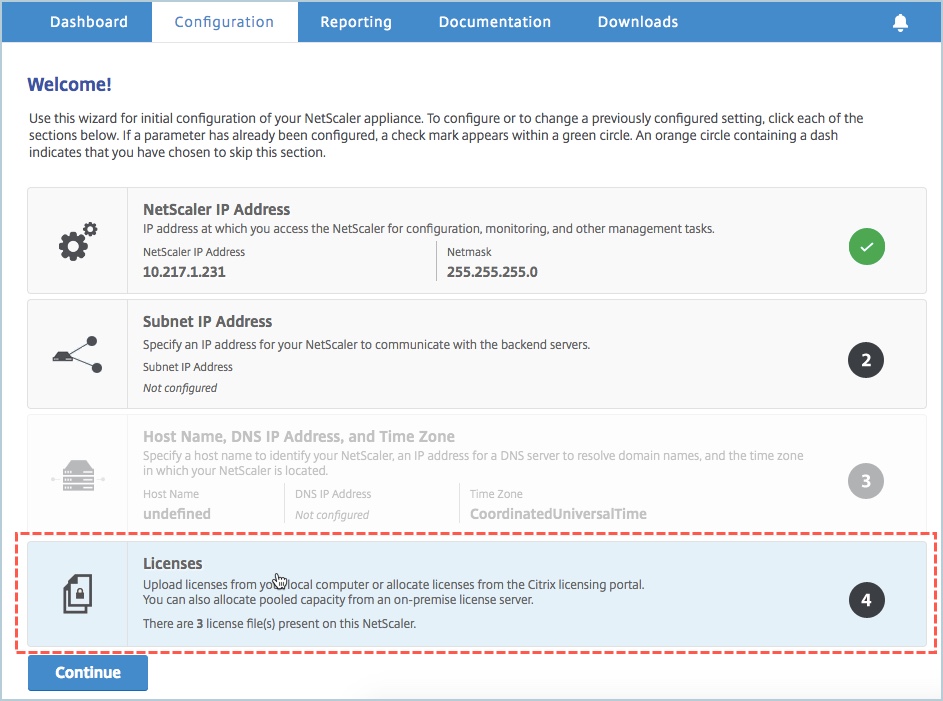
Sur la page Bienvenue, cliquez sur la section Licences.
-
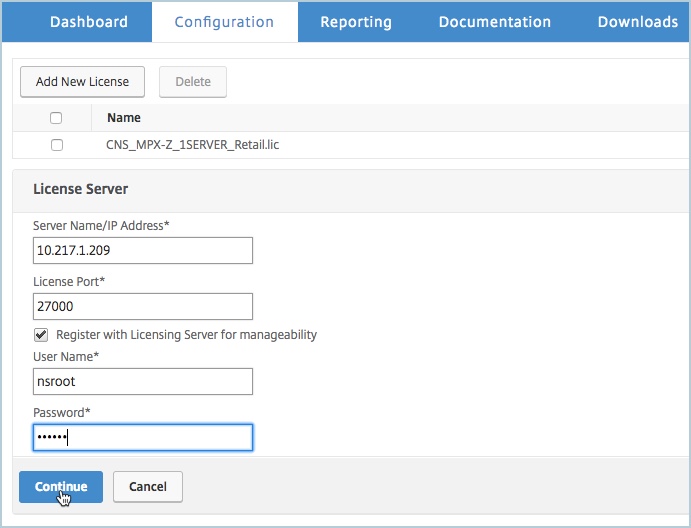
Dans la section Serveur de licences, procédez comme suit :
-
Dans le champ Nom du serveur/Adresse IP, saisissez les détails du serveur de licences.
-
Dans le champ Port de licence, saisissez le port du serveur de licences. Valeur par défaut : 27000.
-
Si vous souhaitez gérer les licences de pool de votre instance via NetScaler ADM, cochez la case Enregistrer auprès du serveur de licences pour la gérabilité et saisissez les informations d'identification ADM.
-
Cliquez sur Continuer.
-
-
Dans Allouer des licences, procédez comme suit :
-
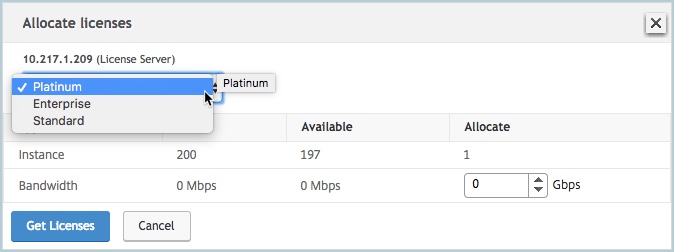
Sélectionnez l'édition de licence dans la liste déroulante.
-
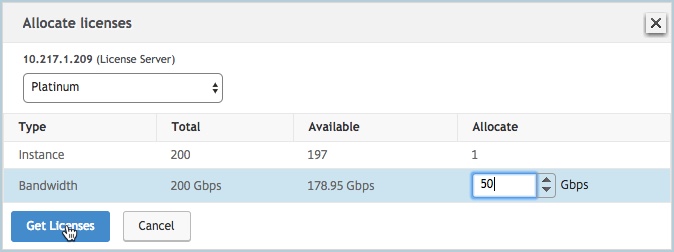
Allouez la bande passante à l'appliance NetScaler à partir du menu Allouer et cliquez sur Obtenir les licences.
-
Lorsque vous y êtes invité, cliquez sur Redémarrer pour redémarrer l'appliance.
-
-
Une fois que l'appliance NetScaler MPX a redémarré, connectez-vous à l'appliance NetScaler MPX. Sur la page Bienvenue, cliquez sur Continuer.La page Licences répertorie toutes les fonctionnalités sous licence.
-
Accédez à Système \> Licences et cliquez sur Gérer les licences.Sur la page Gérer les licences, vous pouvez afficher les détails du serveur de licences, de l'édition de licence et de la bande passante allouée.Détails de la licence du serveur de licences(/en-us/netscaler-application-delivery-management-software/media/upgrade-mpx-10.jpg)
Mise à niveau de la licence perpétuelle dans une paire haute disponibilité NetScaler MPX vers la capacité groupée NetScaler
Pour les appliances MPX configurées en mode haute disponibilité, vous devez configurer la capacité groupée sur les instances ADC principale et secondaire de la paire HA. Allouez des licences de même capacité aux instances NetScaler principale et secondaire de la paire HA. Par exemple, si vous souhaitez une capacité de 1 Gbit/s de chaque instance de la paire HA, vous devez allouer une capacité de 2 Gbit/s à partir du pool commun. Avec une capacité de 2 Gbit/s, vous pouvez allouer 1 Gbit/s à chaque instance NetScaler principale et secondaire de la paire HA.
Important
Pour mettre à niveau l'appliance NetScaler MPX afin d'utiliser la licence de capacité groupée NetScaler, vous devez télécharger le MPX-Z sur l'appliance.
Conditions préalables
Assurez-vous de télécharger la licence MPX-Z sur les instances principale et secondaire de la paire HA.
Pour télécharger la licence MPX-Z sur les instances NetScaler MPX de la paire HA :
-
Dans un navigateur Web, saisissez l'adresse IP de l'appliance, telle que
<http://192.168.100.1>. -
Dans les champs Nom d'utilisateur et Mot de passe, saisissez les informations d'identification de l'administrateur.
-
Sur la page Bienvenue, cliquez sur Continuer.
-
Téléchargez la licence de capacité zéro (licence MPX-Z). Sous l'onglet Configuration, accédez à Système \> Licences.
-
Dans le volet des détails, cliquez sur Gérer les licences, puis sur Ajouter une nouvelle licence.
-
Dans la page Licences, sélectionnez Télécharger les fichiers de licence et cliquez sur Parcourir pour sélectionner la licence de capacité zéro depuis votre machine locale.Une fois la licence téléchargée, vous êtes invité à redémarrer l'appliance.
-
Cliquez sur Redémarrer pour redémarrer l'appliance.
-
Sur la page Confirmer, cliquez sur Oui.
Pour mettre à niveau une configuration HA existante vers NetScaler Pooled Capacity :
-
Connectez-vous à l'instance NetScaler MPX secondaire. Dans un navigateur Web, saisissez l'adresse IP de l'appliance NetScaler, telle que
<http://192.168.100.1>. -
Dans les champs Nom d'utilisateur et Mot de passe, saisissez les informations d'identification de l'administrateur.
-
Sur la page Bienvenue, cliquez sur la section Licences.
-
Dans la section Serveur de licences, procédez comme suit :
-
Dans le champ Nom du serveur/Adresse IP, saisissez les détails du serveur de licences.
-
Dans le champ Port de licence, saisissez le port du serveur de licences. Valeur par défaut : 27000.
-
Si vous souhaitez gérer les licences de pool de votre instance via NetScaler ADM, cochez la case Enregistrer auprès du serveur de licences pour la gérabilité et saisissez les informations d'identification ADM.
-
Cliquez sur Continuer.
-
-
Dans Allouer des licences, procédez comme suit :
-
Sélectionnez l'édition de licence dans la liste déroulante.
-
Allouez la bande passante à l'appliance NetScaler à partir du menu Allocate et cliquez sur Get Licenses.
-
Lorsque vous y êtes invité, cliquez sur Reboot pour redémarrer l'appliance. Une fois l'appliance opérationnelle avec la nouvelle licence, forcez un basculement en tapant
force ha failover. Ce basculement garantit que la paire HA est en bon état.
-
-
Connectez-vous à l'appliance NetScaler MPX principale existante et redémarrez l'appliance. Effectuez les opérations suivantes :
-
Dans un navigateur Web, saisissez l'adresse IP de l'appliance NetScaler, par exemple
<http://192.168.100.1>. -
Dans les champs User Name et Password, saisissez les informations d'identification de l'administrateur.
-
Sur la page Welcome, cliquez sur Continue.
-
Sous l'onglet Configuration, cliquez sur System.
-
Sur la page System, cliquez sur Reboot.
-
Sur la page Reboot, sélectionnez Warm reboot et cliquez sur OK.
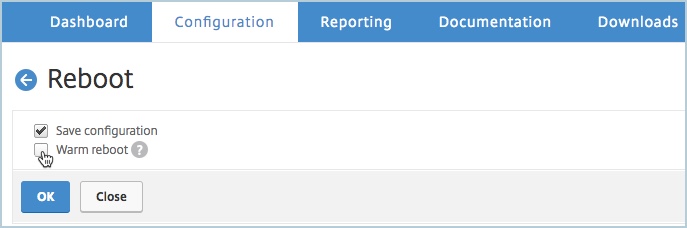
Après le redémarrage de l'appliance NetScaler MPX principale, elle devient l'appliance NetScaler MPX secondaire de la paire HA. Si vous souhaitez modifier l'instance principale et secondaire de la paire HA pour revenir à votre configuration de paire HA d'origine, forcez un basculement. Exécutez la commande suivante sur n'importe quelle instance de la paire HA :> force ha failover -