Intégration avec Splunk
Vous pouvez désormais intégrer NetScaler® ADM à Splunk pour afficher les analyses pour :
-
Violations WAF
-
Violations de bot
-
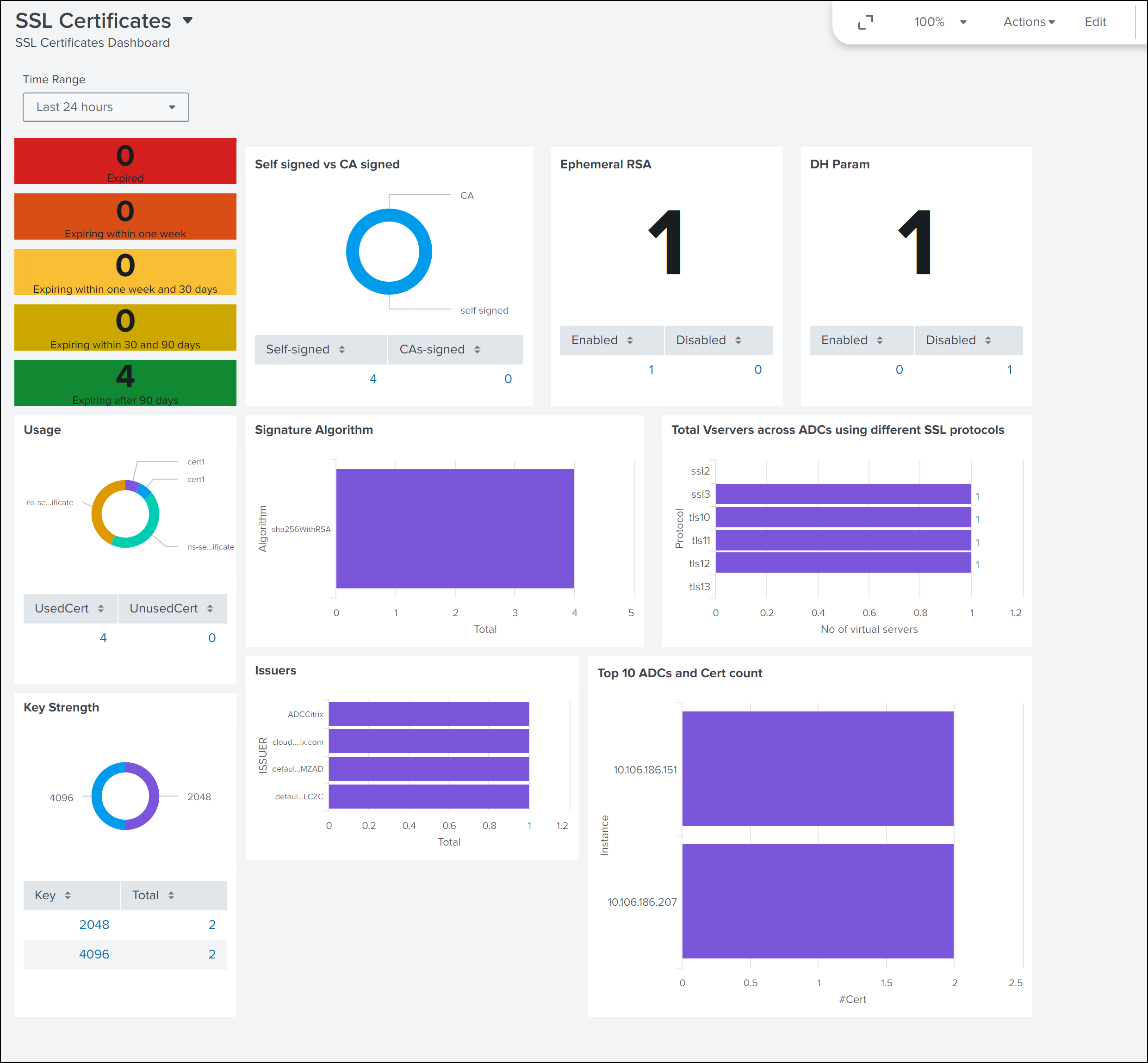
Informations sur les certificats SSL
L'add-on Splunk vous permet de :
-
Combiner toutes les autres sources de données externes.
-
Offrir une meilleure visibilité des analyses dans un emplacement centralisé.
NetScaler ADM collecte les événements Bot, WAF et SSL et les envoie périodiquement à Splunk. L'add-on Splunk Common Information Model (CIM) convertit les événements en données compatibles CIM. En tant qu'administrateur, vous pouvez afficher les événements dans le tableau de bord Splunk à l'aide des données compatibles CIM.
Pour une intégration réussie, vous devez :
Configurer Splunk pour recevoir des données de NetScaler ADM
Dans Splunk, vous devez :
Configurer le point de terminaison du collecteur d'événements HTTP Splunk et générer un jeton
Vous devez d'abord configurer le collecteur d'événements HTTP dans Splunk. Cette configuration permet l'intégration entre l'ADM et Splunk pour l'envoi des données. Ensuite, vous devez générer un jeton dans Splunk pour :
-
Activer l'authentification entre ADM et Splunk.
-
Recevoir des données via le point de terminaison du collecteur d'événements.
-
Connectez-vous à Splunk.
-
Accédez à Paramètres > Entrées de données > Collecteur d'événements HTTP et cliquez sur Ajouter nouveau.
-
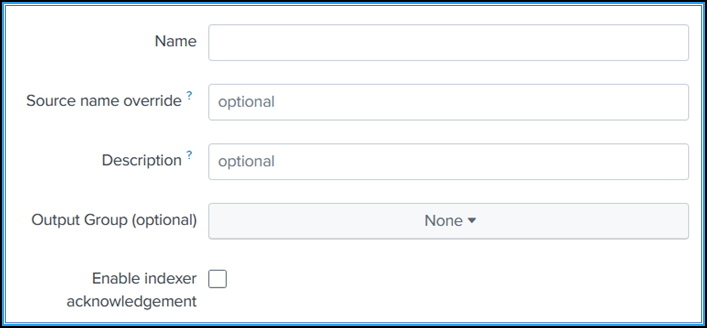
Spécifiez les paramètres suivants :
-
Nom : Spécifiez un nom de votre choix.
-
Remplacement du nom de la source (facultatif) : Si vous définissez une valeur, elle remplace la valeur de la source pour le collecteur d'événements HTTP.
-
Description (facultatif) : Spécifiez une description.
-
Groupe de sortie (facultatif) : Par défaut, cette option est sélectionnée comme Aucun.
-
Activer l'accusé de réception de l'indexeur : Par défaut, cette option n'est pas sélectionnée.
-
-
Cliquez sur Suivant.
-
Vous pouvez éventuellement définir des paramètres d'entrée supplémentaires dans la page Paramètres d'entrée.
-
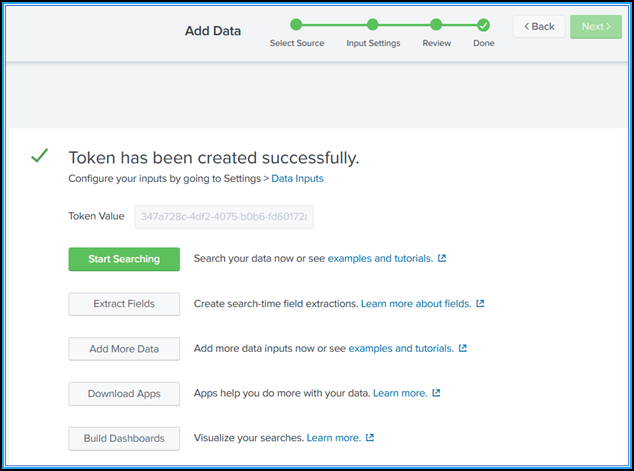
Cliquez sur Vérifier pour vérifier les entrées, puis cliquez sur Soumettre.Un jeton est généré. Vous devez utiliser ce jeton lorsque vous ajoutez des détails dans NetScaler ADM.
Installer le modèle d'informations commun de Splunk
Dans Splunk, vous devez installer le module complémentaire Splunk CIM. Ce module complémentaire garantit que les données reçues de NetScaler ADM normalisent les données ingérées et correspondent à une norme commune en utilisant les mêmes noms de champs et balises d'événements pour les événements équivalents.
-
Connectez-vous à Splunk.
-
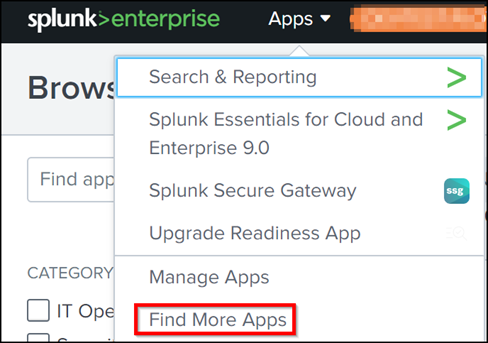
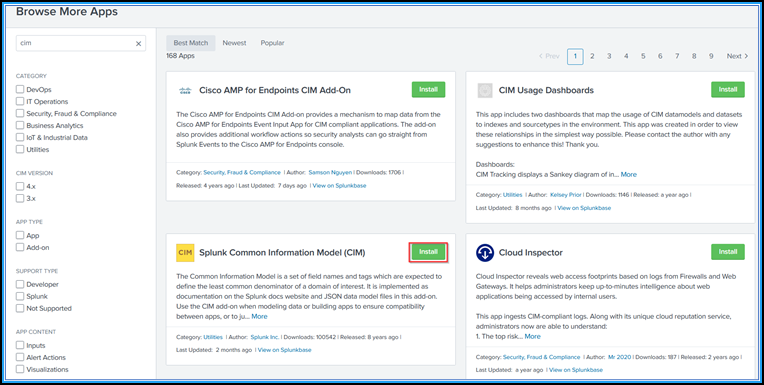
Accédez à Applications > Rechercher plus d'applications.
-
Tapez CIM dans la barre de recherche et appuyez sur Entrée pour obtenir le module complémentaire Splunk Common Information Model (CIM), puis cliquez sur Installer.
Préparer un tableau de bord d'exemple dans Splunk
Après avoir installé le Splunk CIM, vous devez préparer un tableau de bord d'exemple à l'aide d'un modèle pour WAF et Bot, et SSL Certificate Insights. Vous pouvez télécharger le fichier de modèle de tableau de bord (
.tgz), utiliser n'importe quel éditeur (par exemple, le Bloc-notes) pour copier son contenu et créer un tableau de bord en collant les données dans Splunk.
Remarque :
La procédure suivante pour créer un tableau de bord d'exemple est applicable à la fois pour WAF et Bot, et pour SSL Certificate Insights. Vous devez utiliser le fichier
json requis.
-
Connectez-vous à la page de téléchargements Citrix et téléchargez l'exemple de tableau de bord disponible sous Observability Integration.
-
Extrayez le fichier, ouvrez le fichier
jsonà l'aide de n'importe quel éditeur et copiez les données du fichier.Remarque :Après l'extraction, vous obtenez deux fichiersjson. Utilisezadm_splunk_security_violations.jsonpour créer l'exemple de tableau de bord WAF et Bot, et utilisezadm_splunk_ssl_certificate.jsonpour créer l'exemple de tableau de bord SSL Certificate Insight. -
Dans le portail Splunk, accédez à Search & Reporting > Dashboards, puis cliquez sur Create New Dashboard.

-
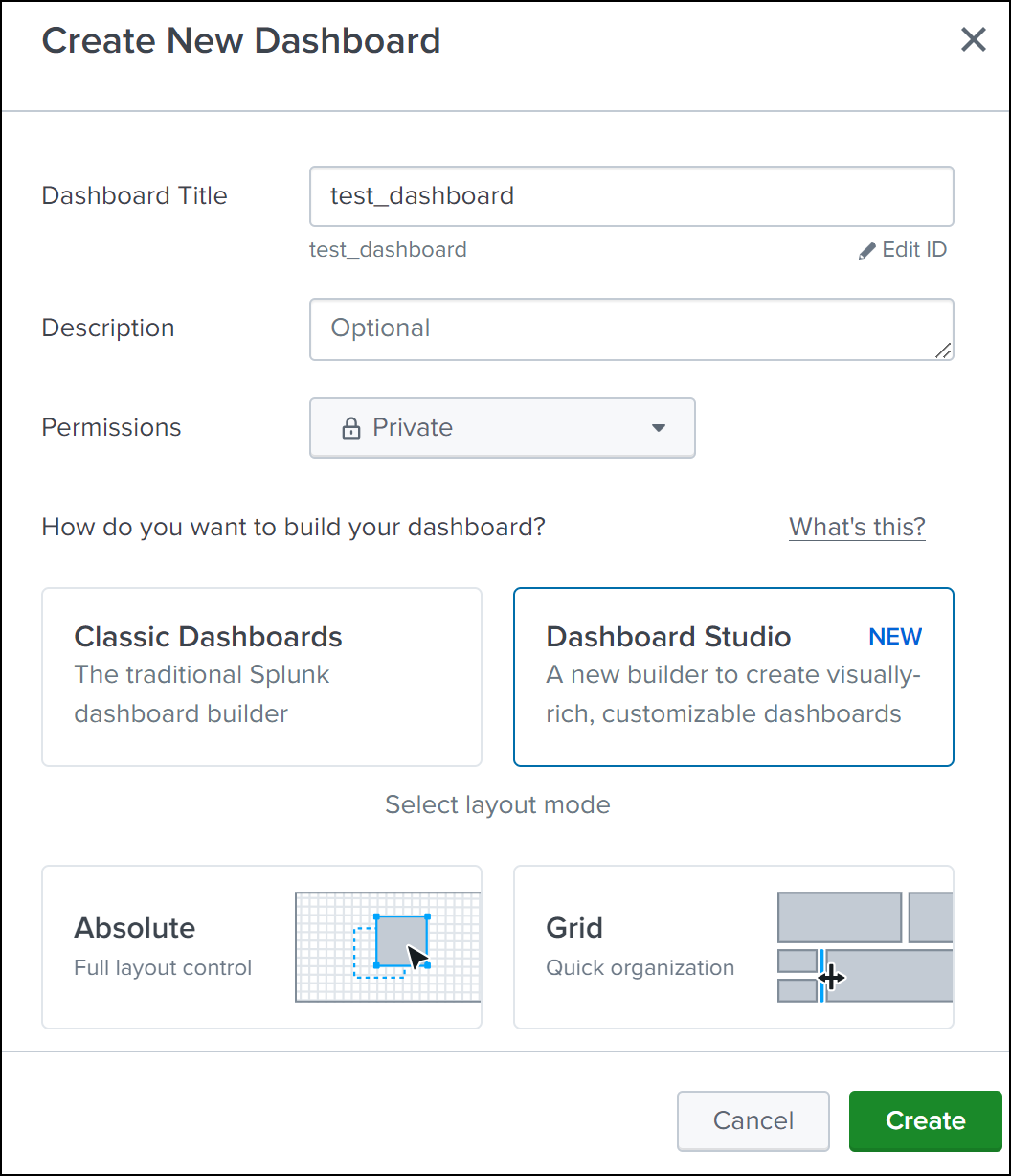
Dans la page Create New Dashboard, spécifiez les paramètres suivants :
-
Titre du tableau de bord - Fournissez un titre de votre choix.
-
Description - Vous pouvez éventuellement fournir une description pour votre référence.
-
Autorisation - Sélectionnez Privé ou Partagé dans l'application en fonction de vos besoins.
-
Sélectionnez Dashboard Studio.
-
Sélectionnez l'une des mises en page (Absolute ou Grid), puis cliquez sur Create.
 Après avoir cliqué sur Créer, sélectionnez l'icône Source dans la mise en page.

-
-
Supprimez les données existantes, collez les données que vous avez copiées à l'étape 2, puis cliquez sur Retour.
-
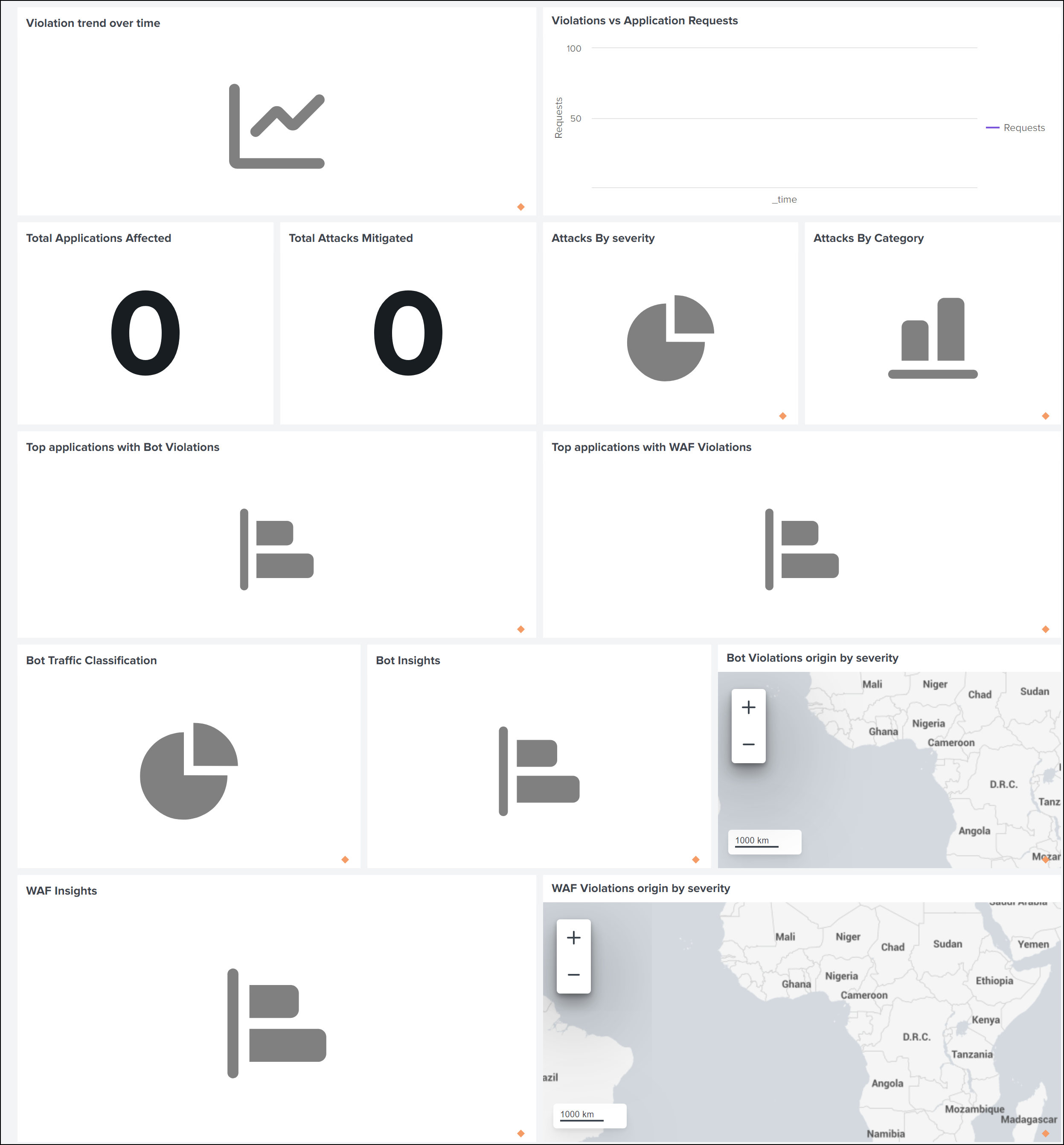
Cliquez sur Enregistrer.Vous pouvez afficher le tableau de bord d'exemple suivant dans votre Splunk.
Configurer NetScaler ADM pour exporter des données vers Splunk
Tout est maintenant prêt dans Splunk. La dernière étape consiste à configurer NetScaler ADM en créant un abonnement et en ajoutant le jeton.
Une fois la procédure suivante terminée, vous pouvez afficher le tableau de bord mis à jour dans Splunk qui est actuellement disponible dans votre NetScaler ADM :
-
Connectez-vous à NetScaler ADM.
-
Accédez à Paramètres > Intégration de l'écosystème.
-
Dans la page Abonnements, cliquez sur Ajouter.
-
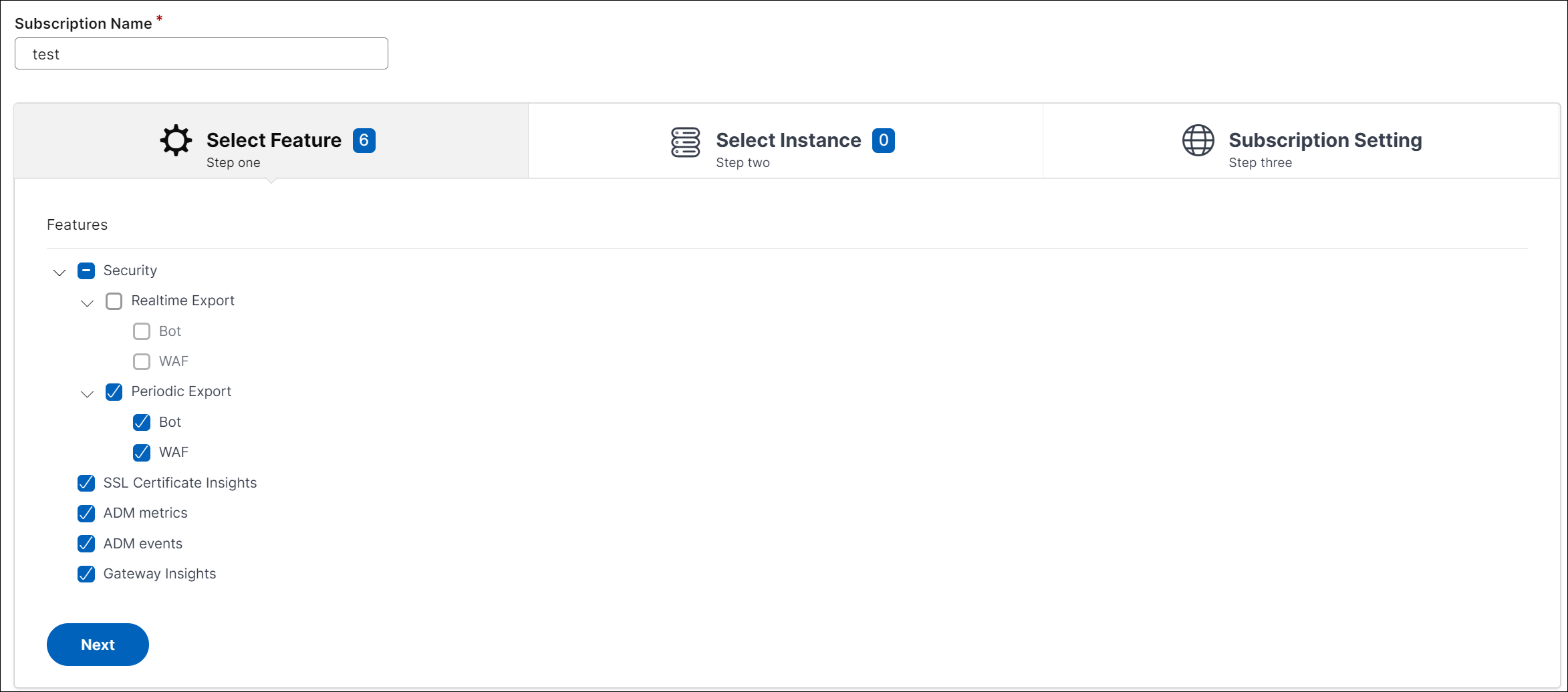
Dans l'onglet Sélectionner les fonctionnalités à abonner, sélectionnez les fonctionnalités que vous souhaitez exporter, puis cliquez sur Suivant.
-
Exportation en temps réel - Les violations sélectionnées sont exportées vers Splunk immédiatement.
-
Exportation périodique - Les violations sélectionnées sont exportées vers Splunk en fonction de la durée que vous sélectionnez.
-
-
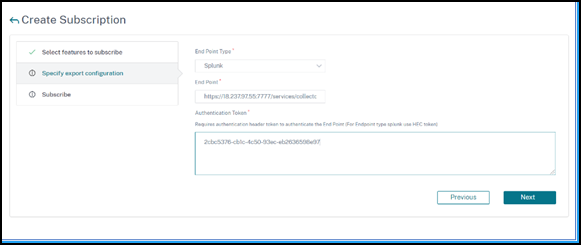
Dans l'onglet Spécifier la configuration d'exportation :
-
Type de point de terminaison – Sélectionnez Splunk dans la liste.
-
Point de terminaison – Spécifiez les détails du point de terminaison Splunk. Le point de terminaison doit être au format
<https://SPLUNK_PUBLIC_IP:SPLUNK_HEC_PORT/services/collector/event>.RemarqueIl est recommandé d'utiliser HTTPS pour des raisons de sécurité.-
SPLUNK_PUBLIC_IP – Une adresse IP valide configurée pour Splunk.
-
SPLUNK_HEC_PORT – Indique le numéro de port que vous avez spécifié lors de la configuration du point de terminaison d'événement HTTP. Le numéro de port par défaut est 8088.
-
Services/collector/event – Indique le chemin d'accès à l'application HEC.
-
-
Jeton d'authentification – Copiez et collez le jeton d'authentification depuis la page Splunk.
-
Cliquez sur Suivant.
-
-
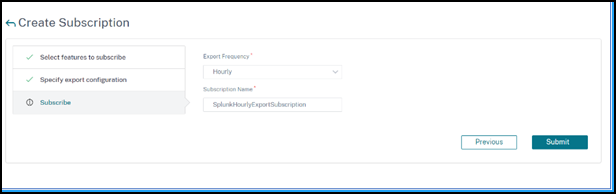
Dans la page S'abonner :
-
Fréquence d'exportation – Sélectionnez Quotidien ou Horaire dans la liste. En fonction de la sélection, NetScaler ADM exporte les détails vers Splunk.Remarque :Applicable uniquement si vous avez sélectionné des violations dans Exportation périodique.
-
Nom de l'abonnement – Spécifiez un nom de votre choix.
-
Cochez la case Activer les notifications.
-
Cliquez sur Soumettre.
 Remarque
-
Lorsque vous configurez l'option Exportation périodique pour la première fois, les données des fonctionnalités sélectionnées sont immédiatement transférées vers Splunk. La fréquence d'exportation suivante dépend de votre sélection (quotidienne ou horaire).
-
Lorsque vous configurez l'option Exportation en temps réel pour la première fois, les données des fonctionnalités sélectionnées sont immédiatement transférées vers Splunk dès que les violations sont détectées dans NetScaler ADM.
-
-
Afficher les tableaux de bord dans Splunk
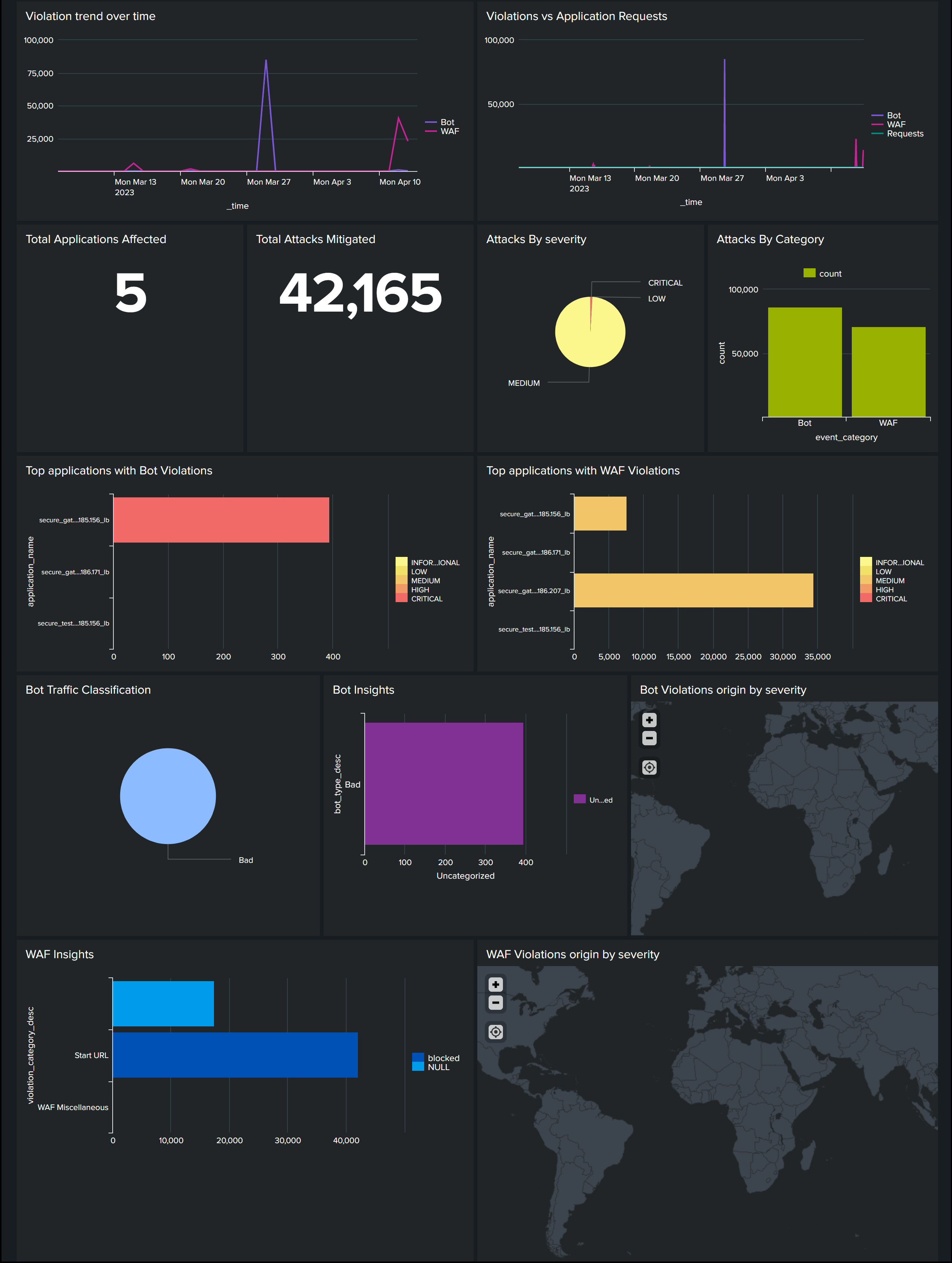
Une fois la configuration terminée dans NetScaler ADM, les événements apparaissent dans Splunk. Vous êtes prêt à afficher le tableau de bord mis à jour dans Splunk sans aucune étape supplémentaire.
Accédez à Splunk et cliquez sur le tableau de bord que vous avez créé pour afficher le tableau de bord mis à jour.
Voici un exemple du tableau de bord WAF et Bot mis à jour :
Le tableau de bord suivant est un exemple du tableau de bord Insights des certificats SSL mis à jour.