
Analyse de l'utilisation des applications
Les propriétaires d'applications doivent avoir la capacité d'évaluer et de visualiser l'application complète du point de vue des performances et de l'utilisation.
Le tableau de bord des applications amélioré vous permet de visualiser toutes les performances des applications et les métriques d'utilisation ensemble. Lorsque vous cliquez sur une application, en plus des métriques de performance d'application existantes, l'onglet Web Insight affiche les détails des métriques qui vous aident à :
-
Comprendre l'utilisation de votre application.
-
Corréler les écarts de performance avec les métriques d'utilisation.
Remarque
Pour chaque métrique, vous pouvez afficher des options qui indiquent la valeur maximale et la valeur totale. Par exemple :
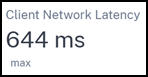 - La latence maximale du réseau client pour la durée sélectionnée. Considérez que vous avez la latence réseau pour le client 1 = 644 ms, le client 2 = 15 ms et le client 3 = 3 ms. Dans ce scénario, la latence réseau client affiche 644 ms.
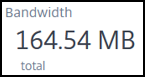 - La bande passante totale consommée par tous les clients/serveurs disponibles pour la durée sélectionnée. Considérez que vous avez la consommation de bande passante pour le client 1 = 79,54 Mo, le client 2 = 45 Mo, le client 3 = 40 Mo. Dans ce scénario, la bande passante affiche (79,54 Mo + 45 Mo + 40 Mo) = 164,54 Mo.
Voici les métriques Web Insight que vous pouvez afficher depuis l'onglet Utilisation :
-
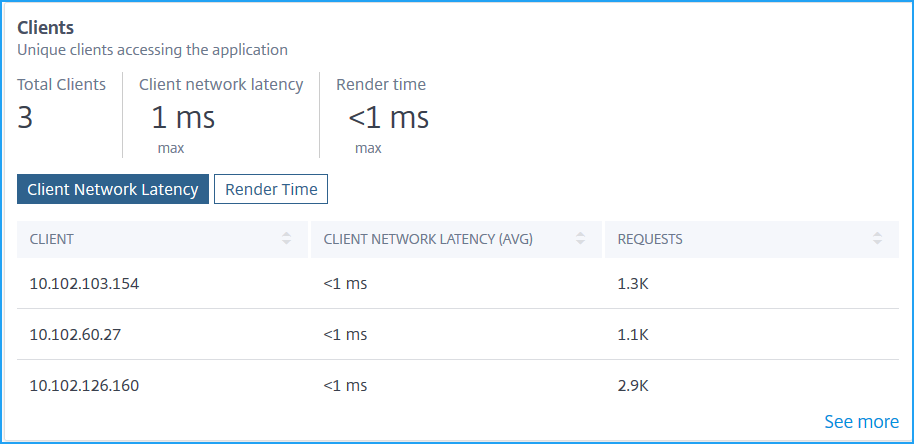
Clients – Affiche les informations pour les clients accédant à l'application :
-
Total des clients – Affiche le nombre total de clients accédant à l'application.
-
Latence réseau client – Affiche la latence réseau du client vers NetScaler. Cliquez sur l'onglet Latence réseau client pour afficher :
-
Client – L'adresse IP du client.
-
Latence réseau client (moy.) – La latence réseau moyenne du client.
-
Latence réseau client (max.) – La latence réseau maximale du client.
-
Requêtes – Le nombre total de requêtes du client.
-
-
Temps de rendu – Affiche le temps nécessaire pour rendre la réponse du serveur. Cliquez sur l'onglet Temps de rendu pour afficher :
-
Client – L'adresse IP du client.
-
Temps de rendu (moy.) – Le temps de rendu moyen du client.
-
Requêtes – Le nombre total de requêtes du client.
-
-
-
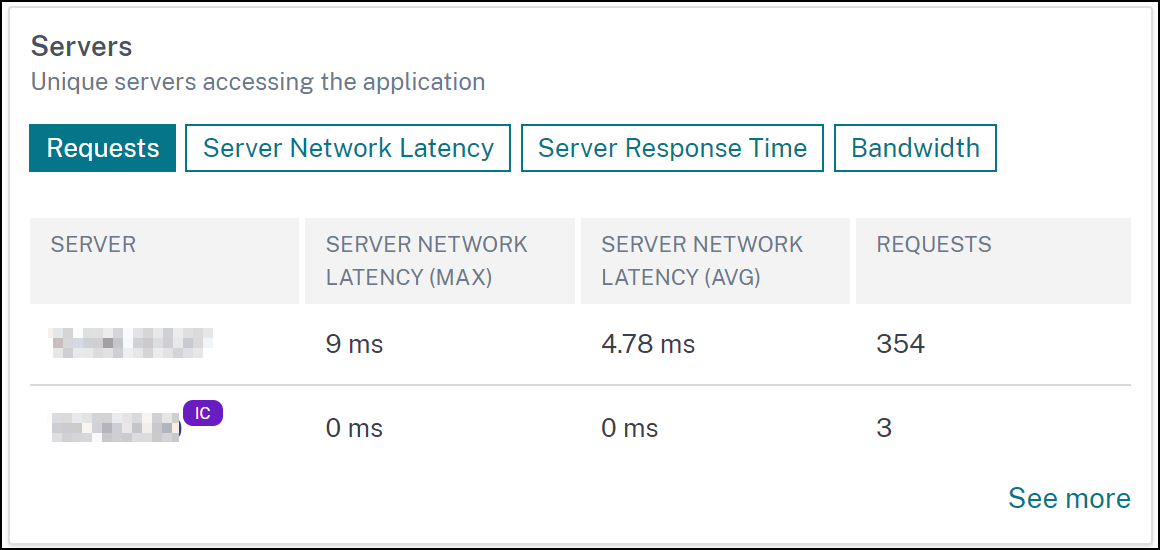
Serveurs – Affiche les informations pour les serveurs accédant à l'application :RemarquePour les requêtes de cache intégré, vous pouvez afficher l'adresse IP du serveur virtuel NetScaler avec une notification IC. Pour plus d'informations, consultez Requêtes de cache intégré.
-
Nombre total de serveurs – Affiche le nombre total de serveurs accédant à l'application.
-
Latence réseau du serveur – Affiche la latence réseau du serveur vers NetScaler. Cliquez sur l'onglet Latence réseau du serveur pour afficher :
-
Serveur – L'adresse IP du serveur.
-
Latence réseau du serveur (moy.) – La latence réseau moyenne du serveur.
-
Latence réseau du serveur (max) – La latence réseau maximale du serveur.
-
Requêtes – Le nombre total de requêtes du serveur.
-
-
Temps de réponse du serveur – Affiche le temps mis par le serveur pour répondre aux requêtes. Cliquez sur l'onglet Temps de réponse du serveur pour afficher :
-
Serveur – L'adresse IP du serveur.
-
Temps de réponse du serveur (moy) – Le temps de réponse moyen du serveur.
-
Temps de réponse du serveur (max) – Le temps de réponse maximal du serveur.
-
Requêtes – Le nombre total de requêtes du serveur.
-
-
Bande passante – Affiche la bande passante totale consommée par les serveurs. Cliquez sur l'onglet Bande passante pour afficher :
-
Serveur – L'adresse IP du serveur.
-
Bande passante – La bande passante totale consommée par le serveur.
-
Requêtes – Le nombre total de requêtes du serveur.
-
-
-
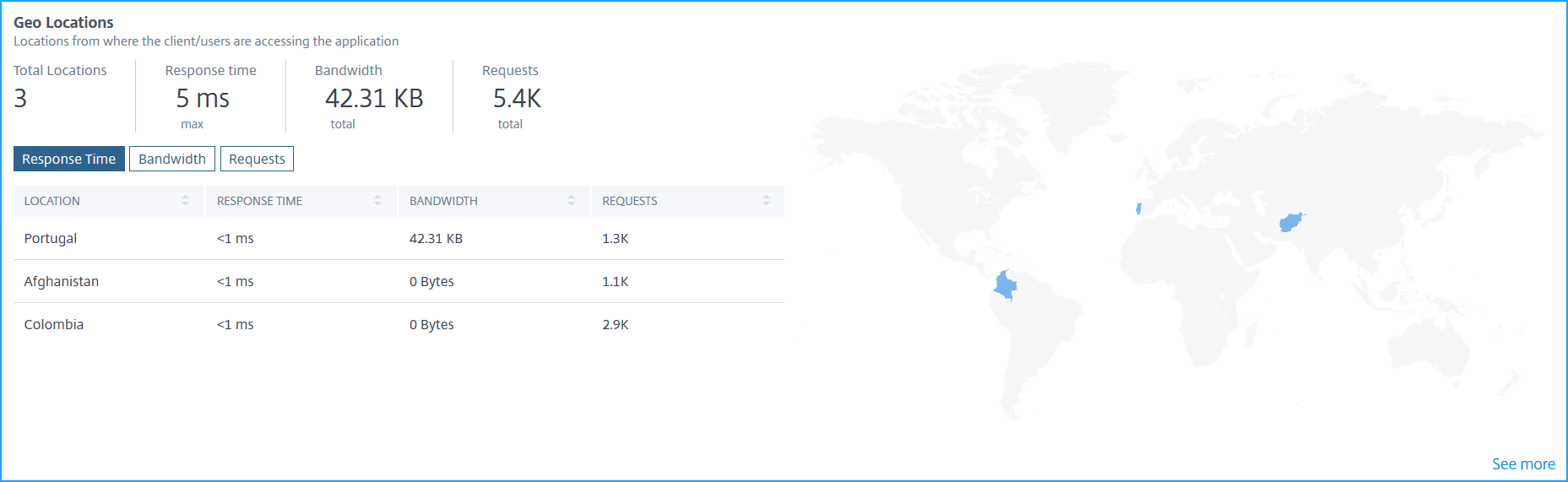
Localisations géographiques – Affiche les informations pour les clients accédant à l'application depuis un emplacement particulier :
-
Nombre total d'emplacements – Affiche le nombre total d'emplacements clients accédant à l'application.
-
Temps de réponse – Affiche le temps de réponse depuis l'emplacement du client.
-
Bande passante – Affiche la bande passante totale consommée par les clients sur tous les emplacements.
-
Requêtes – Affiche le nombre total de requêtes provenant de tous les emplacements clients.Cliquez sur chaque onglet pour afficher :
-
Emplacement – Le nom de l'emplacement.
-
Temps de réponse – Le temps de réponse moyen depuis l'emplacement client.
-
Bande passante – La bande passante consommée depuis l'emplacement client.
-
Requêtes – Le nombre total de requêtes provenant de l'emplacement client.
-
-
-
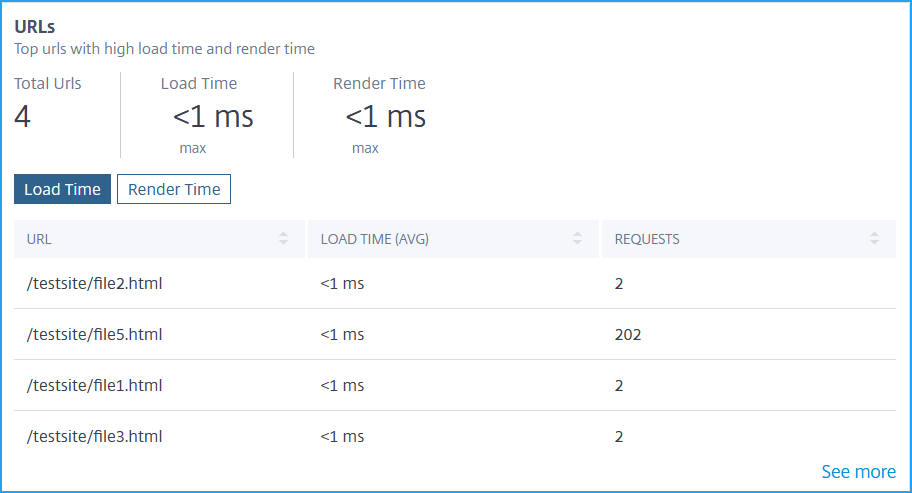
URL – Affiche les informations pour les URL avec un temps de chargement et de rendu élevé :
-
Nombre total d'URL – Affiche le nombre total d'URL.
-
Temps de chargement – Affiche le temps nécessaire au chargement de l'URL. Cliquez sur l'onglet Temps de chargement pour afficher :
-
URL – Le nom de l'URL.
-
Temps de chargement (moy.) – Le temps moyen nécessaire au chargement de l'URL.
-
Requêtes – Le nombre total de requêtes provenant de l'URL.
-
-
Temps de rendu – Affiche le temps nécessaire au rendu et à l'affichage de l'URL. Cliquez sur l'onglet Temps de rendu pour afficher :
-
URL – Le nom de l'URL.
-
Temps de rendu (moy) – Le temps moyen nécessaire pour le rendu de l'URL.
-
Requêtes – Le nombre total de requêtes provenant de l'URL.
-
-
-
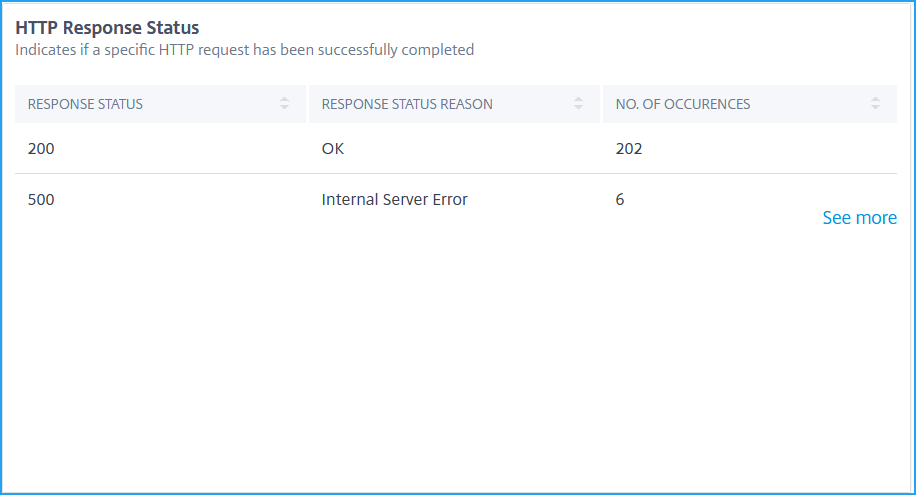
État de la réponse HTTP – Affiche les informations pour une requête HTTP spécifique terminée.
-
État de la réponse – Affiche le code de réponse tel que 2xx, 4xx, 5xx, etc.
-
Raison de l'état de la réponse – Affiche la raison de la réponse, telle qu'une erreur interne du serveur, Non trouvé, etc.
-
Nombre d'occurrences – Affiche le nombre total d'occurrences.
-
-
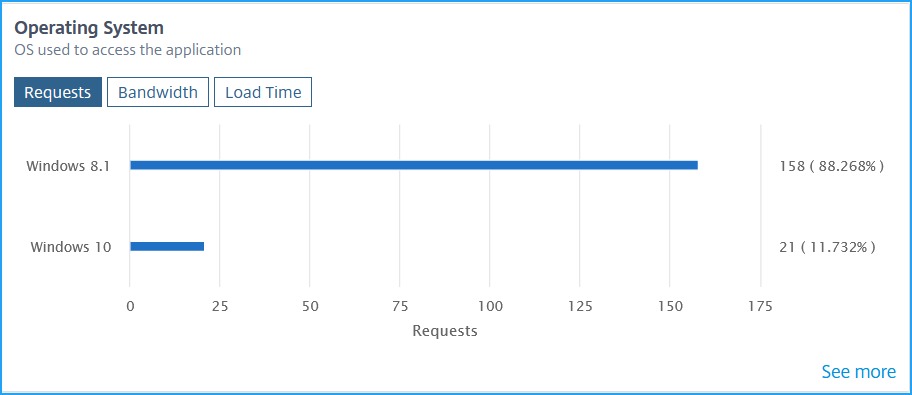
Système d'exploitation – Affiche les informations sur le système d'exploitation accédant à l'application.
-
Requêtes – Affiche le nombre total de requêtes provenant de chaque système d'exploitation.
-
Bande passante – Affiche la bande passante totale consommée par chaque système d'exploitation.
-
Temps de chargement – Affiche le temps total nécessaire à chaque système d'exploitation pour charger depuis le serveur.
-
-
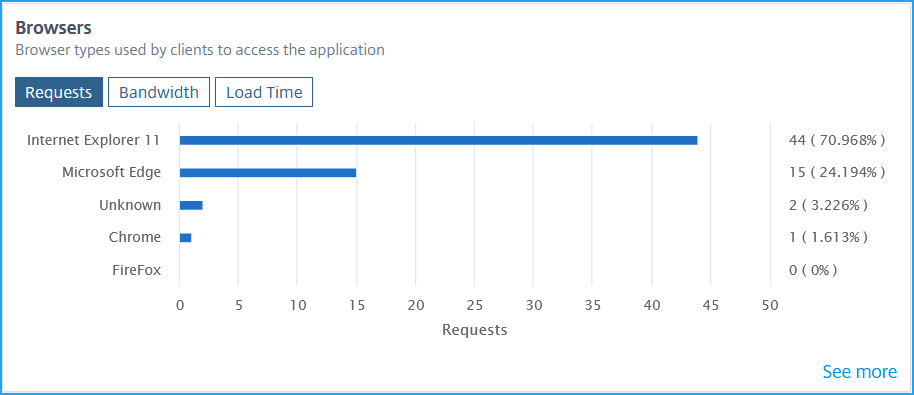
Navigateurs – Affiche les informations sur les types de navigateurs utilisés par les clients pour accéder à l'application.
-
Requêtes – Affiche le nombre total de requêtes de chaque navigateur.
-
Bande passante – Affiche la bande passante totale consommée par chaque navigateur.
-
Temps de chargement – Affiche le temps total nécessaire à un navigateur pour se charger depuis le serveur.
-
-
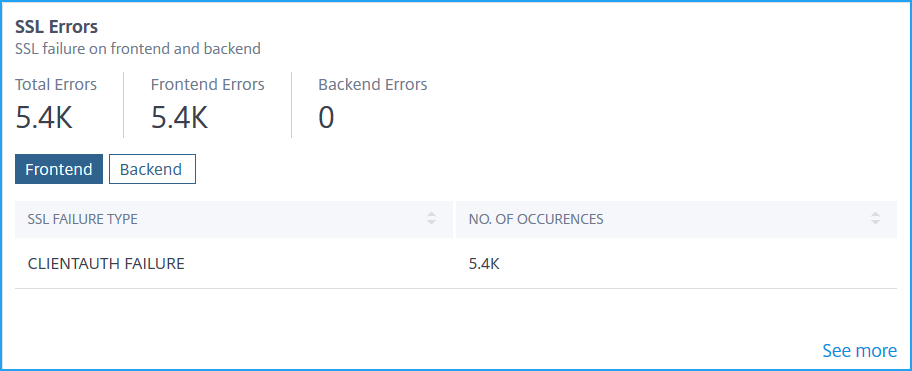
Erreurs SSL – Affiche les informations sur les erreurs SSL provenant du serveur frontal et du serveur principal.
-
Erreurs totales – Affiche le nombre total d'occurrences d'erreurs SSL.
-
Frontal – Affiche le nombre total d'erreurs SSL provenant du serveur frontal. Cliquez sur l'onglet Frontal pour afficher le type d'erreur SSL et le nombre total d'occurrences.
-
Principal – Affiche le nombre total d'erreurs SSL provenant du serveur principal. Cliquez sur l'onglet Principal pour afficher le type d'erreur SSL et le nombre total d'occurrences.
-
-
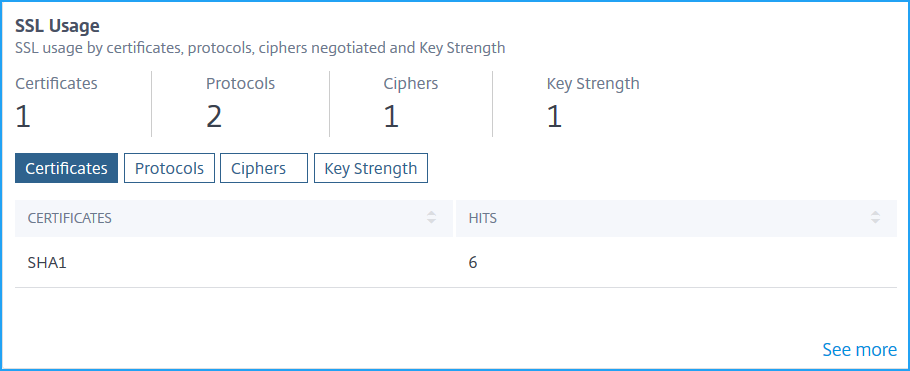
Utilisation SSL – Affiche les informations sur l'utilisation SSL, telles que les certificats SSL, les protocoles, les chiffrements et la force de la clé.
-
Certificats – Affiche le nombre total de certificats SSL. Cliquez sur l'onglet Certificats pour afficher le nom du certificat et le nombre total d'accès.
-
Protocoles – Affiche le nombre total de protocoles SSL. Cliquez sur l'onglet Protocoles pour afficher les détails avec le protocole SSL/TSL et le nombre total d'accès.
-
Chiffrements – Affiche le nombre total de chiffrements. Cliquez sur l'onglet Chiffrements pour afficher les détails de chaque nom de suite de chiffrement et le nombre total d'accès.
-
Force de la clé – Affiche la force totale de la clé utilisée dans les certificats SSL. Cliquez sur l'onglet Force de la clé pour afficher les détails de chaque force de clé et le nombre total d'accès.
-
Afficher les détails des métriques au format graphique
Pour chaque métrique, vous pouvez afficher plus de détails au format graphique en cliquant sur l'option Voir plus. Cliquez sur > pour afficher les détails au format graphique.
Format graphique(/en-us/netscaler-application-delivery-management-software/media/web-insight-1.gif)
Voici les détails que vous pouvez afficher pour chaque métrique après avoir cliqué sur l'option Voir plus :
| Nom de l'aperçu | Métriques | Description |
|---|---|---|
| Clients | Clients | Désigne la liste des clients |
| Temps de rendu (AVG) | Désigne le temps moyen nécessaire au client pour afficher la réponse du serveur | |
| Latence réseau client (AVG) | Désigne la latence réseau moyenne du client vers l'instance NetScaler | |
| Requêtes | Désigne le nombre total de requêtes du client | |
| Serveurs | Serveur | Indique la liste des serveurs |
| Temps de traitement du serveur (moy.) | Indique le temps moyen nécessaire au serveur pour traiter les requêtes | |
| Latence réseau du serveur (moy.) | Indique la latence réseau moyenne entre le serveur et l'instance NetScaler | |
| Accès | Indique le nombre total d'accès reçus par le serveur | |
| Localisations géographiques | Localisations | Indique les localisations des clients |
| Temps de réponse | Indique le temps de réponse total depuis la localisation du client | |
| Bande passante | Indique la bande passante totale consommée depuis l'emplacement | |
| Requêtes | Indique le nombre total de requêtes provenant de l'emplacement | |
| URL | Temps de rendu (moy.) | Indique le temps moyen nécessaire pour charger la page depuis le serveur |
| Temps de chargement (moy.) | Indique le temps moyen nécessaire pour que l'URL soit rendue et affichée | |
| Accès | Indique le nombre total d'accès depuis l'URL | |
| Statut de la réponse HTTP | Nom | Indique le nom du statut de la réponse, tel que OK, Introuvable, Erreur interne du serveur, et ainsi de suite |
| Statut de la réponse | Indique le code de statut de la réponse reçu du serveur, tel que 200, 400, 500, et ainsi de suite | |
| Requêtes | Indique le nombre total de requêtes provenant du code de réponse | |
| Bande passante | Indique la bande passante totale consommée | |
| Système d'exploitation | Système d'exploitation | Indique le nom du système d'exploitation, tel que Windows, MAC |
| Temps de chargement | Indique le temps total nécessaire au chargement du système d'exploitation depuis le serveur | |
| Bande passante | Indique la bande passante totale consommée par le système d'exploitation | |
| Requêtes | Indique le nombre total de requêtes provenant du système d'exploitation | |
| Navigateurs | Navigateurs | Indique le nom du navigateur, tel que Mozilla Firefox, Chrome, etc. |
| Temps de chargement | Indique le temps total nécessaire à un navigateur pour se charger depuis le serveur. | |
| Bande passante | Indique la bande passante totale consommée par le navigateur. | |
| Requêtes | Indique le nombre total de requêtes provenant du navigateur. | |
| Erreurs SSL | Type d'échec SSL | Indique le nom de l'erreur, tel que CLIENTAUTH FAILURE. |
| Occurrences | Indique le nombre total d'occurrences pour l'erreur SSL. | |
| Utilisation SSL | Indique le nom et les versions du protocole, tels que TLS, SSL. | |
| Accès | Indique le nombre total de requêtes provenant du protocole |
Dépanner les problèmes de Web Insight
Pour plus de détails, consultez le document de dépannage Dépanner les problèmes de Web Insight