Configurer les stratégies d'accès
Les stratégies d'accès définissent les autorisations. Une stratégie peut être appliquée à un seul utilisateur ou groupe, ou à plusieurs utilisateurs et plusieurs groupes. NetScaler Console fournit quatre stratégies d'accès prédéfinies :
-
adminpolicy. Accorde l'accès à toutes les fonctionnalités de NetScaler Console. L'utilisateur dispose des autorisations d'affichage et de modification, peut afficher tout le contenu de NetScaler Console et peut effectuer toutes les opérations de modification. C'est-à-dire que l'utilisateur peut effectuer des opérations d'ajout, de modification et de suppression sur les ressources.
-
readonlypolicy. Accorde des autorisations en lecture seule. L'utilisateur peut afficher tout le contenu de NetScaler Console, mais n'est pas autorisé à effectuer d'opérations.
-
appAdminPolicy. Accorde des autorisations administratives pour l'accès aux fonctionnalités d'application dans NetScaler Console. Un utilisateur lié à cette stratégie peut ajouter, modifier et supprimer des applications personnalisées, et peut activer ou désactiver les services, les groupes de services et les différents serveurs virtuels, tels que la commutation de contenu, la redirection de cache et les serveurs virtuels HAProxy.
-
appReadOnlyPolicy. Accorde une autorisation en lecture seule pour les fonctionnalités d'application. Un utilisateur lié à cette stratégie peut afficher les applications, mais ne peut effectuer aucune opération d'ajout, de modification, de suppression, d'activation ou de désactivation.
Remarque :
Les stratégies prédéfinies ne peuvent pas être modifiées.
Vous pouvez également créer vos propres stratégies (définies par l'utilisateur).
Pour créer des stratégies d'accès définies par l'utilisateur :
-
Dans NetScaler Console, accédez à Paramètres > Utilisateurs et rôles > Stratégies d'accès.
-
Cliquez sur Ajouter.
-
Dans le champ Nom de la stratégie, entrez le nom de la stratégie, et entrez la description dans le champ Description de la stratégie.La section Autorisations répertorie toutes les fonctionnalités de NetScaler Console, avec des options pour spécifier l'accès en lecture seule, l'activation-désactivation ou la modification.
-
Cliquez sur l'icône (+) pour développer chaque groupe de fonctionnalités en plusieurs fonctionnalités.
-
Sélectionnez la case à cocher d'autorisation à côté du nom de la fonctionnalité pour accorder des autorisations aux utilisateurs.
-
Afficher : Cette option permet à l'utilisateur d'afficher la fonctionnalité dans NetScaler Console.
-
Activer-Désactiver : Cette option est disponible uniquement pour les fonctionnalités Fonctions réseau qui permettent l'activation ou la désactivation dans NetScaler Console. L'utilisateur peut activer ou désactiver la fonctionnalité. Et l'utilisateur peut également effectuer l'action Interroger maintenant.Lorsque vous accordez l'autorisation Activer-Désactiver à un utilisateur, l'autorisation Afficher est également accordée. Vous ne pouvez pas désélectionner cette option.
-
Modifier : Cette option accorde un accès complet à l'utilisateur. L'utilisateur peut modifier la fonctionnalité et ses fonctions.Si vous accordez l'autorisation Modifier, les autorisations Afficher et Activer-Désactiver sont toutes deux accordées. Vous ne pouvez pas désélectionner les options sélectionnées automatiquement.
Si vous cochez la case de la fonctionnalité, toutes les autorisations pour cette fonctionnalité sont sélectionnées. -
Remarque :Développez Équilibrage de charge et GSLB pour afficher plus d'options de configuration.Dans l'image suivante, les options de configuration de la fonctionnalité d'équilibrage de charge ont des autorisations différentes :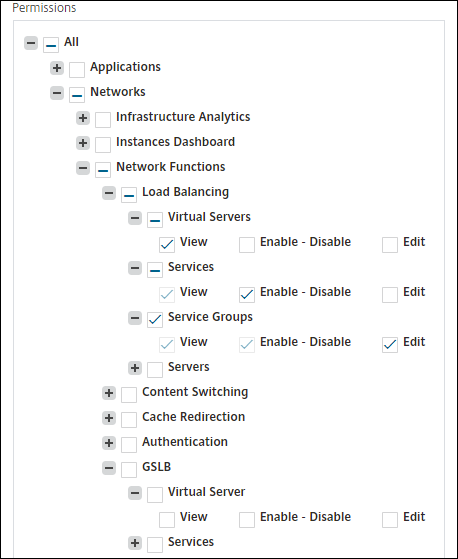 L'autorisation Afficher est accordée à un utilisateur pour la fonctionnalité Serveurs virtuels. L'utilisateur peut afficher les serveurs virtuels d'équilibrage de charge dans NetScaler Console. Pour afficher les serveurs virtuels, accédez à Infrastructure > Fonctions réseau > Équilibrage de charge et sélectionnez l'onglet Serveurs virtuels.L'autorisation Activer-Désactiver est accordée à un utilisateur pour la fonctionnalité Services. Cette autorisation accorde également l'autorisation Afficher. L'utilisateur peut activer ou désactiver les services liés à un serveur virtuel d'équilibrage de charge. De plus, l'utilisateur peut effectuer l'action Interroger maintenant sur les services. Pour activer ou désactiver les services, accédez à Infrastructure > Fonctions réseau > Équilibrage de charge et sélectionnez l'onglet Services.Remarque :Si un utilisateur dispose de l'autorisation Activer-Désactiver, l'action d'activation ou de désactivation d'un service est restreinte dans la page suivante :
-
Accédez à Infrastructure > Fonctions réseau.
-
Sélectionnez un serveur virtuel et cliquez sur Configurer.
-
Sélectionnez la page Liaison de service de serveur virtuel d'équilibrage de charge. Cette page affiche un message d'erreur si vous sélectionnez Activer ou Désactiver.
L'autorisation Modifier est accordée à un utilisateur pour la fonctionnalité Groupes de services. Cette autorisation accorde un accès complet lorsque les autorisations Afficher et Activer-Désactiver sont accordées. L'utilisateur peut modifier les groupes de services liés à un serveur virtuel d'équilibrage de charge. Pour modifier les groupes de services, accédez à Infrastructure > Fonctions réseau > Équilibrage de charge et sélectionnez l'onglet Groupes de services. -
-
Cliquez sur Créer.
Accorder des autorisations StyleBook aux utilisateurs
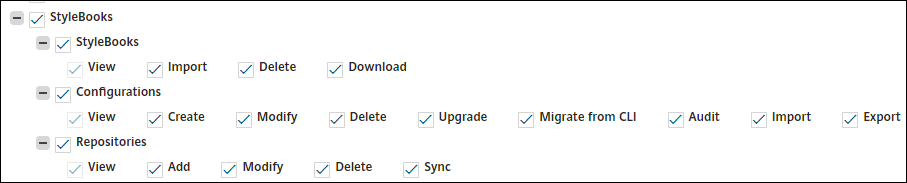
Vous pouvez créer une stratégie d'accès pour accorder des autorisations StyleBook telles que l'importation, la suppression, le téléchargement, et plus encore.
Remarque :
L'autorisation Afficher est automatiquement activée lorsque vous accordez d'autres autorisations StyleBook.