
Ajouter des instances NetScaler VPX déployées dans le cloud à NetScaler Console
Vous pouvez utiliser NetScaler Console pour gérer et surveiller les instances NetScaler VPX déployées sur un cloud public tel qu'Amazon Web Services (AWS), Microsoft Azure ou Google Cloud. Vous devez établir une connectivité de couche 3 entre NetScaler Console et les instances NetScaler VPX déployées sur le cloud public. Pour établir la connectivité de couche 3, vous pouvez utiliser des solutions telles que Direct Connect vers AWS, VPN dans Azure, ou des connecteurs tiers tels qu'Equinix, etc.
La topologie d'exemple suivante utilise Citrix CloudBridge Connector pour la connectivité de couche 3 entre NetScaler Console et les instances NetScaler VPX déployées dans le cloud.
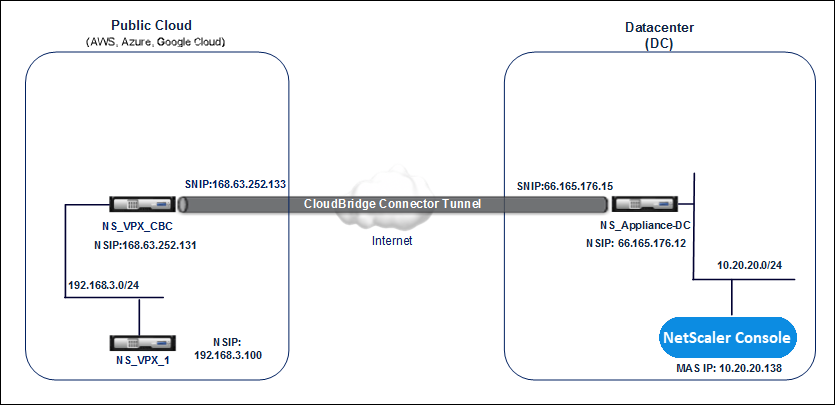
Un tunnel Citrix CloudBridge Connector est configuré entre l'appliance NetScaler NS\_Appliance-DC, dans un centre de données DC, et l'appliance virtuelle NetScaler (VPX) NS\_VPX\_CBC dans le cloud public. NS\_Appliance-DC et NS\_VPX\_CBC permettent la communication entre NetScaler Console et l'instance NetScaler VPX, NS\_VPX\_1, déployée dans le cloud public. Une fois la communication établie, vous pouvez découvrir NS\_VPX\_1 dans NetScaler Console.
Pour configurer cette topologie :
-
Installez, configurez et démarrez une instance NetScaler VPX dans le cloud public.
-
Pour obtenir des instructions, consultez Installer NetScaler VPX sur AWS.
-
Pour obtenir des instructions, consultez Installer NetScaler VPX sur Microsoft Azure.
-
Pour obtenir des instructions, consultez Installer NetScaler VPX sur Google Cloud.
-
-
Déployez et configurez une appliance physique NetScaler, ou provisionnez et configurez une appliance virtuelle NetScaler (VPX) sur une plateforme de virtualisation dans le centre de données.
-
Pour obtenir des instructions, consultez Installer une instance NetScaler VPX sur Citrix Hypervisor.
-
Pour obtenir des instructions, consultez Installer les appliances virtuelles Citrix sur VMware ESXi.
-
Pour obtenir des instructions, consultez Installer les appliances virtuelles NetScaler sur Microsoft Hyper-V.
-
-
Configurez le Citrix CloudBridge Connector entre le centre de données et le cloud public. Pour obtenir des instructions, consultez Configuration de Citrix CloudBridge Connector.
-
Configurez la route statique pour établir la connexion entre NetScaler Console et les instances NetScaler VPX déployées sur le cloud, comme suit :
-
Connectez-vous à NetScaler Console.
-
Accédez à Système \> Routes statiques et cliquez sur Ajouter.
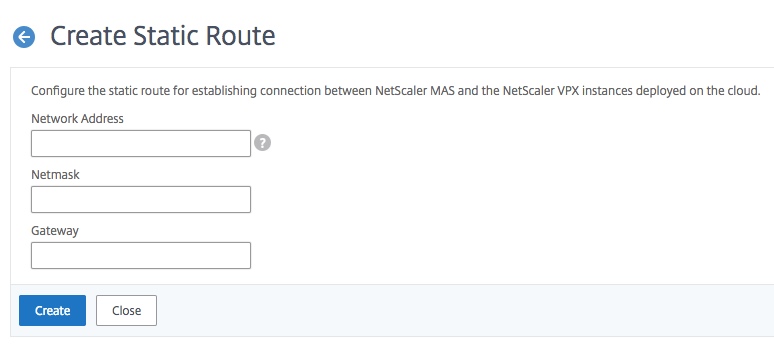
-
Dans le champ Adresse réseau, saisissez l'adresse du réseau pour lequel vous souhaitez établir une route statique depuis NetScaler Console via le connecteur.
-
Dans le champ Masque de sous-réseau, saisissez le masque de sous-réseau du réseau.
-
Dans le champ Passerelle, saisissez l'adresse de la passerelle.
-
-
Ajoutez les instances cloud NetScaler VPX à NetScaler Console en spécifiant la plage d'adresses IP des instances NetScaler VPX dans le cloud public. Pour des instructions détaillées, Ajouter des instances à NetScaler Console.