Gérer les licences et activer l'analyse sur les serveurs virtuels
Remarque
-
Par défaut, l'option Serveurs virtuels sous licence automatique est activée. Vous devez vous assurer de disposer de licences suffisantes pour les serveurs virtuels. Si vous disposez de licences limitées et que vous souhaitez n'attribuer des licences qu'à certains serveurs virtuels en fonction de vos besoins, désactivez l'option Serveurs virtuels sous licence automatique. Accédez à Paramètres > Configuration des licences et de l'analyse et désactivez l'option Serveurs virtuels sous licence automatique sous Attribution de licences de serveurs virtuels.
Le processus d'activation de l'analyse est simplifié. Vous pouvez attribuer une licence au serveur virtuel et activer l'analyse en un seul flux de travail.
Accédez à Paramètres > Configuration des licences et de l'analyse pour :
-
Afficher le Résumé des licences de serveurs virtuels
-
Afficher le Résumé de l'analyse des serveurs virtuels
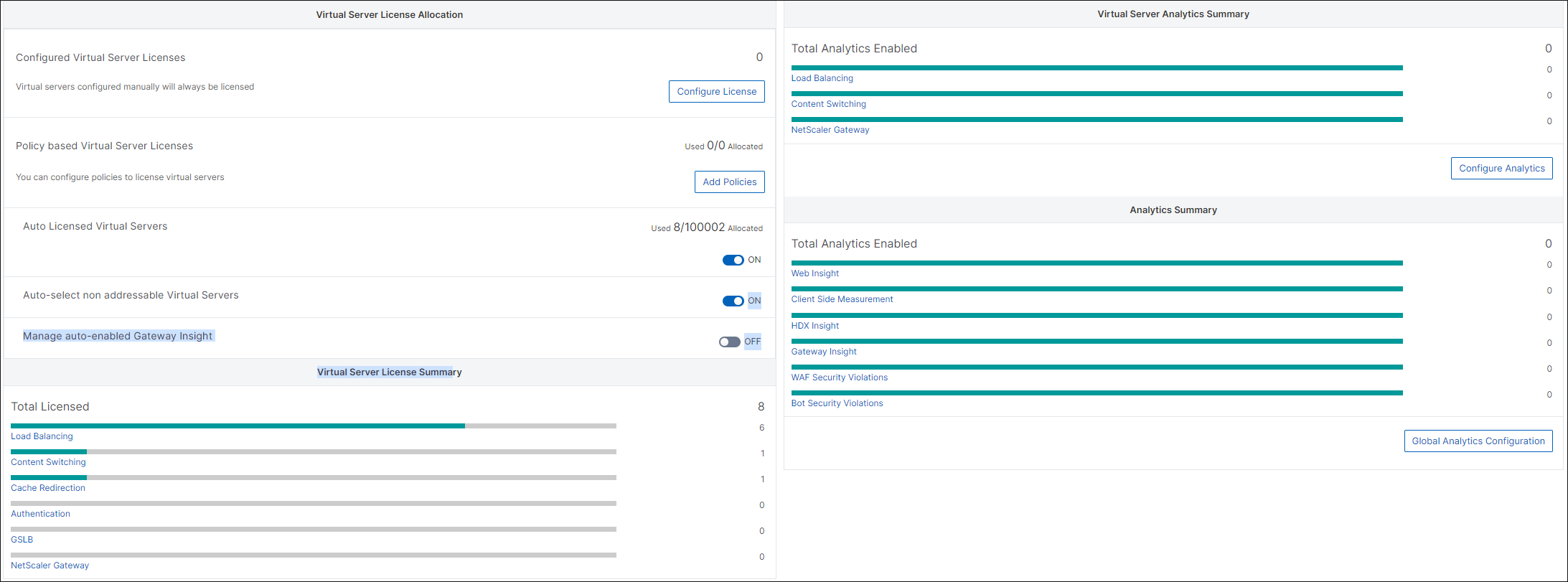
Lorsque vous cliquez sur Configurer la licence ou Configurer l'analyse, la page Tous les serveurs virtuels s'affiche.
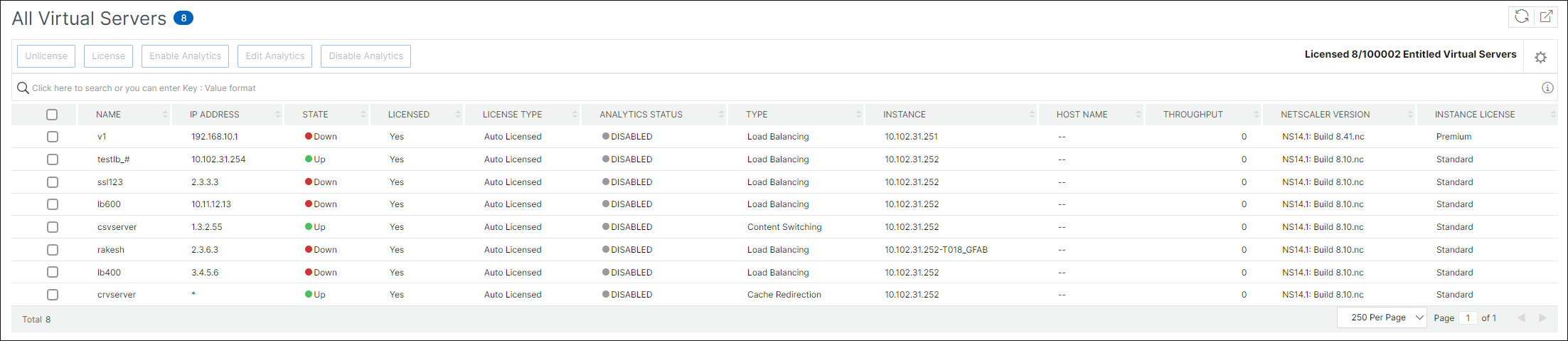
Sur la page Tous les serveurs virtuels, vous pouvez :
-
Appliquer une licence pour les serveurs virtuels sans licence
-
Supprimer la licence pour les serveurs virtuels sous licence
-
Activer l'analyse sur les serveurs virtuels sous licence
-
Modifier l'analyse
-
Désactiver l'analyse
Remarque
Les serveurs virtuels pris en charge pour activer l'analyse sont l'équilibrage de charge, la commutation de contenu et NetScaler Gateway.
Gérer les licences sur les serveurs virtuels
Pour attribuer une licence aux serveurs virtuels, depuis la page Tous les serveurs virtuels :
-
Cliquez sur la barre de recherche, sélectionnez Sous licence, puis sélectionnez Non.
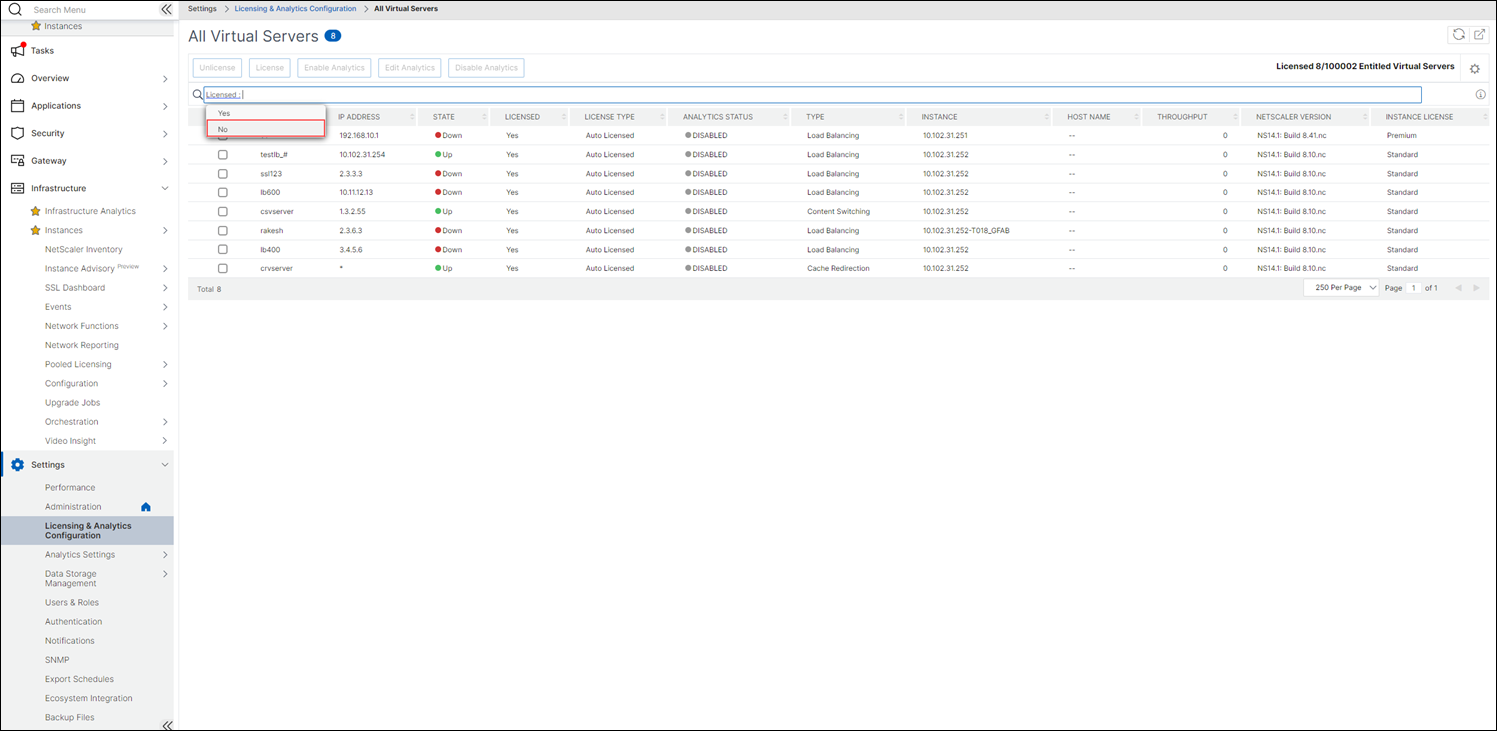 Le filtre est maintenant appliqué et seuls les serveurs virtuels sans licence sont affichés.
-
Sélectionnez les serveurs virtuels, puis cliquez sur Licence.

Pour retirer la licence des serveurs virtuels, depuis la page Tous les serveurs virtuels :
-
Cliquez sur la barre de recherche, sélectionnez Sous licence, puis sélectionnez Oui.
-
Sélectionnez les serveurs virtuels et cliquez sur Retirer la licence.
Activer l'analyse
Voici les prérequis pour activer l'analyse pour les serveurs virtuels :
-
Assurez-vous que les serveurs virtuels sont sous licence
-
Assurez-vous que l'état de l'analyse est Désactivé
-
Assurez-vous que les serveurs virtuels sont à l'état UP
Vous pouvez filtrer les résultats pour identifier les serveurs virtuels mentionnés dans les prérequis.
-
Cliquez sur la barre de recherche, sélectionnez État, puis sélectionnez UP.
-
Cliquez sur la barre de recherche, sélectionnez Sous licence, puis sélectionnez Oui.
-
Cliquez sur la barre de recherche, sélectionnez État de l'analyse, puis sélectionnez Désactivé.
-
Après avoir appliqué les filtres, sélectionnez les serveurs virtuels, puis cliquez sur Activer l'analyse.
 RemarqueVous pouvez également activer l'analyse pour une instance particulière :
-
Accédez à Infrastructure > Instances > NetScaler, puis sélectionnez le type d'instance. Par exemple, VPX.
-
Sélectionnez l'instance et, dans la liste Sélectionner une action, sélectionnez Configurer l'analyse.
-
Sur la page Configurer l'analyse sur les serveurs virtuels, sélectionnez le serveur virtuel et cliquez sur Activer l'analyse.
-
-
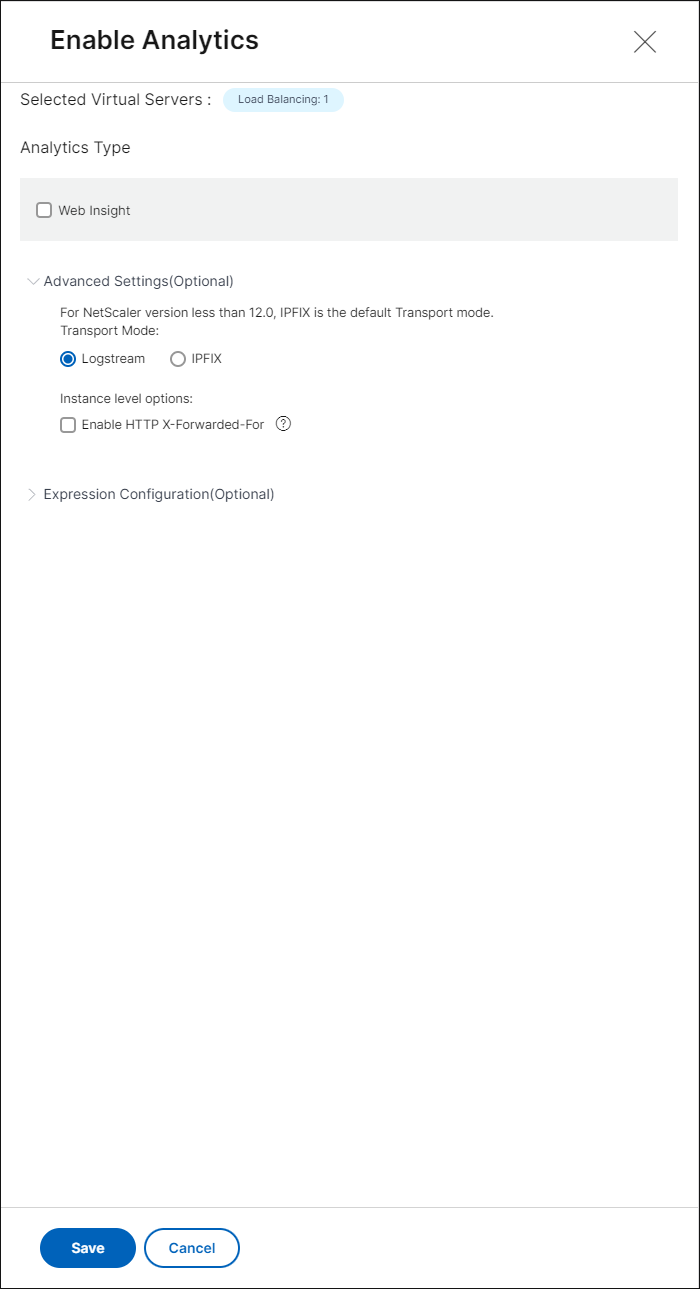
Dans la fenêtre Activer l'analyse :
-
Sélectionnez les types d'informations (Web Insight ou Violations de sécurité WAF)
-
Sélectionnez Logstream comme mode de transportRemarquePour NetScaler 12.0 ou version antérieure, IPFIX est l'option par défaut pour le mode de transport. Pour NetScaler 12.0 ou version ultérieure, vous pouvez sélectionner Logstream ou IPFIX comme mode de transport.Pour plus d'informations sur IPFIX et Logstream, consultez Présentation de Logstream.
-
Sous Options au niveau de l'instance :
-
Activer HTTP X-Forwarded-For - Sélectionnez cette option pour identifier l'adresse IP de la connexion entre le client et l'application, via un proxy HTTP ou un équilibreur de charge.
-
NetScaler Gateway - Sélectionnez cette option pour afficher les analyses pour NetScaler Gateway.
-
-
L'expression est vraie par défaut
-
Cliquez sur OK
 Remarque
-
Si vous sélectionnez des serveurs virtuels qui ne sont pas sous licence, NetScaler Console attribue d'abord une licence à ces serveurs virtuels, puis active les analyses.
-
Pour les partitions d'administration, seul Web Insight est pris en charge.
-
Pour les serveurs virtuels tels que la redirection de cache, l'authentification et GSLB, vous ne pouvez pas activer les analyses. Un message d'erreur s'affiche.
-
-
Après avoir cliqué sur OK, NetScaler Console traite l'activation des analyses sur les serveurs virtuels sélectionnés.
Remarque
NetScaler Console utilise NetScaler SNIP pour Logstream et NSIP pour IPFIX. Si un pare-feu est activé entre l'agent NetScaler et l'instance NetScaler, assurez-vous d'ouvrir le port suivant pour permettre à NetScaler Console de collecter le trafic AppFlow :
| Mode de transport | IP source | Type | Port |
|---|---|---|---|
| IPFIX | NSIP | UDP | 4739 |
| Logstream | SNIP | TCP | 5557 |
Modifier les analyses
Pour modifier les analyses sur les serveurs virtuels :
-
Sélectionnez les serveurs virtuelsRemarqueVous pouvez également modifier les analyses pour une instance particulière :
-
Accédez à Infrastructure > Instances > NetScaler, puis sélectionnez le type d'instance. Par exemple, VPX.
-
Sélectionnez l'instance et cliquez sur Modifier les analyses.
-
-
Cliquez sur Modifier les analyses
-
Modifiez les paramètres que vous souhaitez appliquer dans la fenêtre Modifier la configuration des analyses
-
Cliquez sur OK.
Désactiver les analyses
Pour désactiver les analyses sur les serveurs virtuels sélectionnés :
-
Sélectionnez les serveurs virtuels
-
Cliquez sur Désactiver les analyses
NetScaler Console désactive les analyses sur les serveurs virtuels sélectionnés
Le tableau suivant décrit les fonctionnalités de NetScaler Console qui prennent en charge IPFIX et Logstream comme mode de transport :
| Fonctionnalité | IPFIX | Logstream |
|---|---|---|
| Web Insight | • | • |
| Violations de sécurité WAF | • | • |
| Gateway Insight | • | • |
| HDX Insight | • | • |
| SSL Insight | Non pris en charge | • |
| CR Insight | • | • |
| Réputation IP | • | • |
| AppFirewall | • | • |
| Mesure côté client | • | • |
| Syslog/Auditlog | • | • |
Configurer l'analyse globalement
Outre le processus existant pour activer l'analyse, vous pouvez également utiliser un flux de travail à volet unique pour configurer l'analyse sur :
-
Tous les serveurs virtuels sous licence existants
-
Les serveurs virtuels sous licence ultérieurs
Après la configuration, cette fonctionnalité élimine la nécessité d'activer manuellement l'analyse sur les serveurs virtuels existants et ultérieurs.
Points à noter :
Avant de configurer l'analyse, vous devez comprendre les comportements suivants de NetScaler Console :
-
Lorsque vous configurez cette fonctionnalité pour la première fois, vous devez vous assurer que les prérequis mentionnés dans ce document sont remplis.
-
Modifier les paramètres d'analyse ultérieurement.Considérez que vous avez configuré les paramètres d'analyse pour la première fois en sélectionnant Web Insight, HDX™ Insight et Gateway Insight. Si vous souhaitez modifier les paramètres d'analyse ultérieurement et désélectionner Gateway Insight, les modifications n'affectent pas les serveurs virtuels déjà activés avec l'analyse.
-
Les serveurs virtuels déjà activés avec l'analyse.Supposons que vous ayez 10 serveurs virtuels sous licence et que deux d'entre eux soient déjà activés avec l'analyse. Dans ce scénario, cette fonctionnalité active l'analyse uniquement pour les huit serveurs virtuels restants.
-
Les serveurs virtuels qui sont désactivés manuellement avec l'analyse.Supposons que vous ayez 10 serveurs virtuels sous licence et que vous ayez désactivé manuellement l'analyse pour deux serveurs virtuels. Dans ce scénario, cette fonctionnalité active l'analyse uniquement pour les huit serveurs virtuels restants et ignore les serveurs virtuels qui sont désactivés manuellement avec l'analyse.
-
Violations de sécurité des bots et Violations de sécurité WAF sont prises en charge uniquement sur les serveurs virtuels sous licence premium. Si les serveurs virtuels ne sont pas sous licence premium, alors Violations de sécurité des bots et Violations de sécurité WAF ne sont pas activées.
Prérequis
Assurez-vous que :
-
Tous les serveurs virtuels existants sont sous licence.
-
L'option de licence automatique est activée pour attribuer une licence à tous les serveurs virtuels ultérieurs. Accédez à Paramètres > Configuration des licences et de l'analyse et, sous Allocation de licence de serveur virtuel, activez l'option Serveurs virtuels sous licence automatique.
Activer l'analyse
-
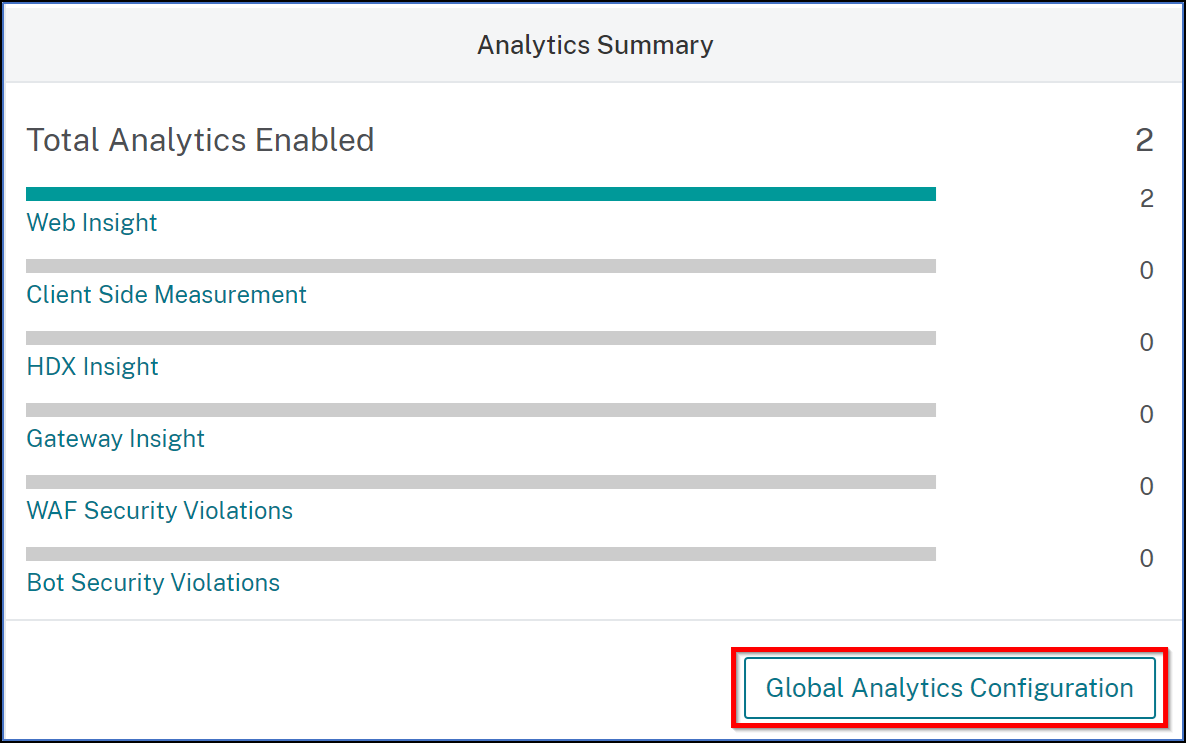
Accédez à Paramètres > Configuration des licences et de l'analyse.
-
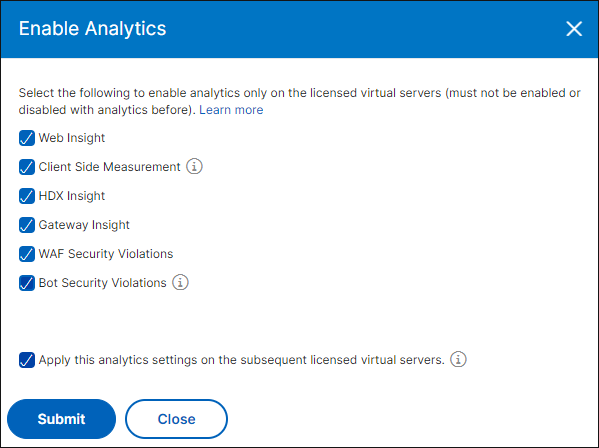
Sous Résumé de l'analyse, cliquez sur Configuration globale de l'analyse.
-
Sélectionnez les fonctionnalités d'analyse que vous souhaitez activer sur les serveurs virtuels.
-
Pour activer l'analyse sur les serveurs virtuels ultérieurs, cochez la case Appliquer ces paramètres d'analyse aux serveurs virtuels sous licence ultérieurs.
-
Cliquez sur Soumettre.