
Paire HA NetScaler Console sur Azure Cloud
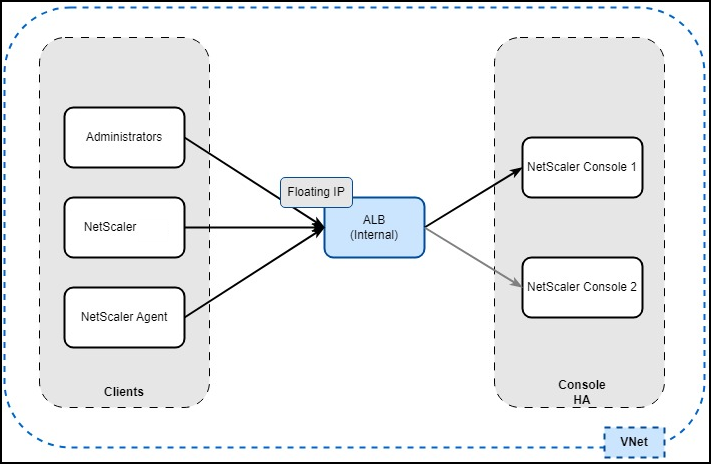
Dans Azure, la haute disponibilité pour NetScaler Console est obtenue à l'aide d'un équilibreur de charge Azure (ALB). L'ALB surveille les instances en envoyant des sondes d'intégrité aux nœuds principal et secondaire. L'instance principale répond avec
200 OK, tandis que l'instance secondaire ne répond pas. Sur la base de ces réponses, l'ALB envoie le trafic exclusivement à l'instance principale. En cas de basculement, le nouveau principal commence à répondre avec 200 OK, et l'ALB lui envoie automatiquement le trafic.
Prérequis
Assurez-vous que :
-
Vous avez accès à Azure Cloud et au groupe de ressources.Remarque :Nous vous recommandons de créer un groupe de ressources, un groupe de sécurité réseau, un réseau virtuel et d'autres entités requises avant de provisionner NetScaler Console.
-
Vous créez deux instances autonomes de NetScaler Console sur Azure Cloud.
-
Les ports requis sont ouverts pour la communication. Pour plus d'informations, consultez Configuration système requise.
Configurer la paire HA NetScaler Console
Après avoir configuré deux instances autonomes de NetScaler Console :
-
Connectez-vous à l'une des interfaces graphiques de NetScaler Console.
-
Accédez à Paramètres > Paramètres de haute disponibilité.Remarque :
-
Pour configurer une paire HA, vous devez fournir l'adresse IP privée de l'autre NetScaler Console.
-
L'IP flottante peut être n'importe quelle IP disponible du VNet Azure (réseau virtuel).
-
-
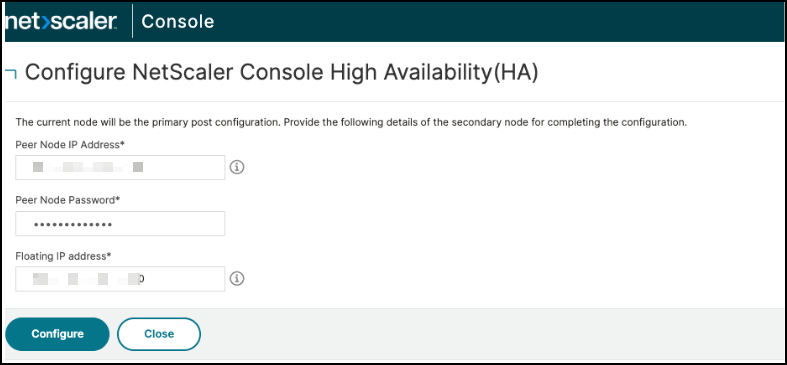
Cliquez sur Configurer la haute disponibilité (HA) de NetScaler Console, fournissez les détails du nœud secondaire, l'adresse IP flottante, puis cliquez sur Configurer.
-
Dans la fenêtre de confirmation, cliquez sur Oui. Les instances NetScaler Console redémarrent pour former une paire HA.
-
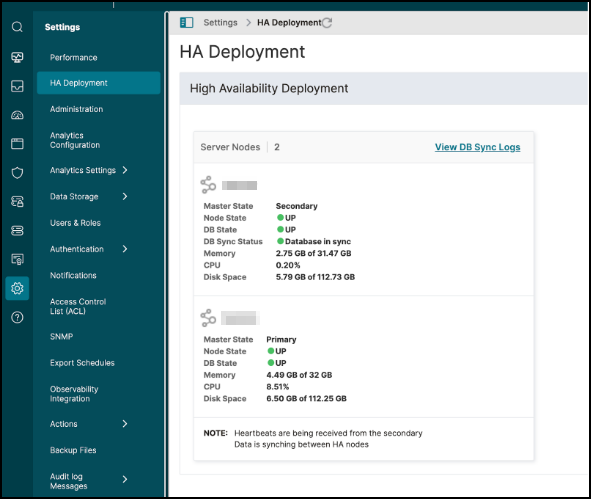
Une fois la configuration de la paire HA terminée, connectez-vous à la NetScaler Console principale et accédez à Paramètres > Déploiement HA pour valider les nœuds principal et secondaire.
L'étape suivante consiste à configurer l'adresse IP flottante comme IP frontale de l'équilibreur de charge Azure dans Azure Cloud. Dans le portail Azure Cloud, recherchez « équilibreur de charge », sélectionnez Équilibreurs de charge dans les résultats, puis cliquez sur Créer :
-
Dans Informations de base, créez un équilibreur de charge Azure (ALB) dans le même groupe de ressources et la même région où les machines virtuelles de la console sont configurées.
-
Sélectionnez SKU : Standard, Type : Interne et Niveau : Régional sous Détails de l'instance.
-
-
Dans Configuration IP frontale, ajoutez une IP frontale avec l'IP flottante configurée pour la paire HA de la console.
-
Dans Pools de back-end, ajoutez l'adresse IP des deux instances de la console.
-
Règles d'équilibrage de charge : Configurez les règles suivantes avec le protocole, le port, le port back-end, la sonde d'intégrité et l'IP flottante activés :
Nom de la règle Protocole Port Port de backend IP flottante Règle-80 TCP 80 80 Oui Règle-443 TCP 443 443 Oui Règle-5454 TCP 5454 5454 Oui Règle-22 TCP 22 22 Oui Règle-8443 TCP 8443 8443 Oui Règle-7443 TCP 7443 7443 Oui Règle-27000 TCP 27000 27000 Oui Règle-7279 TCP 7279 7279 Oui Règle-5563 TCP 5563 5563 Oui Règle-4739 UDP 4739 4739 Oui Règle-5140 UDP 5140 5140 Oui Règle-162 UDP 162 162 Oui Rule-514 UDP 514 514 Oui Rule-5557 UDP 5557 5557 Oui Rule-5558 UDP 5558 5558 Oui -
Sonde d'intégrité : Créez une vérification d'intégrité HTTP avec tous les ports requis répertoriés à l'étape 4. Cette sonde d'intégrité active la console principale en tant qu'Active et la console secondaire en tant que Passive. Par exemple :
-
Port : 443
-
URL :
/mas_health -
Code de réponse attendu : 200Pour plus d'informations sur la création d'un équilibreur de charge, consultez Créer un équilibreur de charge dans la documentation Azure.Après avoir configuré l'équilibreur de charge, vous pouvez utiliser l'adresse IP frontale d'ALB pour accéder à NetScaler Console.Remarque :Assurez-vous de disposer d'un Azure Virtual Desktop exécuté dans le même réseau Azure pour accéder à NetScaler Console via l'adresse IP frontale.
-