
NetScaler Console sur Red Hat OpenShift Virtualization
Remarque :
La prise en charge de l'installation de NetScaler Console sur Red Hat® OpenShift® Virtualization (RHOCPV) est disponible à partir de la version 14.1-72.xx de NetScaler Console.
Vous pouvez déployer NetScaler® Console sur Red Hat® OpenShift® Virtualization (RHOCPV) en tant que machine virtuelle. Cela vous permet de gérer les instances NetScaler dans des environnements basés sur OpenShift.
Configuration matérielle requise
| Composant | Configuration minimale requise |
|---|---|
| Processeur | Minimum 8 vCPU |
| Mémoire (RAM) | Minimum 32 Gio |
| Disque dur | Minimum 120 Gio (disque de démarrage) |
Remarque :
La configuration matérielle requise s'applique à la machine virtuelle NetScaler Console déployée sur RHOCPV. Les valeurs sont basées sur le type d'instance recommandé à usage général (série U – 2xlarge) utilisé lors du déploiement. Assurez-vous que les nœuds de votre cluster RHOCPV disposent d'une capacité suffisante pour exécuter la machine virtuelle NetScaler Console en fonction de ces exigences.
Prérequis
Exigences de la plateforme
-
Cluster RHOCPV (OpenShift Virtualization) déployé
-
Accès à la console web OpenShift ou à la CLI (oc)
-
KubeVirt activé
Remarque :
Pour NetScaler déployé sur RHOCPV, la version minimale prise en charge est 14.1–66.64. Pour plus d'informations, consultez l'instance NetScaler VPX sur Red Hat OpenShift® Virtualization (RHOCPV).
Architecture de déploiement
-
NetScaler Console s'exécute en tant que machine virtuelle sur RHOCPV
-
L'agent NetScaler peut être déployé sur RHOCPV
Installer NetScaler Console sur Red Hat OpenShift Virtualization
Effectuez les étapes suivantes pour installer NetScaler Console sur RHOCPV.
Étape 1 - Préparer l'environnement
-
Assurez-vous que votre cluster RHOCPV est opérationnel.
-
Vérifiez que vous disposez des droits d'administrateur pour créer les machines virtuelles.
-
Assurez-vous que l'opérateur de virtualisation est activé pour créer et gérer des machines virtuelles.
Étape 2 - Télécharger le fichier d'installation de NetScaler Console
Pour télécharger le fichier d'installation de NetScaler Console :
-
Connectez-vous à la page
<https://www.citrix.com/downloads>. -
Sélectionnez NetScaler Console dans la liste des produits.
-
Sous Release 14.1, sélectionnez la version 14.1-72.x ou ultérieure. La page de la version sélectionnée s'affiche.
-
Dans la liste Accéder au téléchargement, sélectionnez Image NetScaler Console/NetScaler Console Agent pour KVM, 14.1 Build 72.57.
-
Cliquez sur Télécharger le fichier, acceptez le CLUF et téléchargez le fichier image compressé dans n'importe quel dossier de votre machine locale.
Étape 3 - Télécharger l'image vers le volume amorçable RHOCPV
-
Connectez-vous à votre console Red Hat OpenShift.
-
Dans le tableau de bord, accédez à Virtualisation > Volumes amorçables.
-
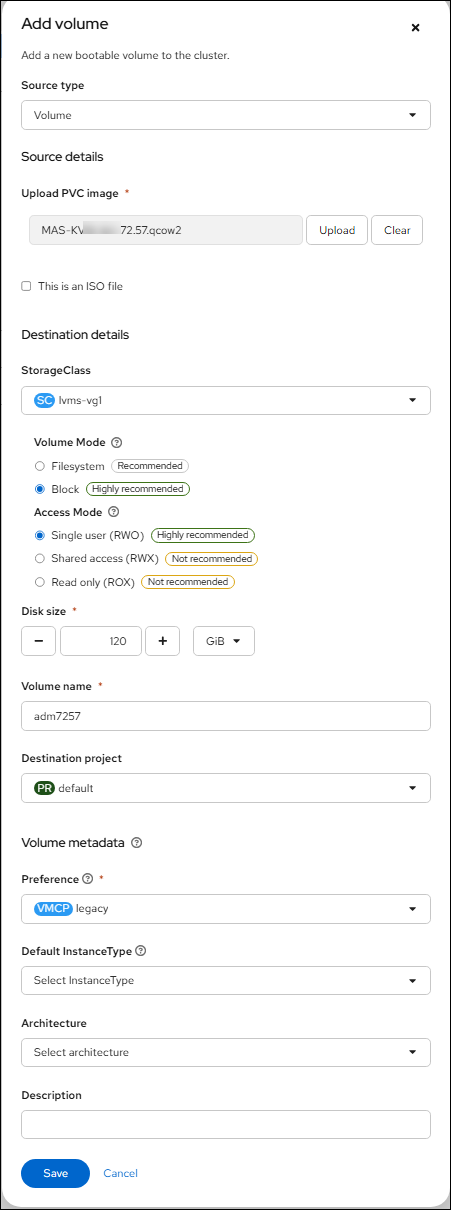
Cliquez sur Ajouter un volume dans le coin supérieur droit et sélectionnez avec formulaire pour ajouter un volume amorçable au cluster.
-
Dans le champ Télécharger l'image PVC, téléchargez le fichier image NetScaler Console/Agent avec l'extension
.qcow2. -
Spécifiez un Nom de volume et sélectionnez le Stockage disponible.
-
Spécifiez le champ Préférence de métadonnées de volume comme hérité.
-
Cliquez sur Enregistrer.
Étape 4 - Créer la machine virtuelle
Pour créer une machine virtuelle à partir d'un type d'instance :
-
Accédez à Virtualisation > Machines virtuelles et cliquez sur Créer.
-
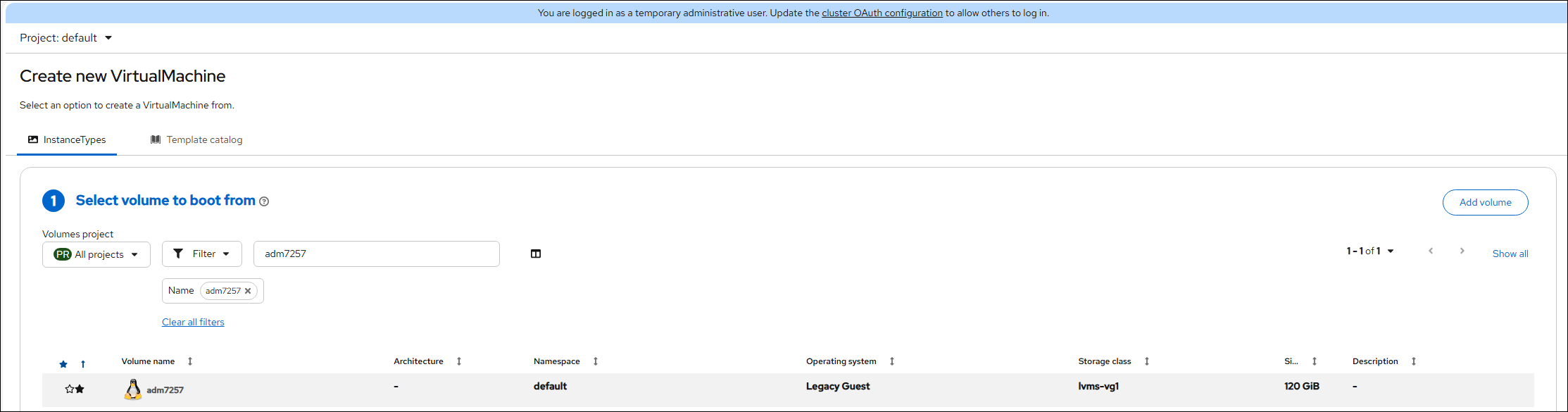
Sélectionnez l'onglet Types d'instance.
-
Sélectionnez le volume amorçable que vous avez créé à l'étape 3.
-
Sélectionnez un type d'instance qui correspond aux spécifications matérielles de la machine virtuelle pour votre modèle NetScaler Console. Pour plus de détails, consultez Exigences matérielles.
-
Saisissez un nom pour la machine virtuelle.
-
Cliquez sur Personnaliser la machine virtuelle.
-
Détachez le disque par défaut (ici
cloudinitdesk) s'il est présent et conservez le disque amorçable de 120 Go.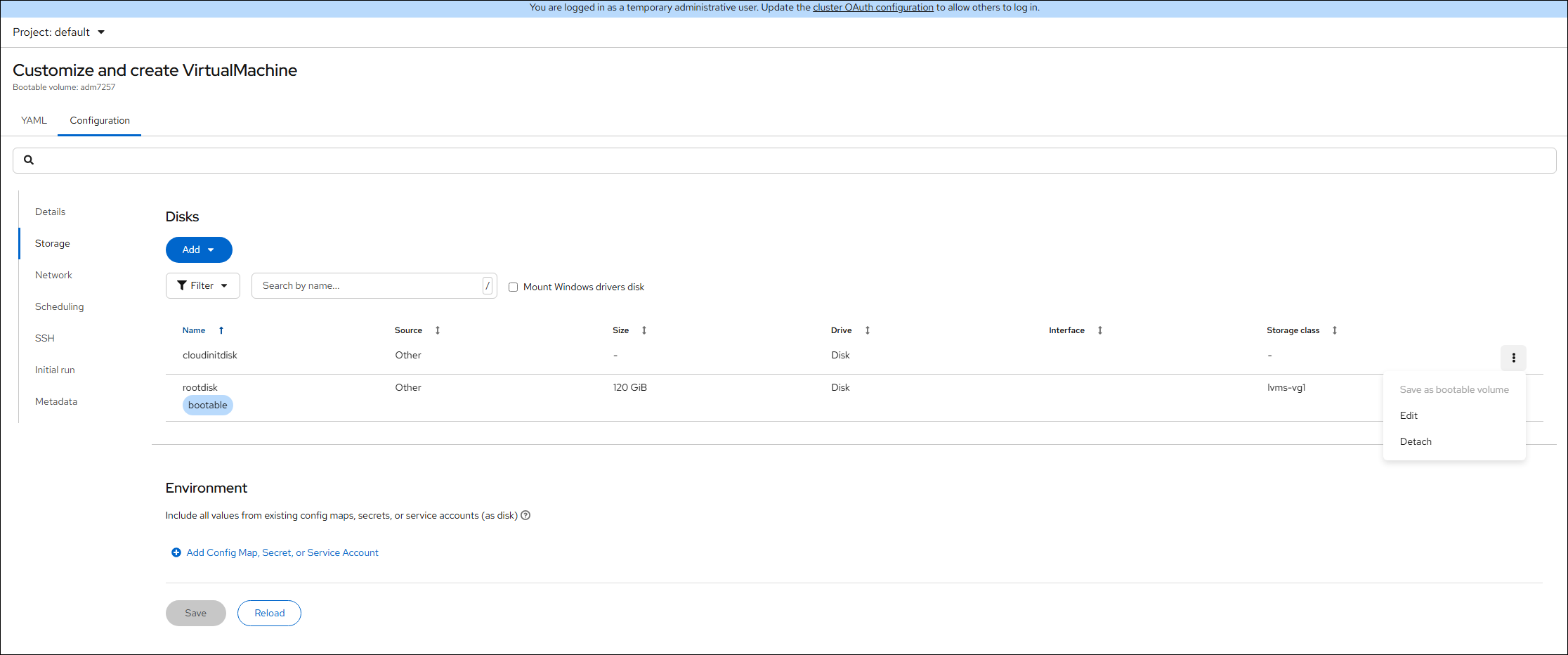
-
Dans la section Réseau, sélectionnez
virtiocomme modèle d'interface, puis choisissez le réseau requis dans la liste.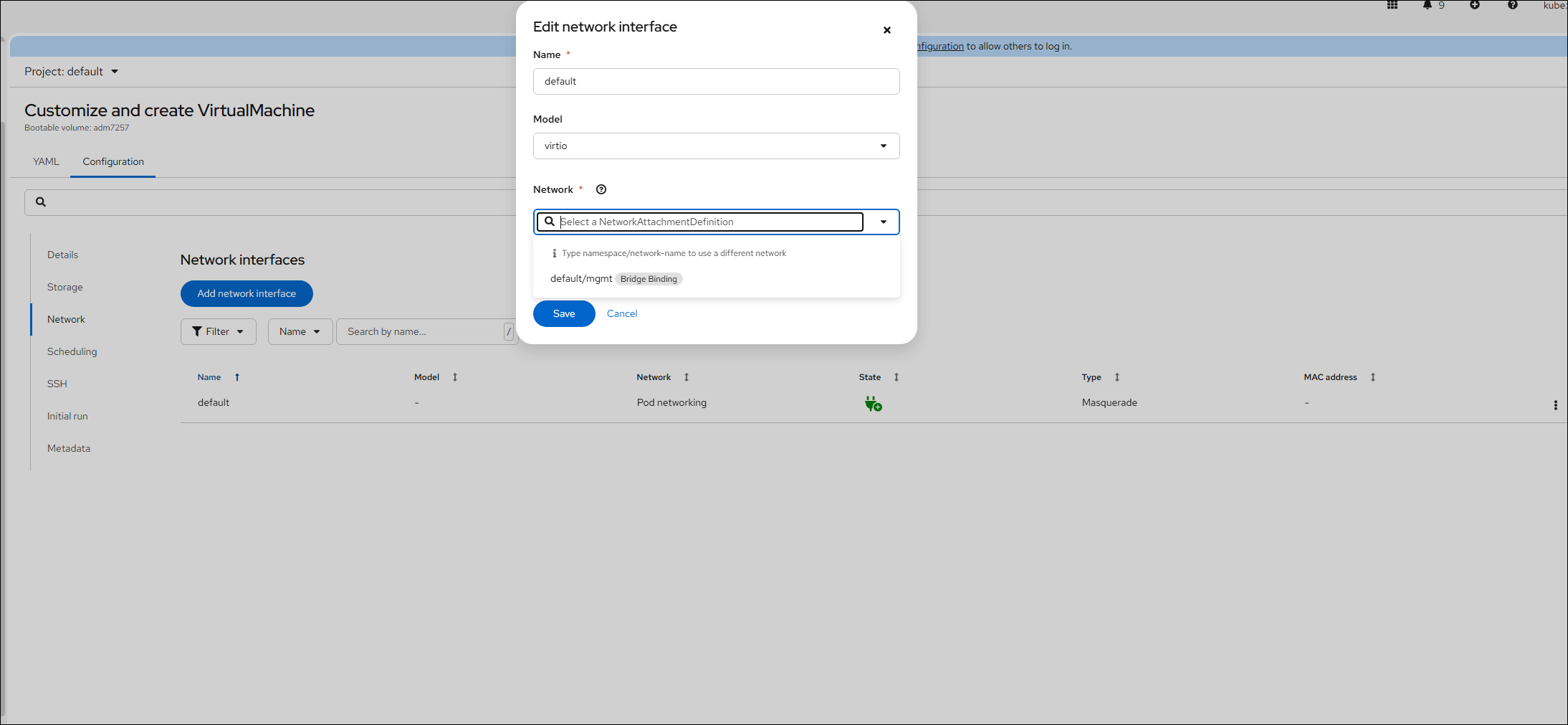
-
Cliquez sur Create VirtualMachine.
Étape 5. Démarrer la machine virtuelle
Démarrez la machine virtuelle et vérifiez qu'elle atteint l'état d'exécution.
Étape 6. Accéder à NetScaler Console
Accédez à NetScaler Console à l'aide de l'URL suivante :
https://<console-ip-address>