Graphe de service pour les applications
Pour afficher le graphe de service d'une application :
-
Accédez à Applications > Tableau de bord.
-
Sélectionnez une application.La page des détails de l'application s'affiche.
-
Sélectionnez la durée et cliquez sur Graphe de service.
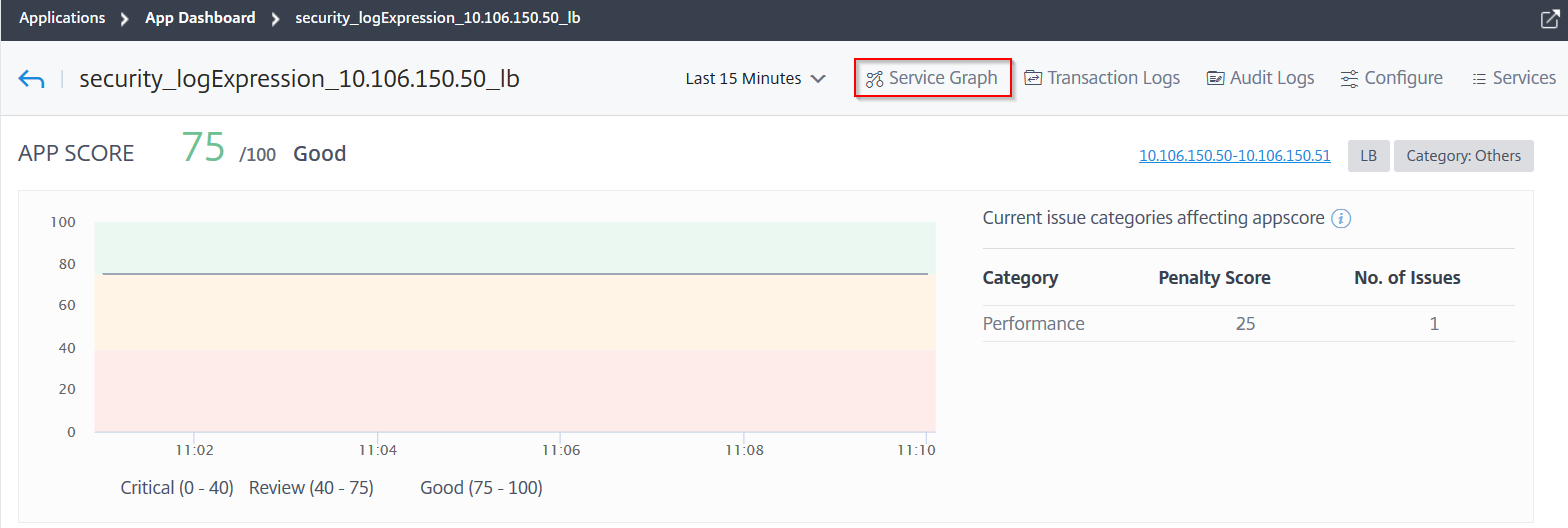 La page du graphe de service s'affiche pour l'application sélectionnée.
Vous pouvez afficher le graphe de service dans la Vue d'application ou dans la Vue des fonctions réseau.
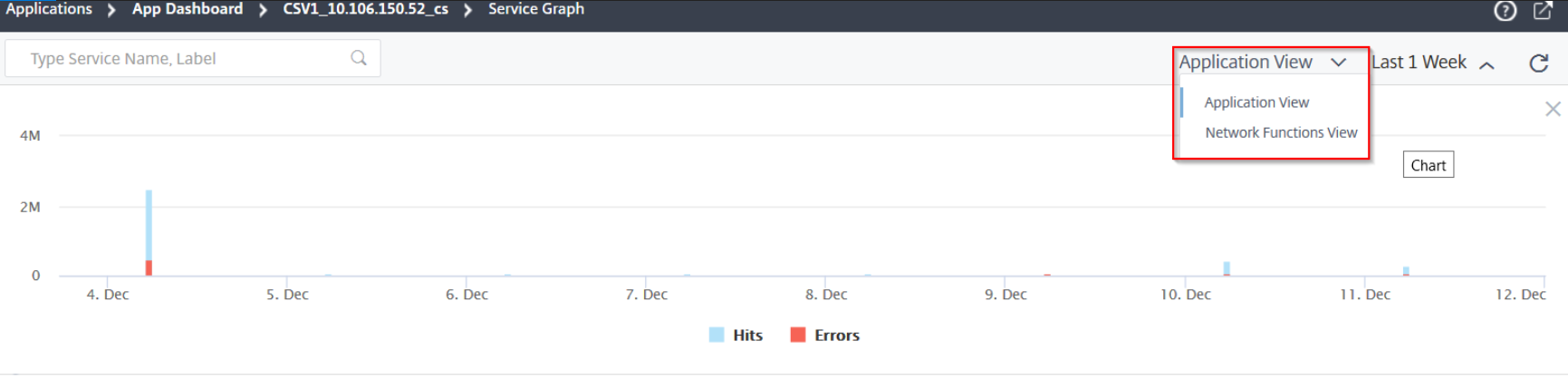
Vous pouvez également faire glisser et sélectionner les accès et les erreurs pour modifier les résultats.

Vue d'application
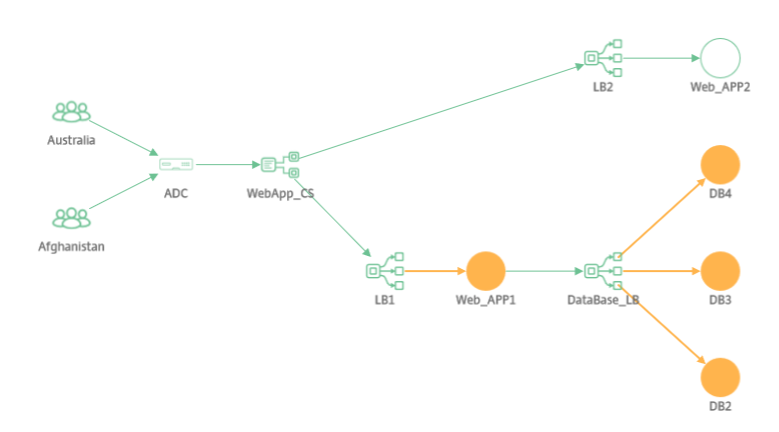
Affiche l'aperçu de la configuration de l'application. Dans cette vue, vous pouvez visualiser la communication entre le client, NetScaler et les applications web.
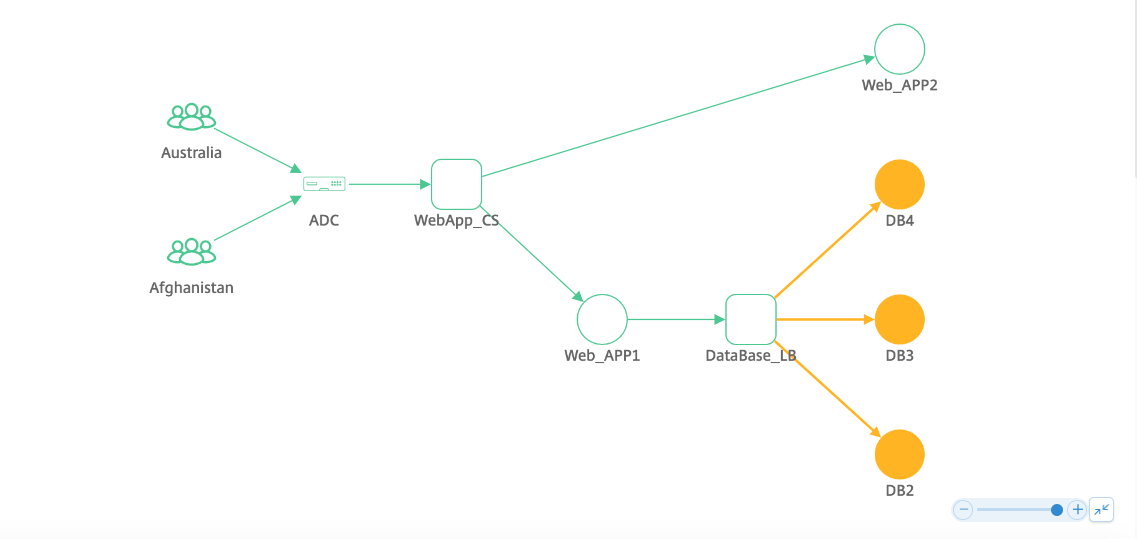
Vue des fonctions réseau
Affiche les serveurs virtuels associés à l'application. Dans cette vue, vous pouvez visualiser si le NetScaler communique avec :
-
Serveur virtuel de commutation de contenu pour accéder à l'application
-
Serveur virtuel d'équilibrage de charge pour accéder à l'application
-
Les serveurs virtuels de commutation de contenu et d'équilibrage de charge pour accéder à l'application
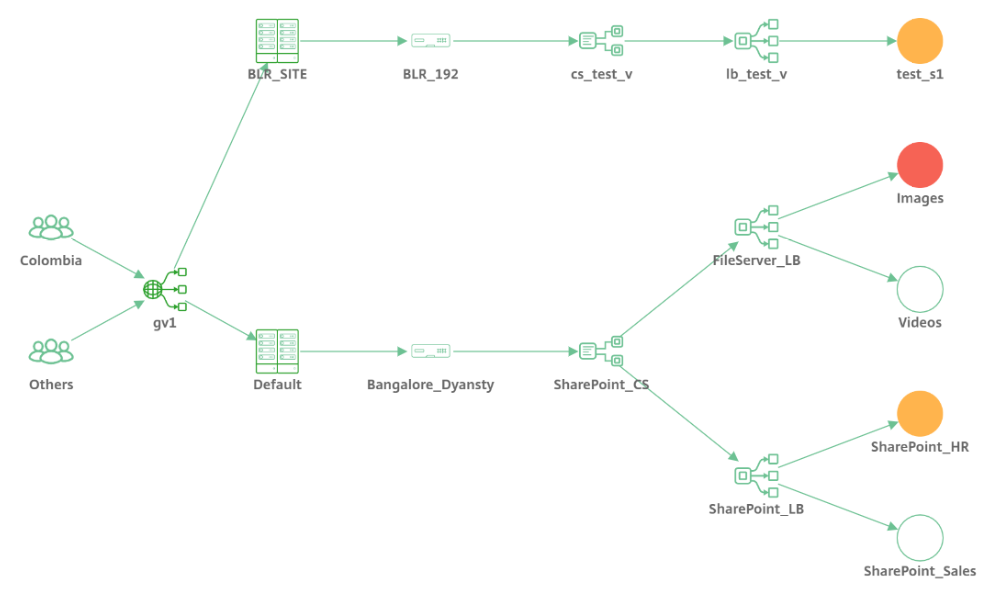
Pour une application GSLB, les détails sont affichés avec le centre de données et le NetScaler.
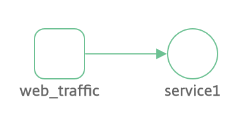
Vue du graphique de service pour les transactions inactives
Si aucune transaction active n'a lieu entre NetScaler et l'application web, le graphique de service affiche uniquement la configuration de base de l'application (sans client ni NetScaler).
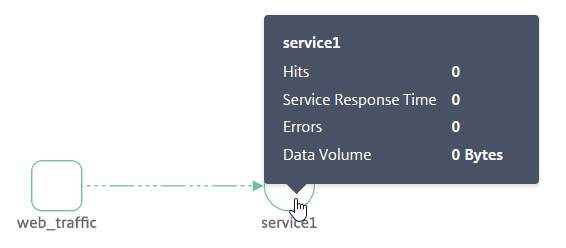
Lorsque vous passez le pointeur de la souris sur un service ou un serveur virtuel, les détails sont affichés comme 0 pour toutes les métriques en raison de l'absence de transactions.
Analyser les métriques
Passez le pointeur de la souris sur chaque service pour afficher les détails des métriques, soit dans la vue Application, soit dans la vue Fonctions réseau.
Mesures client
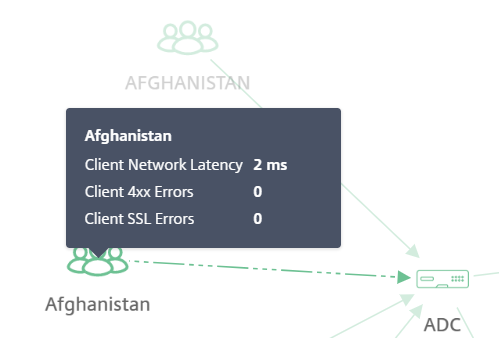
Passez le pointeur de la souris sur le client pour afficher les mesures client.
-
Latence du réseau client – Indique la latence du réseau depuis le client.
-
Erreurs 4xx client – Indique le nombre total d'erreurs 4xx survenues depuis le client.
-
Erreurs SSL client – Indique le nombre total d'erreurs SSL depuis le client.
Mesures de fonction réseau
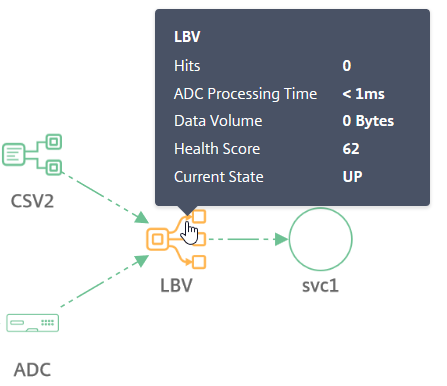
Passez le pointeur de la souris sur un service d'équilibrage de charge ou de commutation de contenu pour afficher les détails des mesures.
-
Requêtes – Indique le nombre total de requêtes reçues par le serveur virtuel
-
Temps de traitement NetScaler – Indique le temps de traitement moyen par l'instance NetScaler
-
Volume de données – Indique le volume total de données traitées par le serveur virtuel
-
Score de santé – Indique le score de l'application
-
État actuel – Indique l'état actuel du serveur virtuel
Mesures de service
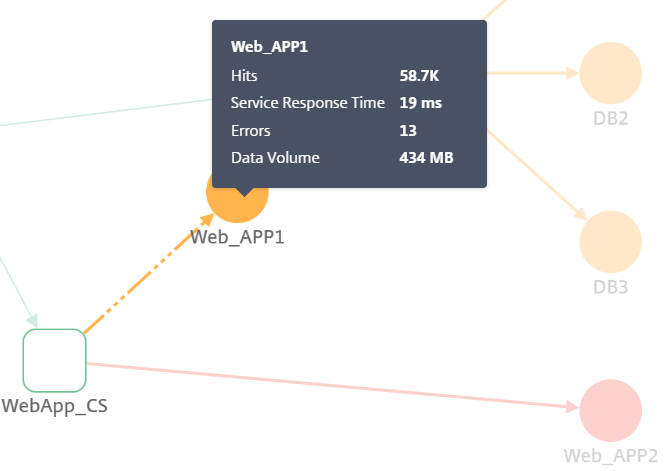
Passez le pointeur de la souris sur un service (application web) pour afficher les métriques
-
Requêtes – Indique le nombre total de requêtes reçues par le service
-
Temps de réponse du service – Indique le temps de réponse moyen du service
-
Erreurs – Indique le nombre total d'erreurs survenues depuis le service
-
Volume de données – Indique le volume total de données traitées par le service
Métriques NetScaler (uniquement pour les applications GSLB)
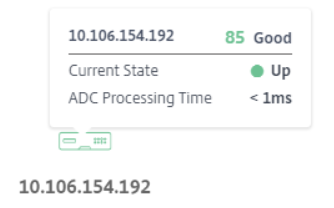
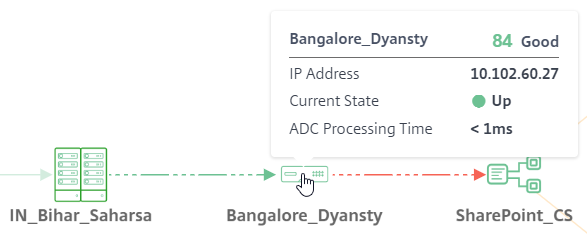
Passez le pointeur de la souris sur le NetScaler pour afficher les métriques.
-
Affiche le nom d'hôte et le score NetScaler actuel. Le score est calculé en fonction des différents problèmes potentiels de NetScaler. Pour plus d'informations, consultez Score d'instance.
-
Adresse IP – Indique l'adresse IP du NetScaler
-
État actuel – Indique l'état du NetScaler, tel que Actif, Inactif ou Hors service
-
Temps de traitement NetScaler – Indique le temps de traitement moyen par l'instance NetScaler
Remarque
Si aucun nom d'hôte n'est attribué à NetScaler :
-L'adresse IP du NetScaler est affichée au lieu du nom d'hôte.
-Dans les métriques, les informations d'adresse IP du NetScaler ne sont pas affichées.