
Utiliser des sources de données personnalisées
En plus des instances NetScaler gérées en tant que source de données, vous pouvez définir et utiliser des sources de données personnalisées si les données d'entrée sont utilisées de manière répétée pour créer plusieurs configurations. Vous pouvez enregistrer les données d'entrée dans NetScaler Console en tant que source de données. Et vous pouvez modifier les StyleBooks pour consommer ces données sans obliger les utilisateurs de StyleBook à fournir des entrées de manière répétée.
Avant d'utiliser une source de données personnalisée dans votre définition StyleBook, procédez comme suit pour définir une source de données personnalisée :
Après avoir ajouté une source de données, vous pouvez l'utiliser dans la définition StyleBook. Pour plus d'informations, consultez Utiliser des sources de données personnalisées dans la définition StyleBook.
Ajouter un type de source de données
Spécifiez un type de source de données pour distinguer la source à partir de laquelle les données sont récupérées.
-
Dans Applications > Configuration > Sources de données.
-
Sélectionnez Type de source de données et cliquez sur Ajouter.
-
Spécifiez le Nom et la Description du type de source de données.
-
Cliquez sur Continuer pour enregistrer le Type de source de données. Cliquez sur Fermer pour quitter le workflow sans enregistrer les modifications.
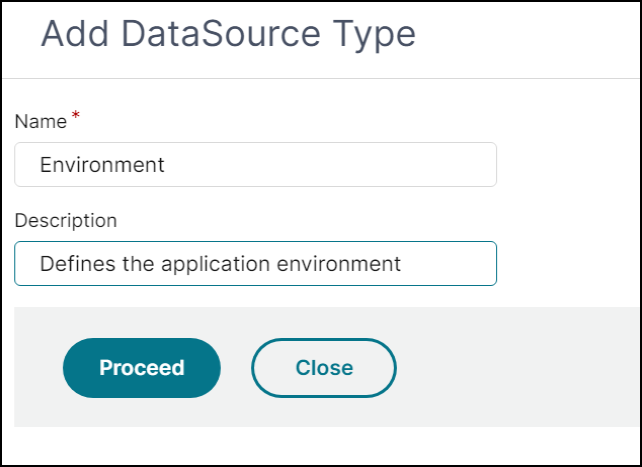
Dans cet exemple, le type de source de données est défini sur Environnement. Ce type peut être utilisé pour définir les environnements d'application comme sources de données.
Ajouter un schéma de collection sous le type de source de données
Après avoir ajouté le Type de source de données, un écran permettant d'ajouter des Schémas de collection pour le ""Type de source de données** s'affiche.
-
Cliquez sur Ajouter.
-
Spécifiez le Nom de la collection pour un schéma de collection.
-
Saisissez la Description.
-
Ajoutez des attributs (nom et son type) sous Détails des attributs selon les besoins.
-
Cliquez sur Créer.
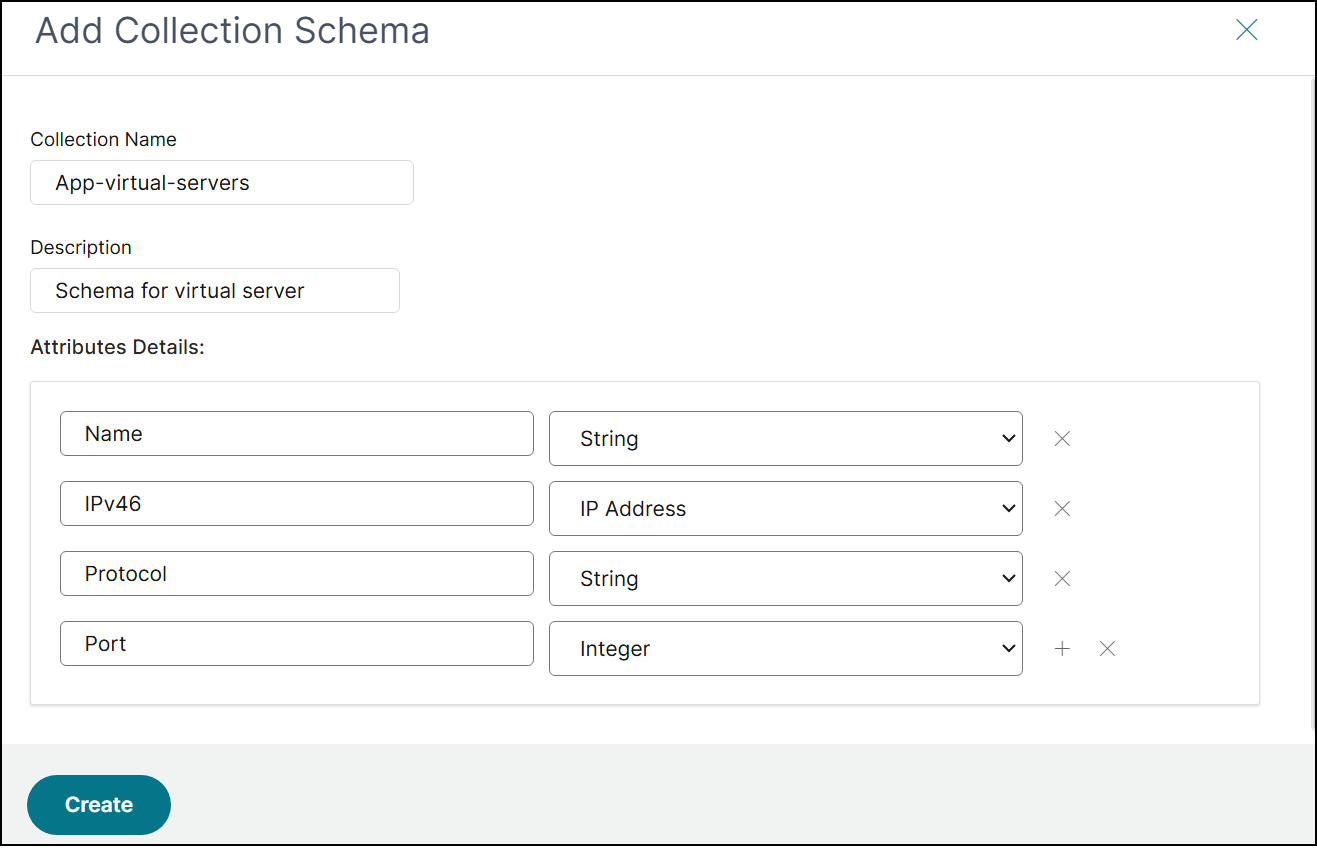
Dans cet exemple, le schéma de collection App-virtual-servers comporte quatre attributs. Par conséquent, la collection que vous souhaitez stocker doit avoir ces attributs des types de données définis.
Ajouter une source de données
Définissez une source de données pour un type de source de données spécifique.
-
Accédez à Applications > Configuration > Sources de données.
-
Sélectionnez l'onglet Sources de données et cliquez sur Ajouter.
-
Spécifiez le Nom.
-
Sélectionnez le Type de source de données, et entrez la Description.
-
Cliquez sur Continuer pour enregistrer la Source de données. Cliquez sur Fermer pour quitter le workflow sans enregistrer les modifications.
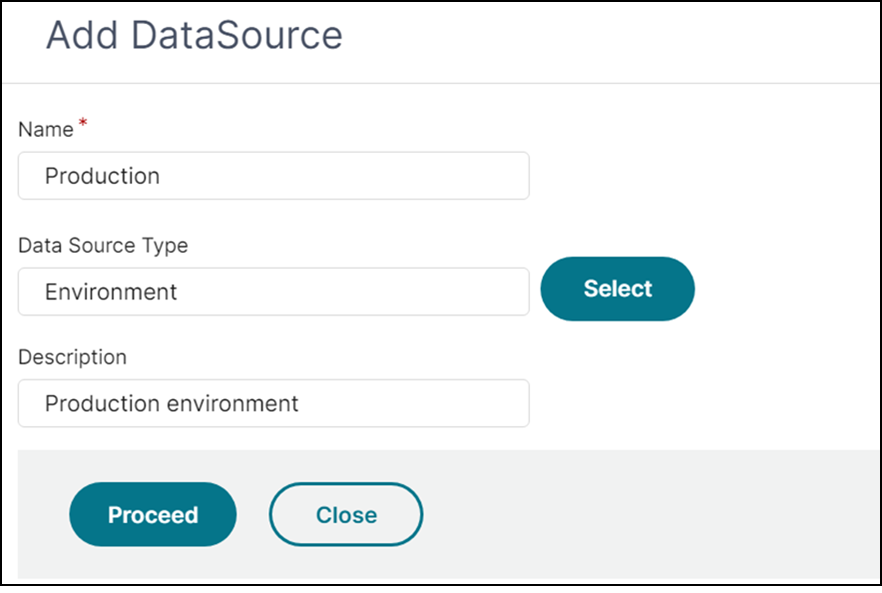
Dans cet exemple, l'environnement de production est ajouté en tant que source de données.
Ajouter des données de collection
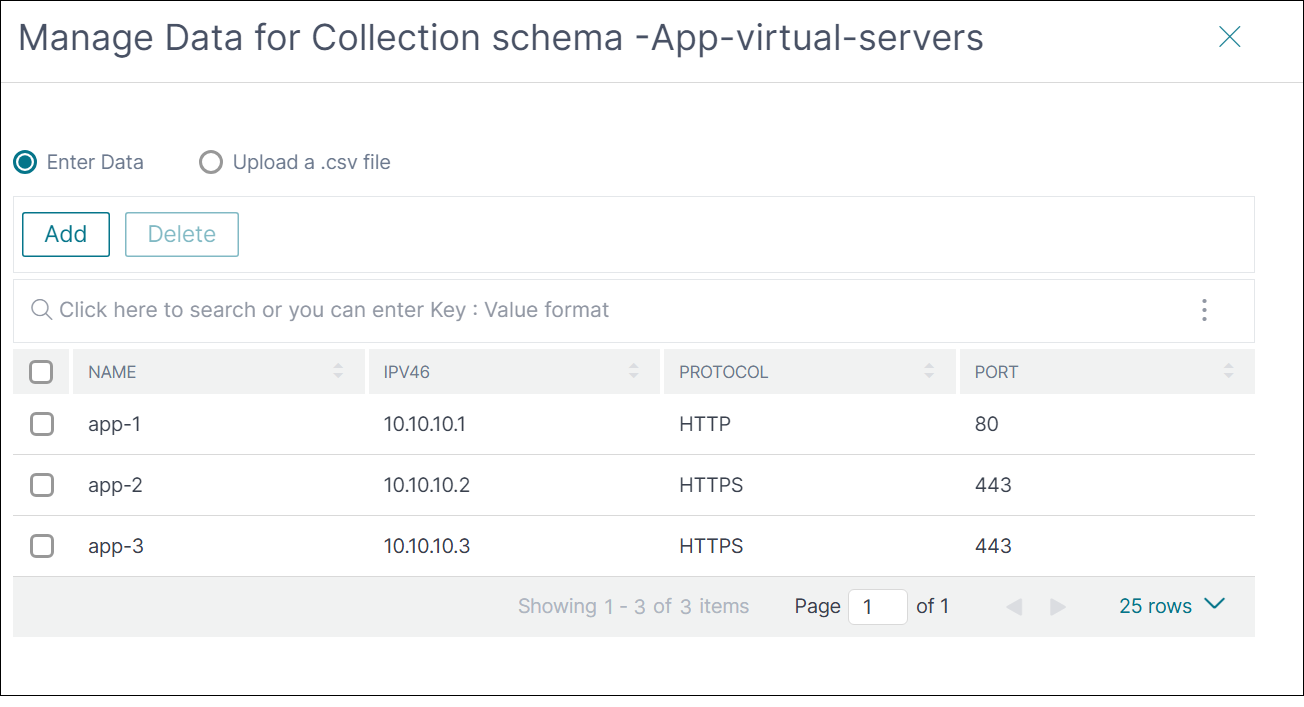
Après avoir ajouté la Source de données, un écran permettant de saisir les données de la Source de données s'affiche. Vous pouvez voir une liste de Schémas de collection.
-
Sélectionnez le Schéma de collection auquel vous souhaitez ajouter des données de collection.
-
Cliquez sur Gérer les données de collection.
-
Ajoutez des données à la collection. Vous pouvez ajouter des données une par une ou télécharger un fichier CSV. Lorsque vous téléchargez un fichier CSV, assurez-vous que les noms de colonnes correspondent aux noms d'attributs du schéma de collection.
-
Cliquez sur OK.
Utiliser une source de données personnalisée sans collection
La section
parameters suivante explique comment définir une source de données personnalisée dans la définition StyleBook sans collection.
parameters:
     - name: selected-environment
       label: Select a custom datasource environment
       type: datum
       required: true
       data-source:
         type: "Environment"
L'interface graphique du pack de configuration affiche les sources de données applicables et les utilisateurs de StyleBook peuvent en sélectionner une pour créer un pack de configuration.
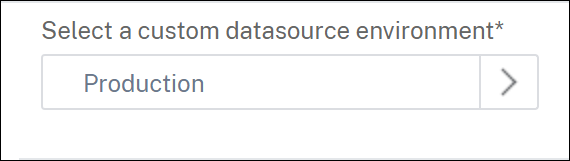
Dans cet exemple, il utilise la source de données
Production pour récupérer des données.
Dans le type de source de données
Environment, pour accéder au type de collection App-virtual-servers, utilisez l'expression suivante :
$parameters.selected-environment.collections.App-virtual-servers
Extrait d'exemple :
components:
   -
     name: lbvserver-comp
     type: ns::lbvserver
     repeat: $parameters.selected-environment.collections.App-virtual-servers
     repeat-item: app
     properties:
       name: $app.attributes.Name + "-lb"
       ipv46: ip($app.attributes.IPv46 )
       port: $app.attributes.Port
       servicetype: $app.attributes.Protocol
     components:

       -
         name: servicegroup-comp
         type: ns::servicegroup
         properties:
           servicegroupname: $parent.properties.name + "-svcgrp"
           servicetype: $parent.properties.servicetype

         components:
           -
             name: lbvserver-svg-binding
             type: ns::lbvserver_servicegroup_binding
             properties:
               name: $parent.parent.properties.name
               servicegroupname: $parent.properties.servicegroupname
Utiliser des sources de données personnalisées avec une collection
La section
parameters suivante explique comment définir une source de données personnalisée dans la définition StyleBook. Elle permet aux utilisateurs de StyleBook de sélectionner un élément spécifique d'une collection.
parameters:
   - name: selected-app-vserver
     label: Select a collection from the datasource
     type: datum
     required: true
     data-source:
       type: Environment
       collection: App-virtual-servers
Dans cet exemple, le paramètre
datum est utilisé pour définir la source de données personnalisée. Il utilise la source de données Production pour récupérer des données du schéma de collection App-virtual-servers.
Dans le type de source de données
Environment, pour accéder au protocole de la collection App-virtual-servers, utilisez l'expression suivante :
$parameters.selected-app-vserver.attributes.Protocol
Extrait d'exemple :
components:
   - name: lbvserver-comp
     type: ns::lbvserver
     properties:
       name: $parameters.selected-app-vserver.attributes.Name
       ipv46: $parameters.selected-app-vserver.attributes.IPv46
       port: $parameters.selected-app-vserver.attributes.Port
       servicetype: $parameters.selected-app-vserver.attributes.Protocol
Lorsque vous définissez un type de collection dans la section
parameters, les utilisateurs de StyleBook peuvent sélectionner la source de données et la collection.
Sélection de plusieurs éléments d'une collection :
La section des paramètres suivante permet aux utilisateurs de StyleBook de sélectionner plusieurs éléments d'une collection.
parameters:
   - name: selected-app-vservers
     label: Select app-vservers from the collection
     type: datum[]
     required: true
     data-source:
       type: Environment
       collection: App-virtual-servers
Dans cet exemple, le paramètre datum est utilisé pour définir le tableau de sources de données personnalisées. L'utilisateur peut sélectionner un ou plusieurs éléments de la collection « App-virtual-servers » à partir d'une seule source de données ou de plusieurs sources de données.
L'extrait de code ci-dessous décrit la manière d'accéder aux éléments sélectionnés et à leurs attributs.
components:
   -
    name: lbvserver-comp
    type: ns::lbvserver
    repeat:
    repeat-list: $parameters.selected-app-vservers
    repeat-item: vserverObj
     properties:
       name: $vserverObj.attributes.Name
       ipv46: $vserverObj.attributes.IPv46
       port: $vserverObj.attributes.Port
       servicetype: $vserverObj.attributes.Protocol
Filtrage des données de collection :
La section des paramètres suivante explique comment spécifier des filtres sur une collection de sources de données personnalisées dans la définition StyleBook. Elle permet aux utilisateurs de StyleBook de sélectionner un élément spécifique d'une collection filtrée.
parameters:
   - name: selected-app-vserver
     label: Select a collection from the datasource
     type: datum
     required: true
     data-source:
       type: Environment
       collection: App-virtual-servers
       collection-filters:
         Protocol: SSL
Dans cet exemple, le paramètre datum est utilisé pour définir la source de données personnalisée. Il utilise la source de données de type Environnement pour récupérer les données filtrées du schéma de collection App-virtual-servers.
Une fois que l'utilisateur StyleBook a sélectionné un serveur virtuel, tout attribut de l'élément sélectionné est accessible de la même manière que celle expliquée dans la section précédente.