Analyse de l'utilisation de pointe et de faible activité
Une application web peut recevoir un trafic élevé ou faible, et la plage de trafic pour chaque jour ou heure est certainement imprévisible. De même, une application web nécessite également un temps d'arrêt pendant une durée spécifique lors d'une maintenance planifiée ou d'une mise à niveau. En tant qu'administrateur, vous devez analyser le trafic et trouver le bon moment pour :
-
Mettre à l'échelle l'application web
-
Planifier un temps d'arrêt de l'application web
La fonctionnalité d'analyse de l'utilisation de pointe et des périodes de faible activité dans NetScaler Console vous permet d'analyser les métriques clés pour une durée sélectionnée. À partir de ces métriques, vous pouvez analyser le trafic et prendre une décision sur le moment où vous souhaitez mettre à l'échelle l'application web ou planifier un temps d'arrêt programmé.
Évaluer les limites de mise à l'échelle de l'application
Cliquez sur une application dans le Tableau de bord des applications et sélectionnez l'onglet Métriques clés pour visualiser la vue consolidée de toutes les métriques. Sélectionnez la durée dans la liste pour analyser les métriques.
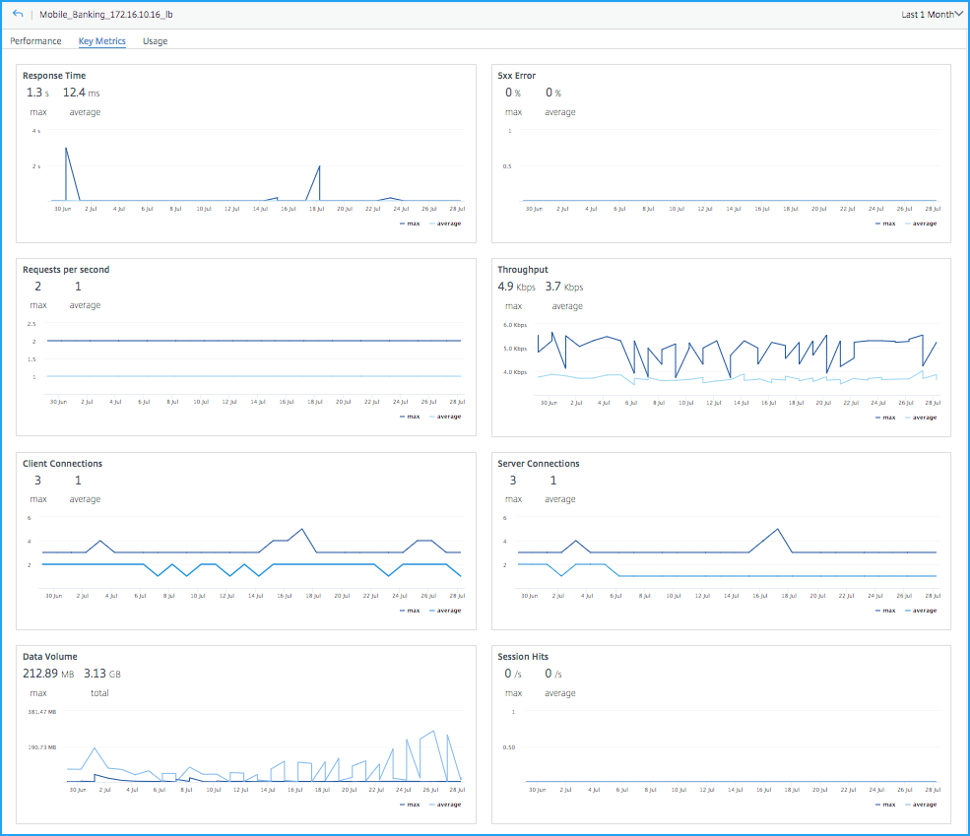
Pour chaque métrique, vous pouvez afficher :
-
Max – Indique la valeur maximale pour la durée sélectionnée
-
Moyenne – Indique la valeur moyenne pour la durée sélectionnée
Selon l'exemple de l'image, la valeur maximale du temps de réponse indique 1,3 s. À partir du graphique, vous pouvez analyser le nombre de fois où un temps de réponse élevé s'est produit pour la durée sélectionnée. De même, vous pouvez également afficher les détails d'autres métriques, analyser si l'application a connu une utilisation de pointe et prendre la décision de mettre à l'échelle l'environnement de production.
Identifier les 5 principales fenêtres de maintenance d'application
Cliquez sur une application dans le Tableau de bord des applications et sélectionnez l'onglet Métriques clés pour afficher la période de faible activité de l'application. Un temps d'arrêt typique pour une application peut être de 1 heure, 2 heures ou 4 heures, selon les besoins. Vous pouvez sélectionner la durée dans la liste (1 heure, 2 heures ou 4 heures) que vous souhaitez planifier pour le temps d'arrêt. Après avoir sélectionné la durée dans la liste, vous pouvez analyser le trafic pour des métriques telles que le nombre total de requêtes, le débit et le volume de données. Vous pouvez choisir le bon moment pour planifier un temps d'arrêt, lorsque l'utilisation de l'application est moindre. L'exemple suivant analyse le temps d'arrêt pour une durée d'une heure.
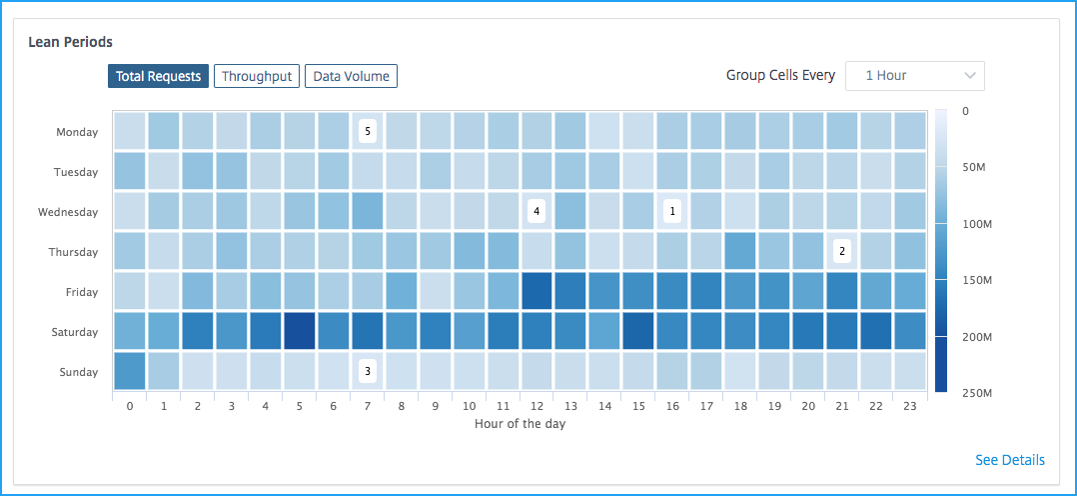
La vue de la carte thermique indique l'utilisation de l'application pour la durée sélectionnée. Plus la couleur est foncée (bleue), plus l'utilisation de l'application est élevée.
La vue de la carte thermique suggère également les 5 périodes les moins sollicitées (1, 2, 3, 4 et 5) pour planifier le temps d'arrêt de l'application.
1 – Indique la première suggestion pour le mercredi de 16h à 17h
2 – Indique la deuxième suggestion pour le jeudi de 21h à 22h
3 – Indique la troisième suggestion pour le dimanche de 7h à 20h
4 – Indique la quatrième suggestion pour le mercredi de 12h à 13h
5 – Indique la cinquième suggestion pour le lundi de 7h à 20h
Vous pouvez également sélectionner un autre jour et une autre heure pour planifier un temps d'arrêt, après avoir analysé le trafic pour tous les autres jours.
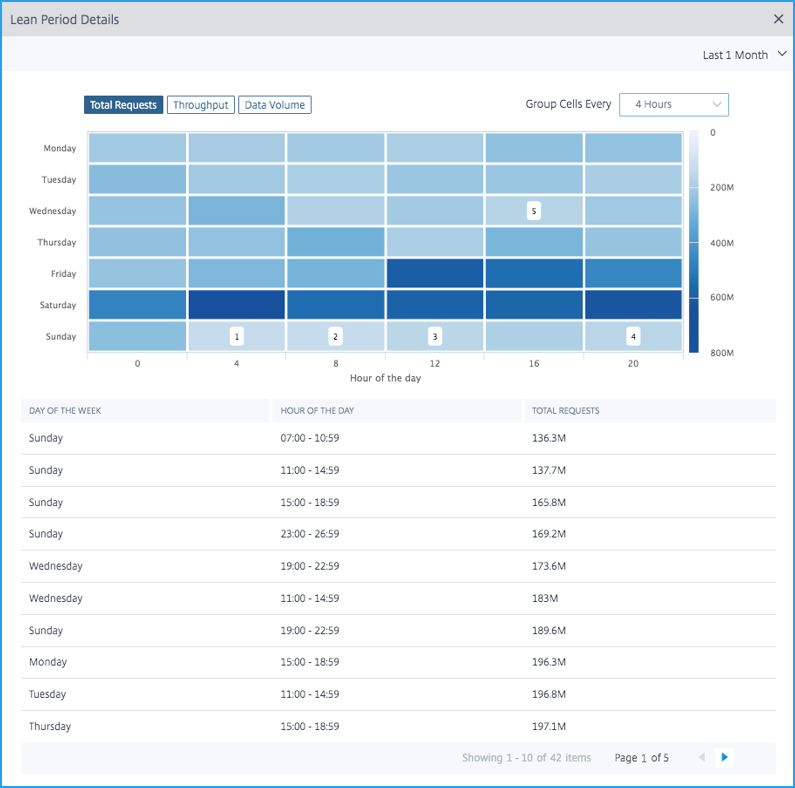
Cliquez sur Voir les détails pour afficher des informations plus détaillées. Cliquez sur l'onglet Total des requêtes, Débit ou Volume de données pour afficher les détails des 5 périodes les moins sollicitées et également pour les autres jours.