Détails de l'application
Remarque :
À partir de la version 14.1 20.x, vous pouvez afficher les détails des métriques pour les applications créées à partir des partitions d'administration NetScaler.
Cliquez sur une application dans le tableau de bord pour afficher des informations détaillées.
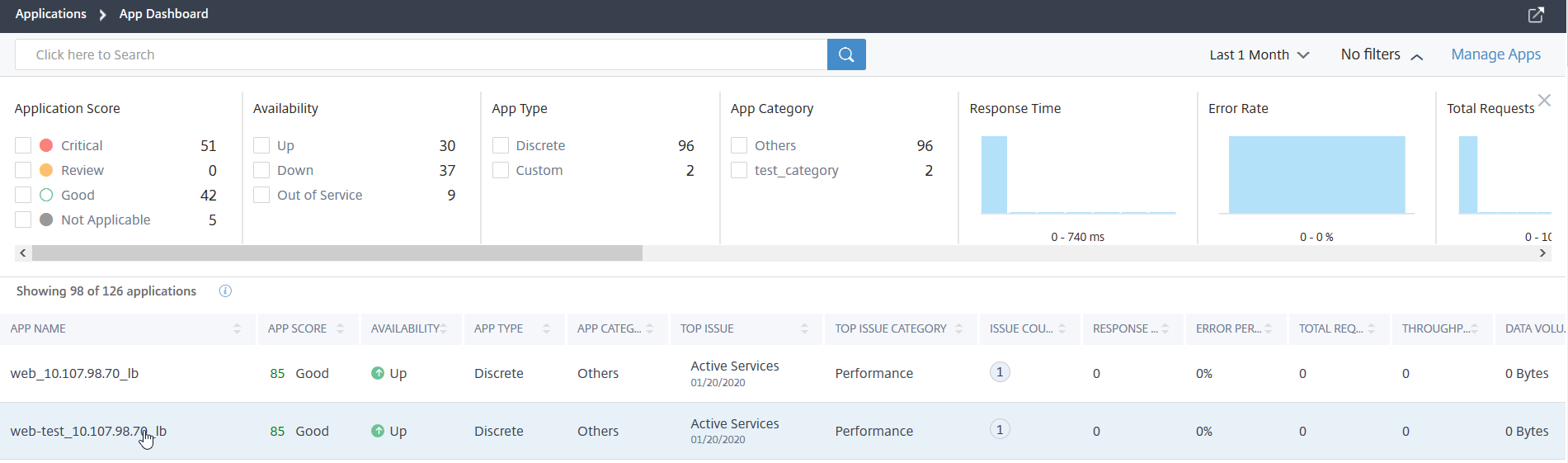
La page de l'application sélectionnée s'affiche.

Depuis la page des détails de l'application :
-
Sélectionnez la durée dans la liste pour afficher les détails de cette durée spécifique
-
Cliquez sur Service Graph pour afficher le graphique de service de l'application sélectionnée. Pour plus d'informations, consultez Service Graph for Applications
-
Cliquez sur Journaux des transactions pour afficher les transactions détaillées de l'application sélectionnée
-
Cliquez sur Journaux d'audit pour afficher les informations détaillées des journaux d'audit
-
Cliquez sur Configurer pour afficher ou modifier la configuration du service et du groupe de services pour l'application sélectionnée
-
Cliquez sur Service pour afficher les services liés à l'application
Après avoir sélectionné la durée, les détails de l'application suivants s'affichent :
-
Score d'application – Le score de l'application pour la durée sélectionnée. Le score final est calculé comme 100 moins la pénalité totale.
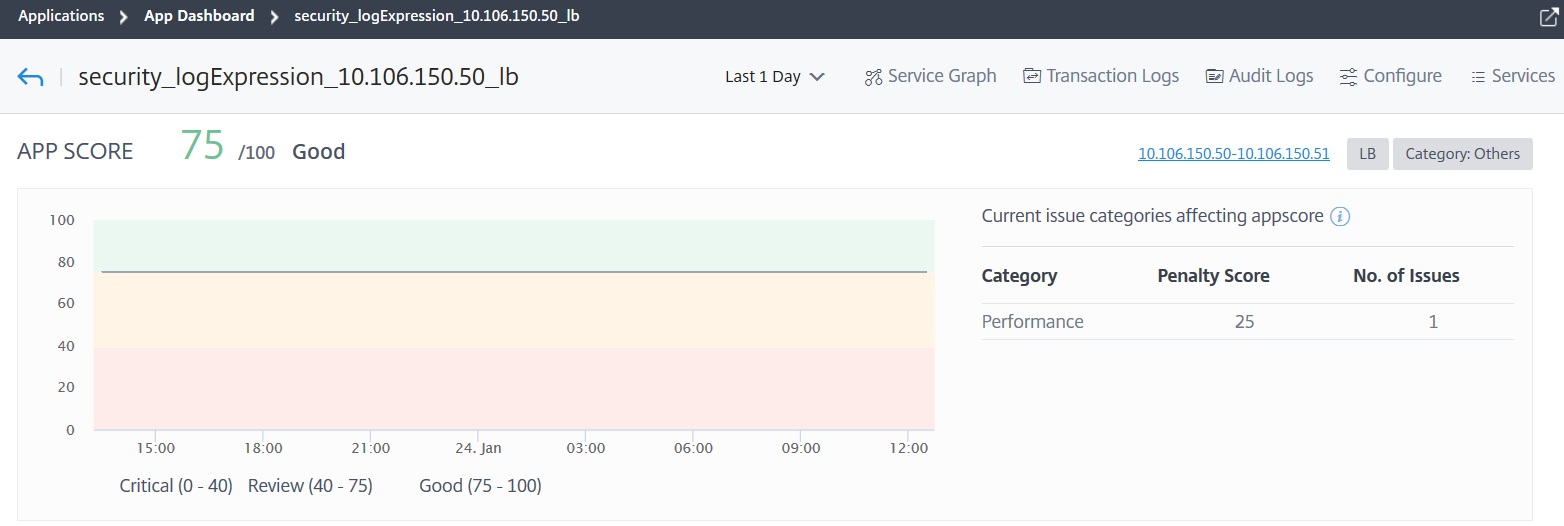 Ce tableau de bord vous permet également d'afficher les problèmes actuels qui affectent le score de l'application. Vous pouvez consulter les détails des problèmes sous Problèmes.
-
Serveurs virtuels –RemarqueLa section Serveurs virtuels s'affiche uniquement pour les applications personnalisées. Pour les applications discrètes, cliquez sur l'adresse IP pour afficher les détails du serveur virtuel.
 Affiche tous les serveurs virtuels associés à l'application personnalisée
 Cliquez sur Afficher les détails pour afficher et gérer les paramètres du serveur virtuel.
-
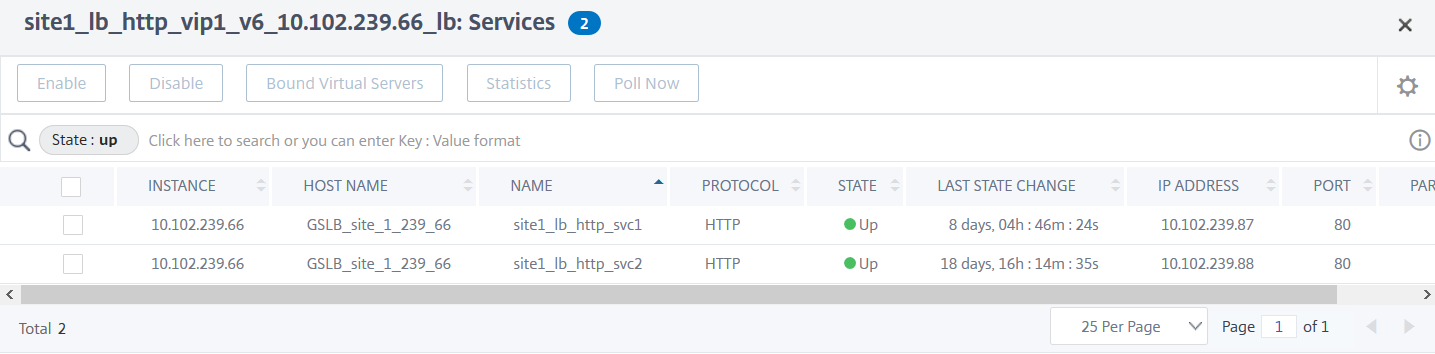
Tous les services – Les services liés à l'application
 Cliquez pour afficher les détails du service et gérer les paramètres du service
-
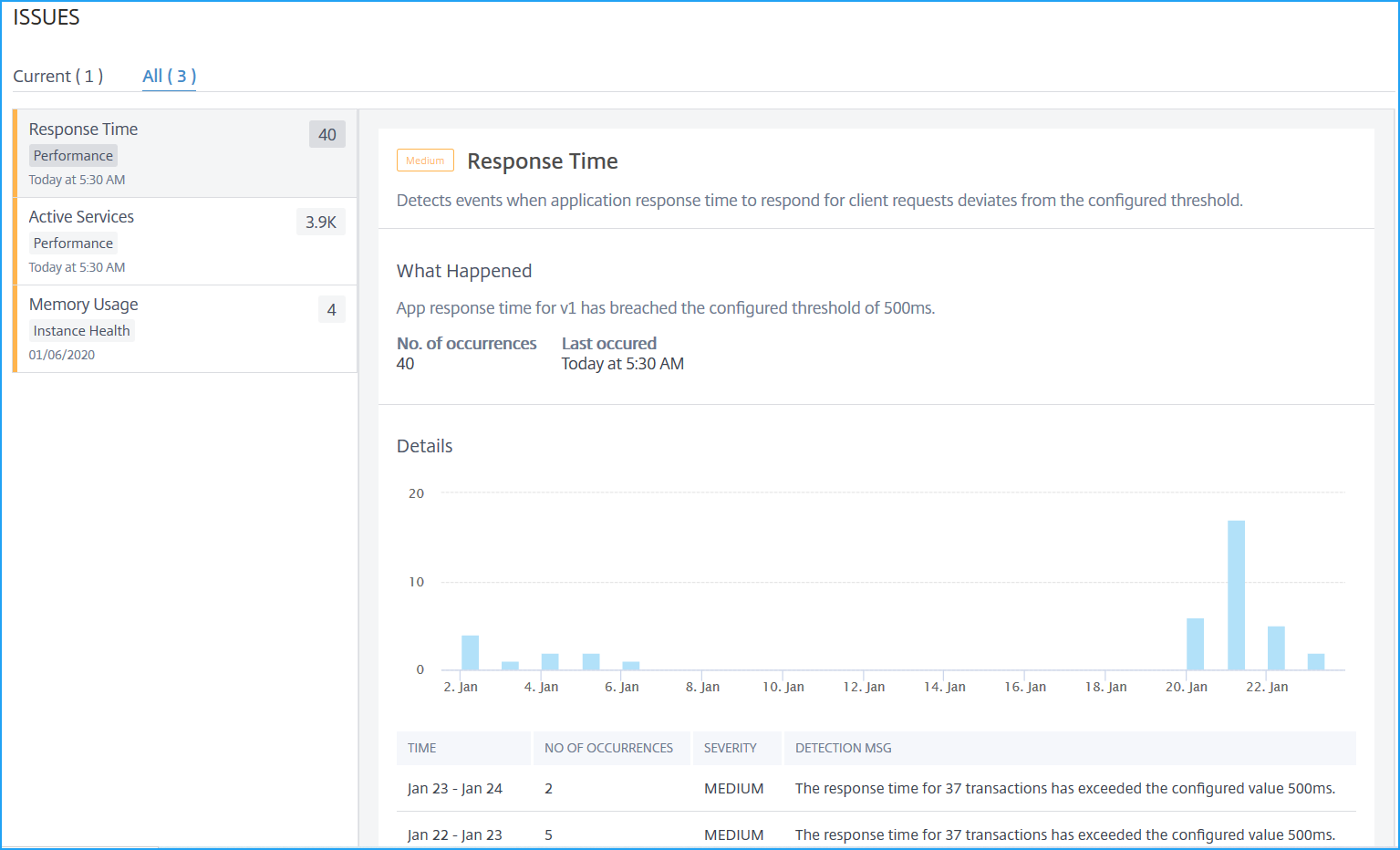
Problèmes – Les problèmes applicables à l'application sélectionnée. Vous pouvez afficher les problèmes suivants ainsi que leur catégorie :
Performances État de l'instance Configuration Ressources système Temps de réponse Utilisation moyenne du processeur Serveur instable Type de persistance incorrect Services actifs Utilisation de la mémoire Paquets HTTP inhabituellement volumineux Saturation de la carte NIC Faible réutilisation de session Atteinte de la limite de la file d'attente de réassemblage TCP Utilisation CPU appli Accumulation de SurgeQueue Trafic SSL en temps réel Accumulation de sessions Temps de réponse du serveur Instabilités de service Cliquez sur chaque problème pour vérifier les détails tels que le message de détection, la date d'occurrence du problème, les actions recommandées et d'autres détails.Pour plus d'informations, consultez Indicateurs de performance pour l'analyse des applications.L'image suivante est l'ancienne vue de la page App Activity Investigator :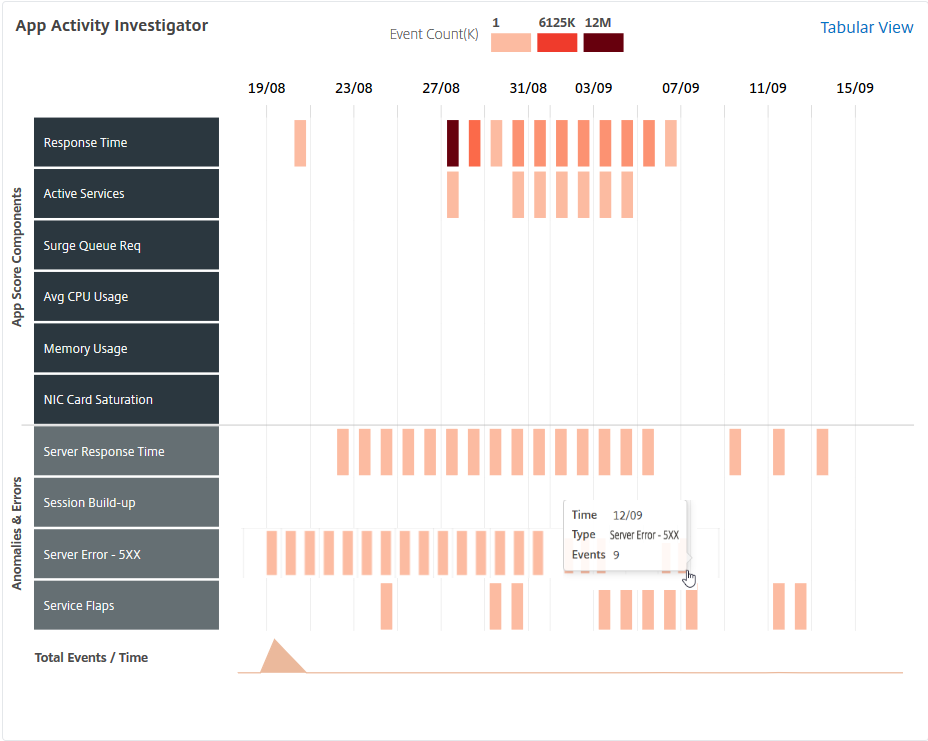 Vous pouvez maintenant afficher tous les problèmes dans la section Problèmes, ainsi que la catégorie que vous pouviez afficher sur la page App Activity Investigator.
-
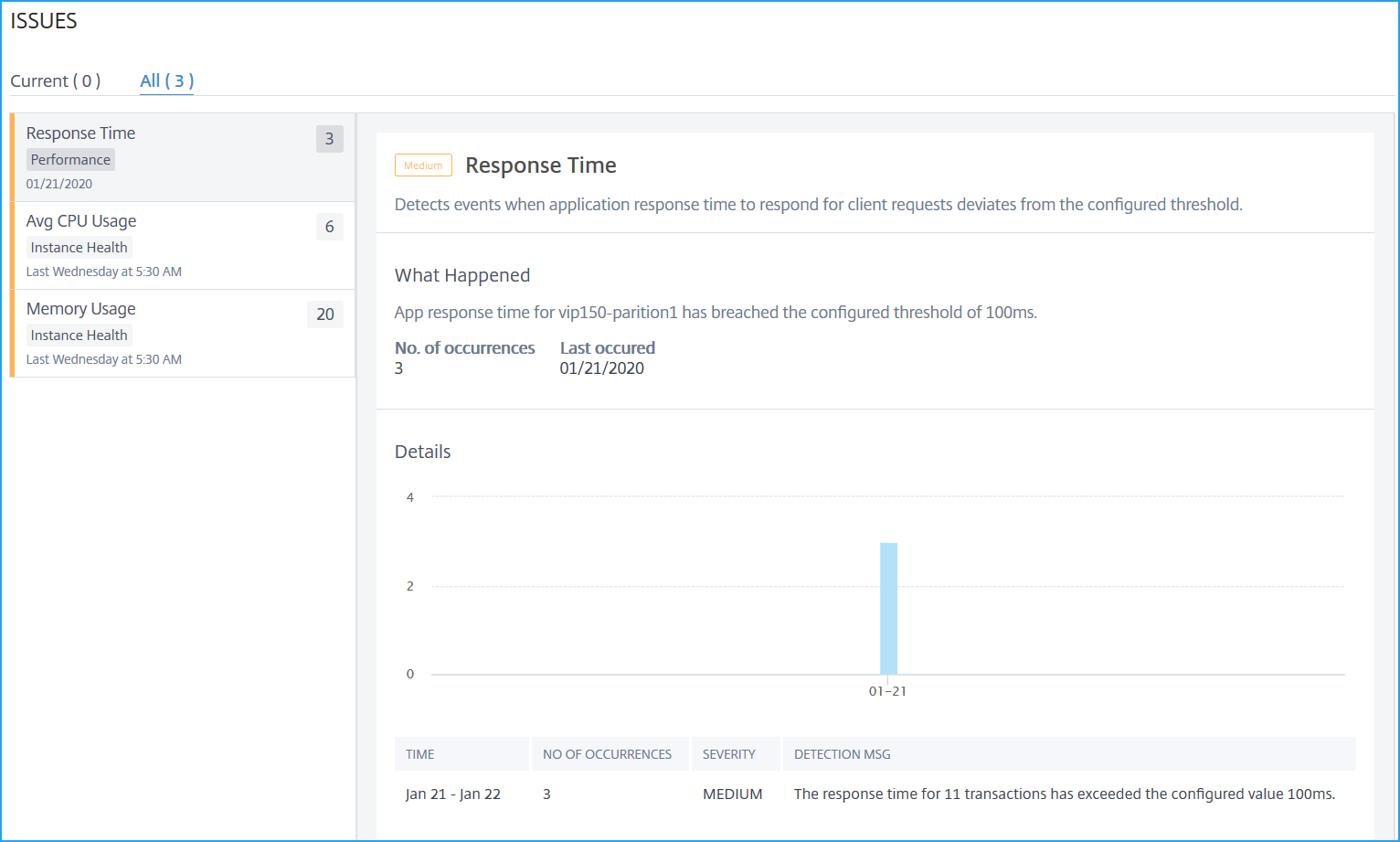
Les problèmes affichés dans l'onglet Actuel font référence aux problèmes d'application pour la durée sélectionnée.
-
Les problèmes affichés dans l'onglet Tous font référence à l'ensemble des problèmes d'application.
L'exemple suivant présente les problèmes d'application pour une durée d'un jour. L'onglet Actuel n'indique aucun problème actuel ayant un impact sur le score de l'application.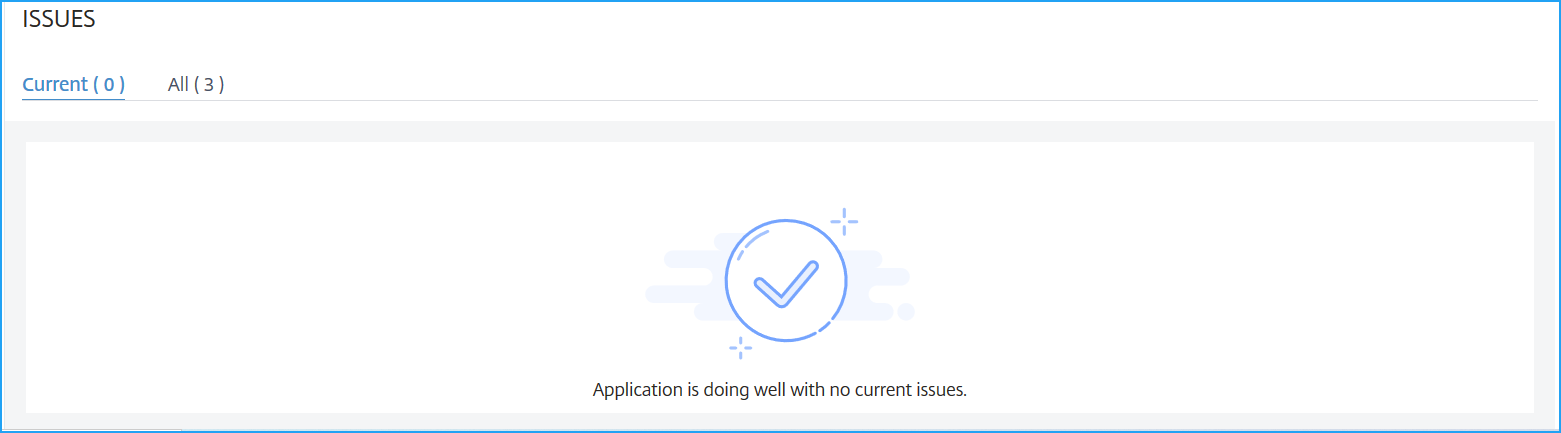 L'onglet Tous affiche le nombre total de problèmes détectés sur une durée d'un jour.
-
Vérifier l'état de surveillance d'une application
Vous pouvez utiliser le tableau de bord de l'application dans l'interface graphique de NetScaler Console, sous Applications > Tableau de bord, pour afficher l'état de surveillance de la santé d'une application et le message d'échec, le cas échéant. Les moniteurs de santé peuvent être liés à un service ou à un groupe de services d'une application, et un service ou un groupe de services peut avoir plusieurs moniteurs qui lui sont liés. Les moniteurs vous aident à surveiller vos services.
Pour afficher l'état des moniteurs, suivez les étapes suivantes.
-
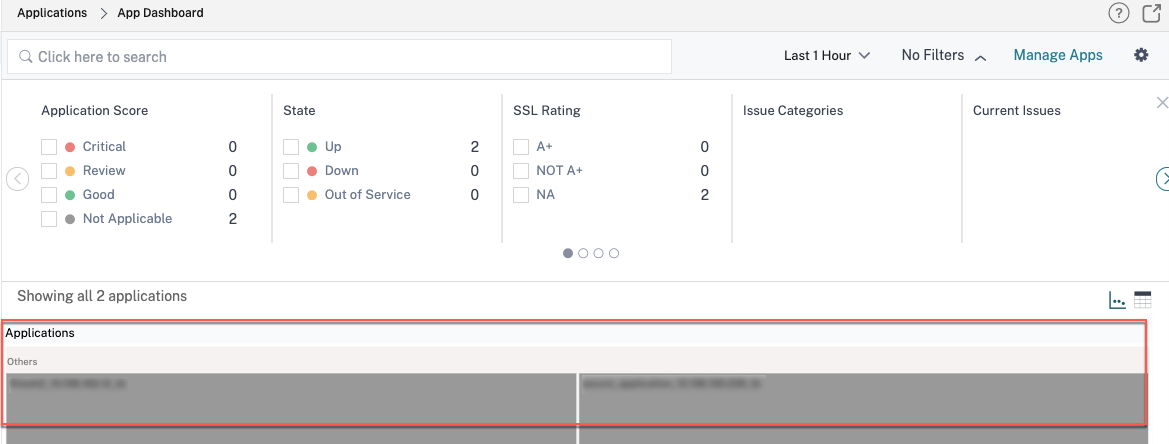
Depuis l'interface graphique de NetScaler Console, accédez à Applications > Tableau de bord. Sous Applications, sélectionnez l'application dont vous souhaitez vérifier la santé.
-
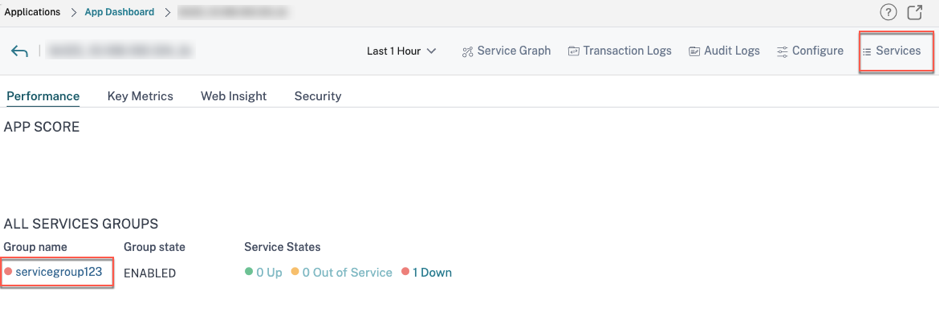
Cliquez sur l'application. Le tableau de bord du score de l'application apparaît.
-
Cliquez sur l'onglet Services dans le coin supérieur droit ou sur le groupe de services sous Nom du groupe.
-
Si vous cliquez sur l'onglet Services, dans l'écran suivant, sélectionnez le groupe de services.
-
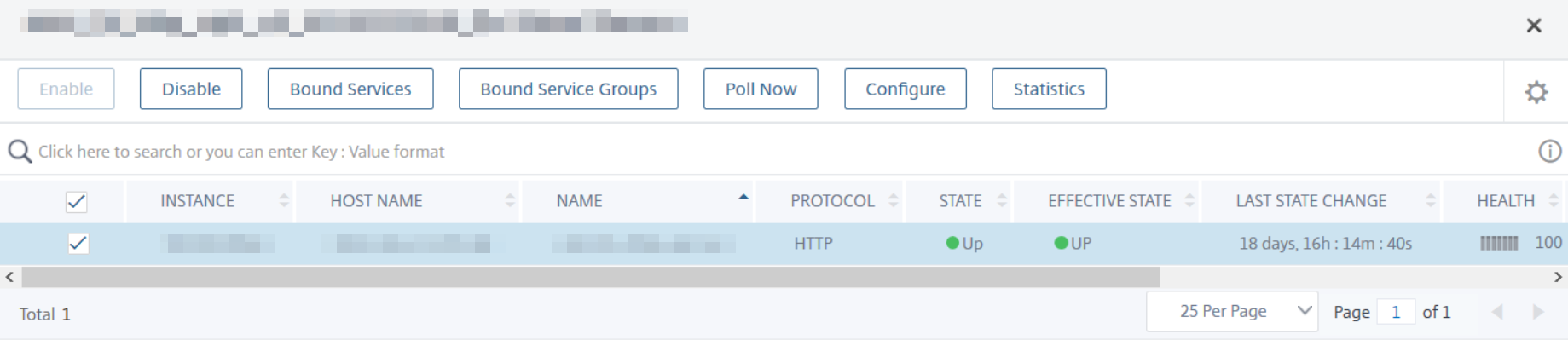
Si vous cliquez sur le groupe de services, la fenêtre Groupes de services apparaît. Sélectionnez l'instance et cliquez sur Moniteurs liés.
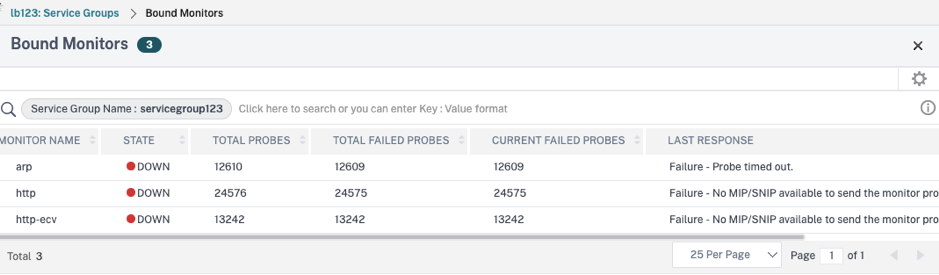
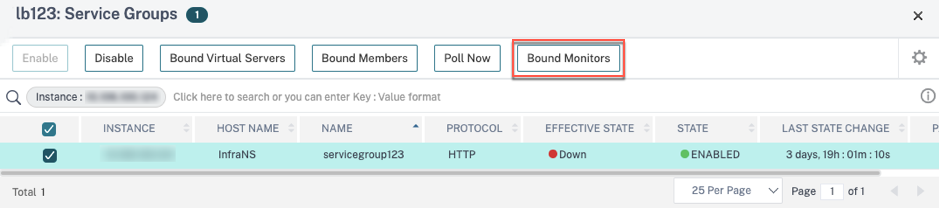 L'écran des moniteurs liés apparaît, affichant l'état de surveillance de la santé de l'application.