
Gestion des applications et tableau de bord des applications
NetScaler Console vous permet de gérer les applications et d'afficher les détails des applications à partir de la page Tableau de bord.
Gérer les applications
Depuis le tableau de bord des applications, cliquez sur Gérer les applications pour afficher toutes les applications personnalisées et discrètes.
Depuis la page Gérer les applications, en tant qu'administrateur, vous pouvez :
-
Ajouter des applications
-
Afficher les détails de l'application tels que le nom de l'application, le type d'application, la catégorie d'application, les serveurs virtuels associés, les services associés, etc.
-
Modifier ou supprimer des applications personnalisées
Après avoir ajouté, modifié ou supprimé des applications, les détails sont immédiatement reflétés sur la page Applications.
Pour plus d'informations, consultez Gérer les applications.
Tableau de bord des applications
Accédez à Applications > Tableau de bord pour afficher la liste des applications en mode tableau ou en mode graphique.
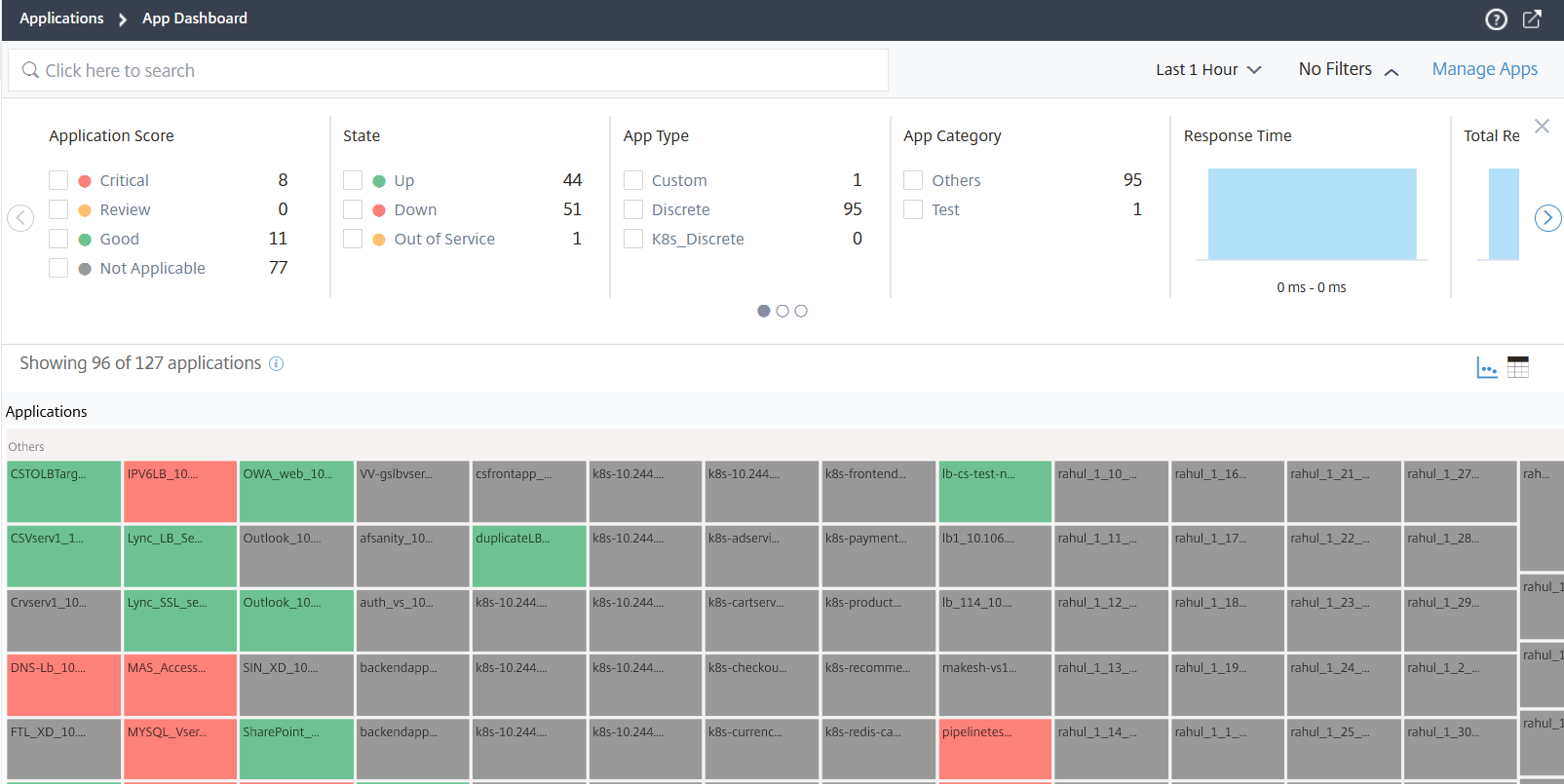
Toutes les applications s'affichent dans le tableau de bord uniquement après que les applications commencent à remplir les données. Depuis le tableau de bord, cliquez sur une application pour afficher des informations détaillées sur les performances de l'application. Pour plus d'informations, consultez Détails de l'application.
Si l'analyse de l'application ne s'affiche pas même après environ 10 à 15 minutes, effectuez les étapes de dépannage à l'adresse Dépanner le tableau de bord de l'application.
Trier les données dans les colonnes du tableau de bord
Dans le tableau de bord des applications, à partir de la vue tabulaire, vous pouvez trier les données selon les colonnes suivantes :
-
Score de l'application
-
Nom de l'application
-
Temps de réponse
-
Requêtes totales
-
Débit
-
Volume de données
-
Connexion client
-
Connexion serveur
Lorsque vous appliquez un tri, le tableau de bord est organisé avec les applications disponibles sur toutes les pages. Par exemple, si le tableau de bord comprend 5 pages, le tri s'effectue sur l'ensemble de ces 5 pages et les résultats sont affichés en conséquence.
Mises à jour du nouveau comportement du tableau de bord par rapport à l'ancien tableau de bord
-
Après avoir ajouté ou modifié une application personnalisée, quelques minutes peuvent être nécessaires pour que l'application soit reflétée dans le tableau de bord.
-
Si vous supprimez une application personnalisée, le tableau de bord affiche toujours l'application supprimée, jusqu'à ce que NetScaler Console dispose de ses données d'analyse (durée maximale d'un mois).Considérez un scénario dans lequel vous avez créé une application le Jan 2, 2020 et vous avez supprimé l'application le Jan 4, 2020. Dans ce scénario :
-
Le tableau de bord peut toujours afficher l'application supprimée le Jan 4, 2020, lorsque vous sélectionnez la durée pour le dernier jour, la dernière semaine et le dernier mois.
-
Le tableau de bord peut toujours afficher l'application supprimée le Jan 5, 2020, lorsque vous sélectionnez la durée pour la dernière semaine et le dernier mois.
-
Lorsque la durée dépasse la date de suppression de l'application, l'application n'est pas affichée dans le tableau de bord. C'est-à-dire que le tableau de bord n'affiche pas l'application supprimée le Jan 6, 2020 (pour le dernier jour), le Jan 12, 2020 (pour la dernière semaine), et après le February 5, 2020 (pour le dernier mois).
-
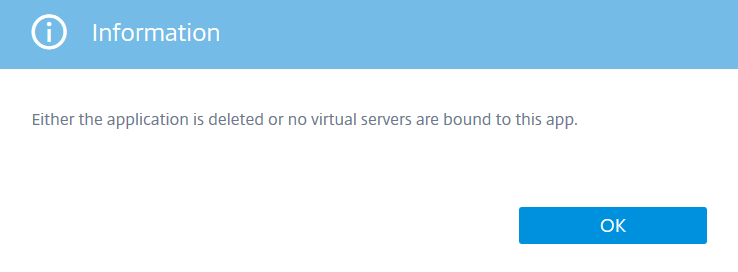
Lorsque vous cliquez sur l'application supprimée depuis le tableau de bord, le message suivant s'affiche.
 RemarqueAprès avoir ajouté une application, si l'instance NetScaler associée est en panne, hors service ou inaccessible en raison d'un problème réseau temporaire :-Les applications associées à l'instance NetScaler ne sont visibles que dans la page Applications, mais pas dans le tableau de bord.-Les applications sont affichées dans le tableau de bord une fois que l'instance NetScaler est opérationnelle.
-