
Configurer et associer une application à plusieurs applications personnalisées
Dans le Tableau de bord des applications, vous pouvez configurer une application et l'associer à plusieurs applications personnalisées. Grâce à cette fonctionnalité, vous pouvez réutiliser la même application pour plusieurs applications personnalisées, au lieu de créer une application distincte pour chaque application personnalisée.
Supposons que vous gériez deux portails de commerce électronique nommés respectivement ComABC et ComCDE, et que vous souhaitiez utiliser un serveur de passerelle de paiement nommé PaymentApp pour les deux portails. Dans ce scénario, vous devez :
-
Créez deux applications personnalisées nommées ComABC et ComCDE.
-
Créez une application nommée PaymentApp et associez-la à ComABC et ComCDE.
Pour implémenter ce scénario, vous devez :
-
Créez les applications personnalisées (ComABC et ComCDE) :
-
Accédez à Applications > Tableau de bord, puis cliquez sur Gérer les applications.
-
Cliquez sur Nouvelle application.
-
Spécifiez un nom et une catégorie.
-
Sélectionnez le type pour choisir l'application. Dans cet exemple, l'option Sélectionner les applications existantes est sélectionnée. Pour plus d'informations, consultez Ajouter une application.
-
Sous Applications, cliquez sur Ajouter des applications.
-
Sélectionnez les applications dans la liste et cliquez sur OK pour créer l'application personnalisée.
-
-
Créez la PaymentApp. Pour cela, vous devez convertir une application discrète en application personnalisée :
-
Accédez à Applications > Tableau de bord, puis cliquez sur Gérer les applications.
-
Cliquez sur Nouvelle application.
-
Spécifiez un nom et une catégorie.
-
Sélectionnez le type pour choisir l'application. Dans cet exemple, l'option Sélectionner les applications existantes est sélectionnée. Pour plus d'informations, consultez Ajouter une application.
-
Sous Applications, cliquez sur Ajouter des applications.
-
Sélectionnez les applications dans la liste et cliquez sur OK pour créer l'application personnalisée.
-
-
Ensuite, vous pouvez utiliser la PaymentApp et l'associer à ComABC et ComCDE.
-
Accédez à Applications > Dasboard, et cliquez sur Gérer les applications.
-
Localisez l'application ComABC et cliquez sur Modifier.

-
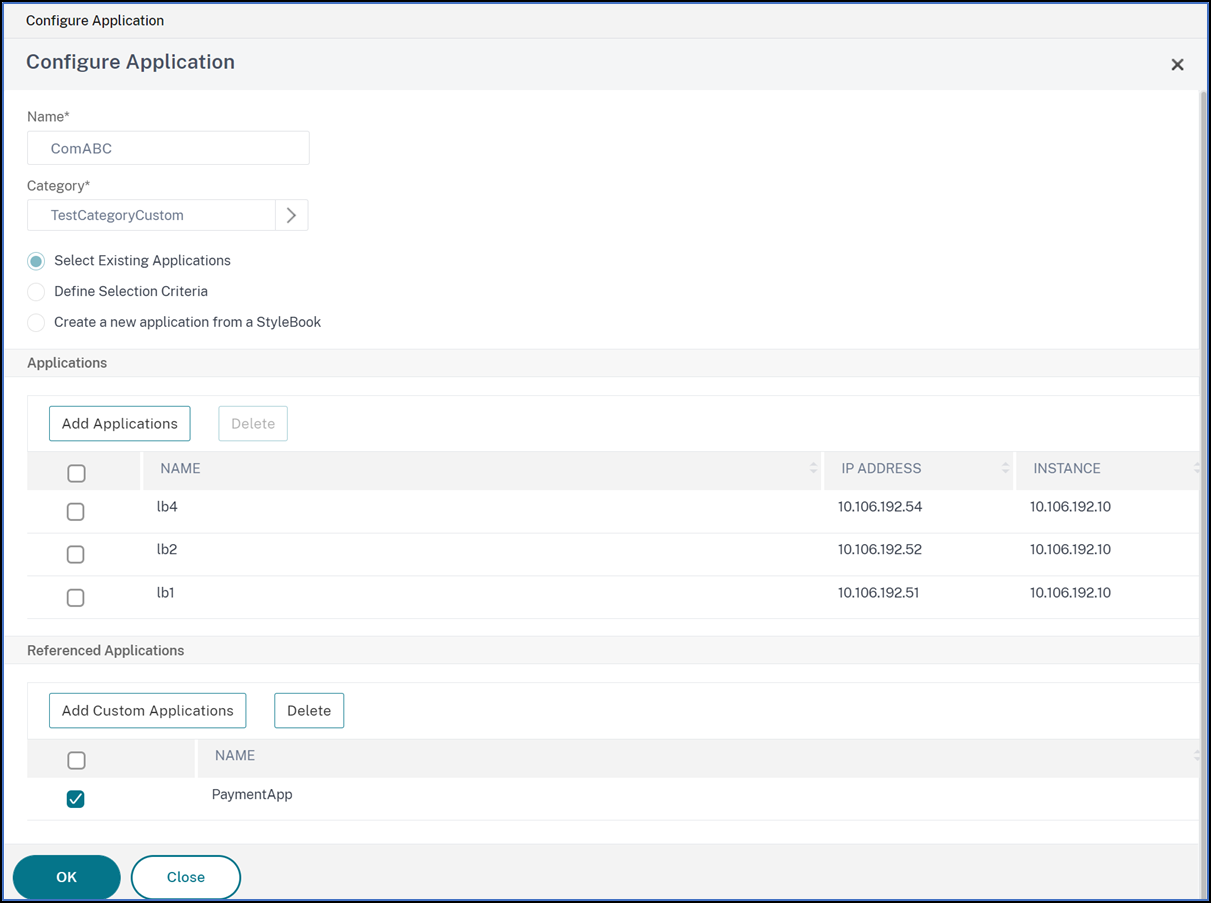
Sous Applications référencées, cliquez sur Ajouter des applications personnalisées, et sélectionnez la PaymentApp.
-
La PaymentApp est maintenant disponible sous Applications référencées. Cliquez sur OK pour associer la PaymentApp à l'application personnalisée ComABC.
-
Répétez la même procédure pour l'application personnalisée ComCDE.
-
Remarque :
Une fois l'application associée à l'application personnalisée, le score final de l'application personnalisée est calculé en fonction du score le plus bas entre l'application personnalisée et l'application référencée. Dans cet exemple, si le score de l'application ComABC est de 85 et que le score de la PaymentApp est de 69, le score final de l'application ComABC devient 69.