
Gérer les applications
Depuis le tableau de bord, cliquez sur Gérer les applications pour afficher les détails de l'application et ajouter, modifier ou supprimer des applications personnalisées.
Afficher les détails de l'application

-
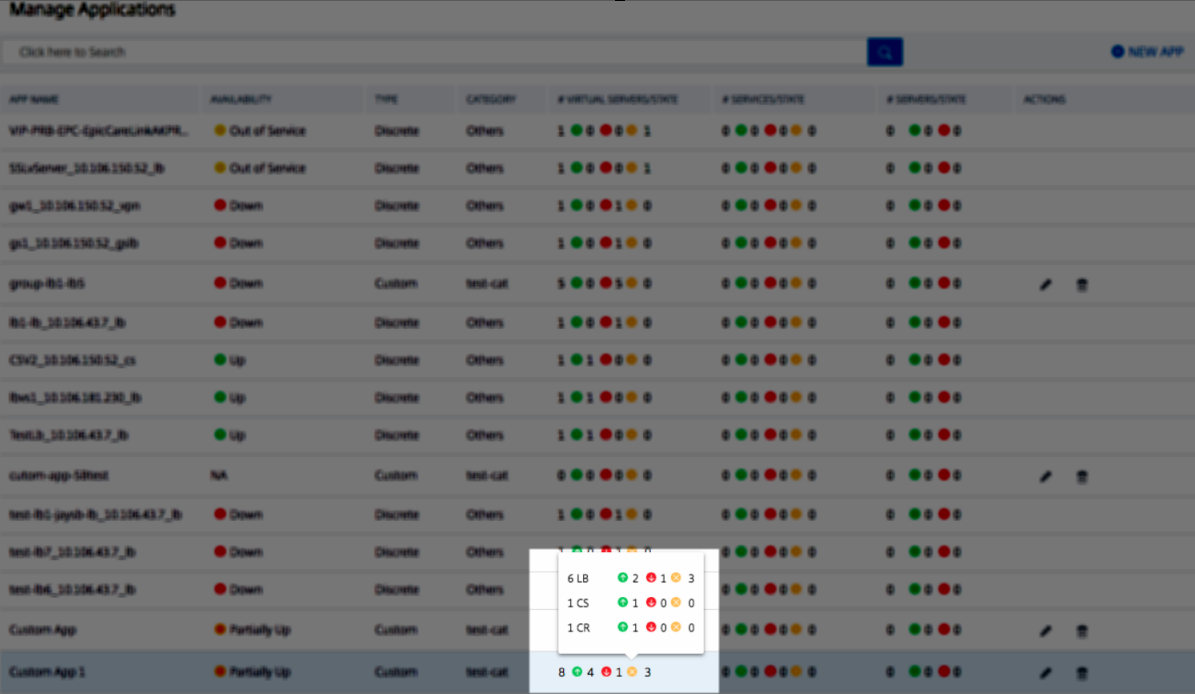
Nom de l'application – Indique le nom de l'application
-
État – Indique le statut actuel de l'application, tel que Actif, Inactif, Partiellement actif, Hors service et N/A
-
Actif – Tous les serveurs virtuels associés à l'application sont actifs.
-
Inactif – Tous les serveurs virtuels associés à l'application sont inactifs.
-
Partiellement actif – Soit un serveur virtuel associé à l'application est inactif, soit il est hors service.
-
Hors service – Tous les serveurs virtuels associés aux applications sont hors service.
-
N/A – Aucun serveur virtuel n'est configuré pour l'application.
-
-
Type – Indique si l'application est personnalisée ou discrète.
-
Catégorie – Indique la catégorie d'application qui est regroupée.
-
Serveur virtuel/état – Indique le nombre total de serveurs virtuels configurés et l'état de tous les serveurs virtuels. Passez le pointeur de la souris pour afficher les détails tels que le nombre total de serveurs virtuels, le type de serveur virtuel et l'état du serveur virtuel.
-
Services/état – Indique le nombre total de services configurés et l'état de tous les services
-
Groupes de services/état – Indique le nombre total de groupes de services configurés et l'état de tous les groupes de services
-
Serveurs/état – Indique le nombre total de serveurs configurés pour l'application et l'état de tous les serveurs
-
Actions – Permet de modifier ou de supprimer les applications personnalisées
Ajouter une application
-
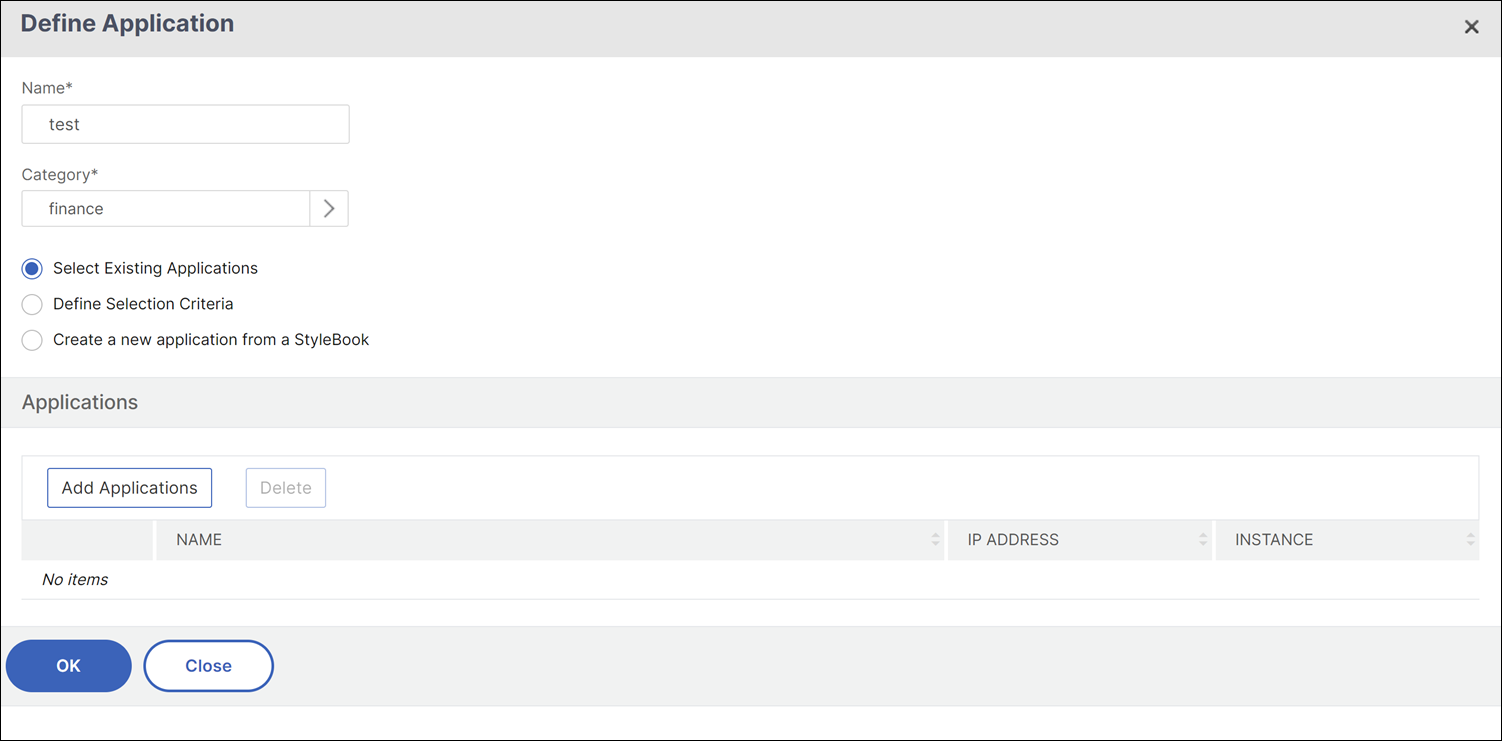
Cliquez sur Nouvelle application pour créer une applicationLa page Définir l'application s'affiche
-
Définissez les paramètres suivants :
Champ Description Nom Le nom de l'application personnalisée. Par exemple, LB_TEST. Catégorie La catégorie dans laquelle vous pouvez regrouper les applications. Cliquez pour accéder à la page Catégorie d'application. Sélectionnez la catégorie et cliquez sur Sélectionner. Pour ajouter une catégorie : 1. Cliquez sur Ajouter 2. Saisissez le nom de votre choix. 3. Cliquez sur Créer Sélectionner les applications existantes Permet de sélectionner les applications existantes ajoutées aux instances NetScaler. Ajouter une application Affiche tous les serveurs virtuels configurés sur les instances. Sélectionnez les applications dans la liste et cliquez sur OK. Définir les critères de sélection Option permettant de définir l'application par plage de serveurs virtuels, ou par plage d'adresses IP de serveur d'origine/de service. - Serveur. Spécifiez l'adresse IP du serveur ou du service, le nom du serveur ou le port du serveur principal sur lequel les applications s'exécutent. Vous pouvez saisir une adresse IP, une plage d'adresses IP ou une combinaison des deux, séparées par des virgules. Par exemple, vous pouvez saisir 10.102.29.20, 10.102.43.10-60, 10.216.43.45. - Serveurs virtuels. Vous pouvez spécifier l'un des éléments suivants : l'adresse IP du serveur virtuel, le nom du serveur virtuel ou le port du serveur principal sur lequel les applications s'exécutent. Vous pouvez saisir une adresse IP, une plage d'adresses IP ou une combinaison des deux, séparées par des virgules. Par exemple, vous pouvez saisir 10.102.29.20, 10.102.43.10-60, 10.216.43.45. Créer une application à partir d'un StyleBook Permet de créer une application à l'aide du StyleBook. Pour plus d'informations, consultez Créer une application à l'aide du StyleBook. -
Cliquez sur OK.Remarque :Actuellement, le tableau de bord des applications ne prend en charge que les serveurs virtuels d'équilibrage de charge et de commutation de contenu.Le tableau de bord des applications s'affiche maintenant avec la catégorie et toutes les applications sont regroupées en dessous.Lorsque vous créez une application à l'aide de StyleBooks, confirmez la consommation des licences requises lors du déploiement de l'application.Cliquez sur Oui dans le message de confirmation. La console NetScaler alloue les licences requises à une application.
Créer une application à l'aide du StyleBook
Pour créer une application à l'aide du StyleBook :
-
Dans NetScaler Console, accédez à Applications > Tableau de bord et cliquez sur Gérer les applications.
-
Sélectionnez la catégorie d'application dans la section Catégorie. NetScaler Console vous permet de définir des catégories pour regrouper les applications définies par l'utilisateur. Vous pouvez également ajouter d'autres catégories si nécessaire.
-
Cliquez pour sélectionner Créer une nouvelle application à partir d'un StyleBook et cliquez sur OK.La page Choisir un StyleBook s'affiche. Cette page contient tous les StyleBooks par défaut disponibles dans NetScaler Console.
-
Sélectionnez le StyleBook. La page Détails de la configuration s'affiche.
-
Saisissez les valeurs de tous les paramètres dans le StyleBook. Vous pouvez également cliquer sur Afficher la définition pour afficher la structure du StyleBook avant de l'utiliser.Pour plus d'informations, consultez Utiliser les StyleBooks par défaut.
-
Cliquez sur Créer.Un message de confirmation apparaît pour consommer les licences requises et déployer une application.
-
Cliquez sur Oui.
Vous pouvez également cliquer sur Exécution à blanc pour vérifier les configurations que NetScaler Console tente de créer sur l'instance NetScaler sélectionnée. Cette option est uniquement à des fins de test pour voir la vérification finale des configurations. Même si l'option d'exécution à blanc est réussie, la configuration réelle sur le NetScaler sélectionné peut toujours échouer pour diverses raisons (conflit d'adresses IP, instance inaccessible, etc.).
Modifier ou supprimer une application
Depuis la page Gérer les applications, vous pouvez modifier ou supprimer les applications personnalisées. Cliquez sur le bouton de modification pour modifier une application et cliquez sur le bouton de suppression pour supprimer l'application.
Exporter les rapports du tableau de bord des applications et du tableau de bord de sécurité
NetScaler Console vous permet de prendre un instantané du tableau de bord des applications actuel et de l'exporter sous forme de rapports. À intervalles fréquents, les administrateurs d'applications peuvent avoir besoin d'utiliser ces rapports pour mettre à jour l'utilisation des applications et les pénalités de performance.
Grâce à cette fonctionnalité, les administrateurs peuvent extraire ces données sous forme de rapports .png, .jpeg ou .pdf.
Remarque
Contrairement aux autres options d'exportation de rapports dans NetScaler Console, vous ne pouvez exporter les rapports du tableau de bord des applications et du tableau de bord de sécurité qu'au format .pdf ou .png. Le format .csv n'est pas pris en charge actuellement.
Le rapport est téléchargé sur votre système. Depuis les pages Tableau de bord des applications et Tableau de bord de sécurité des applications, vous pouvez également naviguer vers des pages de deuxième niveau et les exporter sous forme de rapports. Actuellement, vous ne pouvez télécharger les rapports que d'une seule application à la fois.