
Indicateurs de performance pour l'analyse des applications
Vous pouvez afficher les indicateurs de performance, ainsi que leurs catégories, qui apparaissent dans les applications web NetScaler. Pour afficher ces indicateurs, vous devez vous assurer d'activer l'analyse et le collecteur de métriques sur l'instance NetScaler :
Après avoir activé l'analyse et le collecteur de métriques, vous pouvez afficher les indicateurs suivants en accédant à Applications > Tableau de bord, en sélectionnant une application et en faisant défiler jusqu'à la section Problèmes :
Temps de réponse
Ce problème est détecté lorsque le temps de réponse de l'application aux requêtes client s'écarte de la valeur de seuil configurée. Cliquez sur l'onglet Temps de réponse pour afficher les détails du problème.
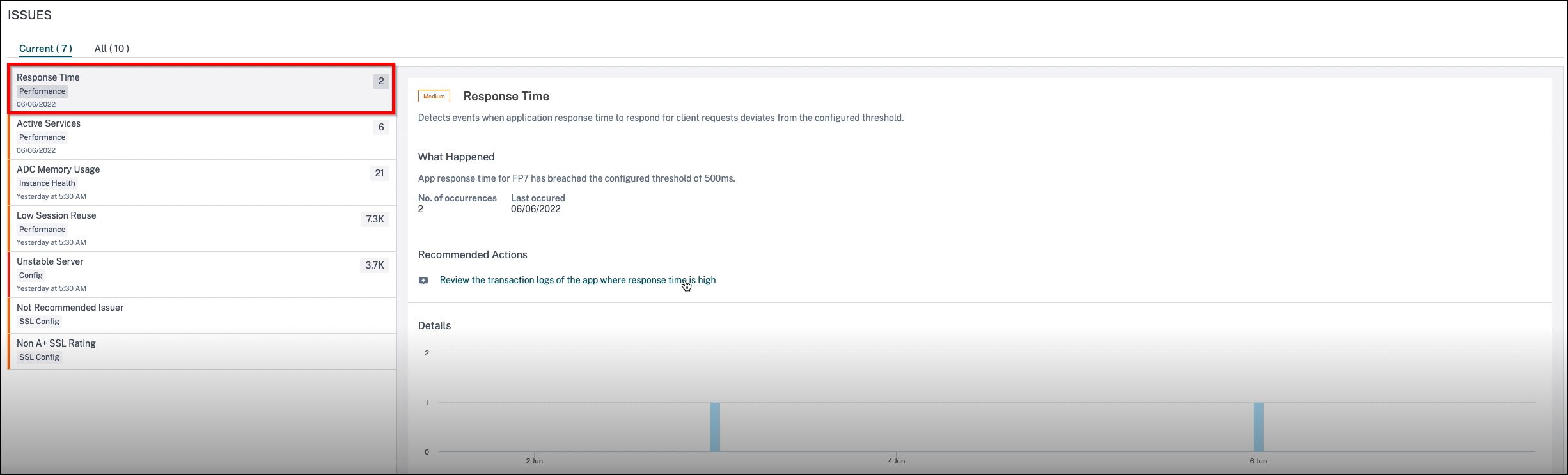
Dans les Actions recommandées, cliquez pour afficher les Journaux de transactions qui montrent l'application avec un temps de réponse > 500 ms.
Sous Détails, vous pouvez afficher :
-
Le graphique indiquant le nombre total d'événements pour la période sélectionnée. Cliquez pour appliquer un filtre et afficher les détails
-
Quand le problème est survenu
-
Le nombre total d'occurrences pour la période sélectionnée
-
La gravité du problème, telle que faible, moyenne et élevée
-
Le message de détection indiquant que le temps de réponse total de la transaction dépasse la valeur de seuil configurée.
Services actifs
Ce problème est détecté lorsque le pourcentage de services actifs liés au serveur virtuel est inférieur à la valeur de seuil configurée. Cliquez sur l'onglet Services actifs pour afficher les détails du problème.
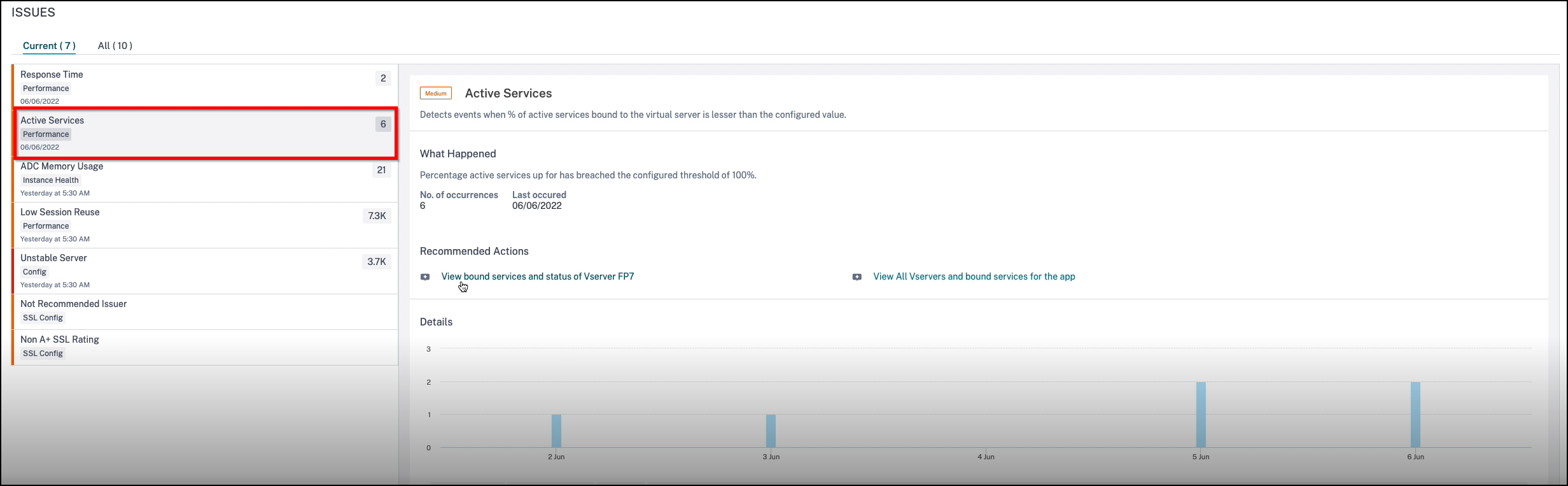
Dans les Actions recommandées, cliquez pour afficher les détails des services liés au serveur virtuel.
Sous Détails, vous pouvez afficher :
-
Le graphique indiquant le nombre total d'événements pour la durée sélectionnée. Cliquez pour appliquer le filtre et afficher les détails
-
Quand le problème est survenu
-
Le nombre total d'occurrences pour la durée sélectionnée
-
La gravité du problème, telle que faible, moyenne et élevée
-
Le message de détection indiquant le pourcentage de sessions de service actives et la valeur de seuil configurée.
Utilisation moyenne du CPU
Ce problème est détecté lorsque l'utilisation du CPU NetScaler pour cette application dépasse la valeur de seuil configurée. Cliquez sur l'onglet Utilisation moyenne du CPU pour afficher les détails du problème.
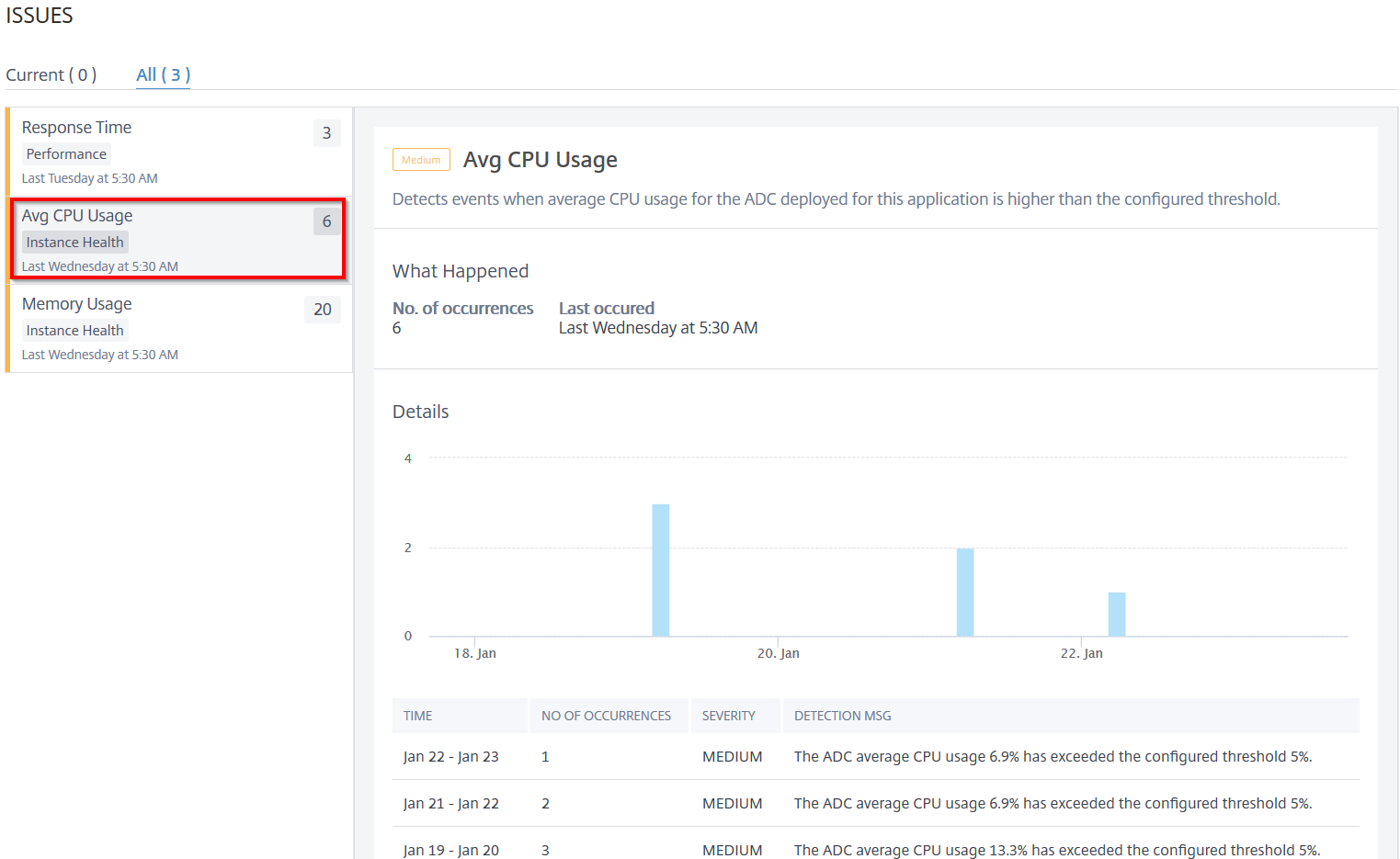
Sous Détails, vous pouvez afficher :
-
Le graphique indiquant le nombre total d'événements pour la durée sélectionnée. Cliquez pour appliquer le filtre et afficher les détails
-
Quand le problème est survenu
-
Le nombre total d'occurrences pour la durée sélectionnée
-
La gravité du problème, telle que faible, moyenne et élevée
-
Le message de détection indiquant le pourcentage d'utilisation moyenne du CPU NetScaler et la valeur de seuil configurée.
Utilisation moyenne du CPU de l'application
Ce problème est détecté lorsque l'utilisation du CPU de l'application dépasse la valeur de seuil configurée. Cliquez sur l'onglet Utilisation du CPU de l'application pour afficher les détails du problème.
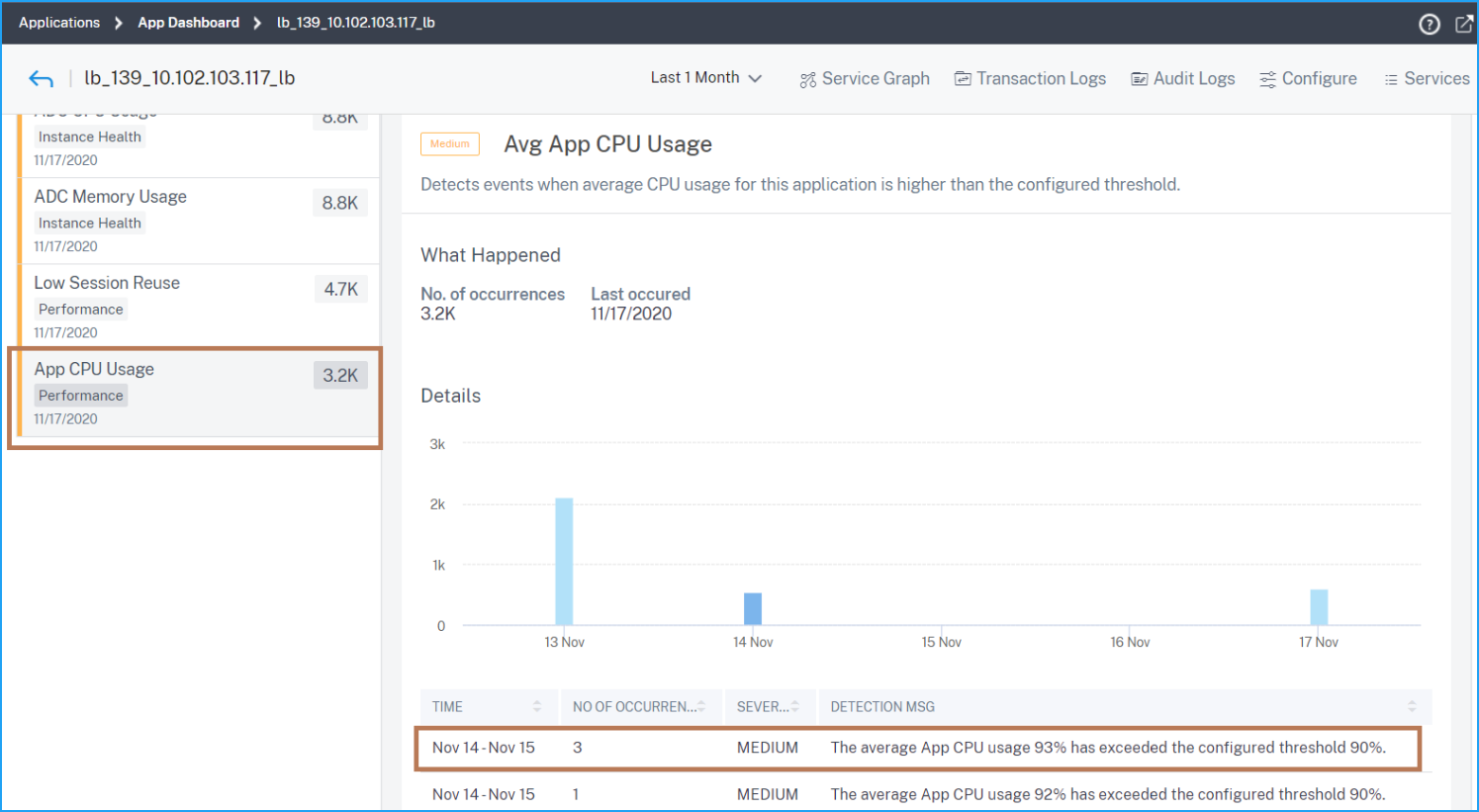
Sous Détails, vous pouvez afficher :
Le graphique indiquant le nombre total d'événements pour la durée sélectionnée. Cliquez pour appliquer le filtre et afficher les détails
-
Quand le problème est survenu
-
Le nombre total d'occurrences pour la durée sélectionnée
-
La gravité du problème, telle que faible, moyenne et élevée
-
Le message de détection indiquant le pourcentage d'utilisation moyenne du CPU de l'application et la valeur de seuil configurée
Utilisation de la mémoire
Ce problème est détecté lorsque l'utilisation de la mémoire NetScaler pour cette application dépasse la valeur de seuil configurée. Cliquez sur l'onglet Utilisation de la mémoire pour afficher les détails du problème.
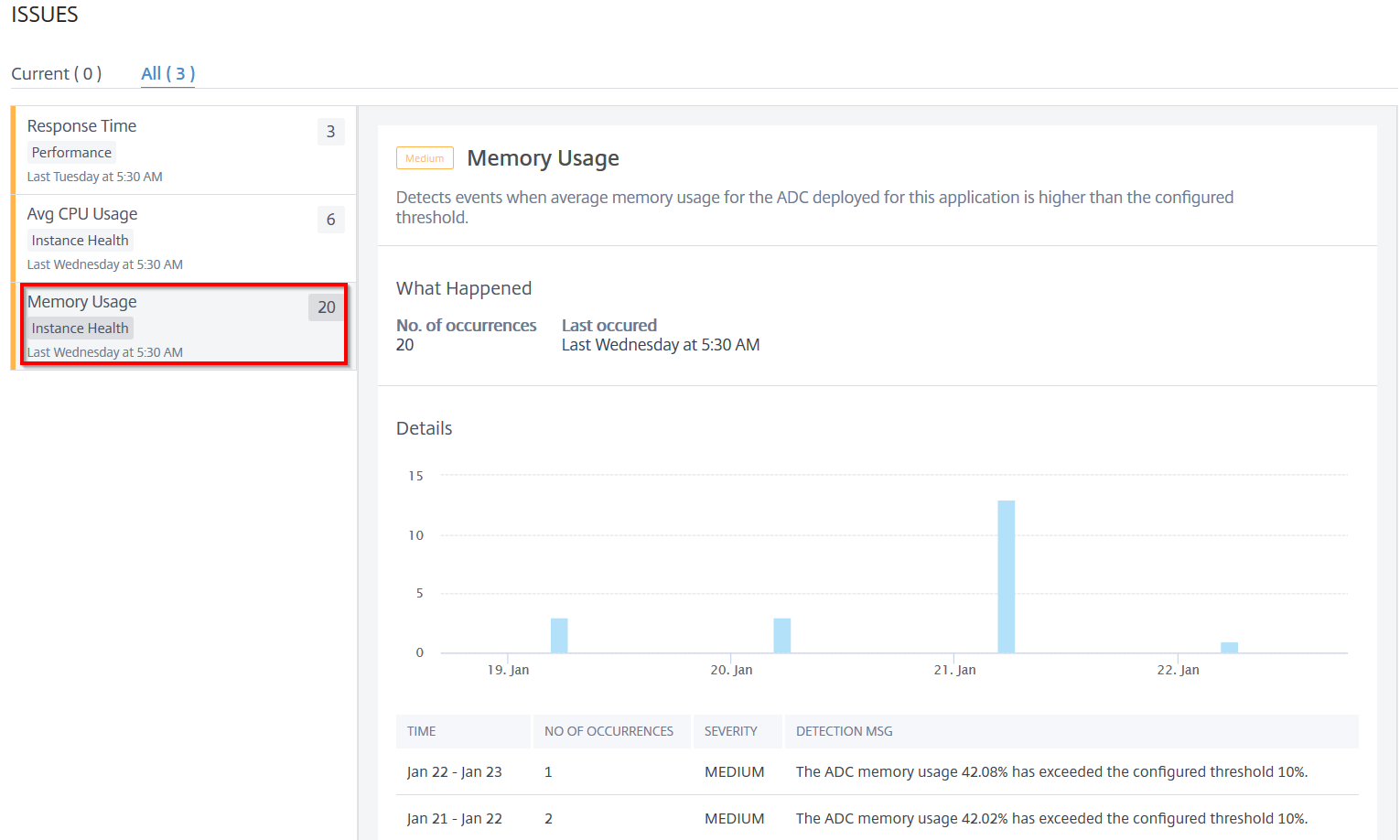
Sous Détails, vous pouvez afficher :
-
Le graphique indiquant le nombre total d'événements pour la durée sélectionnée. Cliquez pour appliquer le filtre et afficher les détails.
-
Quand le problème est survenu
-
Le nombre total d'occurrences pour la durée sélectionnée
-
La gravité du problème, telle que faible, moyenne et élevée
-
Le message de détection indiquant le pourcentage d'utilisation moyenne de la mémoire NetScaler et la valeur de seuil configurée.
Rejets NIC
Un rejet de paquet peut se produire lorsque :
-
Un paquet reçu présente des erreurs de format
-
Un périphérique de réception ne dispose pas de suffisamment d'espace de stockage pour les paquets
À l'aide de l'indicateur Rejets NIC, vous pouvez afficher le nombre total de paquets rejetés par la carte réseau. Cliquez sur l'onglet Rejets NIC pour afficher les détails.
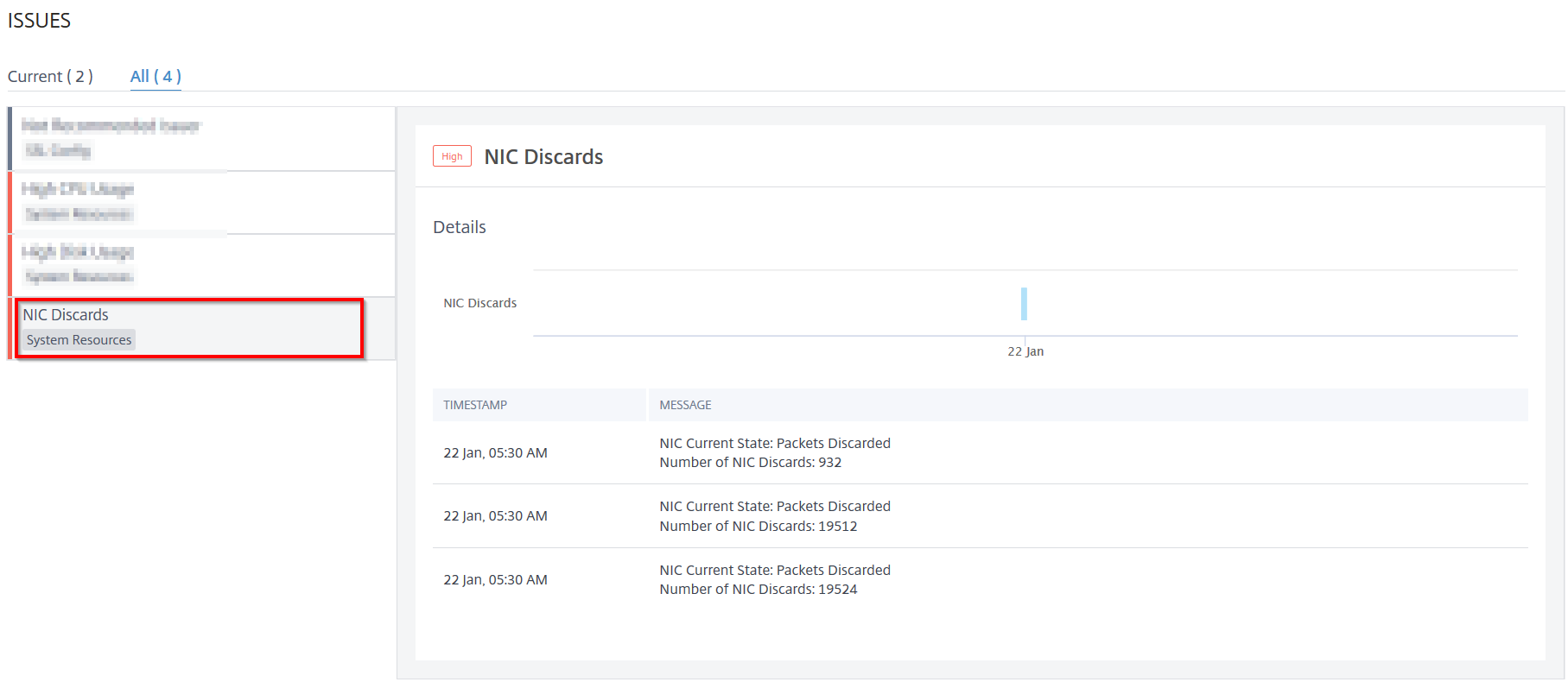
Sous Détails, vous pouvez afficher :
-
L'heure à laquelle l'anomalie s'est produite
-
Le message indiquant le nombre total de paquets rejetés par la carte réseau
Basculements de service
En tant qu'administrateur réseau, vous devez assurer une disponibilité optimale de l'application. En cas de problèmes réseau ou de configuration, l'état et la disponibilité d'un serveur d'applications peuvent avoir un impact sur les performances globales.
Grâce aux événements de basculement de service, vous pouvez identifier l'application qui rencontre des problèmes. Les événements de basculement de service vous aident également à :
-
Comprendre quel service est en état HORS SERVICE pendant une durée spécifique
-
Comprendre combien de services sont en état ACTIF ou HORS SERVICE pendant une durée spécifique
Cliquez sur l'onglet Basculement de service pour afficher les détails des basculements de service.
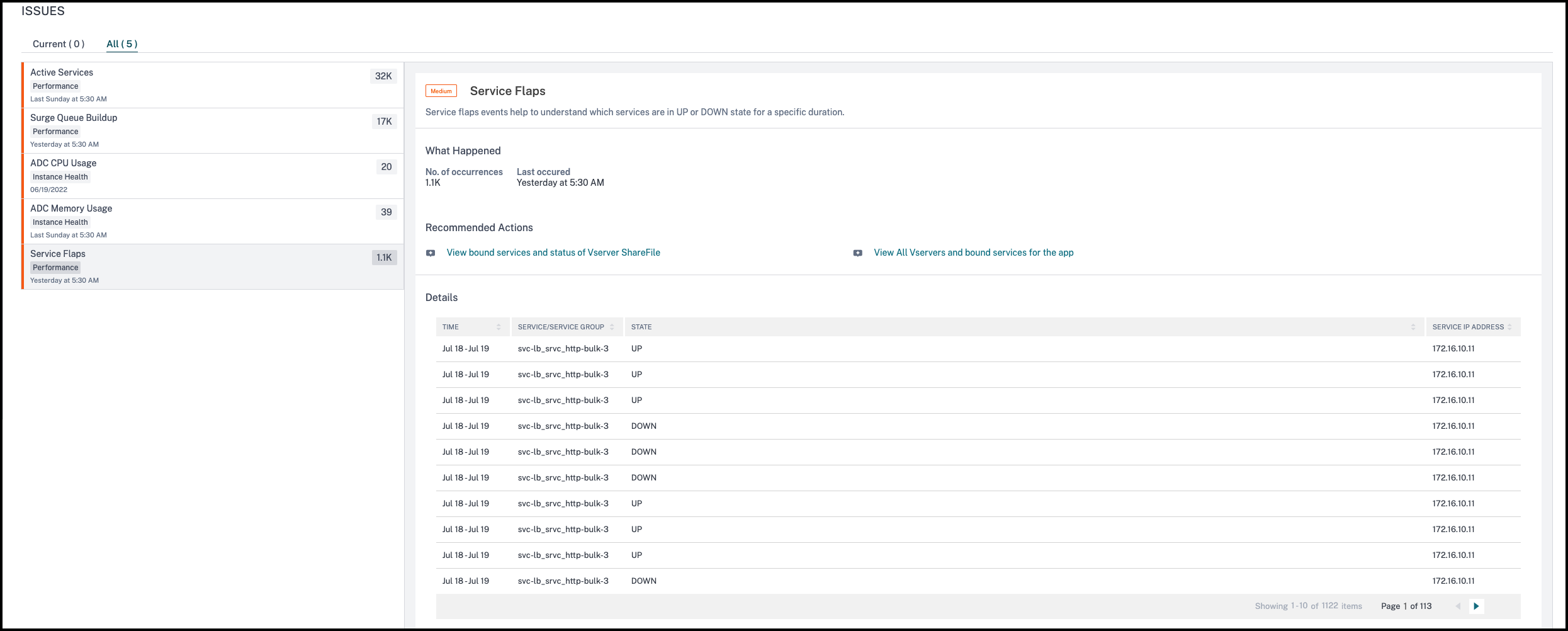
Dans les Actions recommandées, cliquez pour afficher les détails des services liés au serveur virtuel.
Vous pouvez afficher des détails tels que le nombre d'occurrences et l'heure de la dernière occurrence.
Sous Détails, vous pouvez afficher :
-
L'heure à laquelle s'est produite l'anomalie de basculement de service
-
Le nom du service/groupe de services
-
L'adresse IP du service
-
L'état actuel du service
Faible réutilisation de session
Les instances NetScaler traitent les transactions SSL en déchargeant le processus de négociation SSL du serveur. Dès réception de la réponse du serveur, l'instance NetScaler complète la transaction sécurisée avec le client. En utilisant les paramètres de session mis en cache, l'instance NetScaler complète le processus de négociation SSL pour les requêtes consécutives.
Si ces sessions ne sont pas réutilisées, elles deviennent une surcharge pour les instances NetScaler. À l'aide de l'indicateur Faible réutilisation de session, vous pouvez identifier si le nombre réel de sessions réutilisées est inférieur.
Cliquez sur l'onglet Faible réutilisation de session pour afficher les détails du problème.
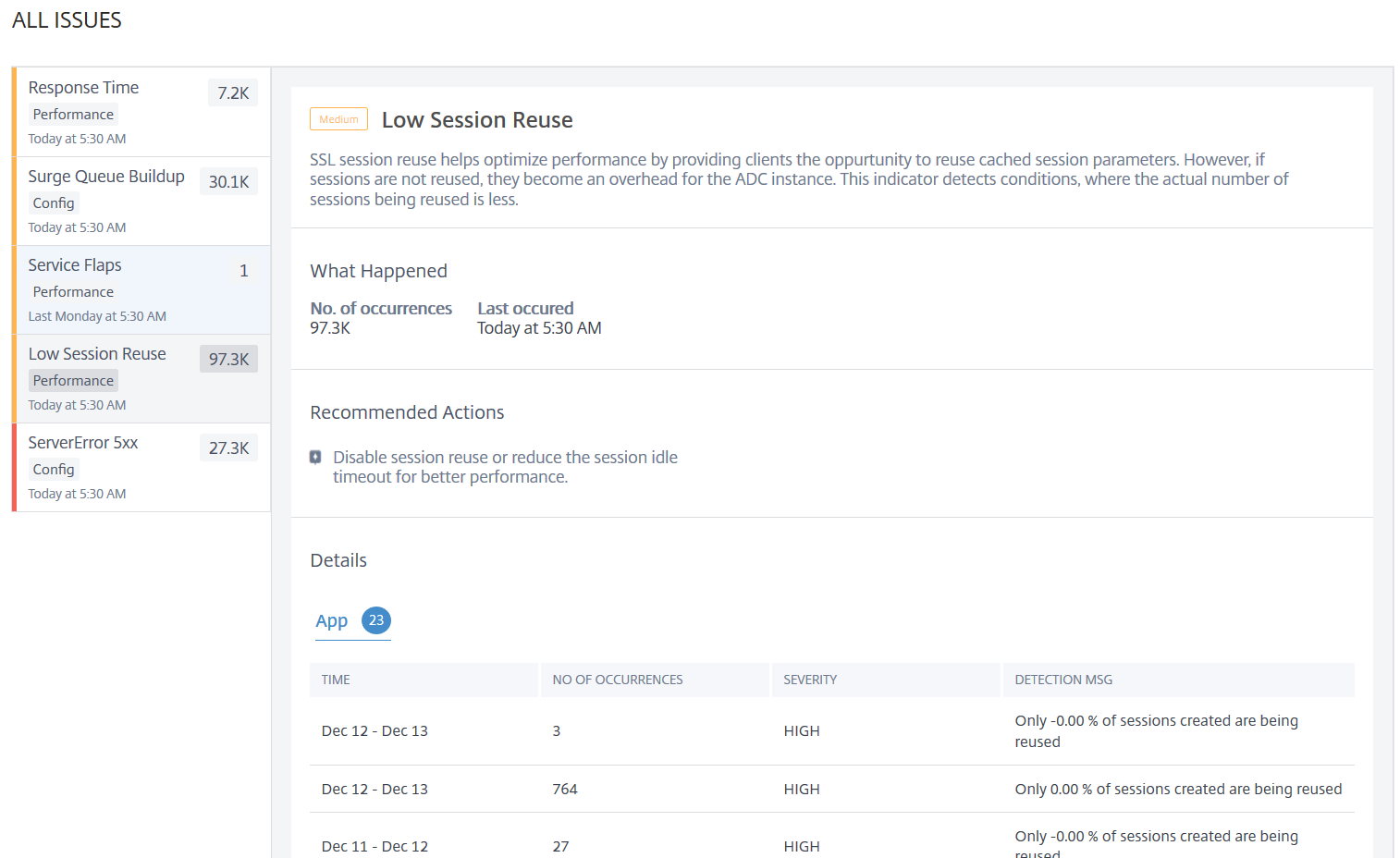
L'action recommandée pour résoudre le problème est de désactiver la réutilisation de session ou de réduire le délai d'expiration de session. Pour plus d'informations, consultez Réutilisation de session.
Sous Détails, vous pouvez afficher :
-
Nombre total d'applications présentant une faible réutilisation de session
-
L'heure à laquelle l'anomalie de faible réutilisation de session s'est produite
-
Nombre total d'occurrences
-
La gravité de l'anomalie (par exemple, élevée, faible et moyenne)
-
Le message de détection indiquant que seulement % des sessions configurées sont réutilisées
Type de persistance incorrect
Vous devez configurer la persistance sur un serveur virtuel si vous souhaitez maintenir les états des connexions sur les serveurs représentés par ce serveur virtuel (par exemple, les connexions utilisées dans le commerce électronique). L'appliance utilise ensuite la méthode d'équilibrage de charge configurée pour la sélection initiale d'un serveur, mais transmet à ce même serveur toutes les requêtes ultérieures du même client.
La persistance est efficace lorsque les sessions existantes sont réutilisées pour traiter les requêtes ultérieures. Si la réutilisation des sessions de persistance est faible, les sessions créées sur NetScaler ne sont qu'une surcharge.
À l'aide de l'indicateur Type de persistance incorrect, vous pouvez déterminer si l'utilisation de la persistance sur un serveur virtuel est faible. Cliquez sur l'onglet Type de persistance incorrect pour afficher les détails du problème.
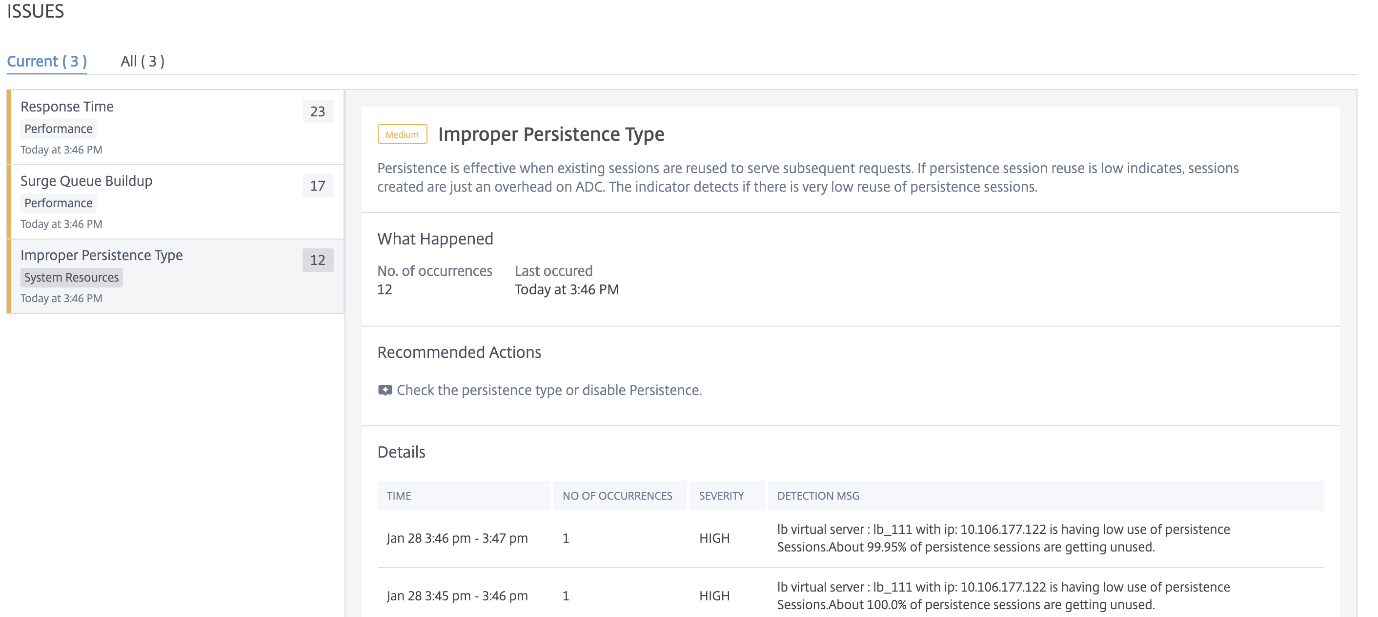
L'Action recommandée pour résoudre le problème consiste à vérifier le type de persistance ou à désactiver la persistance. Pour plus d'informations, consultez Paramètres de persistance.
Sous Détails, vous pouvez afficher :
-
L'heure à laquelle l'anomalie s'est produite
-
Occurrences totales
-
La gravité de l'anomalie, telle que élevée, faible et moyenne
-
Le message de détection indiquant le pourcentage de sessions inutilisées
Serveur instable
Dans certains scénarios, le serveur web répond avec des codes d'état lorsqu'il est incapable de gérer les requêtes pour des raisons telles que des requêtes non valides, une surcharge temporaire ou une maintenance du serveur. Ces erreurs sont affichées avec des codes d'erreur, qui définissent divers scénarios d'erreurs. Par exemple,
-
502 Bad Gateway Le serveur agit comme une passerelle ou un proxy et a reçu une réponse non valide du serveur en amont.
-
503 Service Unavailable Le serveur est indisponible. Les serveurs peuvent être surchargés ou en maintenance.
-
504 Gateway Time-out Le serveur agit comme une passerelle ou un proxy et n'a pas reçu de réponse en temps voulu du serveur en amont.
Ces conditions peuvent être temporaires, mais parfois vous devez mettre en œuvre une mesure corrective sur les serveurs web pour que les pages web soient opérationnelles et disponibles.
En utilisant l'indicateur Serveur instable, vous pouvez visualiser ces défaillances et prendre des décisions concernant les actions correctives pour résoudre les problèmes et garantir que les requêtes des clients sont traitées et que les pages web sont toujours disponibles.
Sélectionnez l'onglet Serveur instable pour afficher les détails du problème.
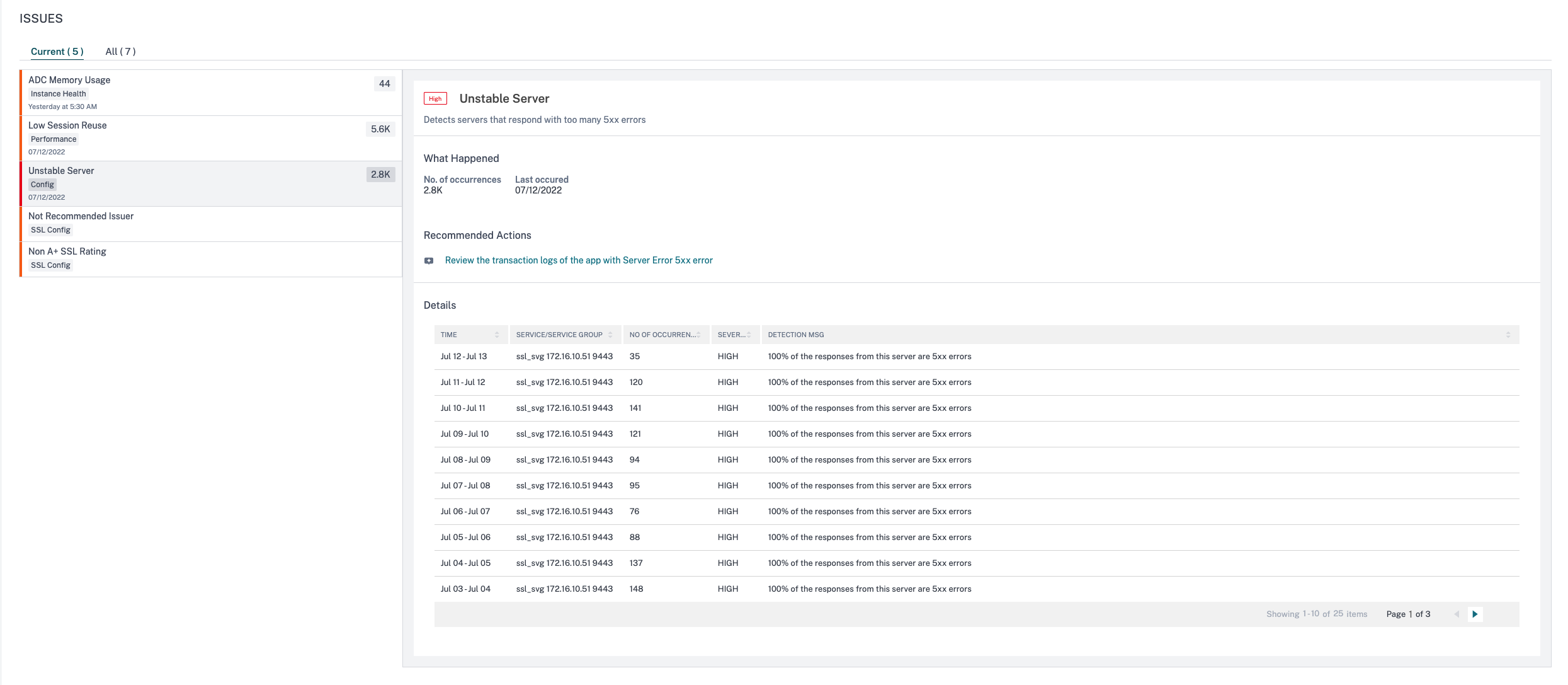
Dans les Actions recommandées, cliquez pour afficher les Journaux de transactions qui montrent l'application avec une erreur de code de réponse 5xx.
Vous pouvez également essayer les méthodes de dépannage suivantes :
-
Configurez des moniteurs L7 avec des paramètres appropriés pour le serveur qui répond avec des erreurs 5xx. Un moniteur est une entité qui suit l'état de santé du service. L'appliance sonde périodiquement les serveurs à l'aide du moniteur lié à chaque service. Si un serveur ne répond pas dans un délai de réponse spécifié et que les sondes spécifiées échouent, le service est marqué comme HORS SERVICE (DOWN). L'appliance effectue alors l'équilibrage de charge parmi les services restants. Pour plus d'informations sur la configuration d'un moniteur, consultez Moniteurs personnalisés
-
Dépanner le serveur
Sous Détails, vous pouvez afficher :
-
L'heure à laquelle l'anomalie du serveur instable s'est produite
-
Le nom du service/groupe de services
-
Nombre total d'occurrences
-
La gravité de l'anomalie, telle que élevée, faible et moyenne
-
Le message de détection indiquant le pourcentage des réponses de ce service signalant des erreurs 5xx
Pour des informations détaillées sur les transactions web avec erreurs de serveur, consultez Analyse des transactions web pour les erreurs de serveur
Trafic SSL en temps réel
Dans une instance NetScaler, vous pouvez utiliser un profil SSL pour traiter le trafic SSL. Le profil SSL comprend certains paramètres SSL pour les serveurs virtuels, les services et les groupes de services. L'indicateur Trafic SSL en temps réel analyse le trafic SSL pour identifier le trafic en temps réel et suggère des paramètres de configuration optimaux pour améliorer la latence.
Cliquez sur l'onglet Trafic SSL en temps réel pour afficher les détails du problème.
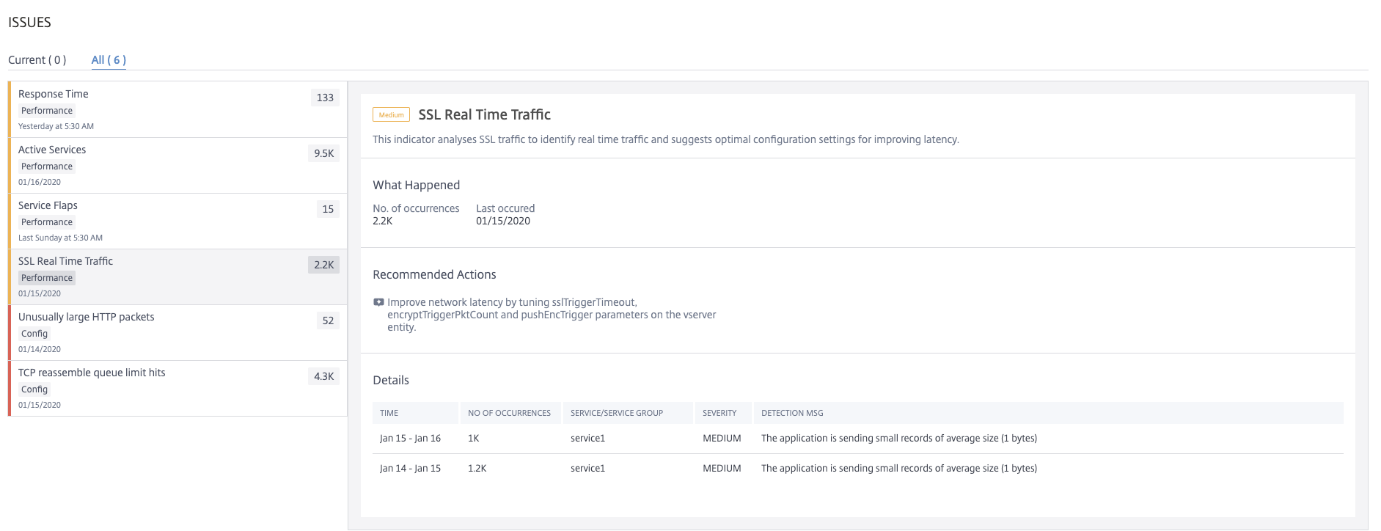
L'action recommandée pour résoudre le problème est d'améliorer la latence du réseau en mettant à jour les paramètres SSL. Pour plus d'informations, consultez Paramètres SSL globaux.
Sous Détails, vous pouvez afficher :
-
L'heure à laquelle l'anomalie s'est produite
-
Le nom du service/groupe de services
-
La gravité de l'anomalie (faible, moyenne et élevée)
-
Le message de détection avec le paramètre actuel de l'application
Paquets HTTP inhabituellement volumineux
Une transaction HTTP utilise des messages de requête-réponse entre le client et le serveur. Dans les messages de requête et de réponse, les en-têtes HTTP sont les valeurs affichées dans le protocole HTTP. Vous pouvez configurer la longueur de l'en-tête HTTP dans le serveur virtuel, le service ou le groupe de services pour éviter les erreurs 4xx.
Lorsqu'une requête/réponse HTTP dépasse la longueur maximale de l'en-tête, il peut s'agir d'une attaque potentielle. À l'aide de l'indicateur Paquets HTTP inhabituellement volumineux, vous pouvez afficher les occurrences où les messages HTTP avec une taille d'en-tête HTTP dépassent les valeurs configurées.
Cliquez sur l'onglet Paquets HTTP inhabituellement volumineux pour afficher les détails du problème.
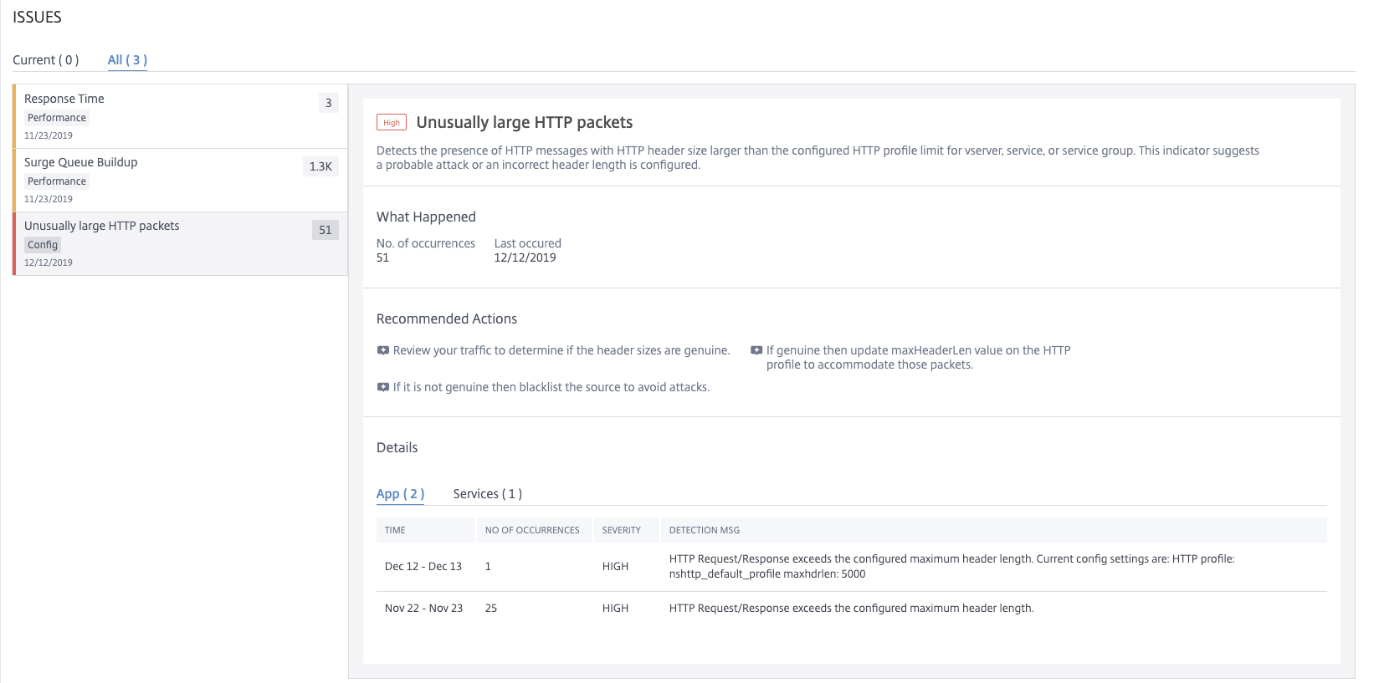
Les actions recommandées pour résoudre le problème sont :
-
Vérifiez le trafic pour déterminer si la taille de l'en-tête est authentique. Si la taille de l'en-tête est authentique, mettez à jour la valeur de l'en-tête sur le profil HTTP. Pour plus d'informations, consultez Vérification du dépassement de tampon.
-
Si la taille de l'en-tête n'est pas authentique, ajoutez la source à la liste de blocage pour éviter les attaques.
Sous Détails, vous pouvez afficher :
-
L'heure à laquelle l'anomalie s'est produite
-
Nombre total d'occurrences
-
La gravité de l'anomalie, telle que élevée, faible et moyenne
-
Le message de détection indiquant la longueur actuelle de l'en-tête HTTP configurée sur le serveur virtuel, le serveur ou le groupe de services
Dépassements de la limite de la file d'attente de réassemblage TCP
TCP maintient une file d'attente hors service pour conserver les paquets OOO dans la communication TCP. Ce paramètre a un impact sur la mémoire NetScaler si la taille de la file d'attente est longue, car les paquets doivent être conservés en mémoire d'exécution.
Cela doit être maintenu à un niveau optimisé en fonction du type de réseau et des caractéristiques de l'application.
À l'aide de l'indicateur Dépassements de la limite de la file d'attente de réassemblage TCP, vous pouvez vérifier si les paquets hors service sur une connexion TCP dépassent la taille configurée de la file d'attente de paquets hors service.
Cliquez sur l'onglet Dépassements de la limite de la file d'attente de réassemblage TCP pour afficher les détails du problème.
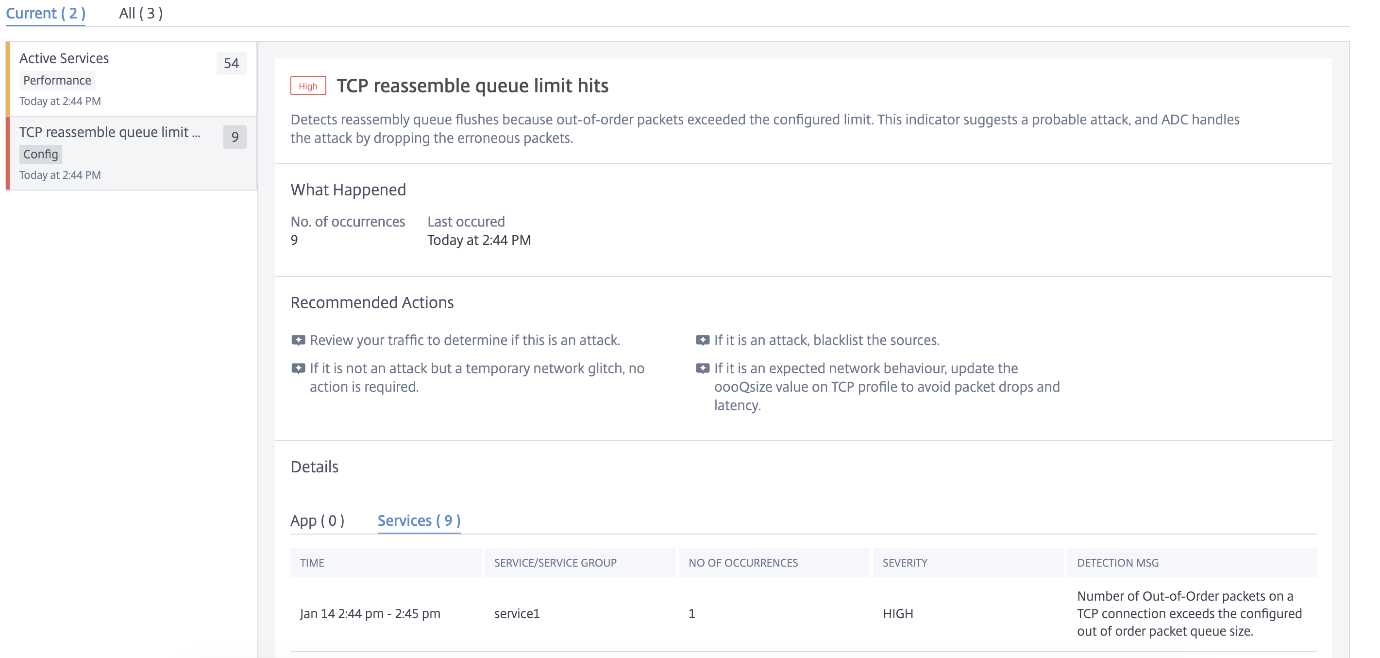
Les actions recommandées pour résoudre le problème sont les suivantes :
-
Examinez le trafic et ajoutez la source à la liste de blocage s'il s'agit d'une attaque
-
S'il s'agit d'un comportement réseau attendu, mettez à jour la valeur de la taille des paquets hors service sur le profil TCP. Pour plus d'informations, consultez Optimisation TCP
-
S'il ne s'agit que d'un problème réseau temporaire, aucune autre action n'est requise
Sous Détails, vous pouvez afficher :
-
L'heure à laquelle l'anomalie s'est produite
-
Nombre total d'occurrences
-
La gravité de l'anomalie (faible, moyenne et élevée)
-
Le message de détection indiquant le profil TCP actuel et les paramètres oooQsize
Accumulation de la file d'attente de surtension
Lorsqu'un serveur reçoit un afflux de requêtes, il devient lent à répondre aux clients. Souvent, la surcharge entraîne également la réception de pages d'erreur par les clients. Un serveur virtuel doit disposer de suffisamment de serveurs back-end configurés pour gérer les requêtes entrantes.
À l'aide de l'indicateur Accumulation de la file d'attente de surtension, vous pouvez afficher les serveurs virtuels présentant une accumulation de la file d'attente de surtension. Cliquez sur l'onglet Accumulation de la file d'attente de surtension pour afficher les détails du problème.
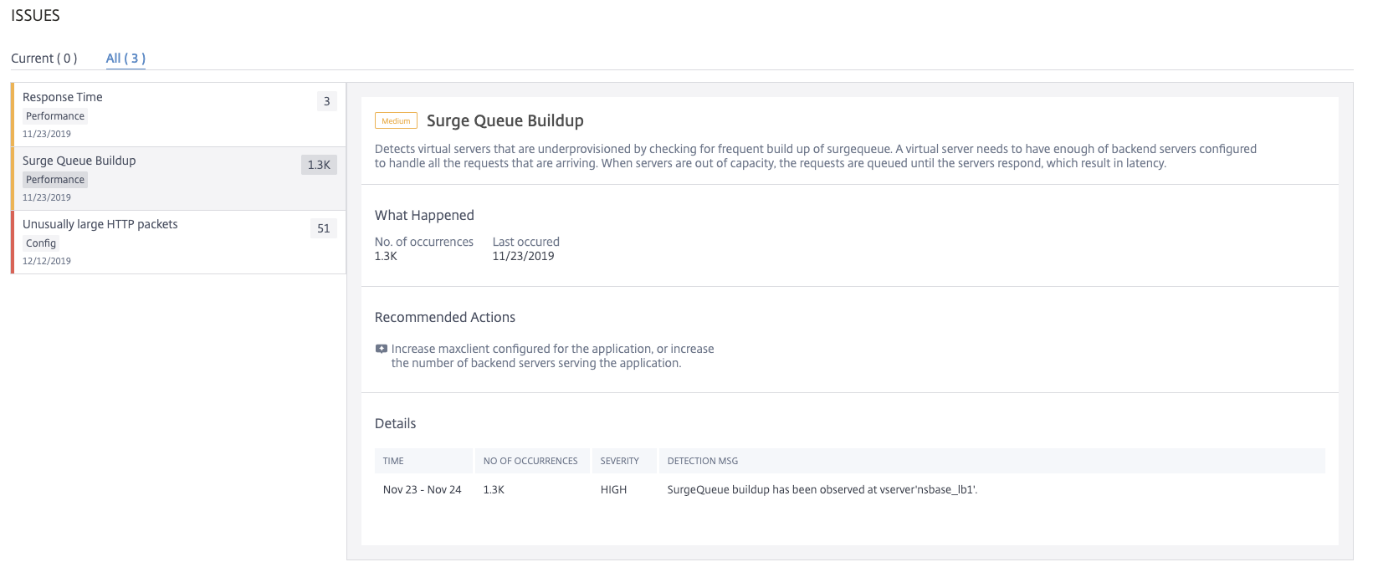
Les actions recommandées pour résoudre le problème sont :
-
Augmentez la limite du nombre de connexions client. Pour plus d'informations, consultez Définir une limite sur le nombre de connexions client
-
Augmentez le nombre de serveurs back-end pour traiter les requêtes d'application
Sous Détails, vous pouvez afficher :
-
L'heure à laquelle l'anomalie d'accumulation de la file d'attente de surtension s'est produite
-
Nombre total d'occurrences
-
La gravité de l'anomalie (élevée, faible et moyenne)
-
Le message de détection indiquant l'accumulation de la file d'attente de surtension sur le serveur virtuel
Évaluation SSL
Lorsqu'une application n'a pas une évaluation SSL A+, le score de l'application est affecté. À l'aide de l'indicateur Évaluation SSL non A+, vous pouvez analyser les raisons pour lesquelles l'application n'a pas une évaluation SSL A+. Cliquez sur l'onglet Évaluation SSL non A+ pour afficher les détails du problème.
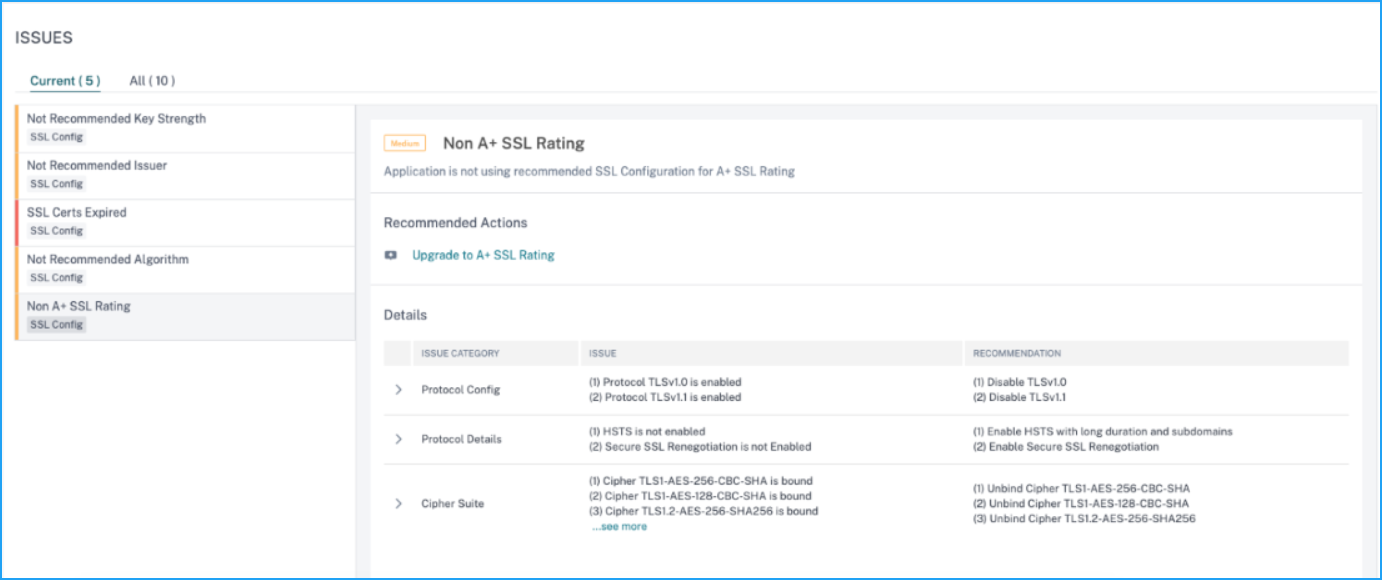
L'Action recommandée pour résoudre le problème est de le mettre à niveau vers une évaluation SSL A+. Pour plus d'informations, consultez Mettre à niveau vers une évaluation SSL A+.
Sous Détails, vous pouvez afficher les détails du problème, tels que la catégorie du problème, le problème et la recommandation.