
Automatiser la gestion des certificats SSL
Pour maintenir la sécurité numérique, vous devez automatiser la gestion des certificats SSL dans votre environnement. Vous avez besoin de moyens pour gérer et surveiller de manière proactive tous les certificats, vous avertir des certificats sur le point d'expirer et renouveler automatiquement les certificats avant leur expiration. Les certificats SSL expirés entraînent des risques de sécurité. Vous pouvez configurer les serveurs Venafi Trust Protection Platform avec NetScaler Console pour automatiser la gestion des certificats SSL installés sur les instances NetScaler.
En utilisant Venafi avec NetScaler Console, vous pouvez gérer les certificats SSL tout au long de leur cycle de vie. Vous pouvez effectuer les tâches suivantes dans le tableau de bord Application de NetScaler Console :
-
Vérifier les problèmes SSL et les scores d'application.
-
Dépanner les problèmes SSL et appliquer les mesures correctives suggérées.
-
Vérifier les certificats liés à une application.
-
Créer, installer et renouveler rapidement les certificats.
-
Automatiser le renouvellement des certificats.
-
Sécuriser les applications en liant les certificats générés aux serveurs virtuels NetScaler.
-
Vérifier tous les journaux liés aux tâches SSL sur une application particulière.
Configurer un serveur Venafi sur NetScaler Console
La configuration d'un serveur Venafi est un processus en deux étapes. Tout d'abord, vous ajoutez le serveur Venafi sur NetScaler Console. Ensuite, vous configurez les stratégies sur le serveur Venafi. Pour ajouter le serveur Venafi sur NetScaler Console, depuis l'interface graphique de NetScaler Console, accédez à Infrastructure > Tableau de bord SSL > CA tiers. Cliquez sur Ajouter.
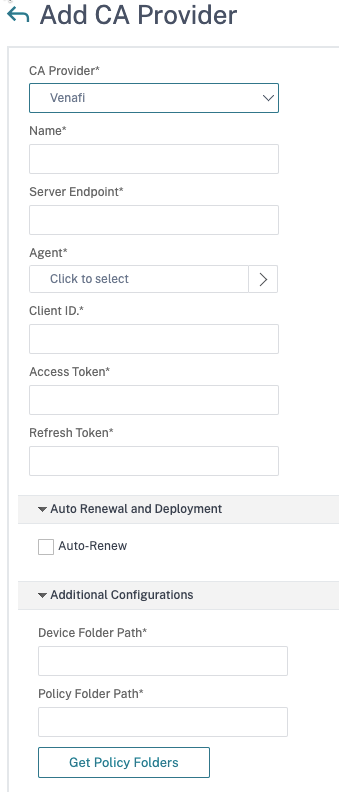
Saisissez les détails dans les champs fournis. Cochez l'option Renouvellement automatique si vous souhaitez que les certificats soient renouvelés automatiquement. Pour plus de détails sur chaque champ, survolez le champ et cliquez sur l'icône
i.
Remarque
Le dossier de stratégie doit contenir des sous-dossiers configurés.
Exemple :
"policy_folder": "\\VED\\Policy\\TLS
TLS Certificates
NetScaler Console"
Après avoir configuré le serveur Venafi, vous pouvez utiliser le tableau de bord NetScaler Console pour gérer vos certificats SSL.
Gérer le cycle de vie des certificats SSL
Le tableau de bord de l'application est un guichet unique pour gérer vos certificats SSL de bout en bout. Depuis l'interface graphique de NetScaler Console, accédez à Applications > Tableau de bord des applications. Sous Catégories de problèmes, sélectionnez Configuration SSL. Sous Problèmes actuels, vous pouvez voir les problèmes liés au SSL de vos applications. Pour afficher le rapport SSL, sous Applications, survolez l'application. Pour afficher les détails du rapport, cliquez sur l'application. Dans cet exemple, nous avons une application avec un score de 27.
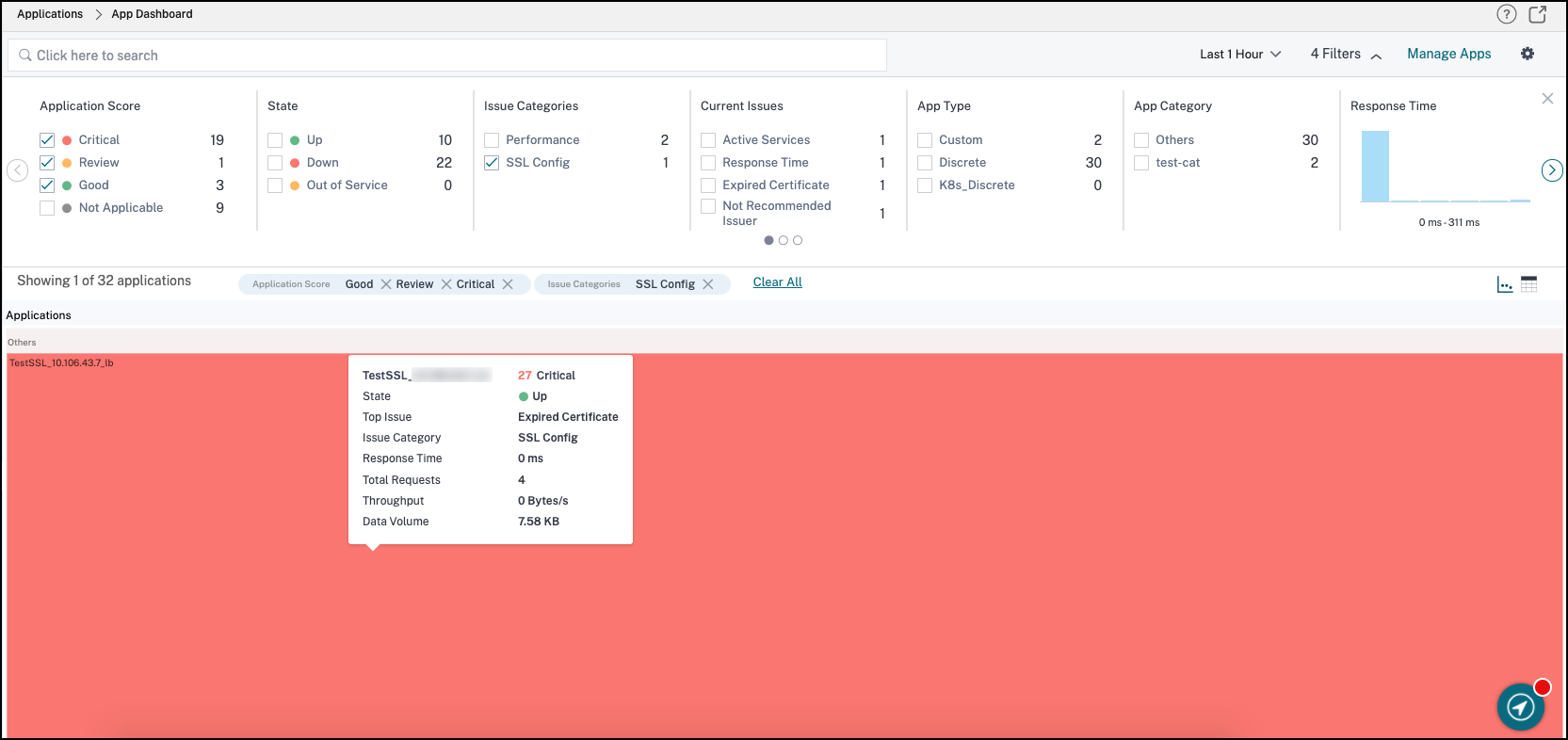
En outre, vous pouvez filtrer vos problèmes à l'aide des Scores d'application tels que critique ou à réviser. Les scores d'application SSL sont basés sur les paramètres SSL, qui sont activés par défaut sous les paramètres Gérer les applications dans le coin supérieur droit du tableau de bord.
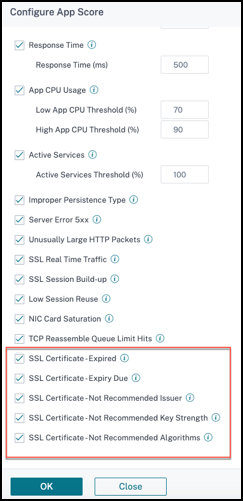
Pour désactiver l'un des paramètres SSL, décochez la case et cliquez sur OK. Pour afficher les détails du rapport SSL, sous Applications, cliquez sur l'application pour laquelle vous souhaitez afficher le rapport.
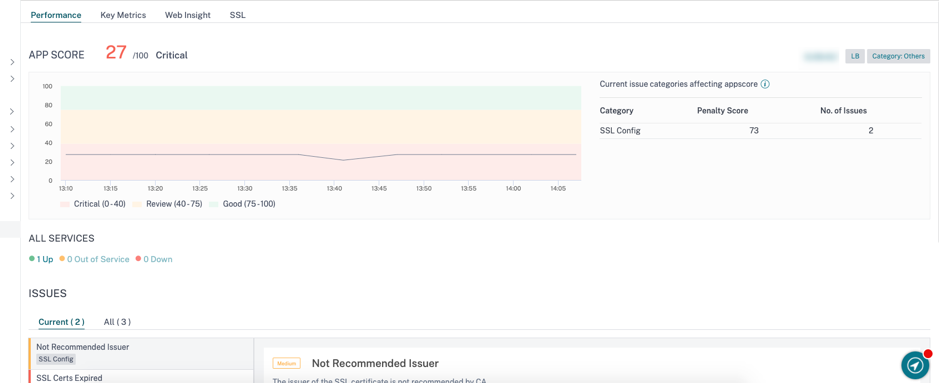
Vous pouvez vérifier le score de performance et faire défiler la page pour voir des détails tels que les serveurs virtuels que l'application possède, les certificats liés aux serveurs virtuels et les problèmes liés aux certificats. Pour afficher les détails du certificat, cliquez sur le lien sous Nom du certificat. Pour un certificat expiré, vous pouvez le renouveler.
Le renouvellement du certificat implique la création du certificat, son installation et sa liaison au serveur virtuel.
Vérifier et renouveler le certificat SSL(/en-us/netscaler-console-service/media/ssl-cert-link.png)
Remarque
Lorsque vous ajoutez un serveur Venafi sur NetScaler Console, si vous activez l'option de renouvellement automatique, les certificats sont automatiquement renouvelés avant leur expiration.
Cliquer sur Renouveler le certificat SSL vous amène à l'onglet SSL, qui répertorie tous les certificats liés aux serveurs virtuels de l'application. Cet onglet vous permet de créer et d'installer des certificats et de les lier aux serveurs virtuels. Vous pouvez également consulter tous les journaux liés aux tâches SSL d'une application particulière dans les journaux liés aux tâches SSL d'une application particulière.
Onglet SSL(/en-us/netscaler-console-service/media/ssl-tab.png)
Pour créer un certificat, cliquez sur Créer un certificat et saisissez les détails. Fournissez un mot de passe car les certificats téléchargés sont chiffrés, puis cliquez sur Créer. NetScaler Console contacte le serveur Venafi pour créer le certificat. Cliquez sur Fermer lorsque le certificat est téléchargé.
Créer un certificat à l'aide de Venafi(/en-us/netscaler-console-service/media/download-ssl-cert-venafi.png)
Ensuite, dans l'onglet SSL, cliquez sur Installer le certificat. Sélectionnez le certificat téléchargé et cliquez sur Installer. Pour plus d'informations sur l'installation d'un certificat SSL sur NetScaler, à l'aide de NetScaler Console, consultez la section sur l'installation d'un certificat SSL à partir de NetScaler Console dans la rubrique Installer des certificats SSL sur une instance NetScaler.
Ensuite, cliquez sur Lier le certificat. Vous pouvez également dissocier un certificat si nécessaire. Après le prochain sondage SSL, le tableau de bord de l'application est actualisé avec les nouvelles données. Si vous souhaitez consulter tous les journaux de tâches SSL d'une application particulière, cliquez sur Journal des tâches de certificat.
Journal des tâches de certificat(/en-us/netscaler-console-service/media/certificate-task-log.png)