Vue d'ensemble de toutes les applications dans le graphe de services
Accédez à Applications > Graphe de services, puis cliquez sur Global.
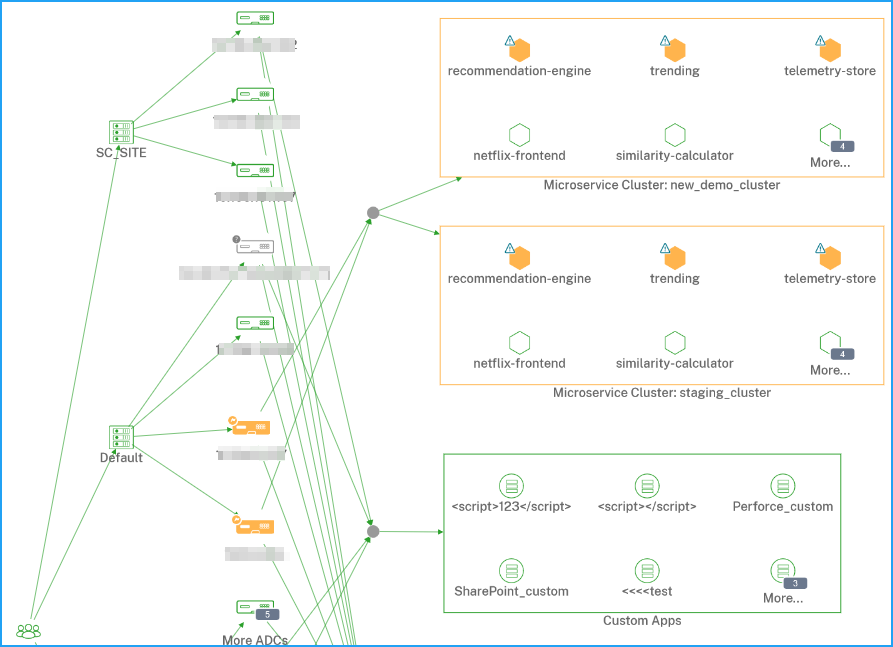
Le graphe de services affiche les éléments suivants pour la durée sélectionnée :
-
La région à partir de laquelle les utilisateurs accèdent à l'application spécifique
-
Centres de données où les instances NetScaler sont hébergées
-
Le nombre total d'applications discrètes de toutes les instances NetScalerRemarqueSi une instance NetScaler n'a pas d'applications discrètes, le bord de la flèche vers le serveur virtuel discret à partir de l'instance NetScaler n'est pas visible
-
Le nombre total d'applications personnalisées de toutes les instances NetScaler
-
Le nombre total d'applications de microservices de l'instance NetScaler CPX
Afficher les métriques client
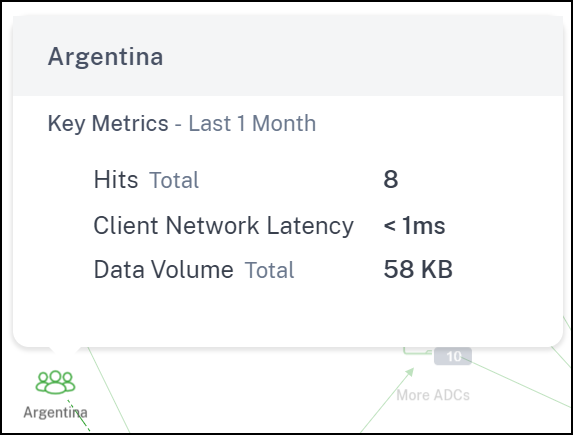
Passez le pointeur de la souris sur une région client pour afficher les métriques.
-
Requêtes - Nombre total de requêtes reçues par le client.
-
Latence réseau client – Indique la latence réseau depuis le client.
-
Volume de données - Indique le volume total de données traitées par le client.
Afficher les détails de NetScaler
Le graphique de service vous permet d'afficher :
-
Le centre de données regroupé avec le total de ses instances NetScaler
-
Seules les 4 instances NetScaler les moins bien notées de chaque centre de données
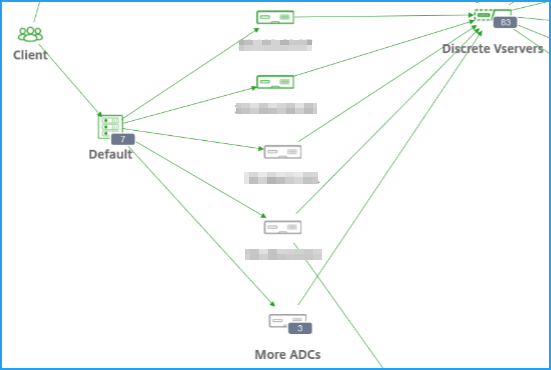
Cliquez sur Plus d'instances NetScaler pour afficher toutes les instances NetScaler en sélectionnant les onglets d'état respectifs (Critique, Révision, Bon et Non applicable).
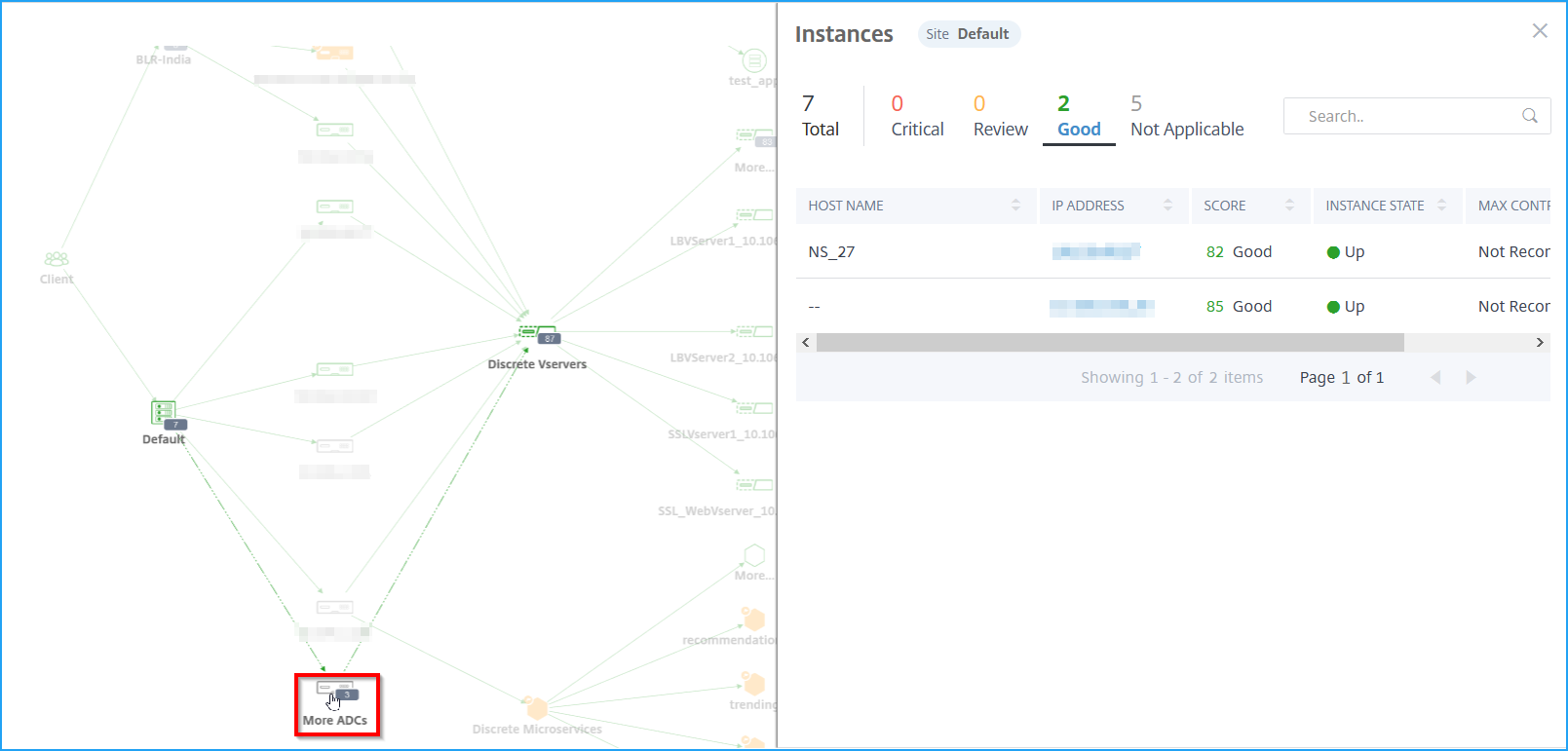
Passez le pointeur de la souris sur une instance NetScaler pour afficher les métriques.
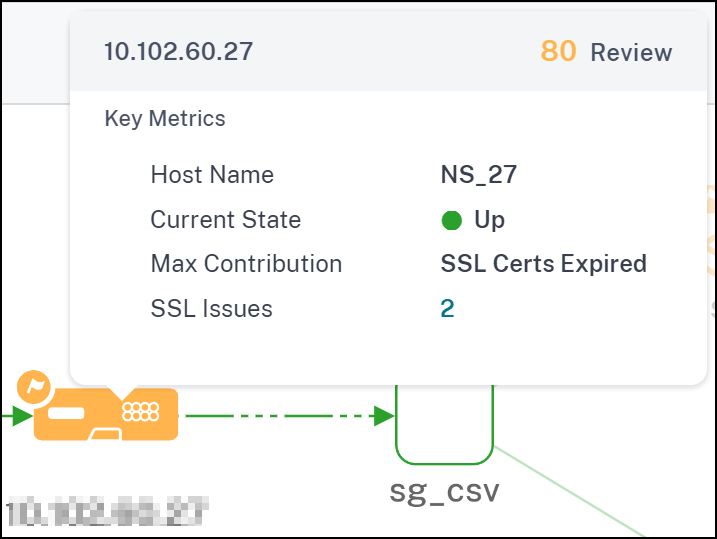
Vous pouvez afficher :
-
Adresse IP et score de l'instance NetScaler
-
Nom d'hôte – Indique le nom d'hôte attribué à l'instance NetScaler
-
État actuel – Indique l'état actuel de l'instance NetScaler, tel que En service, Hors service, Hors ligne.
-
Contribution maximale – Indique le problème principal qui affecte le score NetScaler actuel.
-
Problèmes SSL – Indique le nombre total de problèmes SSL de l'instance NetScaler. Cliquez sur le nombre d'erreurs pour explorer et afficher les détails des erreurs SSL.
Cliquez sur l'instance NetScaler pour afficher les détails de l'instance tels que le score de l'instance, les métriques clés et les problèmes associés à l'instance NetScaler. Pour plus d'informations, consultez Afficher les détails de l'instance dans Infrastructure Analytics.
Afficher les applications discrètes
Le graphique de service affiche les 4 applications discrètes les moins bien notées.
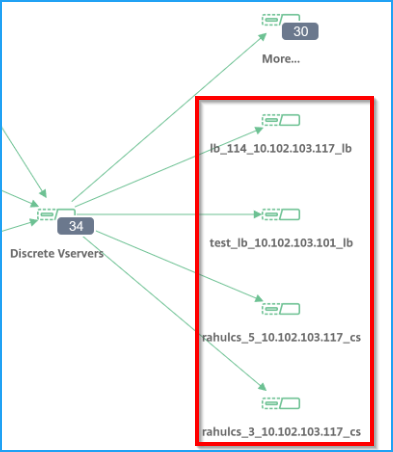
Considérez que vous avez les applications discrètes suivantes :
| Nom de l'application | NetScaler | Score de l'application | Statut de l'application |
|---|---|---|---|
| App1 | 10.102.29.50 | 35 (Critique) | Actif |
| App2 | 10.102.29.90 | 100 (Bon) | Arrêté |
| App 3 | 10.102.32.40 | 49 (À revoir) | Actif |
| App4 | 10.102.113.208 | 92 (Bon) | Arrêté |
| App5 | 10.102.25.25 | 86 (Bon) | Actif |
| App6 | 10.102.29.41 | 77 (Bon) | Actif |
| App7 | 10.102.29.102 | 41 (À revoir) | Actif |
Dans ce scénario, vous pouvez afficher App1, App3, App6 et App 7 comme les 4 applications les moins bien notées dans le graphe de services.
De même, vous pouvez également afficher les 4 applications les moins bien notées pour les applications Personnalisées et Microservices.
Passez le pointeur de la souris sur un service pour afficher les informations de métriques.
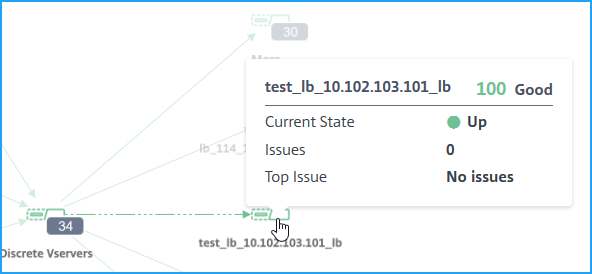
Vous pouvez afficher :
-
Le nom et le score de l'application
-
État actuel – Indique l'état actuel de l'application, tel que Actif ou Inactif
-
Problèmes – Indique le nombre total de problèmes applicables à l'application
-
Problème principal – Indique le problème principal qui a un impact sur le score global de l'application
Cliquez sur Plus pour afficher toutes les applications discrètes. La page du serveur virtuel discret s'affiche comme illustré dans l'image suivante :
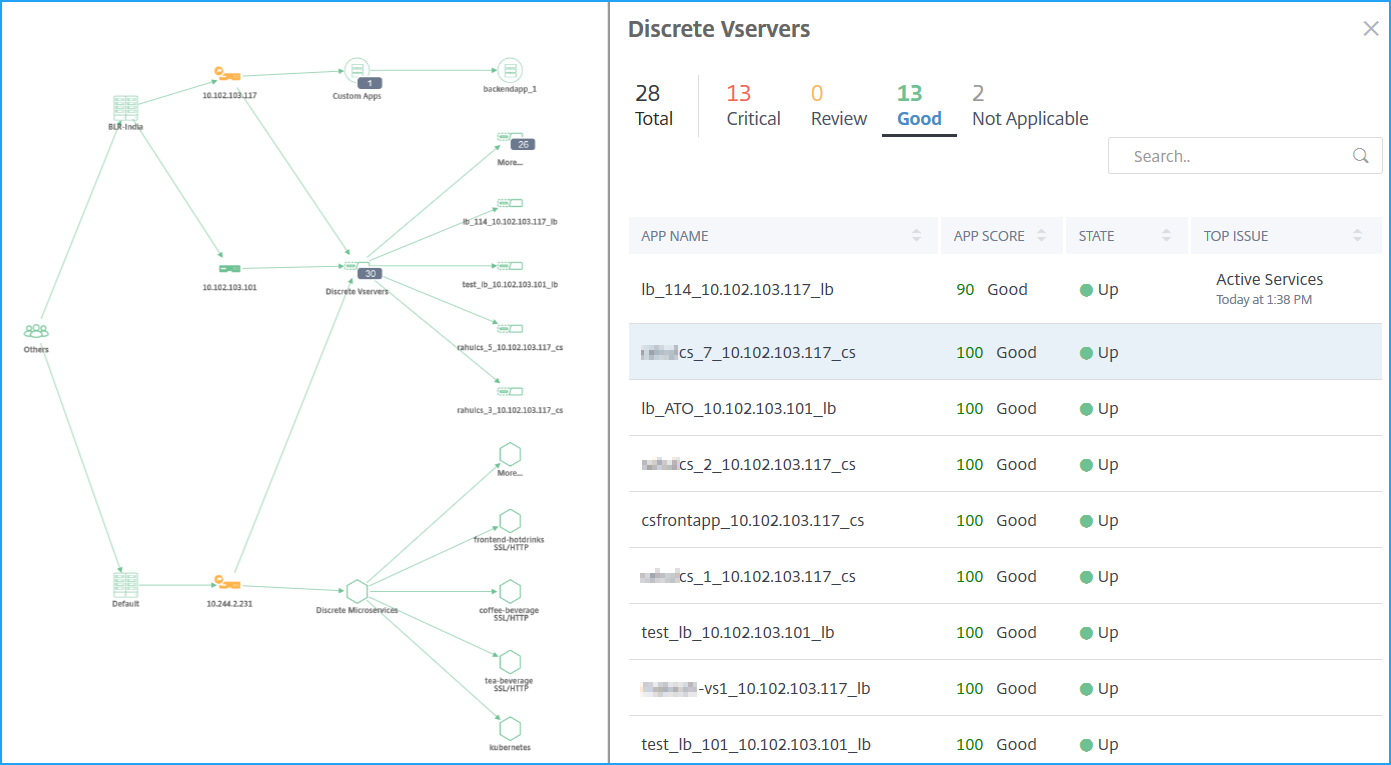
Les serveurs virtuels sont affichés en fonction de leur état.
-
Total – Nombre total d'applications discrètes
-
Critique – Le score de l'application est compris entre 0 et < 40
-
À examiner – Le score de l'application est compris entre 40 et < 75
-
Bon – Le score de l'application est > 75
-
Non applicable – L'application n'est liée à aucun serveur virtuel
Vous pouvez cliquer sur chaque onglet pour afficher les serveurs virtuels. Lorsque vous cliquez sur une application, le graphique de service de l'application sélectionnée s'affiche.
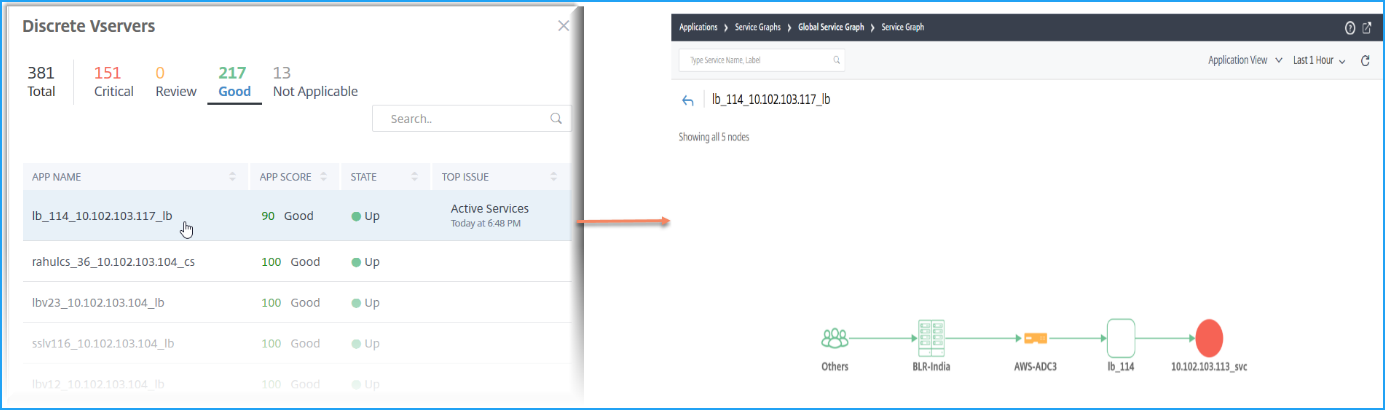
Pour plus d'informations, consultez Graphique de service pour les applications.
Afficher les applications de microservices
Le graphique de service affiche également toutes les applications de microservices qui appartiennent aux clusters Kubernetes. Passez le pointeur de la souris sur un service pour afficher les détails des métriques.
Vous pouvez afficher :
-
Le nom du service
-
Le protocole utilisé par le service, tel que SSL, HTTP, TCP, SSL sur HTTP
-
Accès – Le nombre total d'accès reçus par le service
-
Temps de réponse du service – Le temps de réponse moyen du service.(Temps de réponse = RTT client + dernier octet de la requête – premier octet de la requête)
-
Erreurs – Le nombre total d'erreurs, telles que 4xx, 5xx, etc.
-
Volume de données – Le volume total de données traitées par le service
-
Espace de noms – L'espace de noms du service
-
Nom du cluster – Le nom du cluster où le service est hébergé
-
Erreurs de serveur SSL – Le nombre total d'erreurs SSL provenant du service
Lorsque vous cliquez sur un service, le graphique de service Kubernetes pour le service sélectionné s'affiche, avec les filtres d'espace de noms de service et de nom de cluster appliqués.
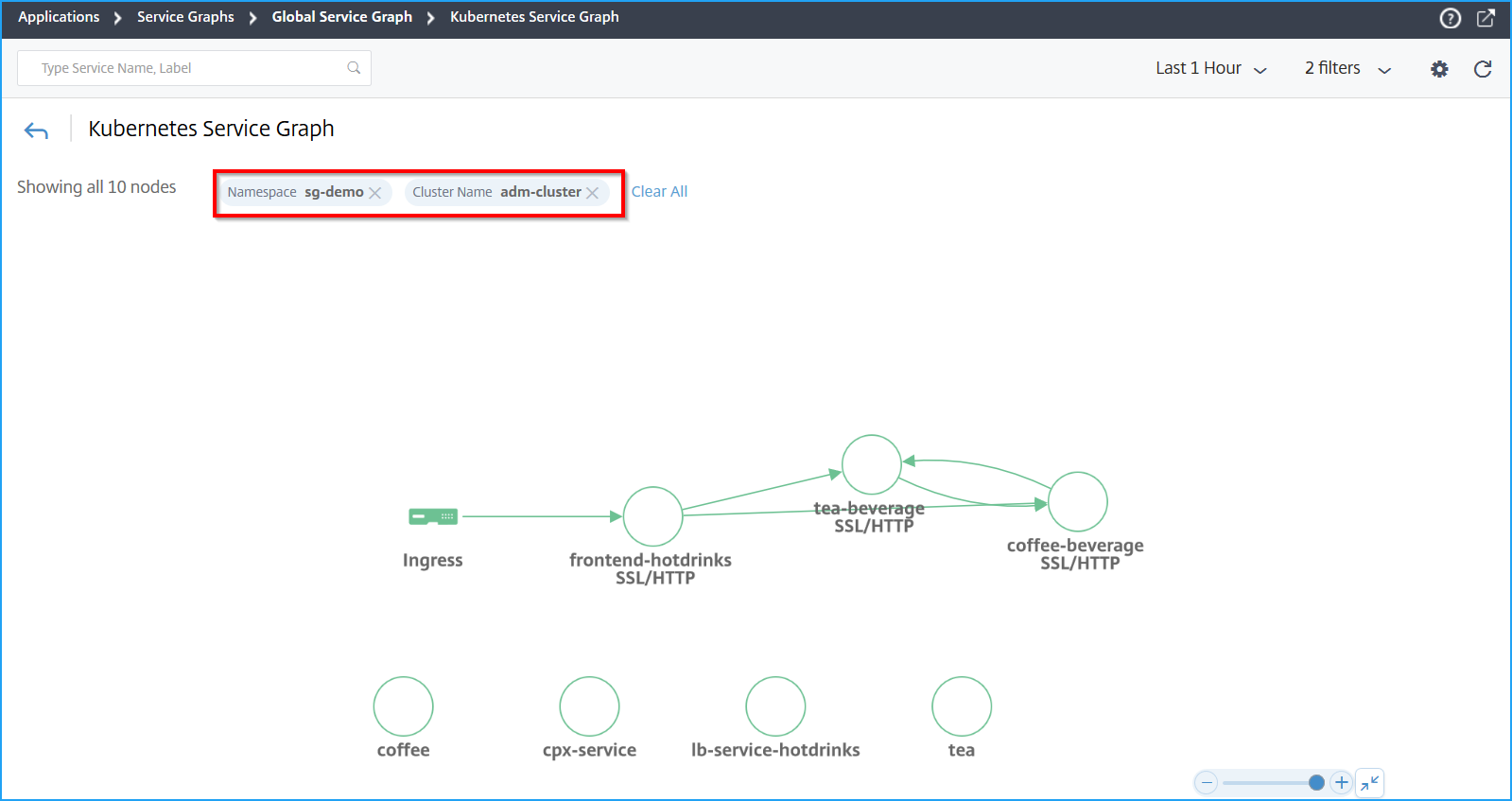
Cliquez sur Plus pour afficher le graphique de service Kubernetes qui contient tous les services. Pour plus d'informations sur le graphique de service Kubernetes, consultez Graphique de service pour les applications cloud natives.
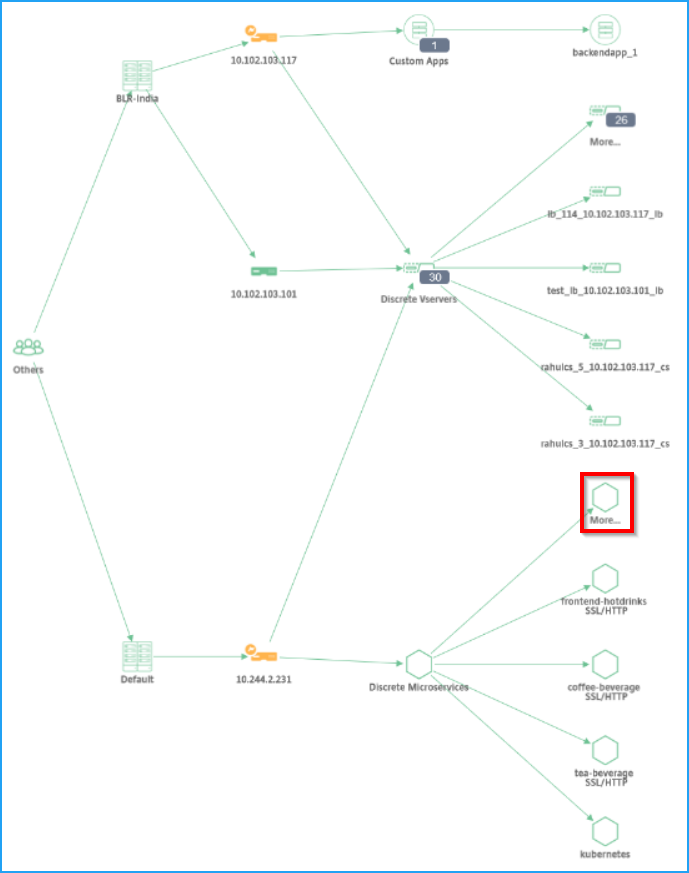
Barre de recherche pour filtrer les résultats
Vous pouvez utiliser la barre de recherche pour filtrer les résultats. En tant qu'administrateur, cette barre de recherche vous permet de cibler rapidement une instance/un client/une application/un centre de données particulier, lorsque vous avez :
-
Une grande entreprise avec de nombreux centres de données
-
Configuré de nombreuses instances NetScaler pour chaque centre de données
-
Configuré de nombreuses applications déployées ou accessibles via chaque instance NetScaler
-
Des clients accédant à l'application depuis différents emplacements
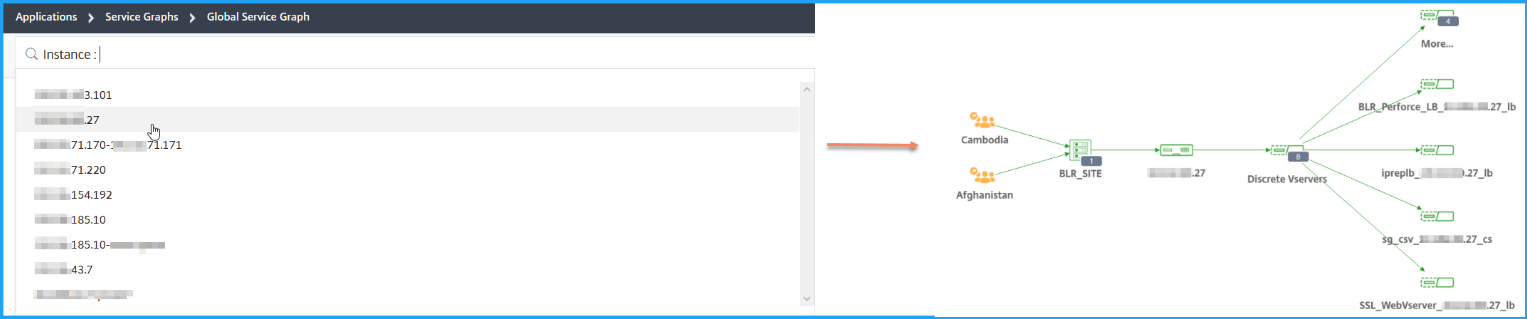
Placez le pointeur de la souris sur la barre de recherche et sélectionnez la catégorie pour laquelle vous souhaitez créer le filtre.
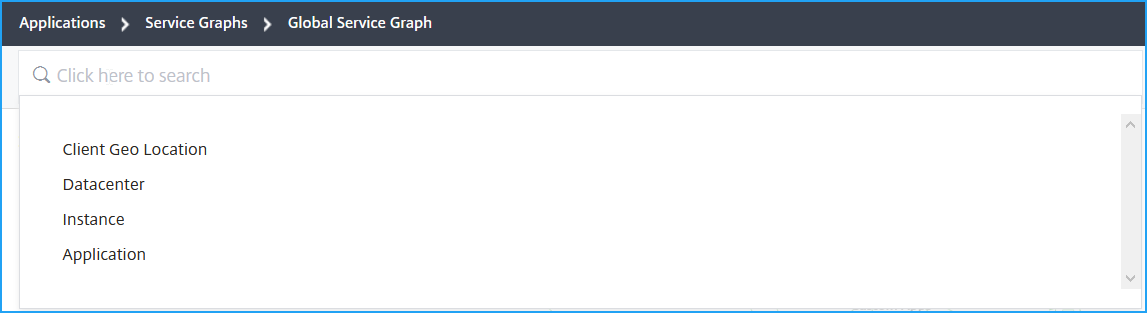
Par exemple, si vous souhaitez afficher une instance NetScaler particulière, sélectionnez Instance dans la barre de recherche et sélectionnez l'adresse IP de l'instance. Le graphique de service global affiche l'instance sélectionnée ainsi que ses applications, centres de données et emplacements clients associés.