
Créer une tâche de configuration
Une tâche est un ensemble de commandes de configuration que vous pouvez créer et exécuter sur une ou plusieurs instances gérées.
Vous pouvez créer des tâches pour apporter des modifications de configuration à travers les instances. Vous pouvez (/fr-fr/netscaler-console-service/networks/configuration-jobs/replicate-configuration.html) sur votre réseau et (/fr-fr/netscaler-console-service/networks/configuration-jobs/record-and-play.html) à l'aide de l'interface graphique de NetScaler Console et les convertir en commandes CLI.
Vous pouvez utiliser la fonctionnalité Tâches de configuration de NetScaler Console pour créer une tâche de configuration, envoyer des notifications par e-mail et vérifier les journaux d'exécution des tâches créées.
Pour créer une tâche de configuration sur NetScaler Console :
-
Accédez à Infrastructure > Configuration > Tâches de configuration.
-
Cliquez sur Créer une tâche.
-
Sur la page Créer une tâche, sous l'onglet Sélectionner la configuration, spécifiez le nom de la tâche et sélectionnez le Type d'instance dans la liste.
-
Dans la liste Source de configuration, sélectionnez le modèle de tâche de configuration que vous souhaitez créer. Ajoutez les commandes pour le modèle sélectionné.
-
Vous pouvez soit saisir les commandes, soit importer les commandes existantes à partir des modèles de configuration enregistrés.
-
Vous pouvez également ajouter plusieurs modèles de différents types dans l'éditeur de configuration lors de la création d'une tâche dans les Tâches de configuration.
-
Dans la liste Source de configuration, sélectionnez les différents modèles, puis faites-les glisser dans l'éditeur de configuration. Les types de modèles peuvent être Modèle de configuration, Modèle intégré, Configuration maître, Enregistrer et lire, Instance et Fichier.
RemarqueSi vous ajoutez le modèle de tâche de déploiement de configuration maître pour la première fois, ajoutez un modèle de type différent, puis l'ensemble du modèle de tâche devient un type de configuration maître.Vous pouvez également réorganiser et réordonner les commandes dans l'éditeur de configuration. Vous pouvez déplacer une commande d'une ligne à l'autre en faisant glisser et déposer la ligne de commande. Vous pouvez également déplacer ou réorganiser la ligne de commande d'une ligne à n'importe quelle ligne cible en modifiant simplement le numéro de ligne de commande dans la zone de texte. Vous pouvez également réorganiser et réordonner la ligne de commande lors de l'édition de la tâche de configuration.Vous pouvez définir des variables qui vous permettent d'attribuer différentes valeurs à ces paramètres ou d'exécuter une tâche sur plusieurs instances. Vous pouvez consulter toutes les variables que vous avez définies lors de la création ou de la modification d'une tâche de configuration dans une vue consolidée unique. Cliquez sur l'onglet Aperçu des variables pour prévisualiser les variables dans une vue consolidée unique que vous avez définies lors de la création ou de la modification d'une tâche de configuration.Vous pouvez personnaliser les commandes de restauration pour chaque commande dans l'éditeur de configuration. Pour spécifier vos commandes personnalisées, activez l'option de restauration personnalisée.ImportantPour que la restauration personnalisée prenne effet, complétez l'assistant Créer une tâche. Et dans l'onglet Exécuter, sélectionnez l'option Restaurer les commandes réussies dans la liste En cas d'échec de la commande. -
-
Dans l'onglet Sélectionner les instances, sélectionnez les instances sur lesquelles vous souhaitez exécuter l'audit de configuration.
-
Dans une paire haute disponibilité NetScaler, vous pouvez exécuter une tâche de configuration locale sur un nœud principal ou secondaire. Sélectionnez le nœud sur lequel vous souhaitez exécuter la tâche.
-
Exécuter sur les nœuds principaux - Sélectionnez cette option pour exécuter la tâche uniquement sur les nœuds principaux.
-
Exécuter sur les nœuds secondaires - Sélectionnez cette option pour exécuter la tâche uniquement sur les nœuds secondaires.
Vous pouvez également choisir à la fois le nœud principal et le nœud secondaire pour exécuter la même tâche de configuration. Si vous ne sélectionnez ni le nœud principal ni le nœud secondaire, la tâche de configuration s'exécute automatiquement sur le nœud principal. -
-
Cliquez sur Ajouter des instances et sélectionnez les instances dans la liste. Cliquez sur OK.
-
Cliquez sur Suivant.
-
-
Dans l'onglet Spécifier les valeurs des variables, vous avez deux options :
-
Téléchargez le fichier d'entrée pour saisir les valeurs des variables que vous avez définies dans vos commandes, puis téléchargez le fichier sur le serveur NetScaler Console.
-
Saisissez des valeurs communes pour les variables que vous avez définies pour toutes les instances.
-
Cliquez sur Suivant.
-
-
Évaluez et vérifiez les commandes à exécuter sur chaque instance dans l'onglet Aperçu du travail. Cet onglet affiche également les commandes de restauration si elles sont spécifiées dans l'onglet Sélectionner la configuration.
-
Dans l'onglet Exécuter, choisissez d'exécuter votre travail maintenant ou de le planifier pour plus tard.Sélectionnez également l'une des actions suivantes dans la liste En cas d'échec de la commande que NetScaler Console doit effectuer si la commande échoue :
-
Ignorer l'erreur et continuer : NetScaler Console ignore la commande ayant échoué et exécute les commandes restantes pour l'instance sélectionnée.RemarqueCette action ne vous permet pas d'annuler un travail de configuration en cours.
-
Arrêter l'exécution ultérieure : NetScaler Console arrête les commandes restantes si une commande échoue pendant l'exécution.
-
Restaurer les commandes réussies : NetScaler Console restaure les commandes exécutées avec succès si une commande échoue pendant l'exécution.Si la restauration personnalisée est activée, NetScaler Console exécute les commandes de restauration correspondantes pour les commandes ayant échoué.
-
-
Cliquez sur Terminer.
Pour envoyer une notification par e-mail et Slack pour un travail :
Une notification par e-mail et Slack est désormais envoyée chaque fois qu'un travail est exécuté ou planifié. La notification inclut des détails tels que la réussite ou l'échec du travail, ainsi que les informations pertinentes.
-
Accédez à Infrastructure > Configuration > Travaux de configuration.
-
Sélectionnez le travail pour lequel vous souhaitez activer la notification par e-mail et Slack et cliquez sur Modifier.
-
Dans l'onglet Exécuter, accédez au volet Recevoir le rapport d'exécution via :
-
Cochez la case Email et choisissez la liste de distribution d'e-mails à laquelle vous souhaitez envoyer le rapport d'exécution.Si vous souhaitez ajouter une liste de distribution d'e-mails, cliquez sur Ajouter et spécifiez les détails du serveur de messagerie.
-
Cochez la case Slack et choisissez le canal Slack auquel vous souhaitez envoyer le rapport d'exécution.Si vous souhaitez ajouter un profil Slack, cliquez sur Ajouter et spécifiez le Nom du profil, le Nom du canal et le Jeton du canal Slack requis.
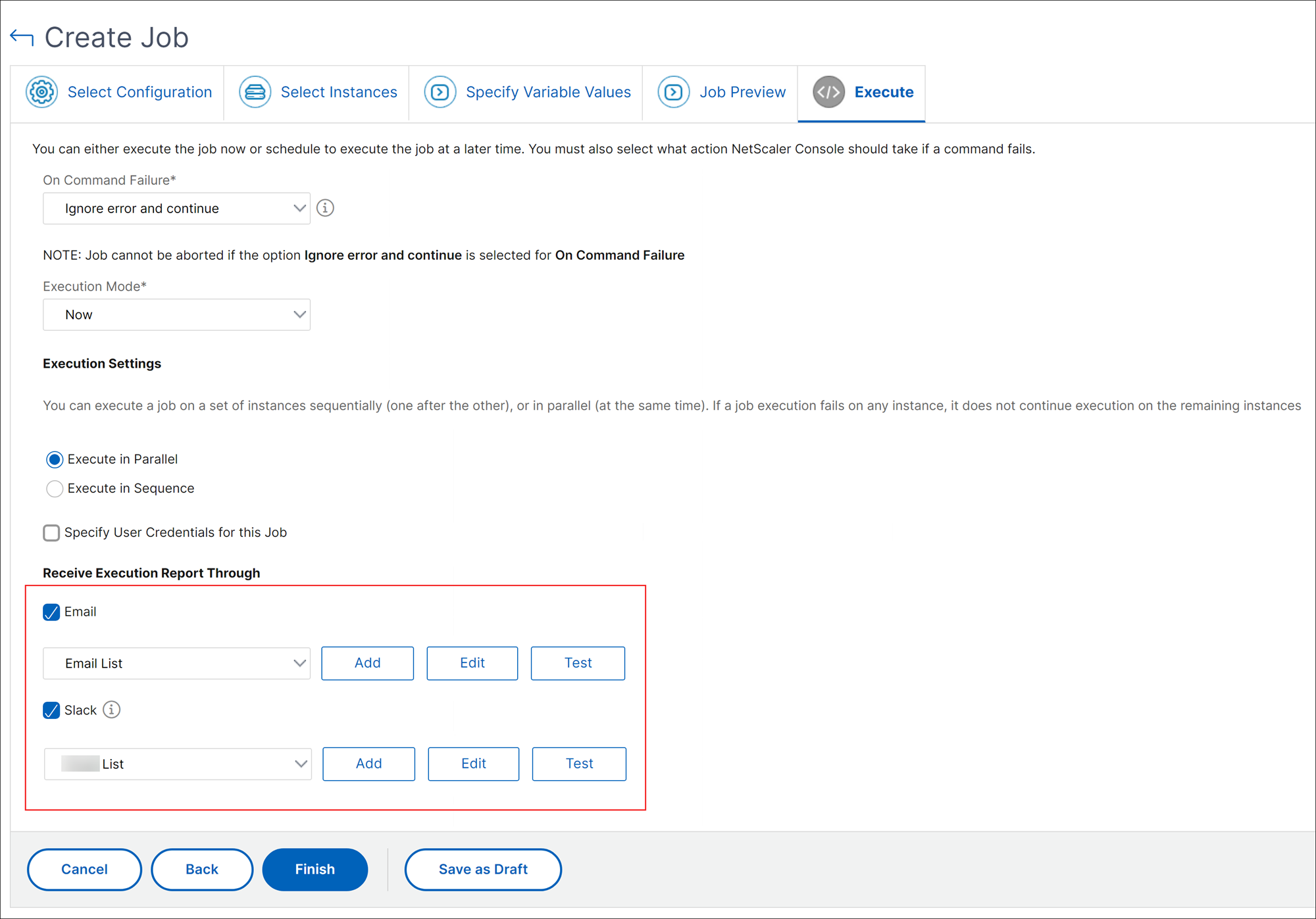
-
-
Cliquez sur Terminer.
Pour afficher les détails du résumé d'exécution :
-
Accédez à Infrastructure > Configuration > Tâches de configuration.
-
Sélectionnez la tâche pour laquelle vous souhaitez afficher le résumé d'exécution et cliquez sur Détails.
-
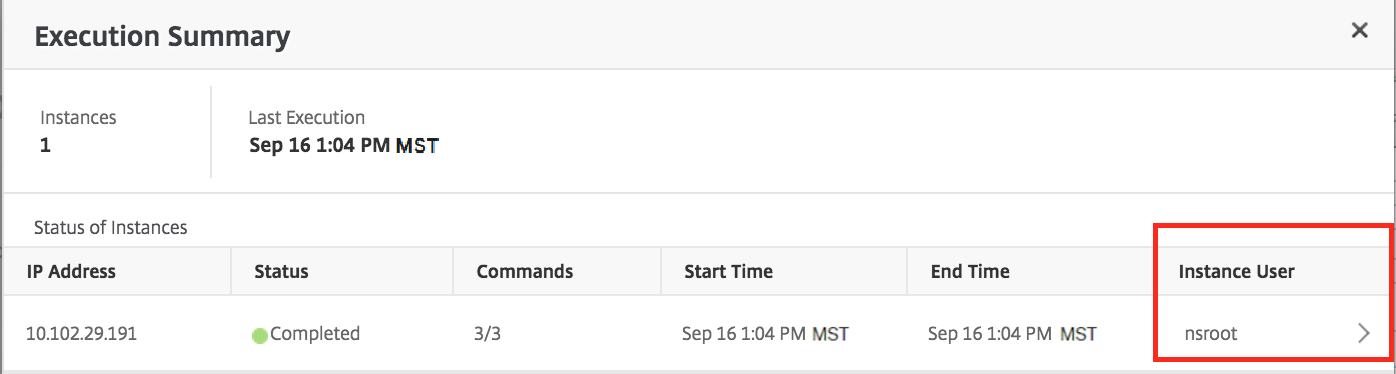
Cliquez sur Résumé d'exécution pour voir :
-
Le statut de l'instance sur la tâche exécutée
-
Les commandes exécutées sur la tâche
-
L'heure de début et de fin de la tâche, et
-
Le nom de l'utilisateur de l'instance
-