
Afficher le résumé des événements
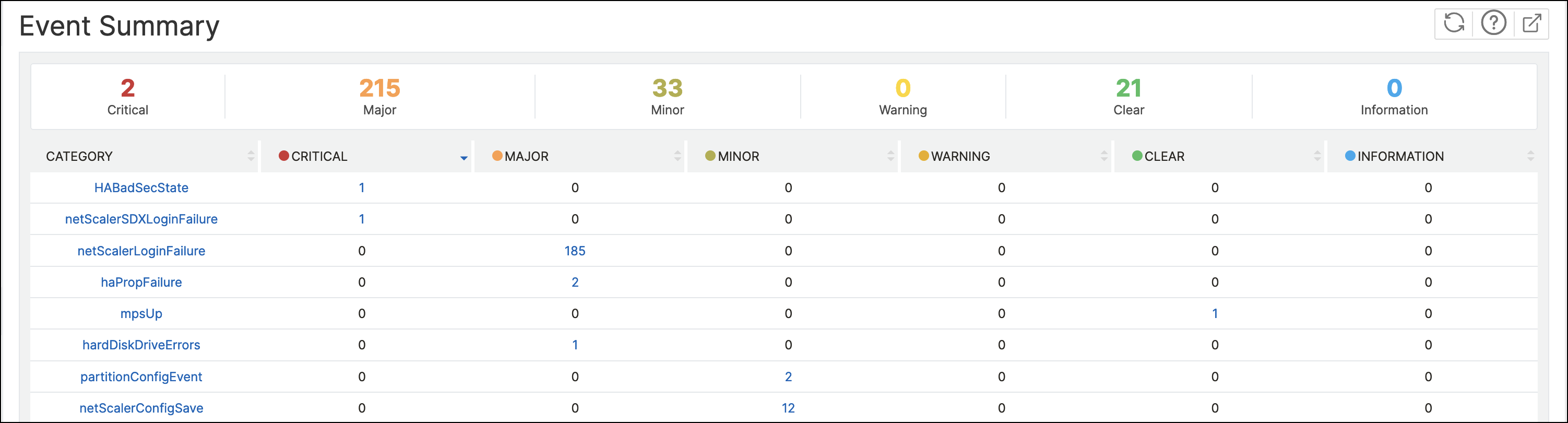
Vous pouvez désormais consulter une page de résumé des événements pour surveiller les événements et les traps reçus sur votre NetScaler Console. Accédez à Infrastructure > Événements. La page Résumé des événements affiche les informations suivantes sous forme de tableau :
-
Résumé de tous les événements reçus par NetScaler Console. Les événements sont classés par catégorie, et les différentes gravités sont affichées dans des colonnes distinctes : Critique, Majeur, Mineur, Avertissement, Clair et Information. Par exemple, un événement Critique se produirait lorsqu'une instance de Citrix Application Delivery Controller (NetScaler) tombe en panne et cesse d'envoyer des informations à NetScaler Console. Pendant l'événement, une notification est envoyée à un administrateur, expliquant la raison de la panne de l'instance, la durée de la panne, etc. L'événement est ensuite enregistré sur la page Résumé des événements, où vous pouvez consulter le résumé et accéder aux détails de l'événement.
-
Nombre de traps reçus pour chaque catégorie. Le nombre de traps reçus, classés par gravité. Par défaut, chaque trap envoyé des instances NetScaler à NetScaler Console a une gravité attribuée, mais en tant qu'administrateur réseau, vous pouvez spécifier sa gravité dans l'interface graphique de NetScaler Console.
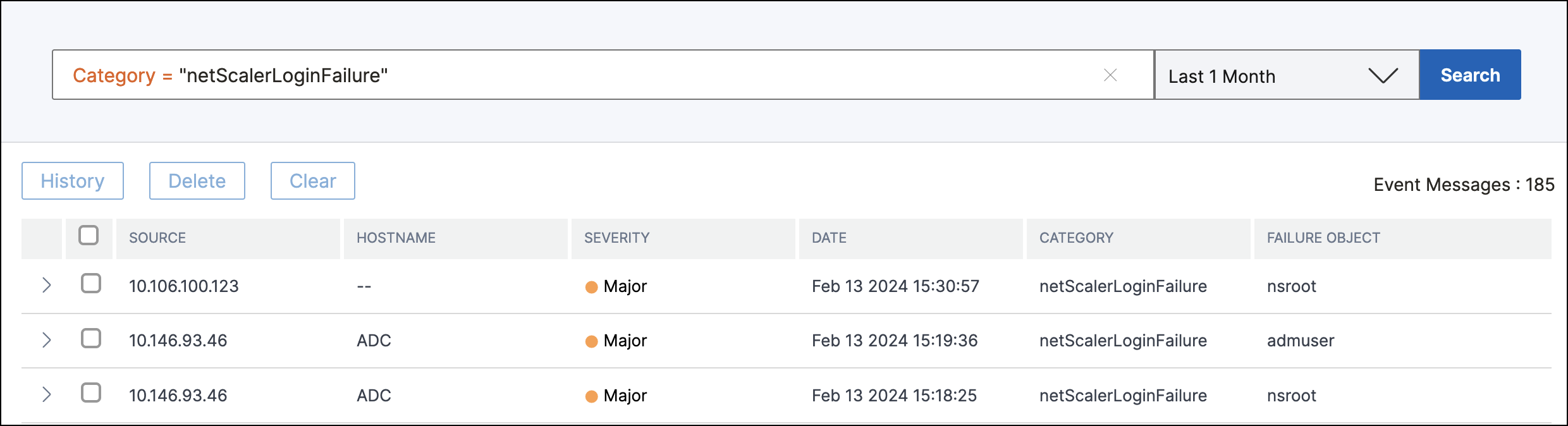
Si vous cliquez sur un type de catégorie ou un trap, vous êtes redirigé vers la page Événements, sur laquelle des filtres tels que la Catégorie et la Gravité sont présélectionnés. Cette page affiche plus d'informations sur l'événement, telles que l'adresse IP et le nom d'hôte d'une instance NetScaler, la date de réception du trap, la catégorie, les objets défaillants, la commande de configuration exécutée et la notification de message.
Vous pouvez configurer le nombre de jours (entre 1 et 40) pendant lesquels vous souhaitez afficher les événements dans NetScaler Console. Par exemple, si vous sélectionnez 30 jours, NetScaler Console affiche les événements pendant 30 jours et, après 30 jours, les événements sont effacés. Pour configurer ce paramètre d'événement, accédez à Paramètres > Paramètres globaux > Stratégie de rétention des données. Pour plus d'informations, consultez Stratégie de rétention des données.
Pour exporter le rapport de ce tableau de bord :
Pour exporter le rapport de cette page, cliquez sur l'icône Exporter en haut à droite de cette page. Sur la page Exporter, vous pouvez effectuer l'une des opérations suivantes :
-
Sélectionnez l'onglet Exporter maintenant. Pour afficher et enregistrer le rapport au format PDF, JPEG, PNG ou CSV.
-
Sélectionnez l'onglet Planifier l'exportation. Pour planifier le rapport quotidiennement, hebdomadairement ou mensuellement et l'envoyer par e-mail ou par message Slack.
Remarque :
-
Si vous sélectionnez une récurrence Hebdomadaire, assurez-vous de sélectionner les jours de la semaine où vous souhaitez que le rapport soit planifié.
-
Si vous sélectionnez une récurrence Mensuelle, assurez-vous de saisir tous les jours où vous souhaitez que le rapport soit planifié, séparés par des virgules.