
Mises à jour centralisées de la base de données GeoIP via NetScaler® Console
NetScaler Console permet aux administrateurs de télécharger le fichier de base de données GeoIP (Geolocation Database) de MaxMind directement via NetScaler Console. Vous pouvez soit pousser le fichier de base de données GeoIP immédiatement vers les instances NetScaler gérées, soit planifier la mise à jour pour plus tard. Ces fichiers sont essentiels pour un mappage précis des adresses IP aux emplacements, couramment utilisé dans les politiques GSLB et de sécurité.
Cette amélioration vous offre également un suivi de l'historique des mises à jour, vous permettant de voir si une mise à jour a réussi ou échoué. De plus, vous pouvez afficher, supprimer ou télécharger les versions de base de données GeoIP précédemment téléchargées ou poussées depuis NetScaler Console. Cette amélioration introduit également la mise à jour manuelle du fichier de base de données GeoIP dans NetScaler Console, le contrôle de version et des workflows de mise à jour automatisés, permettant des mises à jour transparentes de la base de données GeoIP sans impacter les services GSLB.
Auparavant, NetScaler ne disposait pas d'un mécanisme centralisé pour gérer les mises à jour de la base de données GeoIP sur NetScaler. Les administrateurs devaient effectuer les mises à jour manuellement sur chaque appareil, ce qui était chronophage, sujet aux erreurs et perturbateur dans les environnements de production.
Cette amélioration offre les avantages suivants :
-
Automatisation : Le processus de mise à jour est automatisé et effectué sans temps d'arrêt planifié, ce qui réduit les frais généraux d'exploitation.
-
Évolutivité efficace : La gestion des mises à jour sur plusieurs instances NetScaler est efficace et facile à adapter.
-
Contrôle de version : En cas de problème, vous pouvez suivre les versions historiques, télécharger et synchroniser un fichier de base de données GeoIP plus ancien.
Limitations
-
Prise en charge de la conversion de format limitée à MaxMind : La conversion automatique de format n'est prise en charge que pour les fichiers MaxMind. Pour les autres fournisseurs, les fichiers doivent déjà être dans le format pris en charge.
-
Restriction de suppression : La suppression d'un fichier activement utilisé n'est pas autorisée. Assurez-vous qu'il n'y a aucune dépendance active avant la suppression.
Configuration des mises à jour centralisées de la base de données GeoIP via NetScaler Console
Prérequis
-
Assurez-vous de disposer d'une licence MaxMind valide requise pour utiliser les fichiers de base de données GeoIP.
-
Si vous utilisez un format de fichier pour d'autres fichiers de fournisseurs, assurez-vous que les fichiers sont dans un format pris en charge.
Effectuez les étapes suivantes pour télécharger le fichier GeoIP DB depuis MaxMind ou tout autre fournisseur :
-
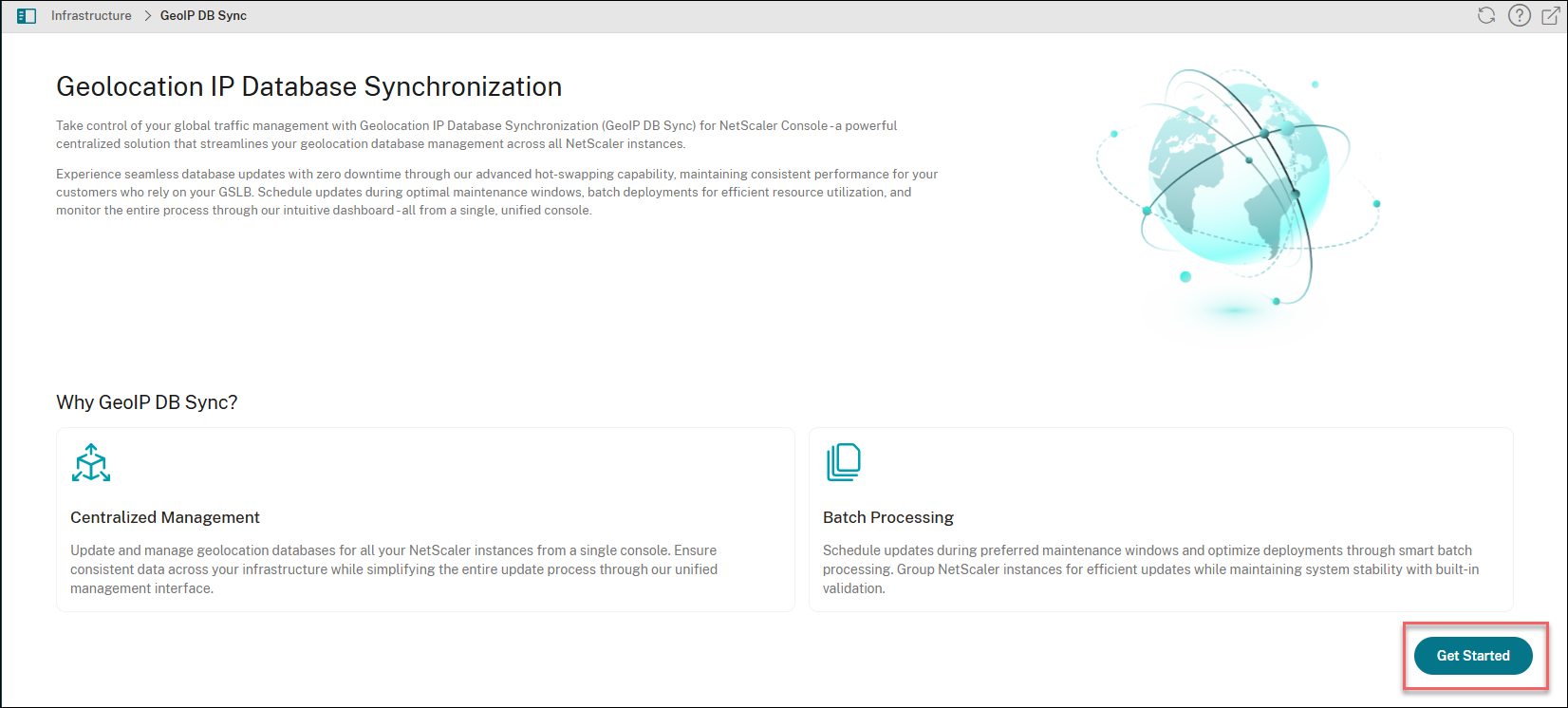
Accédez à Infrastructure > Synchronisation GeoIP DB et cliquez sur Démarrer.
-
Sélectionnez l'une des options suivantes :
-
Local : Vous pouvez télécharger un fichier depuis votre système local.
-
Appliance : Vous pouvez choisir un fichier déjà présent sur une NetScaler Console.
Remarques :-
Si vous téléchargez le fichier GeoIP DB pour la première fois, l'option Appliance n'apparaît pas. Ce n'est que si le fichier est déjà téléchargé que l'option Appliance apparaît lors des téléchargements ultérieurs.
-
Si vous téléchargez un fichier MaxMind, le service NetScaler Console convertit automatiquement le fichier au format recommandé par NetScaler pendant le téléchargement. Si vous téléchargez un fichier d'autres fournisseurs, il doit être au format CSV et respecter l'ordre des champs suivant recommandé par NetScaler : plage IP, code pays, région, ville.
-
-
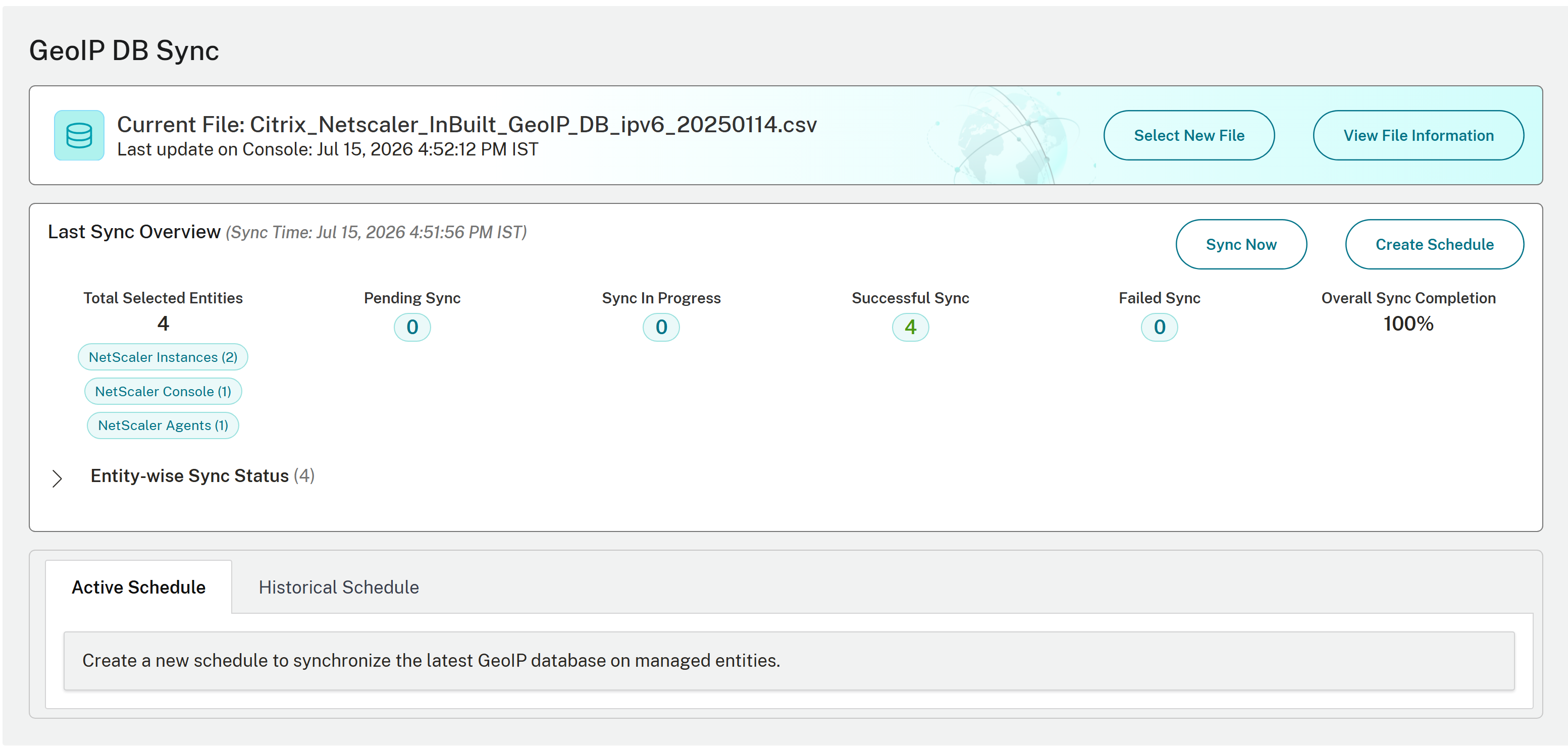
Après avoir téléchargé le fichier, choisissez l'une des actions suivantes :
-
Synchroniser maintenant : Passez immédiatement à la boîte de dialogue de configuration de la synchronisation.
-
Créer un calendrier : Sélectionnez une date et une heure futures pour déployer le fichier sur les entités cibles.
-
-
Si vous cliquez sur Synchroniser maintenant, choisissez l'un des modes de déploiement suivants :
-
Tout synchroniser : Distribue automatiquement le fichier GeoIP DB à toutes les instances NetScaler, agents et NetScaler Console.
-
Personnaliser : Sélectionnez manuellement vos cibles :
-
Sélectionner NetScaler Console : Affiche la NetScaler Console à laquelle vous êtes actuellement connecté.
-
Sélectionner les instances NetScaler : Filtre et identifie les instances spécifiques à l'aide du menu déroulant de groupe ou d'une recherche Clé:Valeur.
-
Sélectionner les agents : Affiche une liste des agents disponibles.
-
Avant de cliquer sur Démarrer la synchronisation, répondez à l'invite : « Le fichier actuel contient-il de l'IPv6 ? ». Sélectionnez Oui uniquement si votre fichier GeoIP contient des blocs d'adresses IPv6. Ce paramètre dicte la manière dont chaque entité cible analyse les données. -
-
Surveillez la progression et les résultats sur la page Synchronisation de la base de données GeoIP. Le panneau Vue d'ensemble de la dernière synchronisation affiche les métriques suivantes :
-
Nombre total d'entités sélectionnées : Le nombre combiné de toutes les instances NetScaler Console ciblées et des agents.
-
Synchronisation en attente : Les entités qui sont en file d'attente mais n'ont pas encore démarré.
-
Synchronisation en cours : Les entités qui reçoivent activement le fichier.
-
Synchronisation réussie : Les entités qui se sont terminées sans erreur.
-
Synchronisation échouée : Les entités qui ont rencontré une erreur.
-
Achèvement global de la synchronisation : Le pourcentage d'entités sélectionnées qui ont été synchronisées avec succès.
Développez État de synchronisation par entité pour afficher un tableau par appareil qui répertorie l'adresse IP, le nom d'hôte, le type, l'état, la version et l'état de synchronisation. Utilisez la barre de filtre pour affiner les résultats par n'importe quel champ, par exemple, État de synchronisation : Terminé.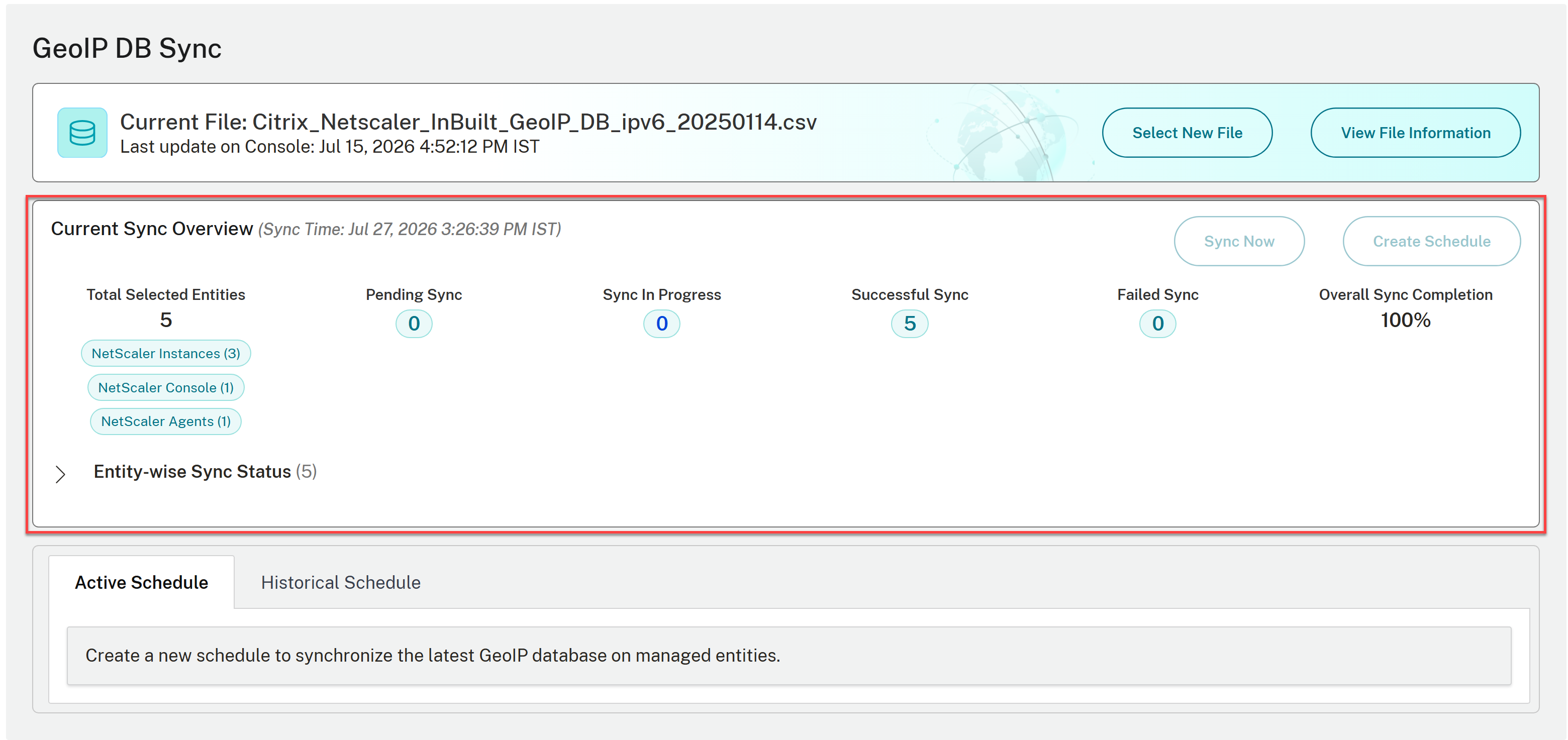
-
-
Selon vos besoins, effectuez l'une des actions suivantes à partir de la page Synchronisation de la base de données GeoIP :
-
Sélectionner un nouveau fichier : Téléchargez un fichier de base de données GeoIP depuis votre système local, ou sélectionnez un fichier déjà téléchargé depuis NetScaler Console.
-
Afficher les informations du fichier : Examinez les fichiers précédemment téléchargés. En cas de problème, vous pouvez suivre les versions historiques, télécharger et synchroniser un fichier de base de données GeoIP plus ancien.
-
Planification active : Affichez les tâches de synchronisation planifiées à venir qui n'ont pas encore été exécutées.
-
Planification historique : Affichez les opérations de synchronisation de la base de données GeoIP terminées. Chaque entrée affiche la portée de l'entité (par exemple, 2 instances NetScaler, 1 agent et NetScaler Console), l'horodatage d'exécution et le fichier GeoIP utilisé. Cliquez sur n'importe quelle entrée pour afficher les détails complets de la tâche, y compris les résultats de synchronisation par entité (état, heure de début et heure de fin) pour les instances NetScaler Console et les agents individuellement.
-