
Comment modifier le mot de passe root de NetScaler MPX ou VPX
Occasionnellement, vous devez modifier le mot de passe root de l'appliance NetScaler pour des raisons de sécurité ou pour la conformité à la politique de rotation des mots de passe.
Ce document décrit les étapes requises pour modifier le mot de passe root des appliances NetScaler MPX et VPX gérées via NetScaler Console cloud.
Si vous modifiez le mot de passe NetScaler, vous devez modifier le profil d'administrateur NetScaler Console qui est associé à NetScaler. Un profil d'administrateur NetScaler Console conserve les informations d'identification NetScaler pour la communication basée sur l'API REST, SSH, SCP ou SNMP avec l'appliance NetScaler. Grâce aux profils d'administrateur, NetScaler Console gère les appliances NetScaler MPX et VPX.
Modifier le mot de passe à l'aide de la fonctionnalité Tâches de configuration
En utilisant la fonctionnalité Tâches de configuration de NetScaler Console, vous pouvez simplifier le processus répétitif de modification du mot de passe et appliquer les modifications aux appliances NetScaler, sans accéder aux instances individuelles.
Suivez ces étapes pour modifier le mot de passe :
-
Étape 1. Créer un modèle de configuration.
-
Étape 2. Créer une tâche de configuration.
-
Étape 3. Créer un profil d'administrateur et le modifier.
Remarque :
Si les appliances NetScaler sont également gérées par d'autres outils, vous devez également modifier les informations d'identification sur ces outils.
Créer un modèle de configuration
-
Depuis l'interface graphique de NetScaler Console, accédez à Infrastructure > Configuration > Modèles de configuration.
-
Sélectionnez Ajouter. Créez un modèle de configuration en tapant la commande SSH
set system user $ROOT_USER_NAME$ $ROOT_USER_PASSWORD$.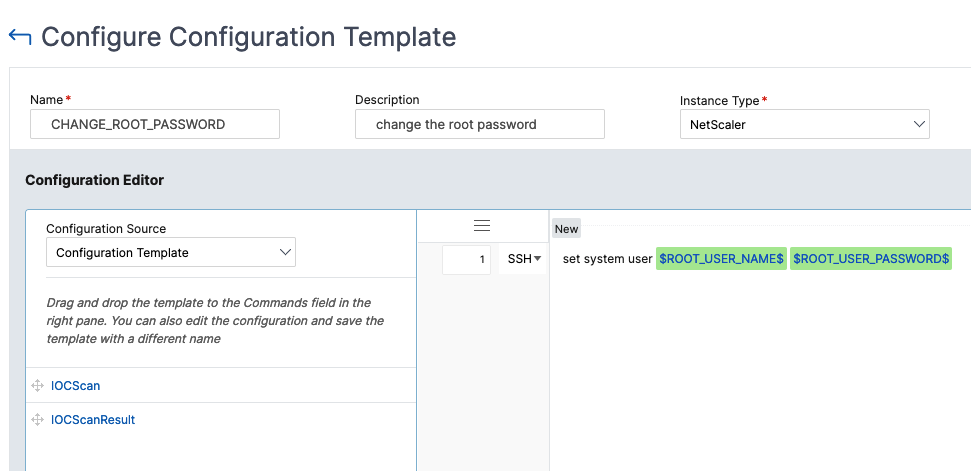
-
Sélectionnez la variable $ROOT_USER_NAME$, puis sélectionnez Champ de texte comme type.
-
Si vous le souhaitez, indiquez la valeur par défaut du nom d'utilisateur root. Sélectionnez Terminé pour enregistrer les paramètres de la variable.
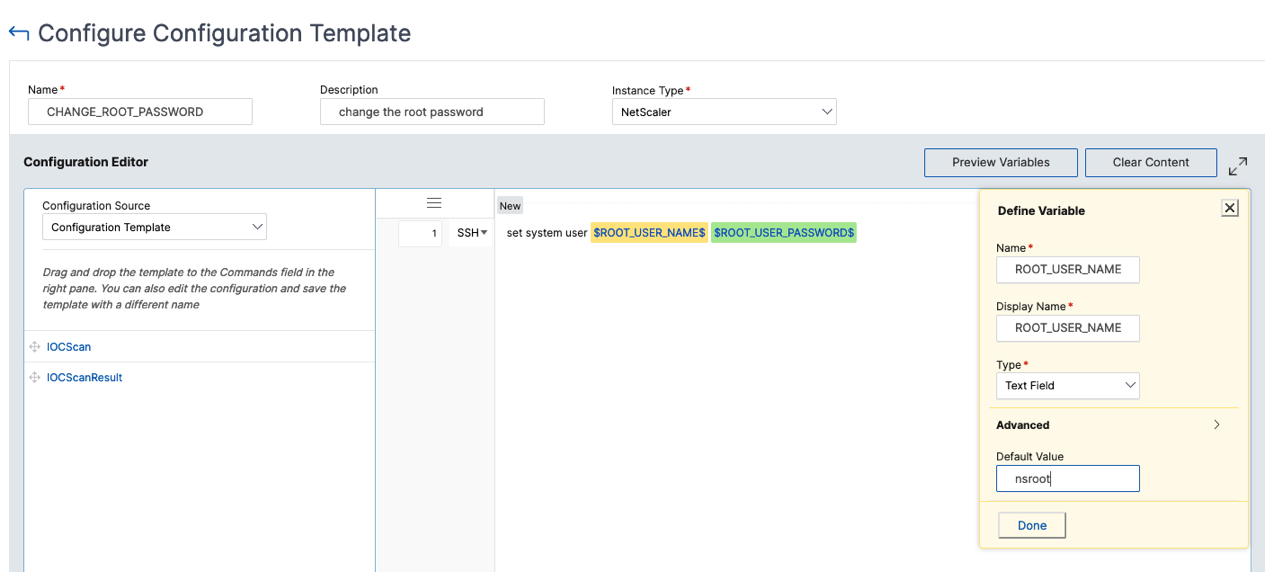
-
Sélectionnez la variable $ROOT_USER_PASSWORD$, puis sélectionnez Champ de mot de passe comme type. Sélectionnez Terminé pour enregistrer les paramètres de la variable.
-
Sélectionnez OK pour enregistrer le modèle de configuration.
-
Le nouveau modèle de configuration apparaît sous Modèles de configuration.
Créer une tâche de configuration
-
Dans l'interface graphique de NetScaler Console, accédez à Infrastructure > Tâches de configuration.
-
Sélectionnez Créer une tâche et cliquez sur l'icône « + » du nouveau modèle de configuration. Sélectionnez Suivant.
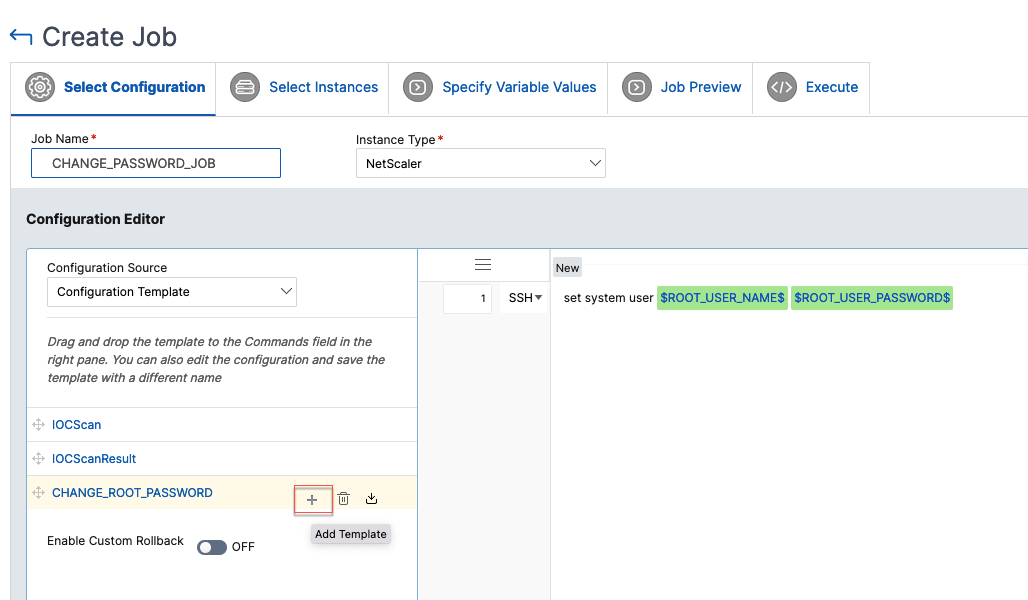
-
Sélectionnez l'instance ou les instances NetScaler pour lesquelles le mot de passe doit être modifié.
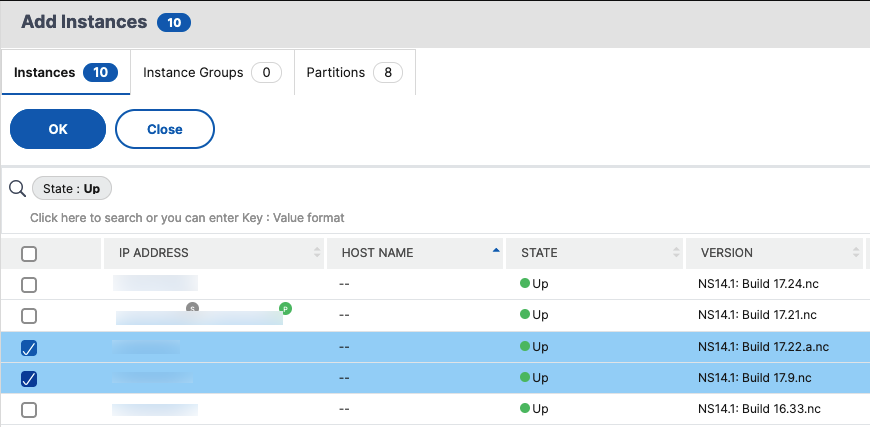
-
Dans le volet Sélectionner les instances, sélectionnez les instances, puis cliquez sur Suivant.
-
Dans le volet Spécifier les valeurs des variables, indiquez les valeurs du nom d'utilisateur et du mot de passe, puis cliquez sur Suivant.
-
Sous Aperçu du travail, vérifiez les commandes CLI réelles que la console NetScaler exécutera sur les instances NetScaler. Si l'aperçu est correct, cliquez sur Suivant.
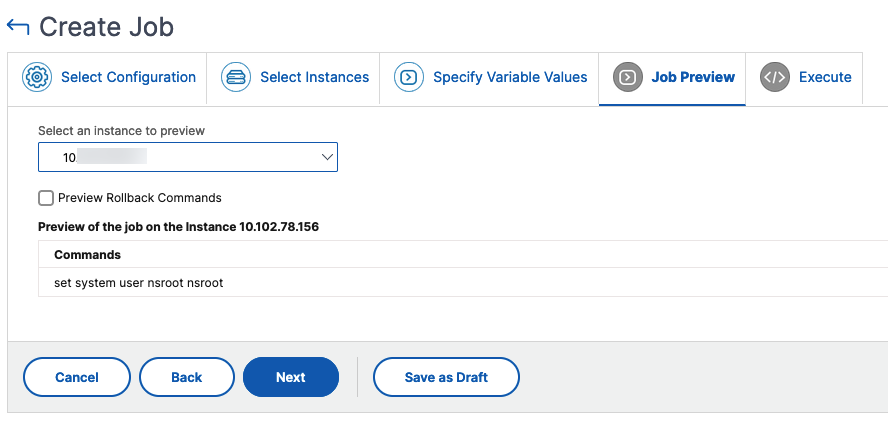
-
Dans le volet Exécuter, vous avez le choix d'exécuter le travail immédiatement ou de le planifier pour plus tard. Vous pouvez également choisir d'exécuter le travail en parallèle sur toutes les instances sélectionnées ou de le faire séquentiellement. Sélectionnez Terminer après avoir fourni les détails d'exécution.
-
Le travail de configuration indique si l'exécution a réussi ou échoué.
-
Sélectionnez le travail et cliquez sur Détails. Les détails d'exécution affichent le statut au niveau de chaque instance.
Modifier le profil administrateur
Après avoir modifié les mots de passe NetScaler, vous devez ajouter et modifier les profils administrateur des instances. Suivez ces étapes :
-
Accédez à Infrastructure > Instances > NetScaler.
-
Cliquez sur Profils pour voir tous les profils administrateur.
-
Sélectionnez Ajouter pour créer un profil administrateur et fournissez de nouvelles informations d'identification NetScaler.
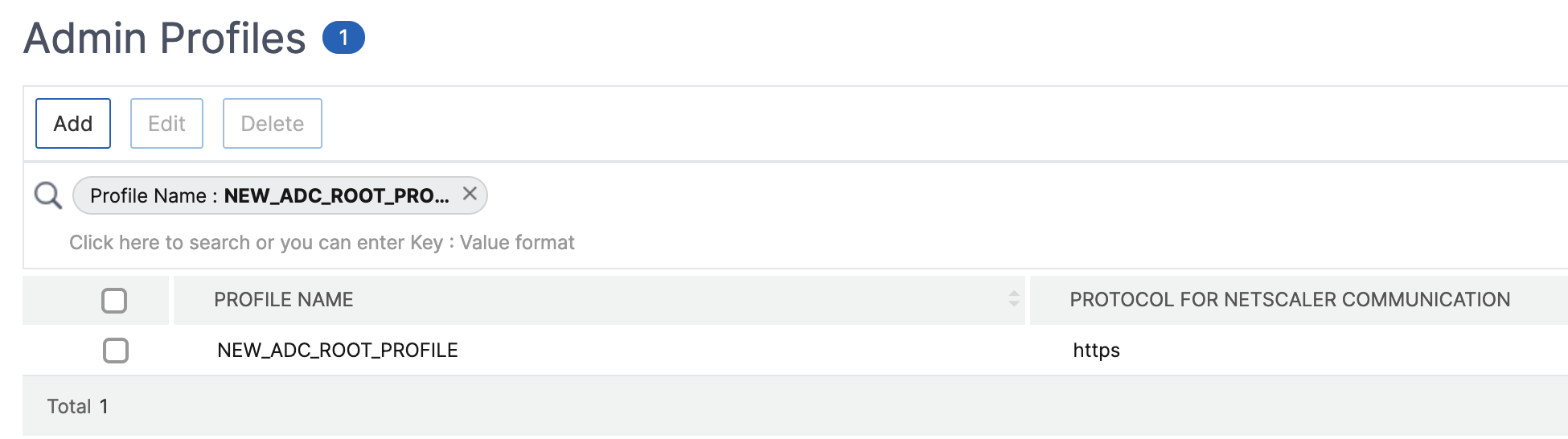
-
Le profil nouvellement créé apparaît sous Profils administrateur.
-
Accédez à Réseau > Instances > NetScaler. Sélectionnez l'instance NetScaler pour laquelle le mot de passe a été modifié, puis sélectionnez Modifier.
-
Sélectionnez le nom de profil nouvellement créé et cliquez sur OK.
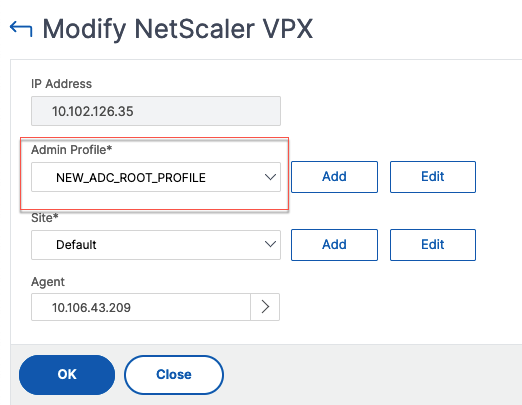
-
Sélectionnez à nouveau l'instance, cliquez avec le bouton droit et sélectionnez Redécouvrir.
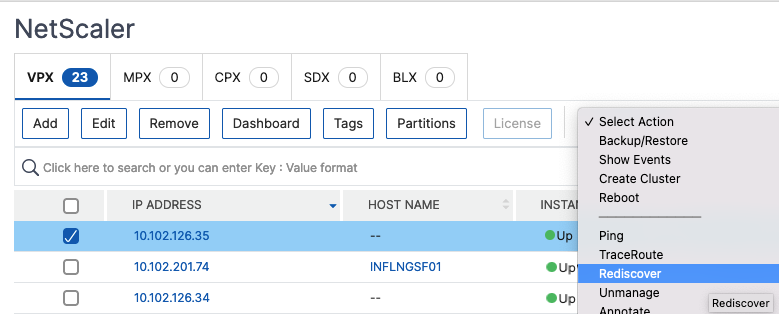
Vous avez modifié le mot de passe avec succès.
Pour plus d'informations sur la modification du mot de passe d'une appliance SDX, consultez Comment modifier le mot de passe root d'un NetScaler SDX.