
Comment surveiller des sites répartis mondialement
En tant qu'administrateur réseau, vous pourriez avoir à surveiller et gérer des instances réseau déployées sur plusieurs emplacements géographiques. Cependant, il n'est pas facile d'évaluer les exigences du réseau lors de la gestion d'instances réseau dans des centres de données géographiquement distribués.
Les géocartes dans NetScaler Console vous offrent une représentation graphique de vos sites et décomposent votre expérience de surveillance réseau par géographie. Avec les géocartes, vous pouvez visualiser la distribution de vos instances réseau par emplacement et surveiller les problèmes réseau.
Les sections suivantes expliquent comment vous pouvez surveiller les centres de données dans NetScaler Console.
Surveillance des sites répartis mondialement dans NetScaler Console
Un site NetScaler Console est un regroupement logique d'instances Citrix Application Delivery Controller (NetScaler) dans un emplacement géographique spécifique. Par exemple, un site est attribué à Amazon Web Services (AWS) et un autre site peut être attribué à Azure. Un autre site encore est hébergé sur les locaux du locataire. NetScaler Console gère et surveille toutes les instances NetScaler connectées à tous les sites. Vous pouvez utiliser NetScaler Console pour surveiller et collecter les données syslog, AppFlow, SNMP et toute autre donnée provenant des instances gérées.
Les géocartes dans NetScaler Console vous offrent une représentation graphique de vos sites. Les géocartes décomposent également votre expérience de surveillance réseau par géographie. Avec les géocartes, vous pouvez visualiser la distribution de vos instances réseau par emplacement et surveiller tous les problèmes réseau. Vous pouvez cliquer sur Infrastructure dans le menu, ce qui affiche le Tableau de bord des instances pour une représentation visuelle des sites créés sur la carte du monde.
Cas d'utilisation
Une entreprise de téléphonie mobile de premier plan, ExampleCompany, s'appuyait sur des fournisseurs de services privés pour héberger ses ressources et applications. L'entreprise disposait déjà de deux sites : un à Minneapolis aux États-Unis et un autre à Alice Springs en Australie. Dans cette image, vous pouvez voir que deux marqueurs représentent les deux sites existants.
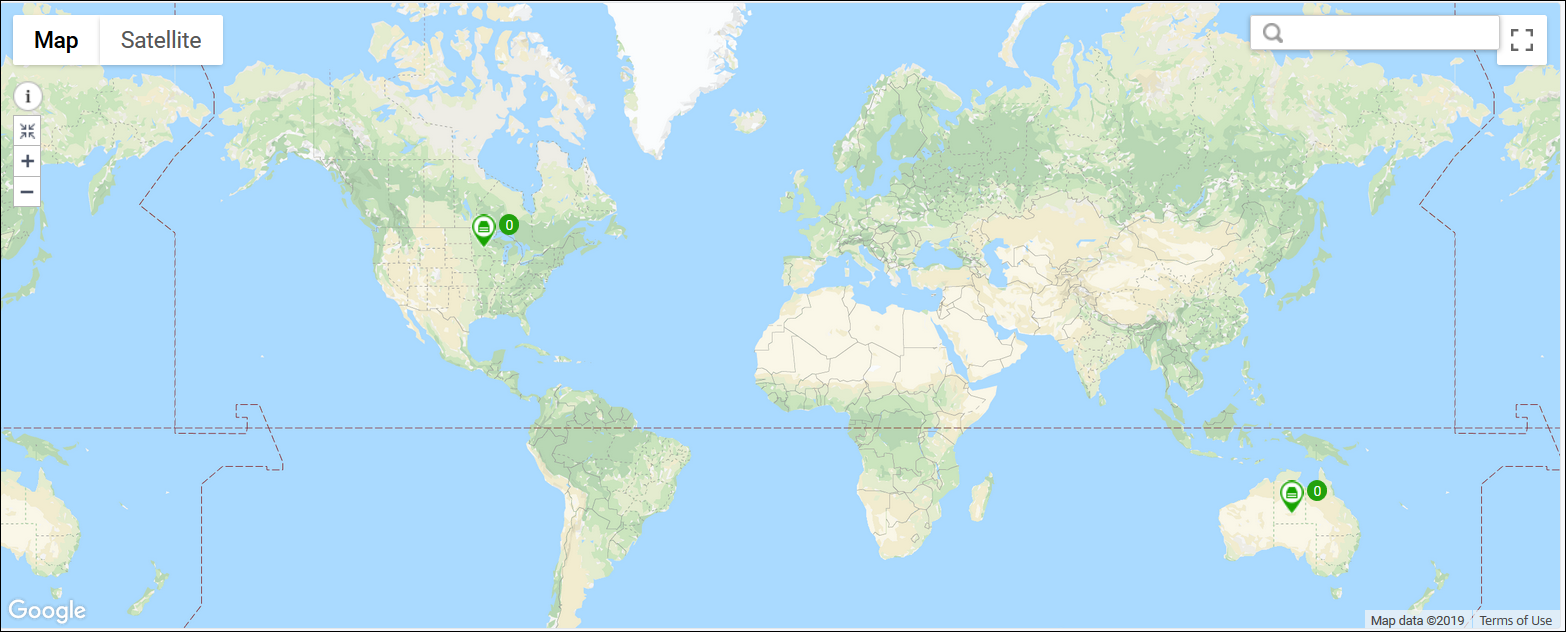
Les marqueurs affichent également le nombre des composants suivants sur le site :
-
Instances : Indique le nombre d'instances disponibles.
-
Applications : Indique le nombre d'applications hébergées.
-
Serveurs virtuels : Indique le nombre de serveurs virtuels disponibles.
-
Événements critiques : Indique le nombre d'événements critiques survenus sur les instances.
-
Événements majeurs : Indique le nombre d'événements majeurs survenus sur les instances.
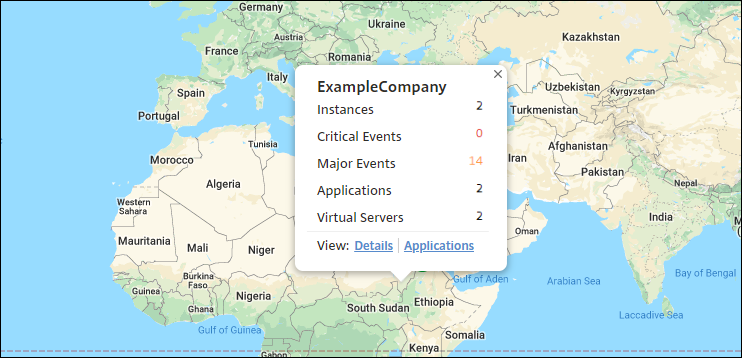
Cliquez sur Applications pour afficher toutes les applications personnalisées créées sur chaque site.
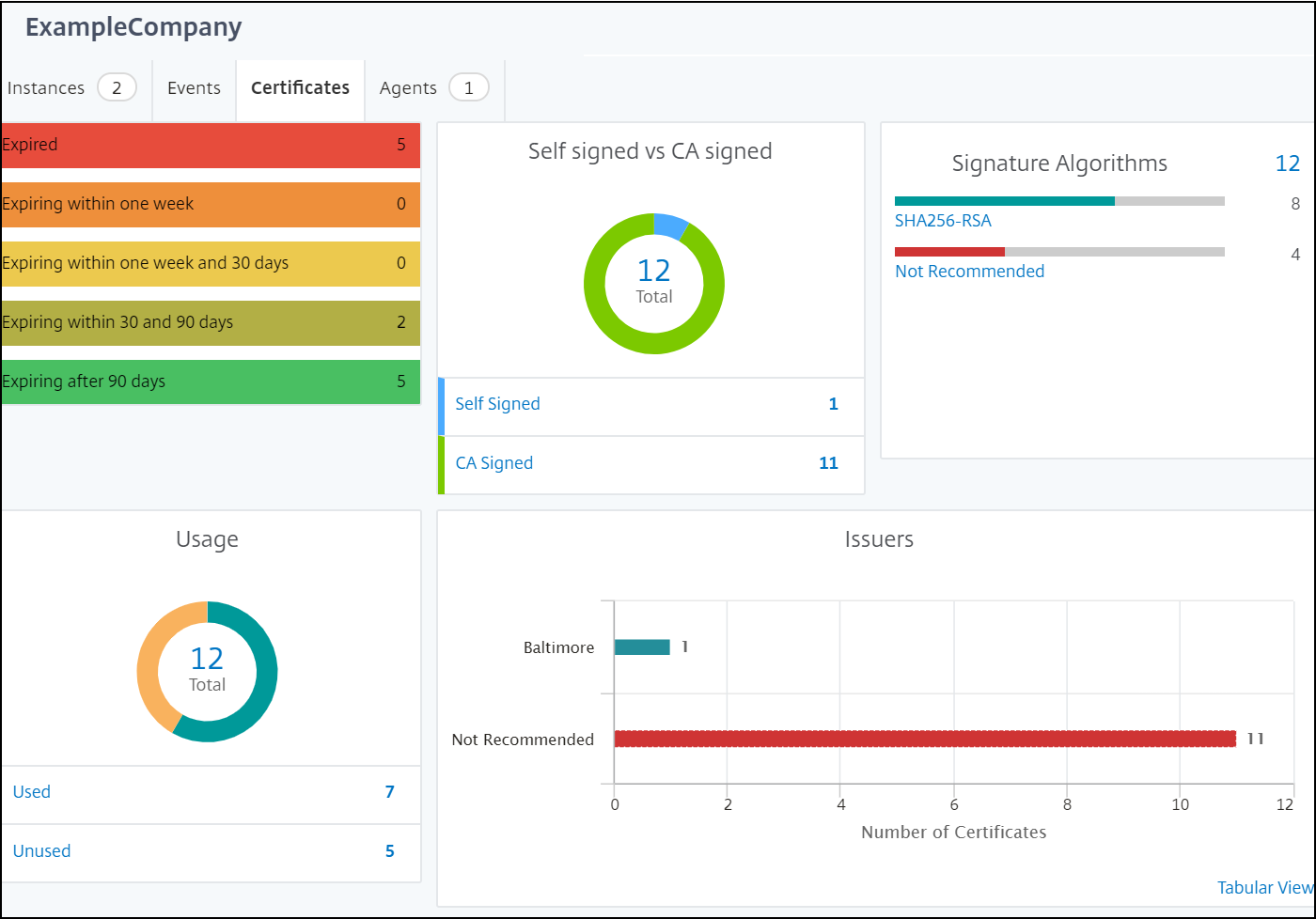
Cliquez sur Détails pour afficher la liste des instances NetScaler ajoutées sur chaque site. Cliquez sur les onglets pour afficher plus d'informations :
-
Onglet Instances : Affichez les informations suivantes dans cet onglet :
-
Adresse IP de chaque instance réseau
-
Type de l'instance NetScaler
-
Nombre d'événements critiques
-
Événements importants et tous les événements générés sur une instance NetScaler.
-
-
Onglet Événements : Affichez une liste des événements critiques et importants générés sur les instances.
-
Onglet Certificats : Affichez les informations suivantes dans cet onglet :
-
Liste des certificats de toutes les instances
-
État d'expiration
-
Informations vitales et les 10 premières instances par nombre de certificats utilisés.
-
-
Onglet Agents : Affichez une liste des agents auxquels les instances sont liées.
Configuration des géocartes
ExampleCompany a décidé de créer un troisième site à Bangalore, en Inde. L'entreprise souhaitait tester le cloud en déchargeant certaines de ses applications informatiques internes moins critiques vers le bureau de Bangalore. L'entreprise a décidé d'utiliser les services de cloud computing AWS.
En tant qu'administrateur, vous devez d'abord créer un site, puis ajouter les instances NetScaler dans NetScaler Console. Vous devez également ajouter l'instance au site, ajouter un agent et lier l'agent au site. NetScaler Console reconnaît alors le site auquel appartiennent l'instance NetScaler et l'agent.
Pour plus d'informations sur l'ajout d'instances NetScaler, consultez Ajout d'instances.
Créer un site
Créez des sites avant d'ajouter des instances dans NetScaler Console. Fournir des informations de localisation vous permet de localiser précisément le site.
Pour créer un site :
-
Accédez à Infrastructure > Instances > Site. Cliquez sur Ajouter.
-
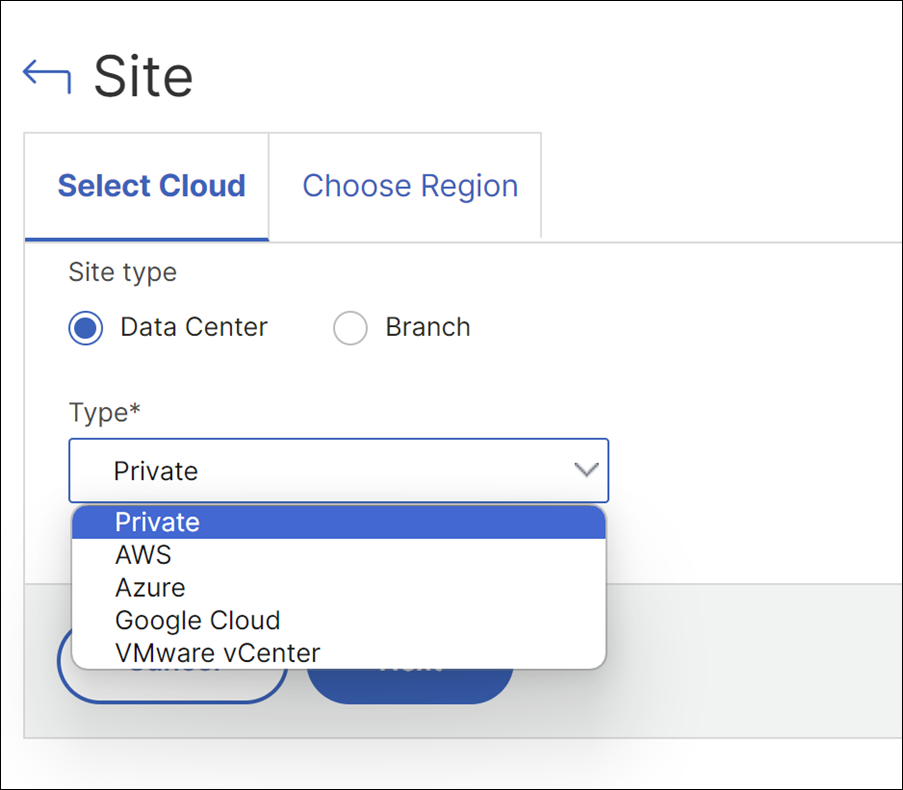
Sous l'onglet Sélectionner un cloud, choisissez le Type de site. Vous pouvez créer un site de type Centre de données ou Succursale.
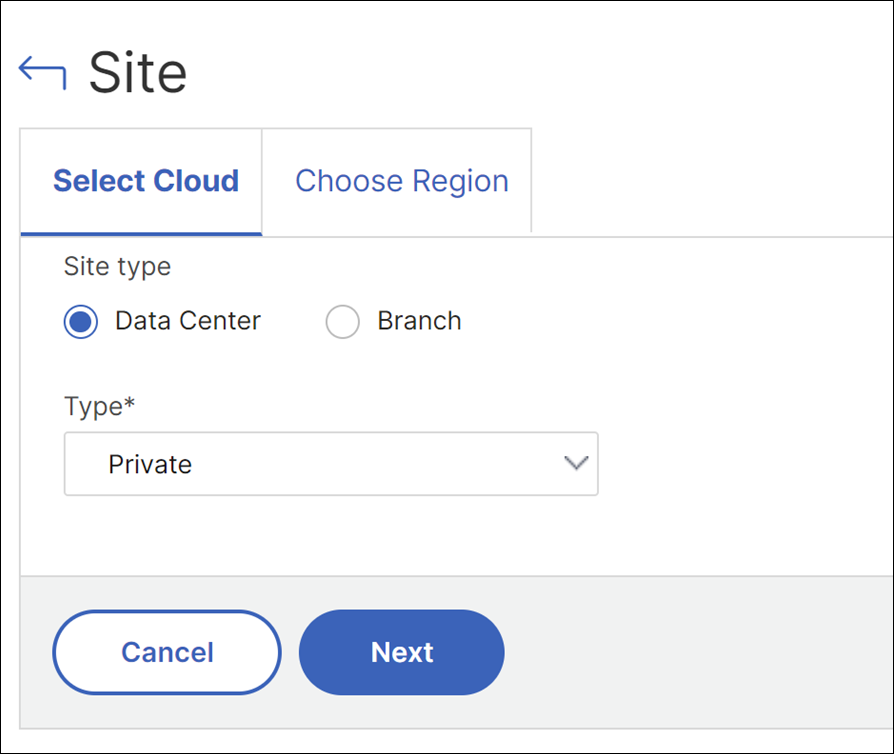 Pour le type de site Centre de données, sélectionnez le Type dans la liste :
-
Privé
-
AWS
-
Azure
-
Google Cloud
-
VMware vCenter
-
-
Cliquez sur Suivant.
-
Sous l'onglet Choisir une région, saisissez les détails suivants :
-
Nom du site
-
Ville
-
Code postal
-
Région
-
Pays
-
Latitude
-
Longitude
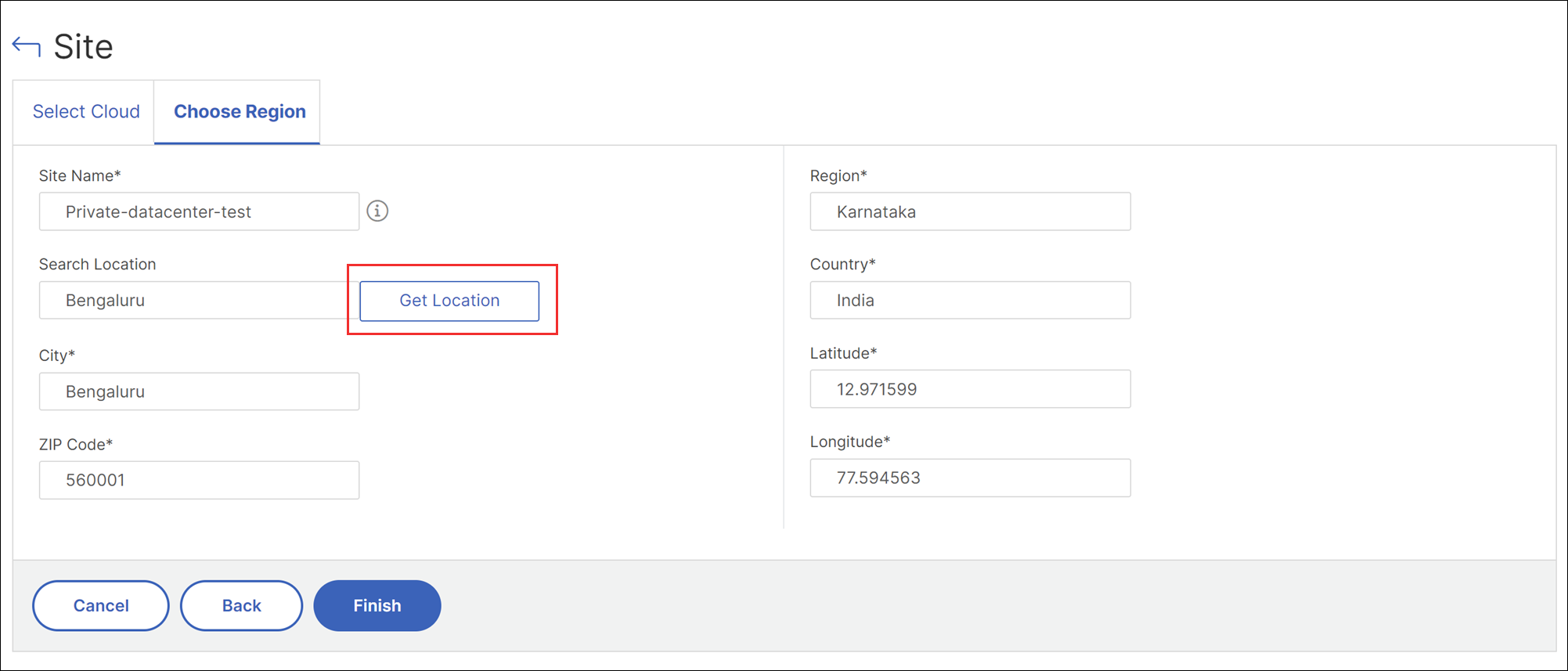
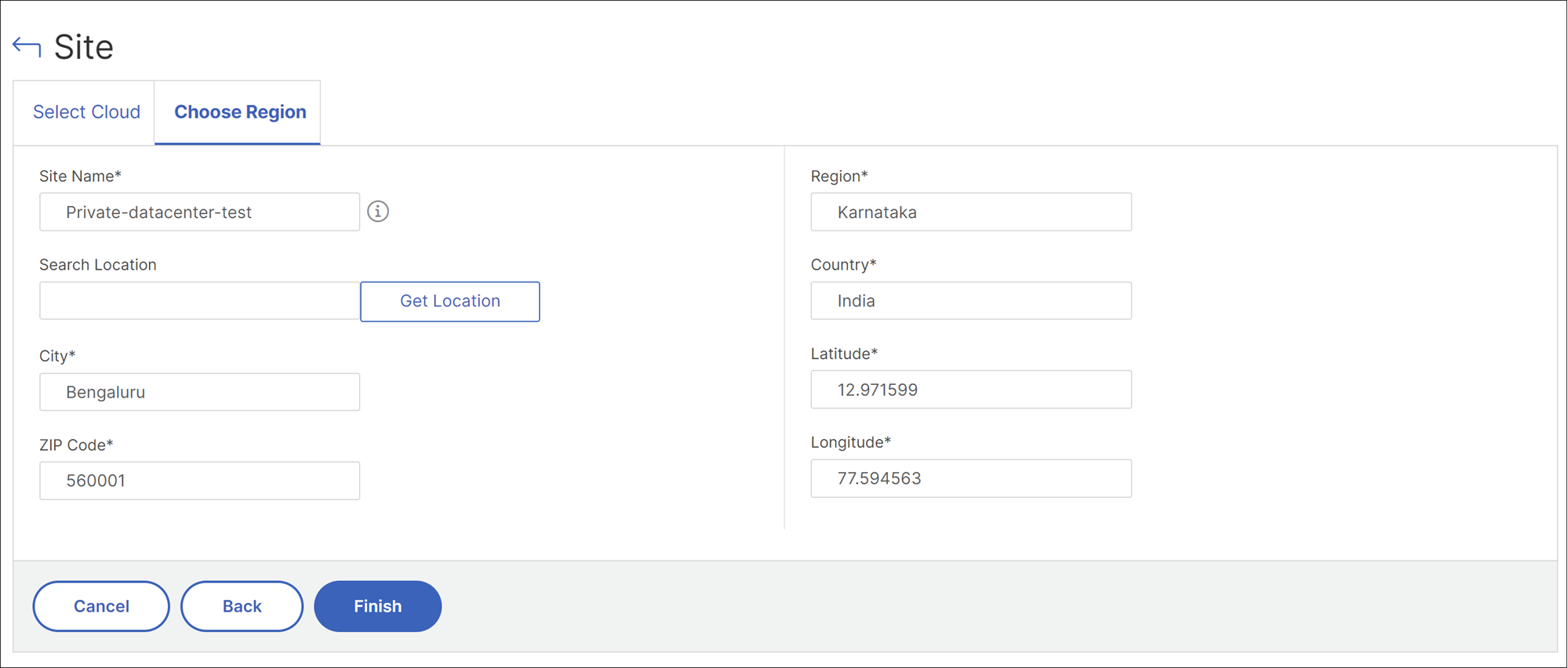 Vous pouvez également saisir l'emplacement dans Rechercher un emplacement et cliquer sur Obtenir l'emplacement pour localiser précisément le site. Les champs Ville, Code postal, Région, Pays, Latitude et Longitude sont automatiquement renseignés.
-
-
Cliquez sur Terminer.
Remarques :
Les étapes décrites s'appliquent aux éléments suivants :
-
Type de site de succursale.
-
Type de site de centre de données avec le type Privé.
-
Lorsque l'option d'extraction n'est pas sélectionnée pour les types de fournisseurs de cloud.
Créer un site pour les types de fournisseurs de cloud
Vous pouvez créer un site avec un type de fournisseur de cloud et choisir d'activer ou de désactiver l'option Extraire. Par défaut, l'option Extraire n'est pas sélectionnée.
L'option Extraire est disponible uniquement pour les plateformes AWS, Azure et Google Cloud.
Pour des instructions détaillées sur la création d'un site pour des fournisseurs de cloud spécifiques, reportez-vous aux sections suivantes :
Modifier un site
Pour modifier un site existant :
-
Sélectionnez le site et cliquez sur Modifier.
-
Sur la page Configurer le site, vous pouvez mettre à jour le Type de site. Par exemple, si vous avez sélectionné Branche précédemment, vous pouvez le mettre à jour en Centre de données.
-
Selon le type de site, vous pouvez modifier le Type. Par exemple, vous pouvez changer le type d'un centre de données privé à un cloud public à partir de la liste.
Supprimer un site
-
Pour supprimer un site, sélectionnez le site et cliquez sur Supprimer.
-
Sur la page de confirmation, cliquez sur Oui.
Pour ajouter des instances et sélectionner des sites :
Après avoir créé des sites, vous devez ajouter des instances dans NetScaler Console. Vous pouvez sélectionner le site précédemment créé, ou vous pouvez également créer un site et associer l'instance.
-
Dans NetScaler Console, accédez à Infrastructure > Instances > NetScaler.
-
Sélectionnez le VPX, puis cliquez sur Ajouter.
-
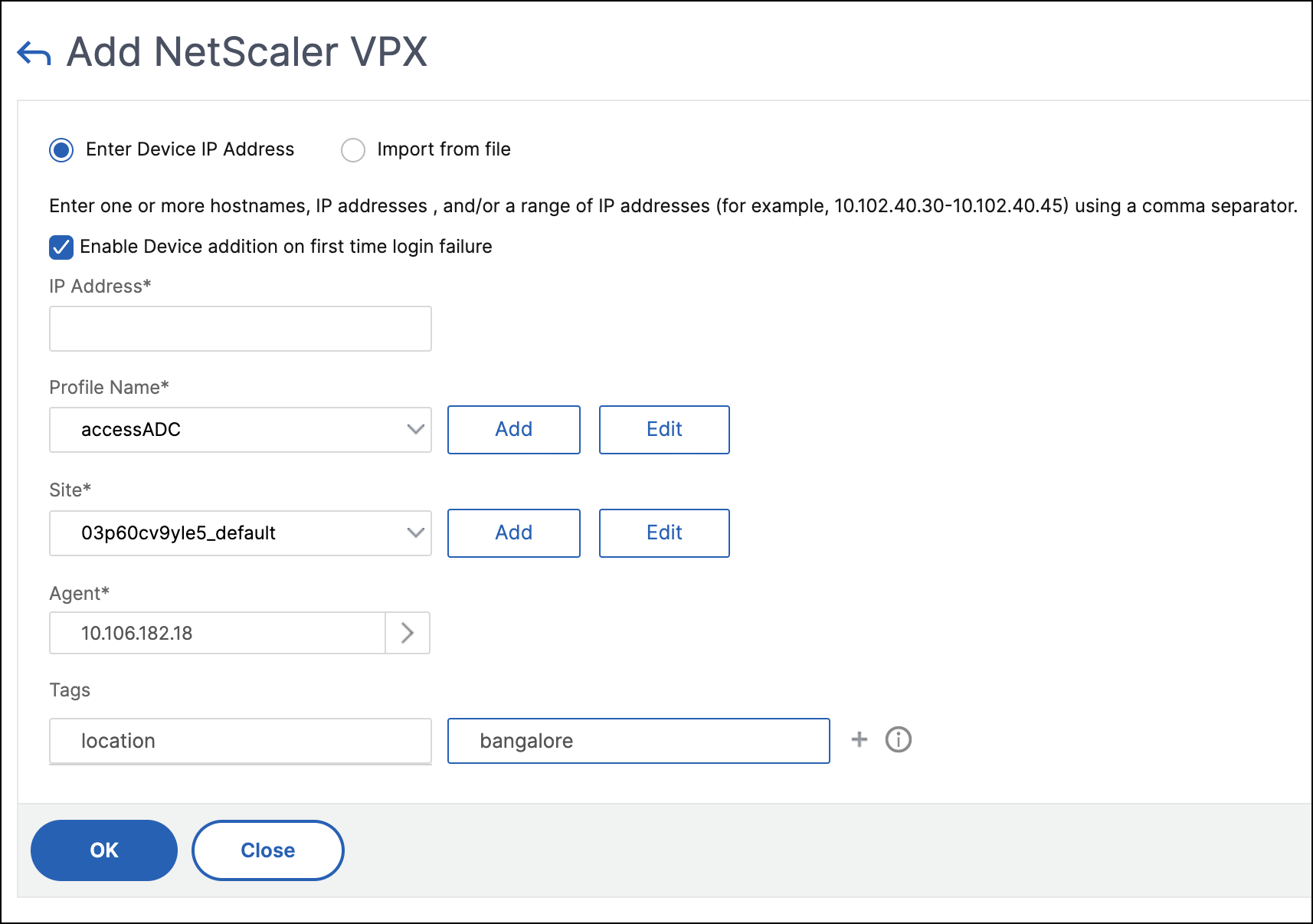
Sur la page Ajouter NetScaler VPX, saisissez l'adresse IP et sélectionnez le profil dans la liste.
-
Sélectionnez le site dans la liste. Vous pouvez cliquer sur le bouton Ajouter à côté du champ Site pour créer un site ou cliquer sur le bouton Modifier pour modifier les détails du site par défaut.
-
Cliquez sur la flèche droite et sélectionnez l'agent dans la liste qui s'affiche.
-
Après avoir choisi l'agent, vous devez associer l'agent au site. Cette étape permet de lier l'agent au site. Sélectionnez l'agent et cliquez sur Attacher le site.

-
Sélectionnez le site dans la liste et cliquez sur Enregistrer.
-
-
Vous pouvez éventuellement saisir des champs clé et valeur pour les Balises.
-
Cliquez sur OK.
Vous pouvez également attacher un agent à un site en accédant à Infrastructure > Instances > Agents.
Pour associer un agent au site :
-
Dans NetScaler Console, accédez à Infrastructure > Instances > Agents.
-
Sélectionnez l'agent, et cliquez sur Attacher le site.
-
Vous pouvez associer le site et cliquer sur Enregistrer.
NetScaler Console commence à surveiller les instances NetScaler ajoutées sur le site de Bangalore, ainsi que les instances des deux autres sites.
Pour exporter le rapport de ce tableau de bord :
Pour exporter le rapport de cette page, cliquez sur l'icône Exporter en haut à droite de cette page. Sur la page Exporter, vous pouvez effectuer l'une des opérations suivantes :
-
Sélectionnez l'onglet Exporter maintenant. Pour afficher et enregistrer le rapport au format PDF, JPEG, PNG ou CSV.
-
Sélectionnez l'onglet Planifier l'exportation. Pour planifier le rapport quotidiennement, hebdomadairement ou mensuellement et envoyer le rapport par e-mail ou par message Slack.
Remarque :
-
Si vous sélectionnez une récurrence hebdomadaire, assurez-vous de sélectionner les jours de la semaine auxquels vous souhaitez que le rapport soit planifié.
-
Si vous sélectionnez une récurrence mensuelle, assurez-vous de saisir tous les jours auxquels vous souhaitez que le rapport soit planifié, séparés par des virgules.