Comment générer un bundle de support technique pour une instance NetScaler®
Pour vous aider à analyser et à résoudre les problèmes liés à une instance NetScaler, vous pouvez générer un bundle de support technique sur l'instance et l'envoyer au support technique de Citrix. Le bundle de support technique est une archive tar compressée contenant les données de configuration système et les statistiques. Le bundle de support technique collecte les données suivantes de l'instance NetScaler sur laquelle vous le générez :
-
Fichiers de configuration. Tous les fichiers du répertoire /flash/nsconfig.
-
Fichiers
newnslog. Les fichiersnewnslogen cours d'exécution et certains fichiers précédents. Pour minimiser la taille du fichier d'archive, la collectenewnslogest limitée à 500 Mo, 6 fichiers ou 7 jours, selon la première éventualité. Si des données plus anciennes sont nécessaires, une collecte manuelle peut être requise. -
Fichiers journaux. Fichiers dans /var/log/messages, /var/log/ns.log et autres fichiers sous /var/log et /var/nslog.
-
Fichiers core d'application. Fichiers créés dans le répertoire /var/core au cours de la dernière semaine, le cas échéant.
-
Sortie de certaines commandes d'affichage CLI.
-
Sortie de certaines commandes de statistiques CLI.
-
Sortie des commandes shell BSD.
Il est obligatoire de spécifier l'heure pour la génération des fichiers de support technique. Vous devez explicitement choisir une référence temporelle lors de la génération d'un fichier de support technique. Vous pouvez soit sélectionner l'option
custom et spécifier une date et une heure personnalisées, soit utiliser l'option Now. La spécification de l'heure garantit que le contexte temporel exact est explicitement défini.
Le paramètre d'heure spécifie l'heure de référence, au format de journal commun, utilisée pour localiser les fichiers
newnslog. Le format est : DD/MMM/YYYY:HH:MM:SS.
Lorsque l'heure est spécifiée, jusqu'à quatre fichiers journaux
newnslog sont collectés :
-
Le fichier
newnslogcorrespondant à la plage horaire spécifiée -
Le fichier journal créé immédiatement avant le premier fichier (si disponible)
-
Le fichier journal créé immédiatement après le premier fichier (si disponible)
-
Le dernier répertoire
newnslog
Remarque :
Si la portée est définie sur cluster, les deuxième et troisième fichiers journaux ne sont pas collectés sur aucun nœud.
Vous pouvez également télécharger en toute sécurité le bundle de support technique vers le serveur de support technique Citrix. À partir de la version 8.x de NetScaler 14.1, vous devez générer un jeton d'authentification avant de télécharger le bundle de support technique. Dans les versions précédentes, vous pouviez télécharger le bundle de support technique à l'aide du nom d'utilisateur et du mot de passe Citrix.
Pour générer le jeton d'authentification :
-
Lancez un navigateur et saisissez l'URL suivante -
<https://cis.citrix.com/auth/api/create_identity_v2/?expiration=3600>. -
Connectez-vous à l'aide de l'authentification multifacteur.Remarque :Pour plus d'informations sur l'inscription à l'authentification multifacteur, consultez Comment s'inscrire à l'authentification multifacteur (MFA).
-
Cliquez sur Copier pour copier le jeton d'authentification affiché à l'écran. Le jeton est valide pendant 3600 secondes (1 heure). La longueur maximale autorisée pour le jeton est de 1023 caractères.
Après avoir copié le jeton d'authentification, utilisez l'interface graphique pour télécharger le fichier.
Pour télécharger le bundle de support technique à l'aide de l'interface graphique :
-
Accédez à Infrastructure > Instances > NetScaler.
-
Sélectionnez une instance NetScaler.
-
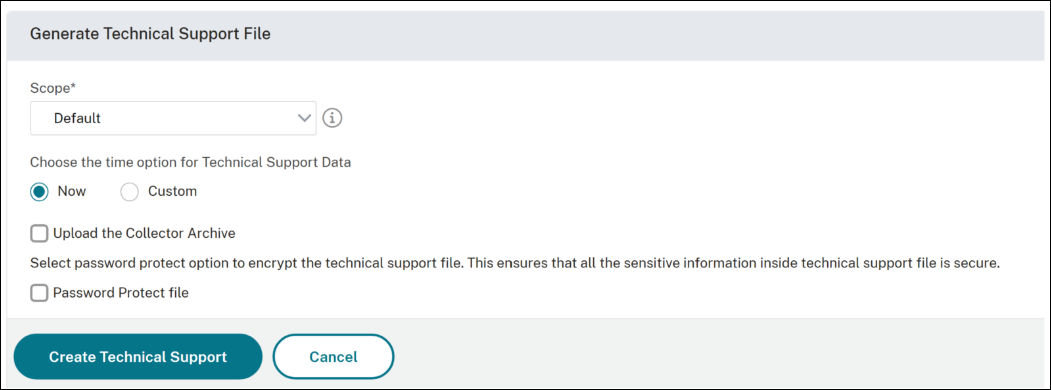
Sélectionnez Générer un fichier de support technique dans Sélectionner les actions.
-
Cliquez sur Générer un fichier de support technique.
-
Utilisez l'option Portée pour spécifier si vous souhaitez collecter des données sur le nœud actuel, tous les nœuds du cluster ou pour les partitions spécifiées.
-
Sélectionnez l'une des options suivantes dans Choisir l'option de temps pour les données de support technique :
-
Maintenant - Utilise l'heure système actuelle et préserve le comportement des versions antérieures.
-
Personnalisé - Utilise la date et l'heure spécifiées.
-
-
Sélectionnez Télécharger l'archive du collecteur.
-
Dans la section Mon compte Citrix, saisissez le jeton d'authentification dans le champ Jeton d'authentification Citrix.
-
Cliquez sur Créer un support technique.