Afficher les adresses IP appartenant à NetScaler
Vous pouvez afficher les adresses IP configurées sur les instances NetScaler directement depuis l'interface graphique de NetScaler Console. Veuillez noter que les modifications de configuration et les autres opérations ne peuvent être effectuées que sur les instances NetScaler.
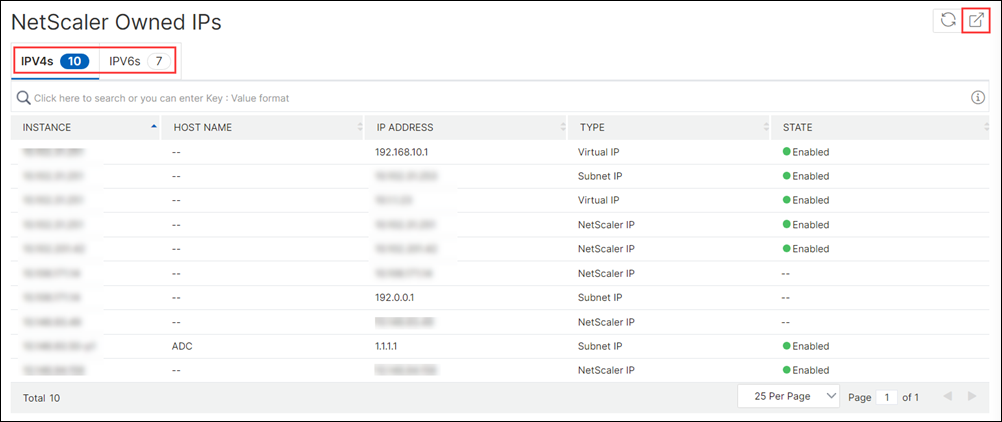
Pour afficher les adresses IP appartenant à NetScaler, accédez à Infrastructure > Instances > Adresses IP appartenant à NetScaler.
Cette fonctionnalité affiche les adresses IPv4 et IPv6 configurées sur les instances NetScaler. Les types d'adresses IP incluent :
-
Adresse IP NetScaler
-
Adresse IP de sous-réseau
-
Adresse IP virtuelle
-
Adresse IP de service ADNS
-
Adresse IP GSLB
-
Adresse IP de cluster
-
Adresse IP mappée
Exporter les adresses IP appartenant à NetScaler
Pour exporter les adresses IP appartenant à NetScaler, procédez comme suit :
-
Accédez à Infrastructure > Instances > Adresses IP appartenant à NetScaler.
-
Sur la page Adresses IP détenues par NetScaler, cliquez sur l'icône d'exportation dans le coin supérieur droit.
-
Sur la page Exporter les rapports, cliquez sur Exporter maintenant.
-
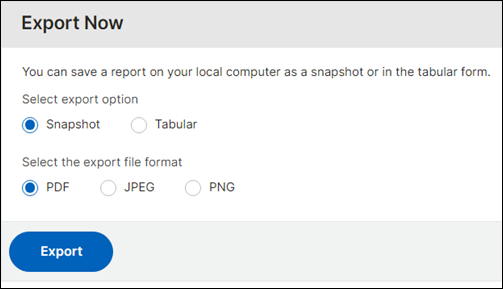
Sur la page Exporter maintenant, sélectionnez l'option d'exportation :Pour l'exportation Instantané :
-
Sélectionnez le format de fichier d'exportation : PDF, JPG ou PNG.
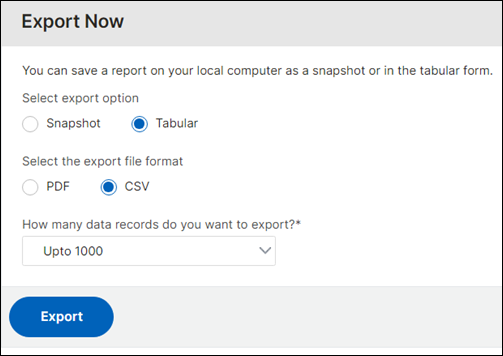
Pour l'exportation Tabulaire :-
Sélectionnez le format de fichier d'exportation : PDF ou CSV.
-
Sélectionnez le nombre d'enregistrements de données à exporter de la liste.
-
-
Cliquez sur Exporter.
Planifier l'exportation des adresses IP détenues par NetScaler
Pour planifier l'exportation des adresses IP détenues par NetScaler, suivez les étapes suivantes :
-
Accédez à Infrastructure > Instances > Adresses IP détenues par NetScaler.
-
Sur la page Adresses IP détenues par NetScaler, cliquez sur l'icône d'exportation dans le coin supérieur droit.
-
Sur la page Rapports d'exportation, cliquez sur Planifier l'exportation.
-
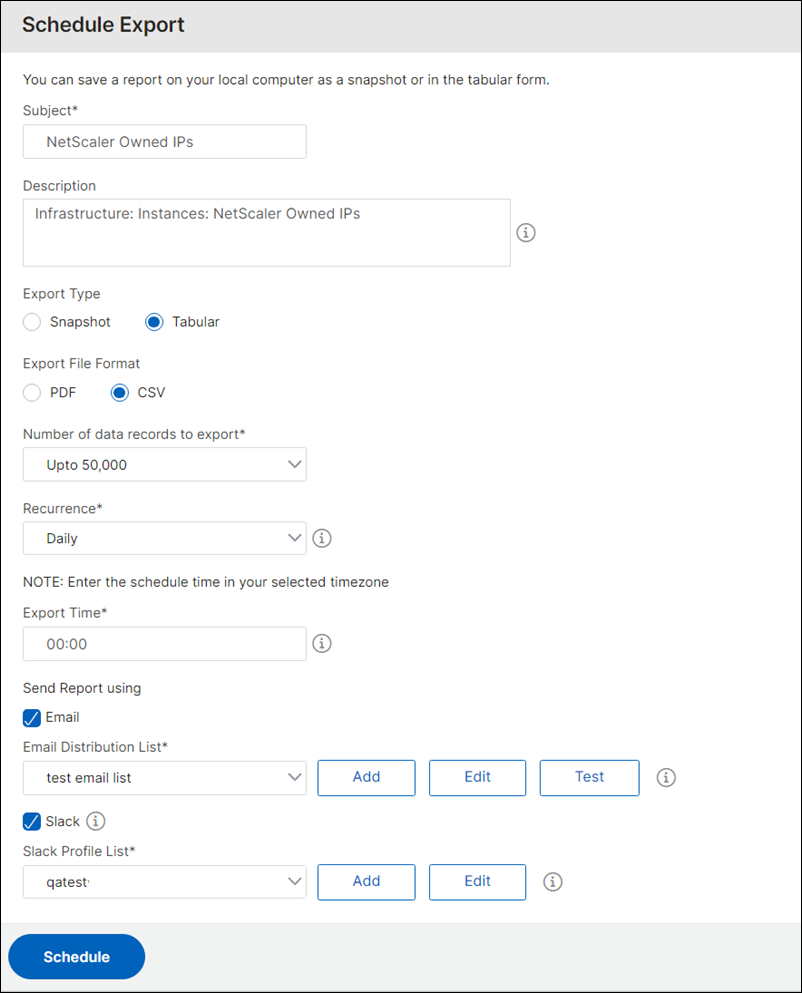
Sur la page Planifier l'exportation, saisissez les détails suivants :
-
Saisissez l'objet et la description.
-
Sélectionnez le type d'exportation.Pour le type d'exportation Instantané :
-
Sélectionnez le format de fichier d'exportation : PDF, JPG ou PNG.
Pour le type d'exportation Tabulaire :-
Sélectionnez le format de fichier d'exportation : PDF ou CSV.
-
Sélectionnez le nombre d'enregistrements de données à exporter à partir de la liste.
-
-
Sélectionnez la récurrence : Quotidienne, Hebdomadaire ou Mensuelle.
-
Sélectionnez l'heure d'exportation.
-
Sélectionnez comment envoyer les adresses IP exportées : E-mail, Slack ou les deux.Pour l'e-mail :
-
Sélectionnez E-mail et choisissez la liste de distribution d'e-mails pour envoyer la liste des adresses IP appartenant à NetScaler.
-
Pour ajouter une liste de distribution d'e-mails, cliquez sur Ajouter et spécifiez les détails du serveur de messagerie.
-
Pour modifier une liste de distribution d'e-mails, cliquez sur Modifier.
-
Pour vérifier que la liste de distribution d'e-mails fonctionne, cliquez sur Tester. Cela enverra un e-mail de test à la liste de distribution d'e-mails sélectionnée.
-
Pour Slack :-
Sélectionnez Slack et choisissez la liste de profils Slack pour envoyer la liste des adresses IP appartenant à NetScaler.
-
Pour ajouter un profil Slack, cliquez sur Ajouter et spécifiez le Nom du profil, le Nom du canal et le Jeton du canal Slack.
-
Pour modifier un canal Slack existant, cliquez sur Modifier.
-
-
-
-
Cliquez sur Planifier pour planifier l'exportation.
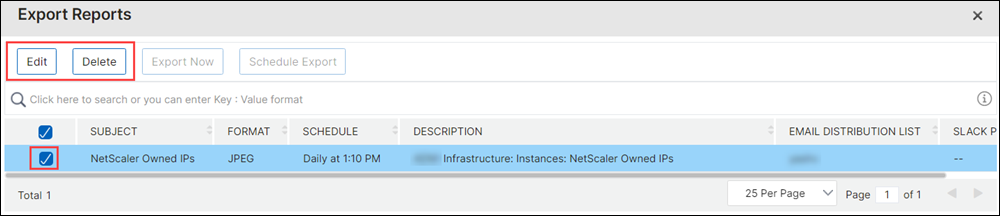
Une fois planifiée, votre planification d'exportation apparaît sur la page Rapports d'exportation, et vous pouvez sélectionner la planification pour effectuer l'opération de modification ou de suppression.