
Provisionnement d'instances NetScaler VPX sur AWS
Lorsque vous déplacez vos applications vers le cloud, les composants qui font partie de votre application augmentent, deviennent plus distribués et doivent être gérés dynamiquement.
Avec les instances NetScaler VPX sur AWS, vous pouvez étendre de manière transparente votre pile réseau L4-L7 à AWS. Avec NetScaler VPX, AWS devient une extension naturelle de votre infrastructure informatique sur site. Vous pouvez utiliser NetScaler VPX sur AWS pour combiner l'élasticité et la flexibilité du cloud, avec les mêmes fonctionnalités d'optimisation, de sécurité et de contrôle qui prennent en charge les sites web et les applications les plus exigeants au monde.
Avec NetScaler Console qui surveille vos instances NetScaler, vous obtenez une visibilité sur la santé, les performances et la sécurité de vos applications. Vous pouvez automatiser la configuration, le déploiement et la gestion de votre infrastructure de livraison d'applications dans des environnements multi-cloud hybrides.
Terminologie AWS
La section suivante fournit une brève description des termes AWS utilisés dans ce document :
| Terme | Définition |
|---|---|
| Amazon Machine Image (AMI) | Une image machine, qui fournit les informations nécessaires pour lancer une instance, qui est un serveur virtuel dans le cloud. |
| Elastic Compute Cloud (EC2) | Un service web qui fournit une capacité de calcul sécurisée et redimensionnable dans le cloud. Il est conçu pour faciliter le calcul cloud à l'échelle du web pour les développeurs. |
| Interface réseau élastique (ENI) | Une interface réseau virtuelle que vous pouvez attacher à une instance dans un VPC. |
| Type d'instance | Amazon EC2 offre une large sélection de types d'instances optimisés pour s'adapter à différents cas d'utilisation. Les types d'instances comprennent diverses combinaisons de CPU, de mémoire, de stockage et de capacité réseau, et vous offrent la flexibilité de choisir la combinaison appropriée de ressources pour vos applications. |
| Rôle Identity and Access Management (IAM) | Une identité AWS avec des politiques d'autorisations qui déterminent ce que l'identité peut et ne peut pas faire dans AWS. Vous pouvez utiliser un rôle IAM pour permettre aux applications exécutées sur une instance EC2 d'accéder en toute sécurité à vos ressources AWS. |
| Groupes de sécurité | Un ensemble nommé de connexions réseau entrantes autorisées pour une instance. |
| Sous-réseaux | Un segment de la plage d'adresses IP d'un VPC auquel les instances EC2 peuvent être attachées. Vous pouvez créer des sous-réseaux pour regrouper les instances en fonction des besoins de sécurité et opérationnels. |
Prérequis
Ce document suppose ce qui suit :
-
Vous possédez un compte AWS.
-
Vous avez créé le VPC requis et sélectionné les zones de disponibilité.
-
Vous avez ajouté l'agent dans AWS.
Pour plus d'informations sur la création d'un compte et d'autres tâches, consultez la documentation AWS.
Pour plus d'informations sur l'installation d'un agent sur AWS, consultez Installer un agent NetScaler sur AWS.
Diagramme d'architecture
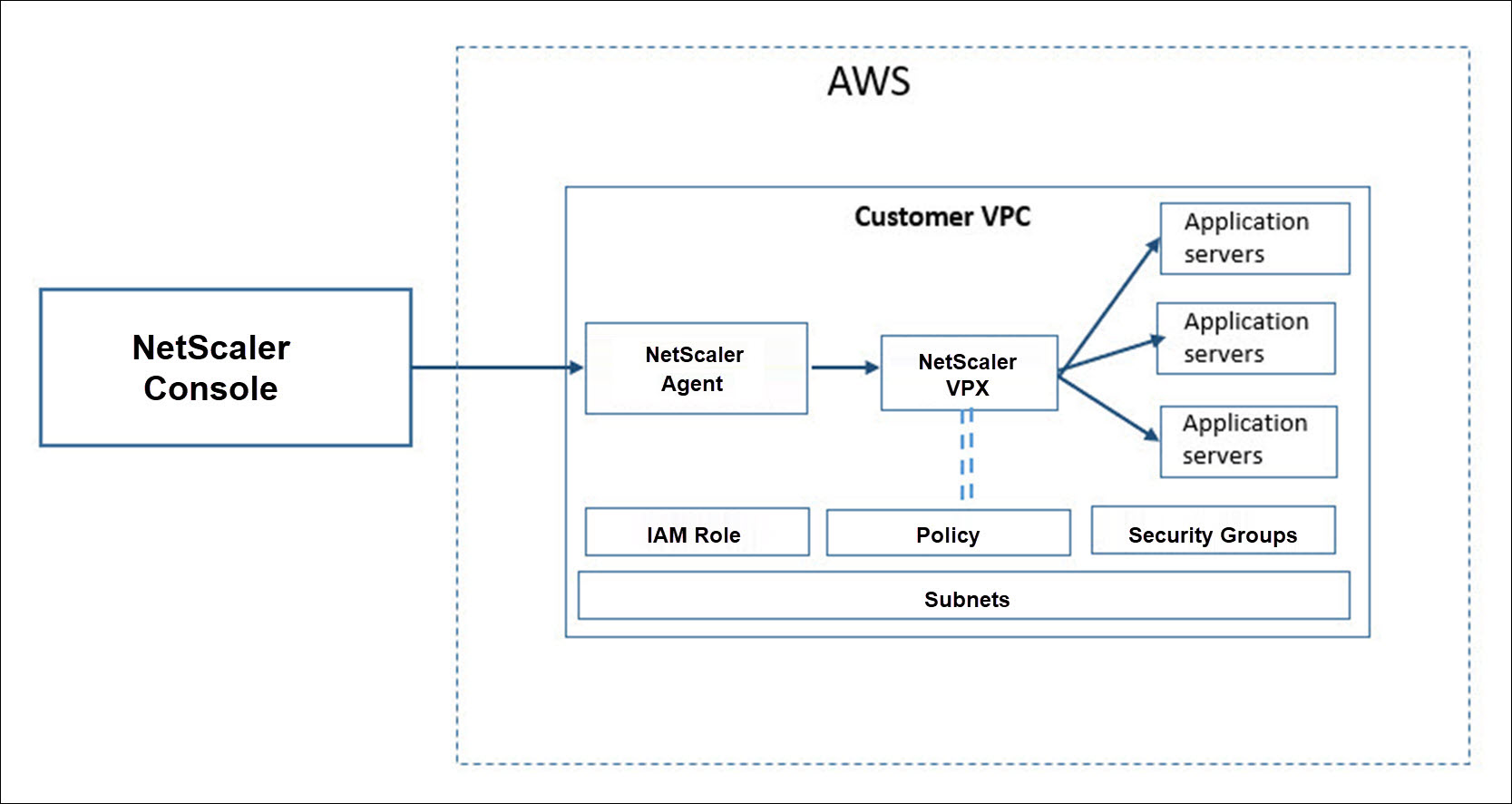
L'image suivante donne un aperçu de la façon dont NetScaler Console se connecte à AWS pour provisionner des instances NetScaler VPX dans AWS.
Tâches de configuration
Effectuez les tâches suivantes sur AWS avant de provisionner des instances NetScaler VPX dans NetScaler Console :
-
Créer des sous-réseaux
-
Créer des groupes de sécurité
-
Créer un rôle IAM et définir une stratégie
Effectuez les tâches suivantes sur NetScaler Console pour provisionner les instances sur AWS :
-
Créer un site
-
Provisionner une instance NetScaler VPX sur AWS
Pour créer des sous-réseaux
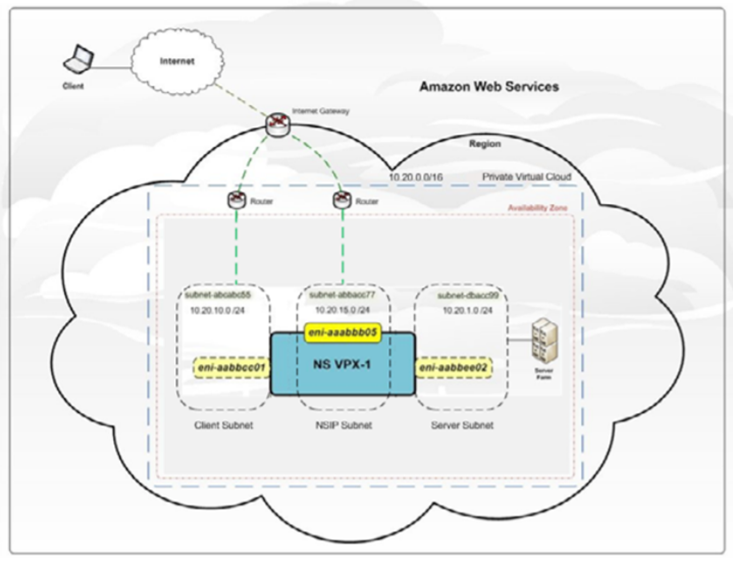
Créez trois sous-réseaux dans votre VPC. Les trois sous-réseaux nécessaires pour provisionner les instances NetScaler VPX dans votre VPC sont : gestion, client et serveur. Spécifiez un bloc CIDR IPv4 à partir de la plage définie dans votre VPC pour chacun des sous-réseaux. Spécifiez la zone de disponibilité dans laquelle vous souhaitez que le sous-réseau réside. Créez les trois sous-réseaux dans la même zone de disponibilité. L'image suivante illustre les trois sous-réseaux créés dans votre région et leur connectivité au système client.
Pour plus d'informations sur les VPC et les sous-réseaux, consultez VPC et sous-réseaux.
Pour créer des groupes de sécurité
Créez un groupe de sécurité pour contrôler le trafic entrant et sortant dans l'instance NetScaler VPX. Un groupe de sécurité agit comme un pare-feu virtuel pour votre instance. Créez des groupes de sécurité au niveau de l'instance, et non au niveau du sous-réseau. Il est possible d'attribuer à chaque instance d'un sous-réseau de votre VPC un ensemble différent de groupes de sécurité. Ajoutez des règles pour chaque groupe de sécurité afin de contrôler le trafic entrant qui transite par le sous-réseau client vers les instances. Vous pouvez également ajouter un ensemble de règles distinctes qui contrôlent le trafic sortant qui transite par le sous-réseau du serveur vers les serveurs d'applications. Bien que vous puissiez utiliser le groupe de sécurité par défaut pour vos instances, vous pouvez créer vos propres groupes. Créez trois groupes de sécurité, un pour chaque sous-réseau. Créez des règles pour le trafic entrant et sortant que vous souhaitez contrôler. Vous pouvez ajouter autant de règles que vous le souhaitez.
Pour plus d'informations sur les groupes de sécurité, consultez Groupes de sécurité pour votre VPC.
Pour créer un rôle IAM et définir une politique
Créez un rôle IAM afin d'établir une relation de confiance entre vos utilisateurs et le compte AWS approuvé par Citrix, et créez une politique avec les autorisations Citrix.
-
Dans AWS, cliquez sur Services. Dans le volet de navigation de gauche, sélectionnez IAM > Rôles, puis cliquez sur Créer un rôle.
-
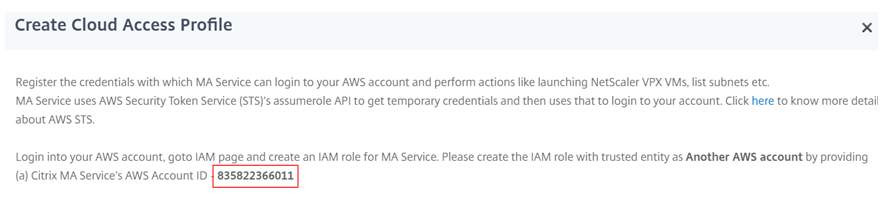
Vous connectez votre compte AWS au compte AWS dans NetScaler Console. Sélectionnez donc Autre compte AWS pour permettre à NetScaler Console d'effectuer des actions dans votre compte AWS.Saisissez l'ID de compte AWS NetScaler Console à 12 chiffres. L'ID Citrix est 835822366011. Vous pouvez également trouver l'ID Citrix dans NetScaler Console lorsque vous créez le profil d'accès au cloud.
-
Activez Exiger un ID externe pour vous connecter à un compte tiers. Vous pouvez renforcer la sécurité de votre rôle en exigeant un identifiant externe facultatif. Saisissez un ID qui peut être une combinaison de n'importe quels caractères.
-
Cliquez sur Autorisations.
-
Dans la page Attacher des politiques d'autorisations, cliquez sur Créer une politique.
-
Vous pouvez créer et modifier une politique dans l'éditeur visuel ou en utilisant JSON.La liste des autorisations de Citrix est fournie dans la boîte suivante :
{
 "Version": "2012-10-17",
 "Statement":
 [
     {
          "Effect": "Allow",
         "Action": [
             "ec2:DescribeInstances",
             "ec2:DescribeImageAttribute",
             "ec2:DescribeInstanceAttribute",
             "ec2:DescribeRegions",
             "ec2:DescribeDhcpOptions",
             "ec2:DescribeSecurityGroups",
             "ec2:DescribeHosts",
             "ec2:DescribeImages",
             "ec2:DescribeVpcs",
             "ec2:DescribeSubnets",
             "ec2:DescribeNetworkInterfaces",
             "ec2:DescribeAvailabilityZones",
             "ec2:DescribeNetworkInterfaceAttribute",
             "ec2:DescribeInstanceStatus",
             "ec2:DescribeAddresses",
             "ec2:DescribeKeyPairs",
             "ec2:DescribeTags",
             "ec2:DescribeVolumeStatus",
             "ec2:DescribeVolumes",
             "ec2:DescribeVolumeAttribute",
             "ec2:CreateTags",
             "ec2:DeleteTags",
             "ec2:CreateKeyPair",
             "ec2:DeleteKeyPair",
             "ec2:ResetInstanceAttribute",
             "ec2:RunScheduledInstances",
             "ec2:ReportInstanceStatus",
             "ec2:StartInstances",
             "ec2:RunInstances",
             "ec2:StopInstances",
             "ec2:UnmonitorInstances",
             "ec2:MonitorInstances",
             "ec2:RebootInstances",
             "ec2:TerminateInstances",
             "ec2:ModifyInstanceAttribute",
             "ec2:AssignPrivateIpAddresses",
             "ec2:UnassignPrivateIpAddresses",
             "ec2:CreateNetworkInterface",
             "ec2:AttachNetworkInterface",
             "ec2:DetachNetworkInterface",
             "ec2:DeleteNetworkInterface",
             "ec2:ResetNetworkInterfaceAttribute",
             "ec2:ModifyNetworkInterfaceAttribute",
             "ec2:AssociateAddress",
             "ec2:AllocateAddress",
             "ec2:ReleaseAddress",
             "ec2:DisassociateAddress",
             "ec2:GetConsoleOutput"
         ],
             "Resource": "*"
     }
 ]
} -
Copiez et collez la liste des autorisations dans l'onglet JSON et cliquez sur Vérifier la stratégie.
-
Dans la page Vérifier la stratégie, saisissez un nom pour la stratégie, entrez une description et cliquez sur Créer une stratégie.
Pour créer un site dans NetScaler Console
Créez un site dans NetScaler Console et ajoutez les détails du VPC associé à votre rôle AWS.
-
Dans NetScaler Console, accédez à Infrastructure > Sites.
-
Cliquez sur Ajouter.
-
Sélectionnez le type de service comme AWS et activez Utiliser le VPC existant comme site.
-
Sélectionnez le profil d'accès au cloud.
-
Si le profil d'accès au cloud n'existe pas dans le champ, cliquez sur Ajouter pour créer un profil.
-
Dans la page Créer un profil d'accès au cloud, saisissez le nom du profil avec lequel vous souhaitez accéder à AWS.
-
Saisissez l'ARN associé au rôle que vous avez créé dans AWS.
-
Saisissez l'ID externe que vous avez fourni lors de la création d'un rôle IAM (Identity and Access Management) dans AWS. Reportez-vous à l'étape 4 de la tâche Pour créer un rôle IAM et définir une stratégie. Assurez-vous que le nom du rôle IAM que vous avez spécifié dans AWS commence par « Citrix-ADM- » et qu'il apparaît correctement dans l'ARN du rôle.
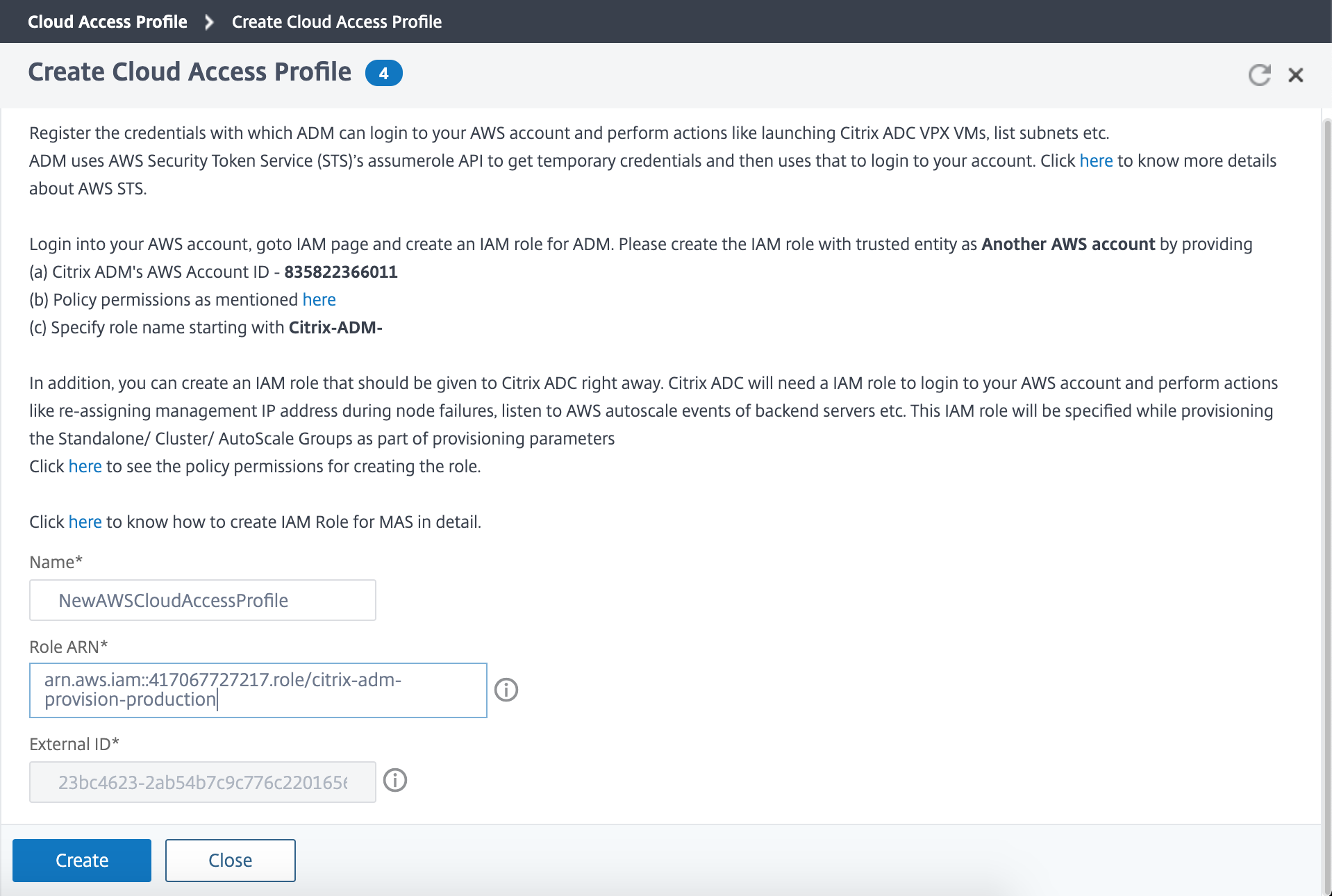 Les détails du VPC, tels que la région, l'ID du VPC, le nom et le bloc CIDR, associés à votre rôle IAM dans AWS sont importés dans NetScaler Console.
-
-
Saisissez un nom pour le site.
-
Cliquez sur Créer.
Pour provisionner NetScaler VPX sur AWS
Utilisez le site que vous avez créé précédemment pour provisionner les instances NetScaler VPX sur AWS. Fournissez les détails de l'agent pour provisionner les instances liées à cet agent.
-
Dans NetScaler Console, accédez à Infrastructure > Instances > NetScaler.
-
Dans l'onglet VPX, cliquez sur Provisionner.Cette option affiche la page Provisionner NetScaler VPX sur le cloud.
-
Sélectionnez Amazon Web Services (AWS) et cliquez sur Suivant.
-
Dans l'onglet Paramètres de base,
-
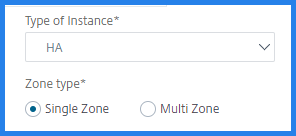
Sélectionnez le Type d'instance dans la liste.
-
Autonome : Cette option provisionne une instance NetScaler VPX autonome sur AWS.
-
HA : Cette option provisionne les instances NetScaler VPX à haute disponibilité sur AWS.Pour provisionner les instances NetScaler VPX dans la même zone, sélectionnez l'option Zone unique sous Type de zone.Pour provisionner les instances NetScaler VPX sur plusieurs zones, sélectionnez l'option Multi-zone sous Type de zone. Dans l'onglet Paramètres de provisionnement, assurez-vous de spécifier les détails du réseau pour chaque zone créée sur AWS.
-
-
Spécifiez le nom d'une instance NetScaler VPX.
-
Dans Site, sélectionnez le site que vous avez créé précédemment.
-
Dans Agent, sélectionnez l'agent créé pour gérer l'instance NetScaler VPX.
-
Dans Profil d'accès au cloud, sélectionnez le profil d'accès au cloud créé lors de la création du site.
-
Dans Profil de périphérique, sélectionnez le profil pour fournir l'authentification.NetScaler Console utilise le profil de périphérique lorsqu'il doit se connecter à l'instance NetScaler VPX.
-
Cliquez sur Suivant.
-
-
Dans l'onglet Licence, sélectionnez l'un des modes suivants pour appliquer une licence à une instance NetScaler :
-
Utilisation de NetScaler Console : L'instance que vous souhaitez provisionner extrait les licences de NetScaler Console.
-
Utilisation du cloud AWS : L'option Allouer depuis le cloud utilise les licences de produit NetScaler® disponibles sur la place de marché AWS. L'instance que vous souhaitez provisionner utilise les licences de la place de marché.Si vous choisissez d'utiliser des licences de la place de marché AWS, spécifiez le produit ou la licence dans l'onglet Paramètres de provisionnement.
Pour plus d'informations, consultez Exigences en matière de licences.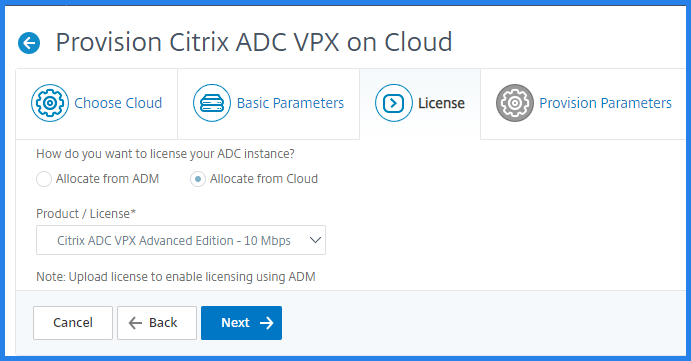
-
-
Dans l'onglet Licence, si vous sélectionnez Allouer depuis NetScaler Console, spécifiez les éléments suivants :
-
Type de licence - Sélectionnez des licences de bande passante ou de CPU virtuel :Licences de bande passante : Vous pouvez sélectionner l'une des options suivantes dans la liste Types de licences de bande passante :
-
Capacité mutualisée : Spécifiez la capacité à allouer à une instance.À partir du pool commun, l'instance NetScaler extrait une licence d'instance et uniquement la bande passante spécifiée.
-
Licences VPX : Lorsqu'une instance NetScaler VPX est provisionnée, l'instance extrait la licence de la NetScaler Console.
Licences de CPU virtuel : L'instance NetScaler VPX provisionnée extrait les licences en fonction du nombre de CPU exécutés dans l'instance.RemarqueLorsque les instances provisionnées sont supprimées ou détruites, les licences appliquées retournent au pool de licences de NetScaler Console. Ces licences peuvent être réutilisées pour provisionner de nouvelles instances. -
-
Dans Édition de licence, sélectionnez l'édition de licence. La NetScaler Console utilise l'édition spécifiée pour provisionner les instances.
-
-
Cliquez sur Suivant.
-
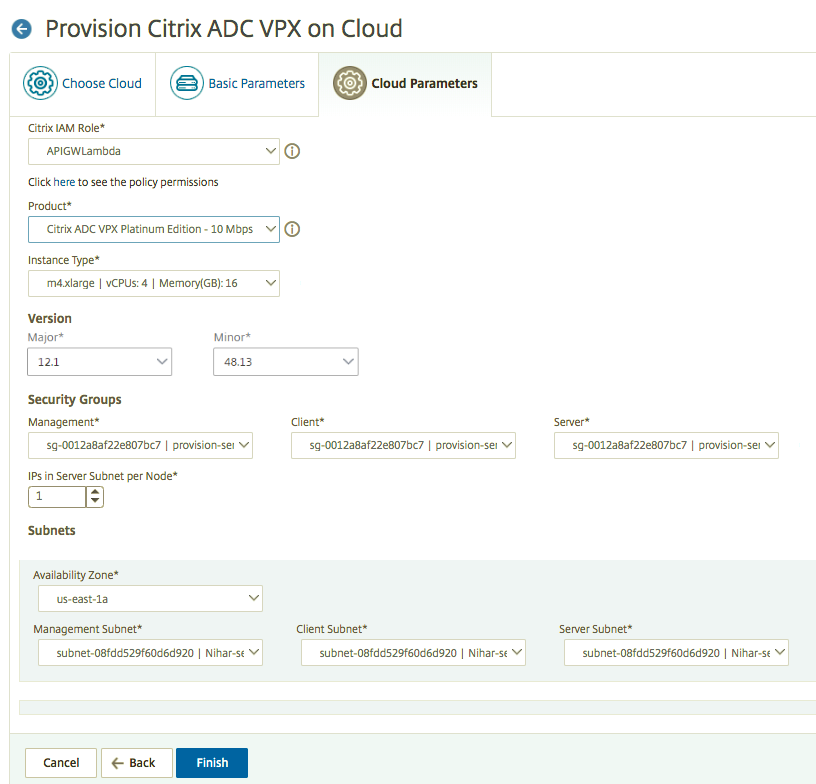
Dans l'onglet Paramètres de provisionnement,
-
Sélectionnez le rôle IAM Citrix créé dans AWS. Un rôle IAM est une identité AWS avec des politiques d'autorisation qui déterminent ce que l'identité peut et ne peut pas faire dans AWS.
-
Dans le champ Produit, sélectionnez la version du produit NetScaler que vous souhaitez provisionner.
-
Sélectionnez le type d'instance EC2 dans la liste Type d'instance.Cette liste affiche les types d'instances AMI pris en charge pour l'instance NetScaler sélectionnée.
-
Sélectionnez la version de NetScaler que vous souhaitez provisionner. Sélectionnez les versions Majeure et Mineure de NetScaler.
-
Dans Groupes de sécurité, sélectionnez les groupes de sécurité Gestion, Client et Serveur que vous avez créés dans votre réseau virtuel.
-
Dans Adresses IP dans le sous-réseau du serveur par nœud, sélectionnez le nombre d'adresses IP dans le sous-réseau du serveur par nœud pour le groupe de sécurité.
-
Dans Sous-réseaux, sélectionnez les sous-réseaux de gestion, client et serveur pour chaque zone créée dans AWS. Vous pouvez également sélectionner la région dans la liste Zone de disponibilité.
-
Cliquez sur Terminer.
-
L'instance NetScaler VPX est maintenant provisionnée sur AWS.
Remarque
Actuellement, NetScaler Console ne prend pas en charge le déprovisionnement des instances NetScaler depuis AWS.
Pour afficher le NetScaler VPX provisionné dans AWS
-
Depuis la page d'accueil AWS, accédez à Services et cliquez sur EC2.
-
Sur la page Ressources, cliquez sur Instances en cours d'exécution.
-
Vous pouvez afficher le NetScaler VPX provisionné dans AWS.
Le nom de l'instance NetScaler VPX est le même que celui que vous avez fourni lors du provisionnement d'une instance dans NetScaler Console.
Pour afficher le NetScaler VPX provisionné dans NetScaler Console
-
Dans NetScaler Console, accédez à Infrastructure > Instances > NetScaler.
-
Sélectionnez l'onglet NetScaler VPX.
-
L'instance NetScaler VPX provisionnée dans AWS est répertoriée ici.