
Provisionner des instances NetScaler VPX sur VMware ESX
Vous pouvez utiliser NetScaler Console pour automatiser le déploiement et la gestion d'une instance NetScaler VPX dans VMware ESX. Lorsque vous utilisez NetScaler Console pour provisionner une instance NetScaler VPX sur VMware ESX, l'instance est immédiatement disponible pour être gérée dans l'interface graphique de NetScaler Console.
NetScaler Console utilise les modèles NetScaler des instances déjà déployées pour provisionner une nouvelle instance dans VMware ESX. Il stocke le centre de données du VMware vCenter où les détails requis du serveur VMware ESX sont présents sur un site. De plus, il utilise le profil d'accès au cloud pour accéder au VMware vCenter et déployer le VPX sur le VMware ESX.
Prérequis
Avant de provisionner une instance NetScaler VPX dans VMware ESX, assurez-vous d'effectuer les opérations suivantes :
-
Installer une version prise en charge de VMware ESXi (6.0, 6.5 et 6.7).
-
Installer VMware Client sur un poste de travail de gestion qui répond aux exigences minimales du système.
Convertir les fichiers NetScaler VPX en modèles
NetScaler Console utilise le modèle NetScaler dans ESX converti par un fichier NetScaler VPX. Effectuez les étapes suivantes pour convertir les fichiers VPX en modèles.
-
Déployez une instance NetScaler VPX sur VMware à l'aide des fichiers d'installation de NetScaler.Pour la première fois, utilisez les fichiers d'installation de NetScaler pour déployer l'instance VPX. Pour plus d'informations, consultez Installer l'instance NetScaler VPX sur VMware.
-
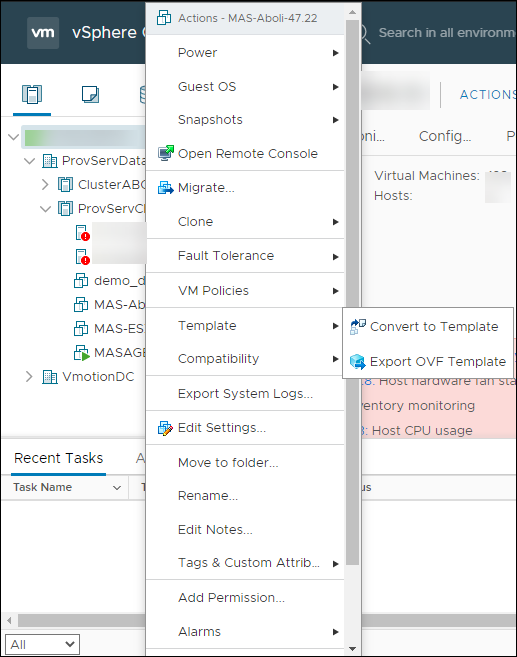
Faites un clic droit sur la VM déployée et sélectionnez Modèle.
-
Cliquez sur Convertir en modèle.
Créer des autorisations pour que NetScaler Console accède à VMware vCenter
Pour activer NetScaler Console pour l'approvisionnement et la gestion dans VMware vCenter, suivez les étapes suivantes :
-
Créer un rôle personnalisé avec des privilèges
-
Connectez-vous à VMware vCenter et accédez à la section Rôles.
-
Créez un rôle personnalisé adapté à NetScaler Console.
-
Attribuez les privilèges suivants :
Datastore.AllocateSpace
 Resource.AssignVMToPool
 VirtualMachine.Config.AdvancedConfig
 VirtualMachine.Inventory.CreateFromExisting
 VirtualMachine.Inventory.Delete
 VirtualMachine.Interact.PowerOff
 VirtualMachine.Interact.PowerOn
 VirtualMachine.Provisioning.DeployTemplate
-
-
Créer un utilisateur
-
Une fois le rôle défini, accédez à la section Utilisateurs et groupes.
-
Créez un utilisateur pour que NetScaler Console accède à VMware vCenter.
-
Fournissez un mot de passe pour l'utilisateur nouvellement créé.
-
-
Associer le rôle à l'utilisateur
-
Accédez à la section Autorisations globales et associez le rôle personnalisé à l'utilisateur.
-
Cette association fournit les privilèges nécessaires à NetScaler Console pour effectuer les actions requises sur VMware vCenter.
-
Remarque :
Les privilèges listés sont les exigences minimales pour que NetScaler Console puisse accéder à VMware vCenter. La création d'un utilisateur avec des privilèges limités est facultative. Si un utilisateur dispose de privilèges qui incluent un sur-ensemble des privilèges spécifiés, il peut fournir ces informations d'identification à la place.
Pour plus d'informations sur la configuration des rôles d'utilisateur avec des privilèges dans VMware vCenter, consultez Configurer l'accès utilisateur.
Créer un site dans NetScaler Console
Créez un site dans NetScaler Console et ajoutez les détails de VMware ESX.
-
Dans NetScaler Console, accédez à Infrastructure > Instances > Sites.
-
Cliquez sur Ajouter.
-
Dans le volet Sélectionner un cloud,
-
Sélectionnez Centre de données comme Type de site.
-
Choisissez VMware vCenter dans la liste Type.
-
Cliquez sur Suivant.
-
-
Dans le volet Choisir une région,
-
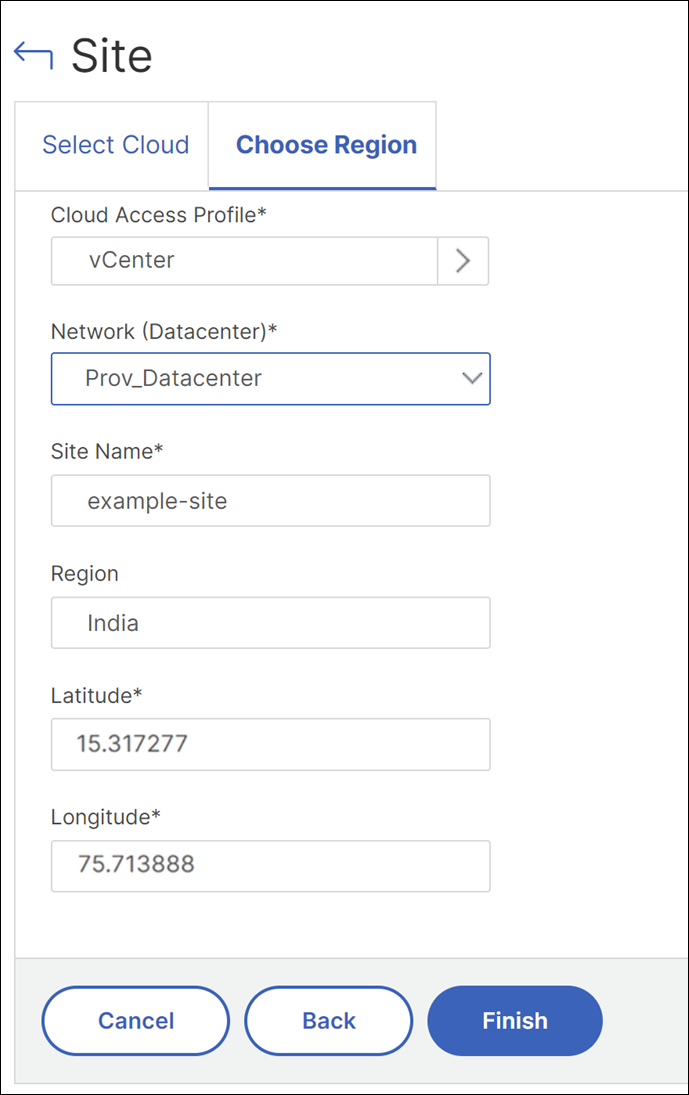
Dans le volet Profil d'accès au cloud, sélectionnez le profil créé pour votre VMware ESX. S'il n'y a pas de profils, créez-en un.
-
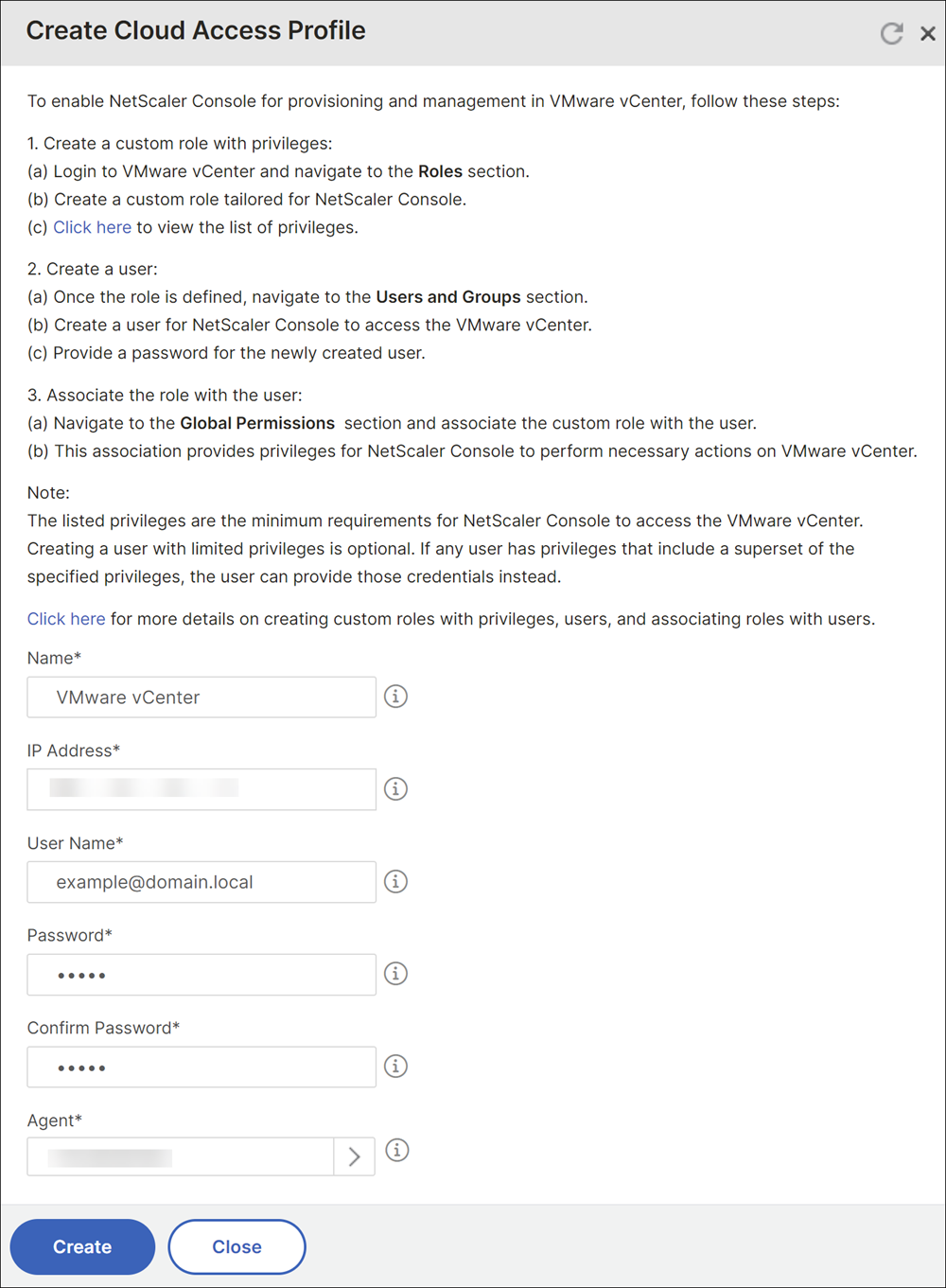
Pour créer un profil d'accès au cloud, cliquez sur Ajouter et spécifiez les éléments suivants :
-
Nom – Spécifiez un nom pour identifier votre profil d'accès au cloud dans NetScaler Console.
-
Adresse IP – Spécifiez l'adresse IP du vCenter VMware.
-
Nom d'utilisateur – Spécifiez le nom d'utilisateur pour accéder au vCenter VMware.
-
Mot de passe – Spécifiez le mot de passe pour accéder au vCenter VMware et confirmez le mot de passe.
-
Agent - Sélectionnez l'agent enregistré auprès de NetScaler Console.
-
-
Dans Réseau (Datacenter), sélectionnez le centre de données où se trouvent vos modèles NetScaler VPX.
-
Spécifiez le Nom du site.
-
Spécifiez la Région, la Latitude et la Longitude pour identifier la géolocalisation de votre centre de données.
-
Cliquez sur Terminer.
-
Provisionner une instance NetScaler VPX sur VMware ESX
Utilisez le site que vous avez associé à votre VMware ESX pour provisionner les instances NetScaler VPX.
Remarque :
Actuellement, NetScaler Console ne prend en charge que le provisionnement d'instances NetScaler autonomes.
-
Dans NetScaler Console, accédez à Infrastructure > Instances > NetScaler.
-
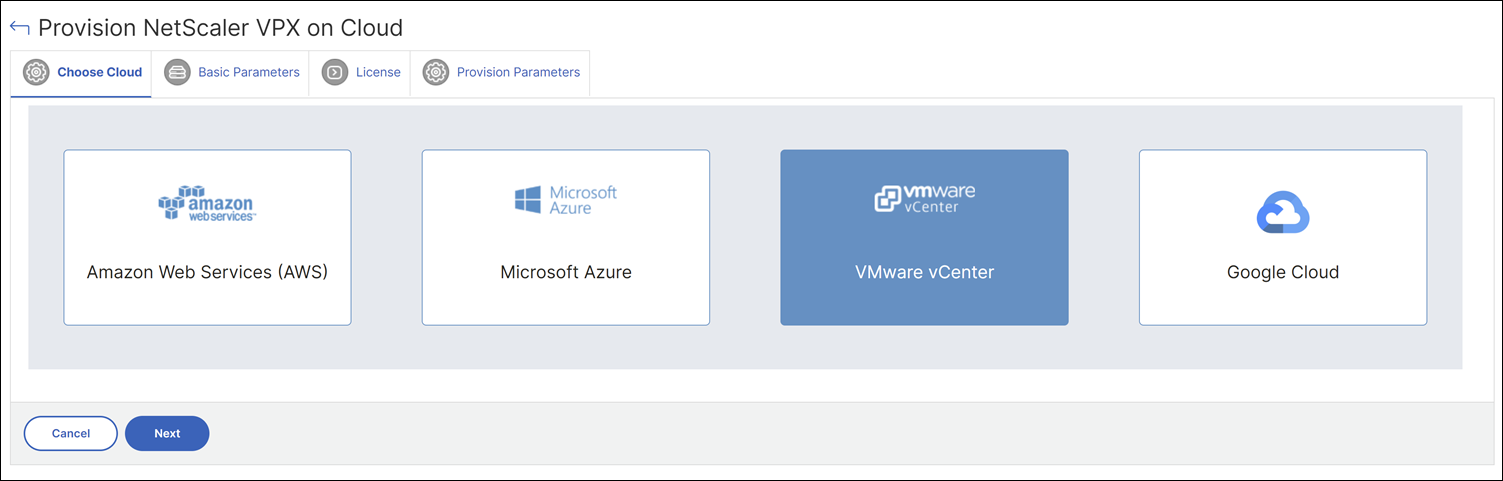
Dans l'onglet VPX, cliquez sur Provisionner.Cette option affiche la page Provisionner NetScaler VPX sur le cloud.
-
Dans l'onglet Choisir un cloud, sélectionnez VMware vCenter et cliquez sur Suivant.
-
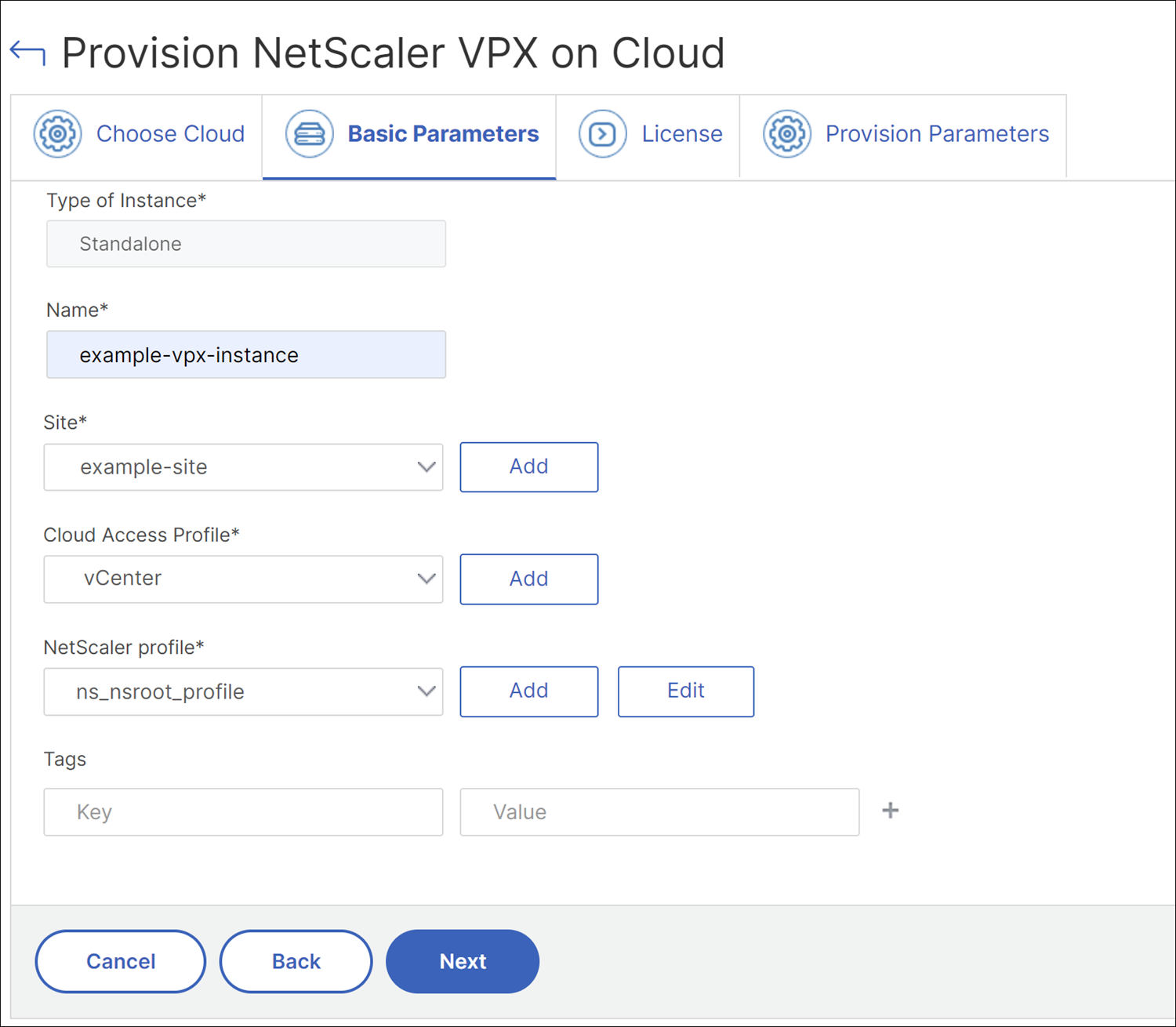
Dans l'onglet Paramètres de base, spécifiez les éléments suivants :
-
Nom – Spécifiez le nom d'une instance.
-
Site – Sélectionnez le site que vous avez créé précédemment.
-
Profil d'accès au cloud – Sélectionnez le profil d'accès au cloud créé lors de la création du site.
-
Profil NetScaler – Sélectionnez le profil NetScaler pour fournir l'authentification.
-
-
Cliquez sur Suivant.
-
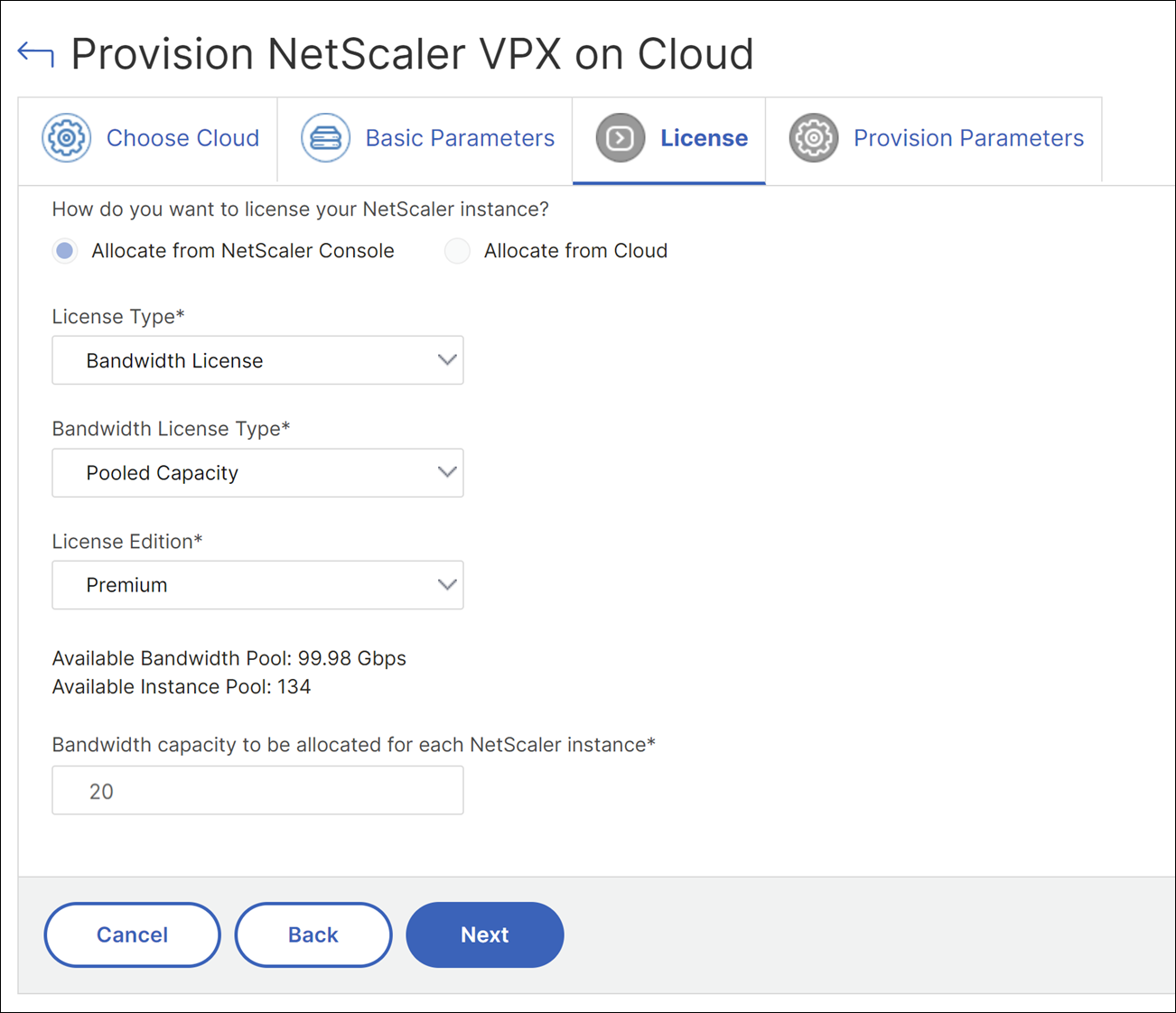
Dans l'onglet Licence, l'option Allouer à partir du cloud est automatiquement sélectionnée et utilise les licences de produit NetScaler disponibles dans VMware vCenter. L'instance VPX que vous souhaitez provisionner utilise les licences de VMware vCenter.
-
Type de licence – Sélectionnez le type de licence : licences de bande passante ou de CPU virtuel.
-
Pour le type de licence de bande passante, vous pouvez sélectionner l'une des options suivantes dans la liste Type de licence de bande passante :
-
Capacité mutualisée - Spécifiez la capacité à allouer à une instance dans la section Capacité de bande passante à allouer pour chaque instance NetScaler.À partir du pool commun, l'instance NetScaler extrait une licence d'instance et uniquement la bande passante spécifiée.
-
Licences VPX - Lorsqu'une instance NetScaler VPX est provisionnée, l'instance extrait la licence de NetScaler Console.
-
-
Licences de CPU virtuel : L'instance NetScaler VPX provisionnée extrait les licences en fonction du nombre de CPU exécutés dans l'instance.
Remarque :Lorsque les instances VPX provisionnées sont supprimées ou détruites, les licences appliquées retournent au pool de licences de NetScaler Console. Ces licences peuvent être réutilisées pour provisionner de nouvelles instances VPX. -
-
Édition de licence – Sélectionnez l'édition de licence dans la liste.NetScaler Console utilise l'édition spécifiée pour provisionner les instances VPX.
-
-
Cliquez sur Suivant.
-
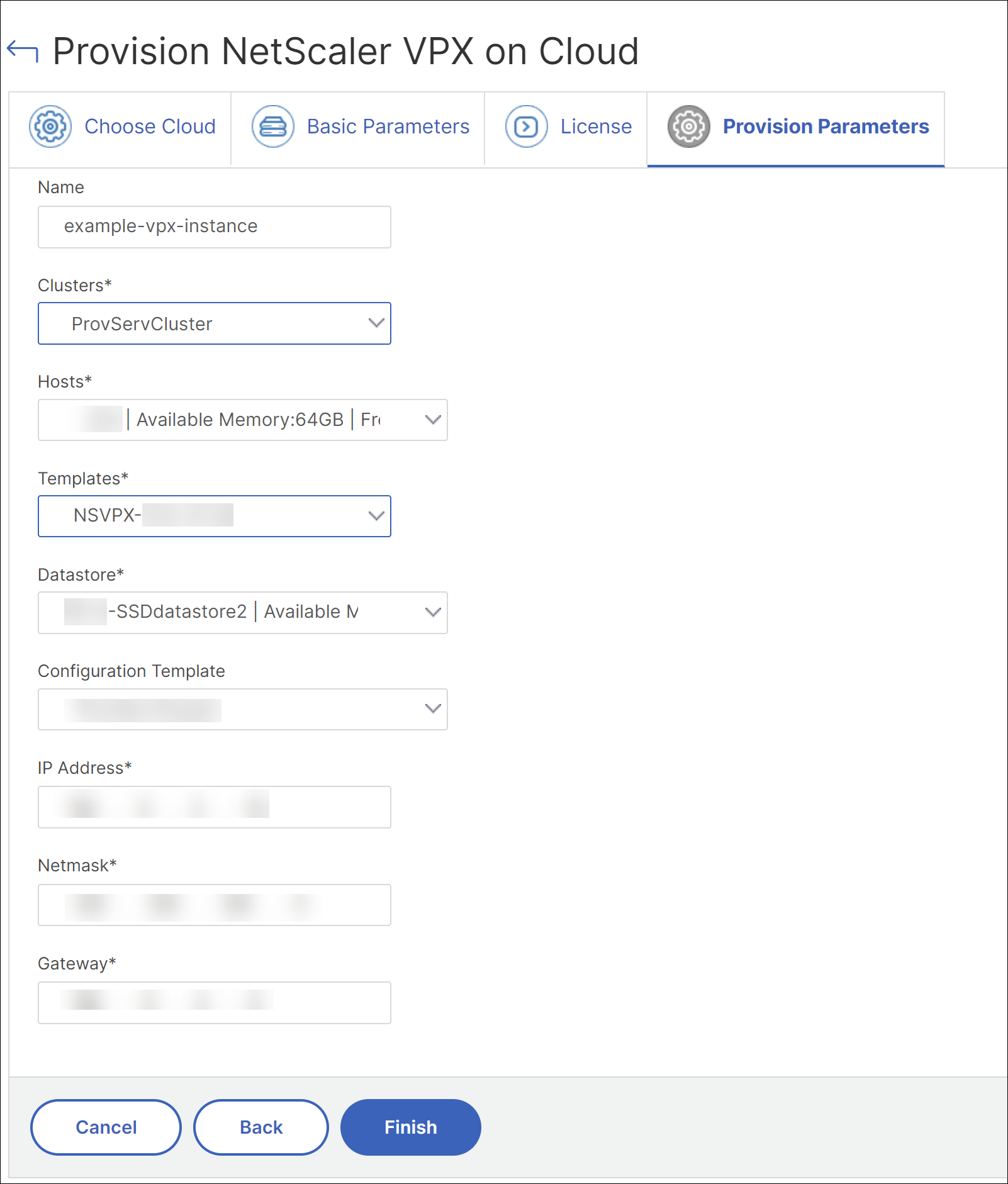
Dans l'onglet Paramètres de provisionnement, spécifiez les détails suivants :
-
Clusters – Sélectionnez le cluster où vous souhaitez provisionner une instance.
-
Hôtes – Sélectionnez l'hôte requis dans la liste.
-
Modèles – Sélectionnez le modèle dans la liste que vous souhaitez appliquer à une instance.
-
Banque de données – Sélectionnez la banque de données dans la liste.
-
Modèle de configuration - Sélectionnez le modèle de configuration dans la liste.
-
Adresse IP – Spécifiez une adresse IP pour une instance.
-
Masque de sous-réseau – Spécifiez un masque de sous-réseau pour une instance.
-
Passerelle – Spécifiez une passerelle pour une instance.
-
-
Cliquez sur Terminer pour provisionner une instance VPX.