
Configurer la licence
Important :
Le système de licences basé sur des fichiers (également appelé droits gérés manuellement), traditionnellement utilisé pour activer divers composants sur site, sera en fin de vie (EOL) le April 15, 2026. Le service d'activation de licences (LAS) est la technologie de nouvelle génération pour les activations de produits sur l'ensemble de la suite de produits Citrix. Le LAS sera le seul moyen d'activer et de licencier les instances NetScaler après le April 15, 2026, prenant en charge les licences NetScaler Flexed (Citrix Platform License/Universal Hybrid Multi-Cloud), les licences NetScaler Pooled héritées et les licences NetScaler Fixed term Bandwidth. Pour rester pris en charge, vos déploiements NetScaler et NetScaler Console doivent être sur une version compatible LAS.
Les versions minimales requises de NetScaler compatibles avec LAS sont :
-
NetScaler ADCs : 14.1-51.x, 13.1-60.x, 13.1-37.246 (FIPS), 14.1-66.68 (FIPS)
-
NetScaler SVM : 14.1-51.x, 13.1-60.x
-
NetScaler Console Service : Pris en charge à partir de début septembre 2025.
-
NetScaler Console sur site : 14.1-51.xRemarque : La prise en charge de LAS pour Console sur site est disponible à partir de la version 14.1-51.x. Cependant, les licences basées sur des fichiers sont obsolètes à compter du April 15 2026 pour les versions de Console sur site 14.1-51.x et ultérieures, et 13.1-60.x et ultérieures. Si vous effectuez une mise à niveau vers la version 14.1-51.x ou 13.1-60.x ou ultérieure de Console sur site, vous pouvez continuer à utiliser les licences basées sur des fichiers jusqu'au April 15 2026. Cependant, vous devez effectuer une mise à niveau vers la version 14.1-51.x ou ultérieure de Console sur site et passer à LAS avant le April 15 2026, car Console sur site 13.1 ne prend pas en charge LAS.
Toutes les autres formes de licences NetScaler héritées, telles que les licences de CPU virtuel NetScaler (vCPU en pool), NetScaler VPX Check-In et Check-Out (CICO), perpétuelles, ne seront pas prises en charge avec LAS. Les instances NetScaler utilisant des licences perpétuelles sans maintenance active deviendront sans licence lors de la mise à niveau vers les versions logicielles mentionnées ci-dessus.
Les licences basées sur LAS peuvent ne pas être disponibles pour les clients là où la loi ou la réglementation l'interdit.
Si vous avez des questions ou des préoccupations, contactez le service client. Citrix peut limiter ou suspendre votre maintenance Citrix en cas de non-conformité avec ces exigences, sans responsabilité, en plus de tout autre recours que Citrix pourrait avoir en droit ou en équité. Ces exigences ne s'appliquent pas là où la loi ou la réglementation l'interdit.
Les licences NetScaler Flexed ou en pool vous permettent de partager des licences de bande passante ou d'instance entre différents facteurs de forme NetScaler. Lorsqu'une instance n'a plus besoin des ressources, elle restitue la capacité allouée au pool commun. Réutilisez la capacité libérée sur d'autres instances NetScaler qui ont besoin de ressources.
Remarque :
Si vous disposez de licences en pool et que vous avez maintenant acheté et appliqué des licences Flexed, le droit combiné apparaît dans le tableau de bord des licences Flexed.
Vous pouvez utiliser la licence flexible ou groupée pour maximiser l'utilisation de la bande passante en garantissant l'allocation de bande passante nécessaire à une instance, sans dépasser ses besoins. Augmentez ou diminuez la bande passante allouée à une instance en temps réel sans affecter le trafic. Avec les licences de capacité groupée, vous pouvez automatiser le provisionnement des instances.
Licences basées sur LAS
Lors de l'utilisation de LAS, un agent externe est facultatif. Les droits de licence sont automatiquement extraits dans le service NetScaler Console et affichés sur l'interface graphique de la console NetScaler.
Prérequis
-
Assurez-vous que le port 443 est disponible pour que les instances puissent extraire des licences de NetScaler Console. Pour plus d'informations, consultez Configuration système requise.
Étape 1 - Valider la réflexion des droits
-
Accédez à Gestion des licences > LAS pour vérifier que vos droits NetScaler sont reflétés.
Étape 2 - Ajouter une instance NetScaler au service de console
-
Ajoutez votre instance NetScaler au service de console.
Pour plus d'informations, consultez Ajouter des instances NetScaler.
-  **Using an External Agent**: If you are using an external agent for proxying licensing communication, you must explicitly add the NetScaler instances to the Console.

 -  **Using a Built-in Agent**: If you are using a built-in agent, the NetScaler instance is automatically added to the NetScaler Console service when you configure the agent. For more informatiion about built-in agent, see Configure Built-in Agent for NetScaler Console On-Prem.
Étape 3 - Activer votre licence avec LAS
-
Accédez à Gestion des licences > LAS.
-
Cliquez sur Licence avec LAS ou Migrer vers LAS.
-
Sélectionnez une instance, puis cliquez sur Continuer.Pour plus d'informations, consultez Service d'activation de licence.
Étape 4 - Modifier la capacité de débit flexible pour les instances NetScaler
-
Accédez à Licences NetScaler > Licences flexibles > Tableau de bord > Droits gérés par LAS.
-
Dans la section NetScaler sous licence, sélectionnez une instance et cliquez sur Modifier la capacité de débit.
-
Saisissez la valeur de débit souhaitée dans la colonne Allouer*.
-
Cliquez sur Soumettre.
Licences spéciales pour les appliances MPX sans licence avec un agent externe
Lorsque vous utilisez un agent externe avec un MPX sans licence, les connexions HTTPS au service Console ne sont pas prises en charge. Par conséquent, l'étape 2 n'est pas réalisable. Accédez plutôt au NetScaler pour effectuer les étapes suivantes.
-
Accédez à Système > Licences > Licence ADC > Gérer les licences > Ajouter une nouvelle licence.
-
Sur la page Licences, sélectionnez le bouton radio Utiliser la licence à distance et choisissez le mode LAS dans Mode de licence à distance.
-
Dans le champ Nom du serveur/adresse IP, saisissez l'adresse IP de votre agent externe NetScaler Console.
-
Saisissez les informations d'identification de votre agent NetScaler pour enregistrer l'instance, puis cliquez sur Continuer.Remarques :
-
Cochez la case Valider le certificat uniquement si vous avez téléchargé un certificat numérique valide (émis par une autorité de certification (CA)) sur l'agent NetScaler.
-
L'un des agents de NetScaler Console sert de serveur de licences.
-
-
Dans le champ Nom du profil de l'appareil, fournissez le profil d'instance que NetScaler Console utilise pour accéder à l'instance. Ce profil contient le nom d'utilisateur et le mot de passe des instances que vous souhaitez ajouter. Le profil par défaut est ns_nsroot_profile. Toutefois, si vous avez modifié les informations d'identification de l'administrateur par défaut, assurez-vous de créer et de spécifier un nom de profil d'instance personnalisé.
-
Dans la section Allouer des licences, sélectionnez l'édition de licence et spécifiez la bande passante requise. La première fois que vous allouez des licences dans NetScaler, vous pouvez ensuite modifier ou libérer l'allocation directement depuis l'interface graphique de NetScaler Console.
-
Cliquez sur Obtenir des licences.Remarque :Si vous modifiez l'édition de la licence, redémarrez l'instance à chaud. Les modifications de configuration ne prennent effet qu'après le redémarrage de l'instance.
Droits gérés manuellement (licences basées sur des fichiers)
Pour utiliser les licences NetScaler Flexed ou en pool, vous devez associer un agent NetScaler Console à une instance NetScaler. Les instances NetScaler enregistrent et retirent les licences de NetScaler Console via un agent.
Vous pouvez également utiliser des licences de capacité en pool pour les instances NetScaler FIPS. Vous pouvez effectuer les tâches suivantes dans NetScaler Console :
-
Téléchargez les fichiers de licence Flexed ou en pool (pool de bande passante ou pool d'instances logicielles) sur le serveur de licences.
-
Allouez des licences du pool de licences aux instances NetScaler à la demande.
-
Retirez les licences des instances NetScaler (MPX-Z /SDX-Z/VPX/CPX/BLX) en fonction de la capacité minimale et maximale de l'instance.
-
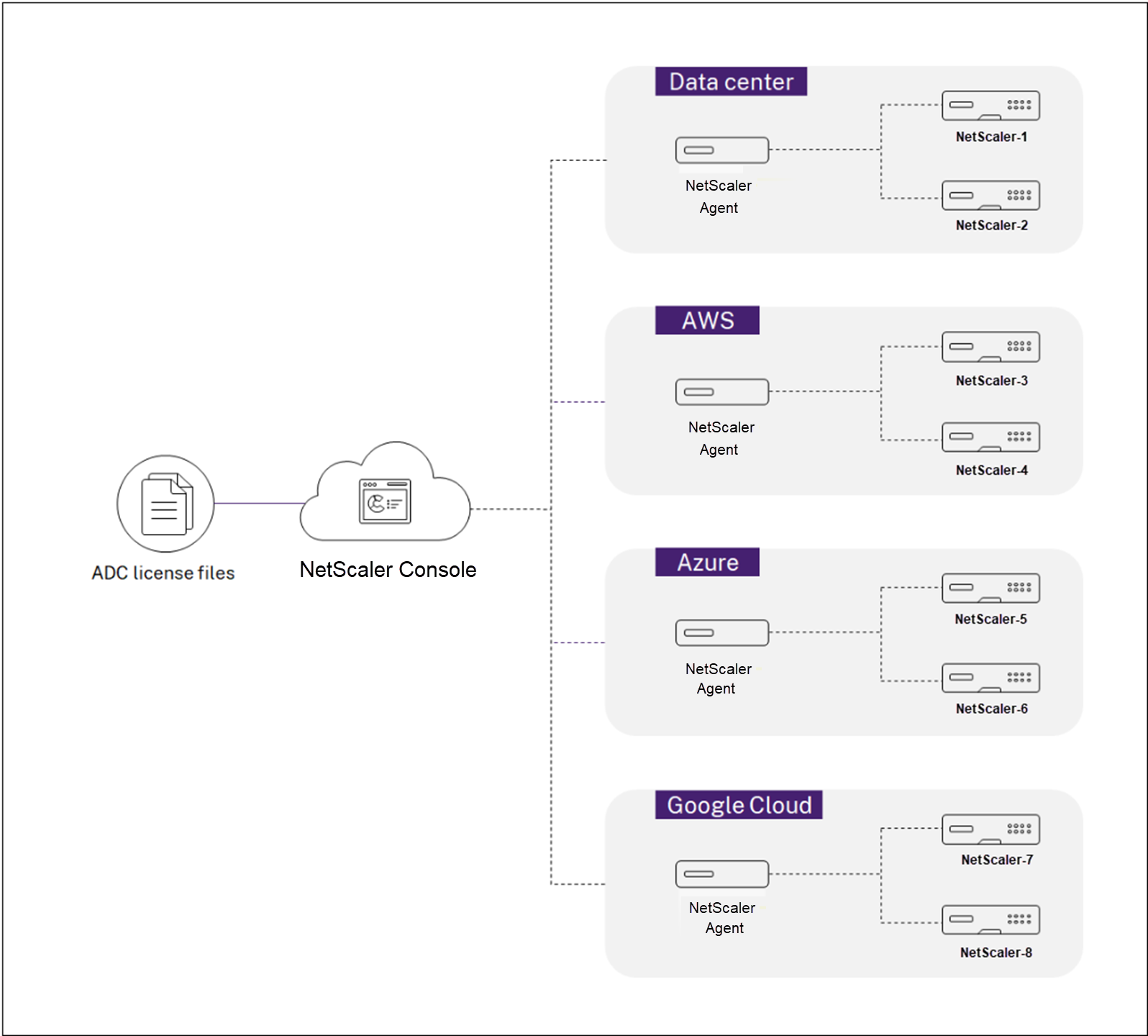
Vous pouvez télécharger des licences Flexed ou en pool, y compris des licences de bande passante, d'instance et Z-cap, depuis citrix.com. Pour plus d'informations, consultez le Guide de licences pour NetScaler.
Avant de commencer
Assurez-vous que les prérequis suivants sont remplis avant de configurer les licences Flexed :
-
Installez et enregistrez un agent dans NetScaler Console. Pour installer et enregistrer un agent, consultez Mise en route.
-
Assurez-vous que tous les agents enregistrés sont à l'état UP pour que la licence Flexed fonctionne correctement. Si des agents sont à l'état DOWN mais n'ont pas encore été mis hors service ou terminés, mettez-les à l'état UP. Si les agents DOWN sont mis hors service, terminés ou ne sont plus utilisés, supprimez-les de NetScaler Console.
-
Les ports
27000et7279sont disponibles pour extraire des licences de NetScaler Console vers une instance. Voir, Configuration système requise.
Étape 1 - Appliquer les licences dans NetScaler Console
-
Accédez à NetScaler Licensing > License Management.
-
Dans la section Fichiers de licence, sélectionnez Ajouter un fichier de licence et choisissez l'une des options suivantes :
-
Télécharger les fichiers de licence depuis un ordinateur local. Si un fichier de licence est déjà présent sur votre ordinateur local, vous pouvez le télécharger vers NetScaler Console.
-
Utiliser le code d'accès à la licence. Spécifiez le code d'accès à la licence que vous avez achetée auprès de Citrix. Ensuite, sélectionnez Obtenir les licences. Puis sélectionnez Terminer.
Remarque :À tout moment, vous pouvez ajouter d'autres licences à NetScaler Console à partir de Paramètres de licence. -
-
Cliquez sur Terminer.Les fichiers de licence sont ajoutés à NetScaler Console. La section Informations sur l'expiration de la licence répertorie les licences présentes dans NetScaler Console et le nombre de jours restants avant l'expiration.
-
Dans Fichiers de licence, sélectionnez un fichier de licence que vous souhaitez appliquer et cliquez sur Appliquer les licences.Cette action permet aux instances NetScaler d'utiliser la licence sélectionnée comme licence Flexed ou en pool.
Étape 2 - Enregistrer NetScaler Console en tant que serveur de licences et allouer des licences
Vous pouvez enregistrer NetScaler Console en tant que serveur de licences auprès d'une instance NetScaler à l'aide d'un agent.
Enregistrer un agent NetScaler Console à l'aide de l'interface graphique
Dans l'interface graphique de NetScaler Console, enregistrez l'agent NetScaler Console associé à une instance NetScaler.
-
Connectez-vous à l'interface graphique de NetScaler.
-
Accédez à Système > Licences > Gérer les licences.
-
Cliquez sur Ajouter une nouvelle licence.
-
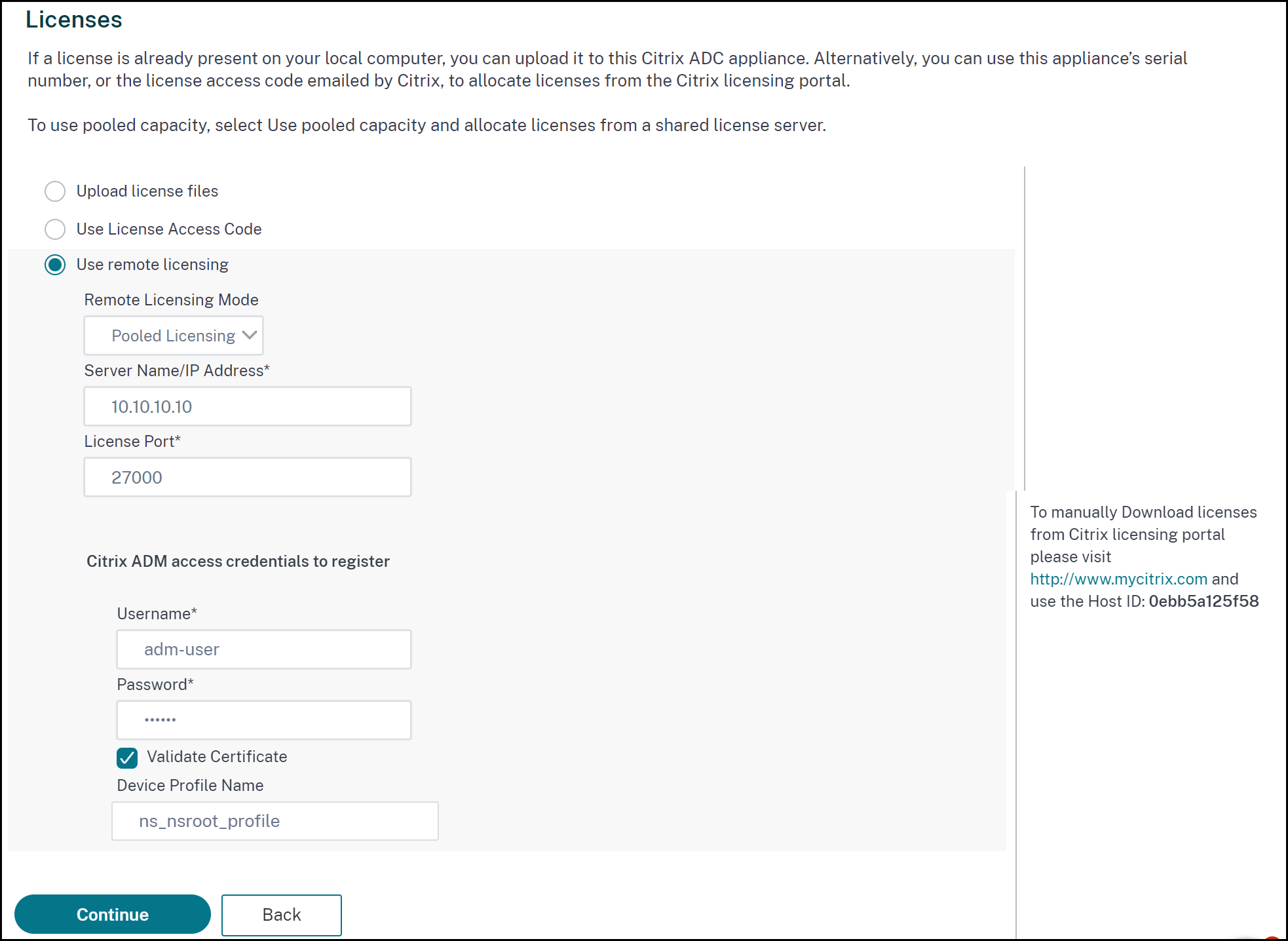
Sélectionnez Utiliser la gestion des licences à distance et sous Mode de gestion des licences à distance, sélectionnez Licences en pool dans la liste.
-
Dans le champ Nom du serveur/adresse IP, spécifiez l'adresse IP de l'agent NetScaler Console associé qui est enregistré auprès de NetScaler Console.
-
Le port de licence par défaut est 27000.
-
Saisissez les informations d'identification de votre agent NetScaler pour enregistrer une instance auprès de NetScaler Console et cliquez sur Continuer. Dans NetScaler Console, l'un des agents est le serveur de licences.Remarques :
-
Cochez la case Valider le certificat uniquement si vous avez téléchargé un certificat numérique valide (émis par une autorité de certification (CA)) sur l'agent NetScaler. Dans NetScaler Console, accédez à Infrastructure > Instances > Agents et, dans la liste Sélectionner une action, sélectionnez Installer le certificat pour télécharger le certificat.
-
L'enregistrement de l'appareil peut échouer si NetScaler est accessible uniquement via une adresse IP NAT. Vous pouvez toujours extraire la licence, mais NetScaler Console affiche ces instances NetScaler comme des instances non gérées.
-
-
Sous Nom du profil de l'appareil, spécifiez le profil d'instance que NetScaler Console peut utiliser pour accéder à l'instance. Ce profil d'instance contient le nom d'utilisateur et le mot de passe des instances que vous souhaitez ajouter à NetScaler Console. Le profil par défaut est ns_nsroot_profile. Si vous avez modifié les informations d'identification d'administrateur par défaut de vos instances, vous pouvez définir un nom de profil d'instance personnalisé.
-
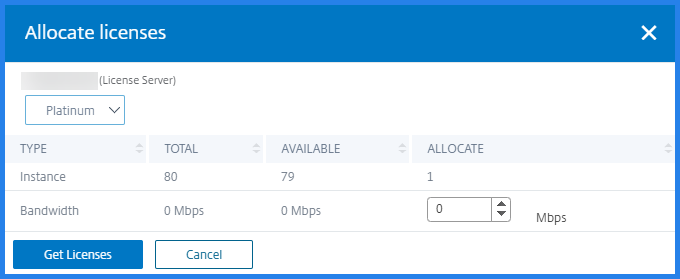
Dans Allouer des licences, sélectionnez l'édition de licence et spécifiez la bande passante requise.Pour la première fois, allouez des licences dans NetScaler. Vous pouvez ultérieurement modifier ou libérer l'allocation de licence depuis l'interface graphique de NetScaler Console.
-
Cliquez sur Obtenir des licences.ImportantRedémarrez à chaud l'instance si vous modifiez l'édition de la licence. Les modifications de configuration ne prennent effet qu'après le redémarrage de l'instance.
Ajouter un agent à l'aide de la CLI
Si une instance NetScaler n'a pas d'interface graphique, utilisez les commandes CLI suivantes pour ajouter un agent associé à une instance :
-
Connectez-vous à la console NetScaler.
-
Ajoutez l'adresse IP de l'agent associé qui est enregistrée auprès de NetScaler Console :
> add ns licenseserver <adm-agent-IP-address> -port <adm-agent-license-port-number> -
Affichez la bande passante de licence disponible sur le serveur de licences :
> sh ns licenseserverpool -
Allouez la bande passante de licence à partir de l'édition de licence requise :
> set ns capacity -unit gbps -bandwidth <specify-license-bandwidth> edition <specify-license-edition>ImportantRedémarrez à chaud l'instance si vous modifiez l'édition de la licence.reboot -wLes modifications de configuration ne prennent effet qu'après le redémarrage de l'instance.
Étape 3 - En fonction du type de licence, passez à la procédure de licence pertinente
Modifier la capacité de débit flexible pour les instances NetScaler
-
Accédez à NetScaler Licensing > Flexed Licensing > Dashboard.
-
Dans la section NetScalers sous licence, sélectionnez une instance et cliquez sur Modifier la capacité de débit.
-
Dans la page Modifier la capacité de débit, saisissez un nombre dans la colonne Allouer.
-
Cliquez sur Soumettre.
Allouer des licences groupées aux instances NetScaler
Pour allouer des licences de capacité groupée à partir de l'interface graphique de NetScaler Console :
-
Connectez-vous à NetScaler Console.
-
Accédez à Infrastructure > Pooled Licensing > Bandwidth Licenses > Pooled Capacity.La capacité de l'instance FIPS apparaît uniquement si vous téléchargez des licences d'instance FIPS sur NetScaler Console.
-
Cliquez sur le pool de licences que vous souhaitez gérer.Remarque :Le champ Capacité allouée ne reflète pas immédiatement la modification de la bande passante. La modification de la bande passante prend effet après le redémarrage à chaud de NetScaler.Dans Détails de l'allocation, les champs Demandé et Appliqué sont mis à jour lorsque vous modifiez l'allocation de bande passante de l'instance.
-
Sélectionnez une instance NetScaler dans la liste des instances disponibles en cliquant sur le bouton >.
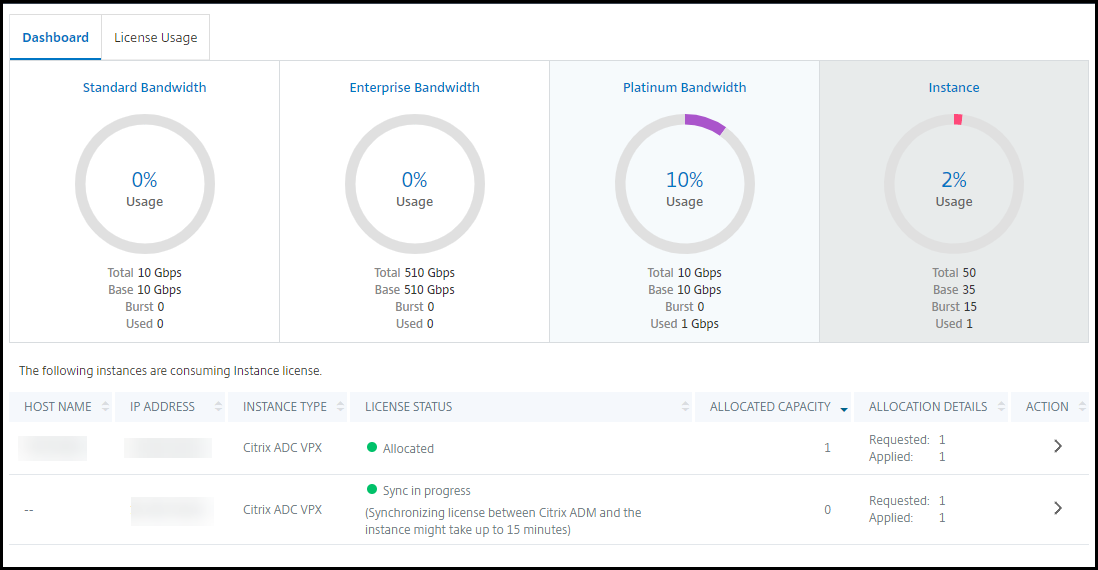 La colonne État de la licence affiche les messages d'état d'allocation de licence correspondants.Remarque :L'onglet Instances non gérées affiche les instances découvertes mais non gérées dans NetScaler Console.
-
Cliquez sur Modifier l'allocation ou Libérer l'allocation pour modifier l'allocation de licence.
-
Une fenêtre contextuelle affichant les licences disponibles sur le serveur de licences apparaît.
-
Vous pouvez choisir l'allocation de bande passante ou d'instance à l'instance en définissant les options de la liste Allouer. Après avoir fait vos sélections, cliquez sur Allouer.
-
Vous pouvez également modifier l'édition de licence allouée à partir des options de la liste dans la fenêtre Modifier l'allocation de licence.Remarque :Redémarrez à chaud une instance si vous modifiez l'édition de licence.
Configurer la capacité flexible ou en pool sur les instances NetScaler
Vous pouvez configurer des licences de capacité en pool sur les instances NetScaler suivantes :
-
Instances NetScaler MPX-Z
-
Instances NetScaler SDX-Z
-
Instances NetScaler VPX
-
Paire haute disponibilité NetScaler
NetScaler MPX-Z
MPX-Z est l'appliance NetScaler MPX compatible avec la capacité flexible. MPX-Z prend en charge le pool de bande passante uniquement pour les licences d'édition Premium.
MPX-Z nécessite une licence avant de pouvoir se connecter au serveur de licences. Vous pouvez installer la licence MPX-Z de l'une des manières suivantes :
-
Téléchargement du fichier de licence à partir d'un ordinateur local.
-
Utilisation du numéro de série matériel de l'instance.
-
Le code d'accès à la licence de la section Système > Licences de l'interface graphique de l'instance.
Si vous supprimez la licence MPX-Z, MPX devient sans licence. Les licences d'instance sont libérées vers le serveur de licences.
Vous pouvez modifier dynamiquement la bande passante d'une instance MPX-Z sans redémarrage. Un redémarrage n'est requis que si vous souhaitez modifier l'édition de la licence.
Remarque :
Lorsque vous redémarrez l'instance, elle extrait automatiquement les licences flexibles requises pour sa capacité configurée.
NetScaler SDX-Z
SDX-Z est l'appliance NetScaler SDX compatible avec la capacité flexible. SDX-Z prend en charge le pool de bande passante et d'instances pour les licences d'édition Premium.
SDX-Z nécessite une licence avant de pouvoir se connecter au serveur de licences. Vous pouvez installer la licence SDX-Z de l'une des manières suivantes :
-
Téléchargement du fichier de licence depuis un ordinateur local.
-
Utilisation du numéro de série matériel de l'instance.
-
Le code d'accès à la licence (License Access Code) de la section System > Licenses de l'interface graphique de l'instance.
Si vous supprimez la licence SDX-Z, SDX devient sans licence. Les licences d'instance sont libérées vers le serveur de licences.
Vous pouvez modifier dynamiquement la bande passante d'une instance SDX-Z sans redémarrage. Un redémarrage n'est requis que si vous souhaitez modifier l'édition de la licence.
Remarque :
Lorsque vous redémarrez l'instance, elle extrait automatiquement les licences Flexed requises pour sa capacité configurée.
Exigences de licence pour la paire haute disponibilité NetScaler (commun aux licences LAS et basées sur des fichiers)
Remarque :
Ces exigences s'appliquent à la fois à l'attribution gérée manuellement (licences basées sur des fichiers) et à LAS.
Lorsque vous configurez une paire haute disponibilité (HA) NetScaler, assurez-vous que les instances principale et secondaire répondent aux exigences suivantes :
Avant de commencer, assurez-vous que le serveur NetScaler Console est configuré en tant que serveur de licences. Pour plus d'informations, consultez Configurer NetScaler Console en tant que serveur de licences
Lorsque vous allouez la bande passante à une paire HA NetScaler, NetScaler Console extrait la bande passante allouée à l'instance principale. Vous devez répéter le processus pour l'instance secondaire.
Pour allouer des licences de pool à une paire HA NetScaler, consultez Modifier la capacité de débit Flexed pour les instances NetScaler
La page Capacité Flexed affiche les instances et leur capacité allouée séparément.
États de licence NetScaler Flexed (Commun aux licences LAS et basées sur des fichiers)
Les états de licence Flexed indiquent les exigences de licence sur une instance NetScaler. Les instances NetScaler configurées avec la licence Flexed affichent l'un des états suivants :
-
Alloué : L'instance fonctionne avec une capacité de licence appropriée.
-
Période de grâce : L'instance fonctionne avec une licence de grâce. Remarque : Cet état s'applique uniquement aux droits gérés manuellement (licences basées sur des fichiers).
-
Connexion perdue : La communication entre NetScaler Console et l'instance ne fonctionne pas. Remarque : Si la connexion entre NetScaler et le service Console est perdue pendant 24 heures ou plus, l'état de NetScaler passe à Période de grâce.