
Dépanner les problèmes de licence de capacité en pool
Important :
Le système de licences basé sur des fichiers (également appelé droits gérés manuellement), traditionnellement utilisé pour activer divers composants sur site, arrivera en fin de vie (EOL) le April 15, 2026. Le service d'activation de licence (LAS) est la technologie de nouvelle génération pour les activations de produits sur l'ensemble de la suite de produits Citrix. Le LAS sera le seul moyen d'activer et de licencier les instances NetScaler après le April 15, 2026, prenant en charge les licences NetScaler Flexed (CPL/UHMC), les licences NetScaler Pooled héritées et les licences NetScaler Fixed term Bandwidth. Pour rester pris en charge, vos déploiements NetScaler et NetScaler Console doivent être sur une version compatible LAS.
Les versions minimales requises de NetScaler® compatibles LAS sont :
-
NetScaler ADC : 14.1-51.x, 13.1-60.x, 13.1-37.246 (FIPS), 14.1-66.68 (FIPS)
-
NetScaler SVM : 14.1-51.x, 13.1-60.x
-
Service NetScaler Console : Pris en charge à partir de début septembre 2025.
-
NetScaler Console sur site : 14.1-51.xRemarque : La prise en charge du LAS pour Console sur site est disponible à partir de la version 14.1-51.x. Cependant, les licences basées sur des fichiers sont obsolètes à compter du April 15 2026 pour les versions de Console sur site 14.1-51.x et ultérieures, et 13.1-60.x et ultérieures. Si vous effectuez une mise à niveau vers la version 14.1-51.x ou 13.1-60.x ou ultérieure de Console sur site, vous pouvez continuer à utiliser les licences basées sur des fichiers jusqu'au 15th April 2026. Cependant, vous devez effectuer une mise à niveau vers la version 14.1-51.x ou ultérieure de Console sur site et passer au LAS avant le 15th April 2026, car Console sur site 13.1 ne prend pas en charge le LAS.
Toutes les autres formes de licences NetScaler héritées, telles que Pooled vCPU, CICO, perpétuelles, ne seront pas prises en charge avec le LAS. Les instances NetScaler utilisant des licences perpétuelles sans maintenance active deviendront sans licence lors de la mise à niveau vers les versions logicielles mentionnées ci-dessus.
Les licences basées sur le LAS peuvent ne pas être disponibles pour les clients là où la loi ou la réglementation l'interdit.
Si vous avez des questions ou des préoccupations, contactez le service client. Citrix peut limiter ou suspendre votre maintenance Citrix en cas de non-conformité à ces exigences, sans engager sa responsabilité, en plus de tout autre recours que Citrix pourrait avoir en droit ou en équité. Ces exigences ne s'appliquent pas là où la loi ou la réglementation l'interdit.
Cette section décrit comment analyser et dépanner les problèmes courants de capacité en pool, et les scénarios de dépannage sont également applicables aux droits gérés manuellement (licences basées sur des fichiers).
Vérifier l'état de la licence
NetScaler Console agit comme un serveur de licences pour votre licence de capacité en pool NetScaler. Vous pouvez utiliser l'interface graphique de NetScaler Console pour vérifier l'état de la licence. Accédez à Infrastructure > Licences en pool > Capacité de débit > Utilisation des licences.
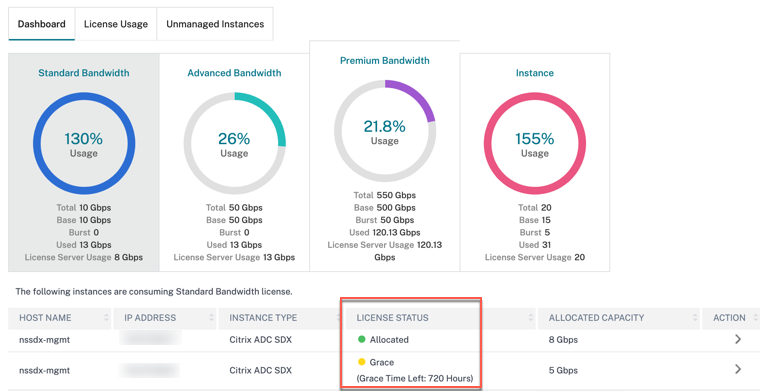
Le tableau suivant répertorie les types d'état de licence et leur signification
| État | Signification |
|---|---|
| Alloué | L'état de la licence est correct. |
| Alloué : non appliqué sur NetScaler | NetScaler peut nécessiter un redémarrage si la licence est extraite ou enregistrée depuis NetScaler, mais que NetScaler n'a pas encore redémarré. |
| Non alloué | La licence n'est pas allouée dans l'instance NetScaler. |
| Période de grâce | L'instance NetScaler est en période de grâce de licence pendant 30 jours |
| Synchronisation en cours | NetScaler Console récupère les informations de NetScaler à des intervalles de 2 minutes. La synchronisation des licences entre NetScaler Console et NetScaler peut prendre jusqu'à 15 minutes. NetScaler Console a peut-être redémarré ou un basculement de NetScaler Console HA a été déclenché. |
| Partiellement alloué | NetScaler ne peut pas accepter la capacité allouée car il pourrait fonctionner à son allocation maximale. Par exemple, NetScaler fonctionne avec une capacité de pool de licences de 10 Gbit/s. Lorsque NetScaler redémarre, les 10 Gbit/s sont réintégrés au serveur de licences NetScaler Console. Lorsque NetScaler revient en ligne, il tente de récupérer automatiquement les 10 Gbit/s alloués précédemment. Pendant ce temps, d'autres instances NetScaler pourraient avoir utilisé cette bande passante. «Partiellement alloué» apparaît si le pool de licences ne dispose pas de suffisamment de capacité pour allouer la totalité des 10 Gbit/s ou même une capacité partielle à ce NetScaler. |
| Non géré | NetScaler n'est pas ajouté à NetScaler Console pour la gérabilité. Cela n'a pas d'impact sur les licences NetScaler, mais cela peut avoir un impact sur la surveillance des licences depuis NetScaler Console. |
| Non géré | NetScaler n'est pas ajouté à NetScaler Console pour la gérabilité. Cela n'a pas d'impact sur les licences NetScaler, mais cela peut avoir un impact sur la surveillance des licences depuis NetScaler Console. |
| Connexion perdue | NetScaler n'est pas accessible depuis NetScaler Console pour la gérabilité. Par exemple, il peut y avoir des problèmes de connectivité réseau, NITRO ne fonctionne pas, ou les mots de passe NetScaler ne correspondent pas. Si NITRO ne fonctionne pas ou si les mots de passe NetScaler ne correspondent pas, cela n'a pas d'impact sur les licences NetScaler. Cependant, cela peut avoir un impact sur la surveillance des licences depuis NetScaler Console. |
Vérifier l'état du serveur
Cette section décrit les problèmes courants d'état du serveur, leurs causes possibles et les solutions.
Problème : NetScaler affiche le serveur de licences comme inaccessible et l'état de la licence passe en mode de grâce.
-
La connexion au serveur de licences (NetScaler Console ou agent) a été interrompue pendant plus de 15 minutes. Vérifiez si le serveur de licences est opérationnel et accessible.
-
NetScaler est en mode de grâce.
Problème : NetScaler affiche l'état du serveur de licences comme accessible, mais la tentative de l'utilisateur de modifier l'allocation n'a aucun effet. Cliquer sur Modifier l'allocation renvoie 0 0. Cette valeur pourrait donner l'impression que la capacité configurée a été perdue.
-
La connexion au serveur de licences a récemment été interrompue, mais le NetScaler n'a pas encore manqué le deuxième battement de cœur. Par conséquent, il n'est pas (encore) en mode de grâce. Vérifiez si le serveur de licences est opérationnel et accessible.
Problème : NetScaler affiche les décomptes de capacité et d'instances, mais le serveur de licences est Accessible/Inaccessible. Cliquer sur Modifier l'allocation renvoie des chiffres, mais ne tient pas compte de la capacité configurée.
-
La connexion au serveur de licences a été restaurée, mais le NetScaler doit encore manquer le deuxième battement de cœur ou envoyer la sonde de reconnexion.
Problème : NetScaler indique « Impossible de se connecter au serveur de licences » lors de la configuration de la licence en pool avec NetScaler Console
-
Vérifiez les règles du pare-feu pour vous assurer que les ports 27000 et 7279 sont ouverts.
-
L'agent n'est pas enregistré. Pour plus d'informations, consultez Mise en route.
-
NetScaler Console n'a pas de fichiers de licence téléchargés. Pour plus d'informations, consultez Configurer la capacité en pool de NetScaler
-
NetScaler Console possède le mauvais fichier de licence.
Vérifier le rapport d'utilisation de la licence
Sous NetScaler Licensing > Pooled Licensing > Throughput Capacity > License Usage dans l'interface graphique de NetScaler Console, vous pouvez voir le pic mensuel de votre utilisation de licence. Vous pouvez utiliser ce rapport pour augmenter votre utilisation de licence ou planifier l'achat d'une licence supplémentaire.
Voici quelques détails sur la façon dont le rapport est généré et peut être utilisé.
Interrogation : Les données de licence sont interrogées auprès des instances NetScaler toutes les 15 minutes.
Maintien des pics par heure : NetScaler Console ne conserve que l'utilisation maximale de la licence par heure, par appareil.
Rapports : Vous pouvez générer un rapport GUI pour chaque instance, pour une plage de temps spécifique.
Exportation : Vous pouvez exporter les rapports au format CSV ou XLS.
Purge : NetScaler Console purge les données le premier de chaque mois à 0 h 10. La période de purge est configurable (la période par défaut est de deux mois).
Compteurs et statistiques pour la licence de capacité en pool
Les compteurs, journaux et commandes suivants exposent les métriques de licence NetScaler Pooled qui indiquent le comportement des instances NetScaler Console et NetScaler en mode de licence Pooled.
-
Traps SNMP : disponibles à partir de la version 13.xx de NetScaler.
-
Compteurs NSCONMSG pour la limitation de débit : disponibles à partir de la version 12.1 57.xx de NetScaler.
-
Compteurs NetScaler Console Les actions de commande NetScaler Console sont disponibles dans le service NetScaler Cloud.
Traps SNMP
Vous pouvez configurer les alarmes de licence Pooled v.13 des traps SNMP suivantes
-
POOLED-LICENSE-CHECKOUT-FAILURE -
POOLED-LICENSE-ONGRACE -
Configure POOLED-LICENSE-PARTIAL
Pour plus d'informations sur ces alarmes, consultez Référence OID SNMP NetScaler.
Compteur NSCONMSG
Vérifiez les compteurs
NCCONMSG suivants et leur signification :
-
allnic_err_rl_cpu_pkt_drops: pertes de paquets agrégées (toutes les cartes réseau) après l'atteinte de la limite de CPU -
allnic_err_rl_pps_pkt_drops: pertes de paquets agrégées à l'échelle du système après la limite de pps -
allnic_err_rl_rate_pkt_drops: pertes de débit agrégées à l'échelle du système -
allnic_err_rl_pkt_drops: rejets cumulés de limitation de débit en raison du débit, des pps et du CPU -
rl_tot_ssl_rl_enforced: nombre de fois où la limitation de débit SSL a été appliquée (sur les nouvelles connexions SSL) -
rl_tot_ssl_rl_data_limited: nombre de fois où la limite de débit SSL a été atteinte -
rl_tot_ssl_rl_sess_limited: nombre de fois où la limite de TPS SSL a été atteinte
Compteurs NetScaler Console
Lorsque vous choisissez l'action d'événement Exécuter une commande, vous pouvez créer une commande ou un script qui peut être exécuté sur NetScaler Console pour les événements correspondant à un critère de filtre particulier. Vous pouvez également définir les paramètres suivants pour le script Exécuter une commande :
| Paramètre | Description |
|---|---|
| Source | Ce paramètre correspond à l'adresse IP source de l'événement reçu. |
| Catégorie | Ce paramètre correspond au type de traps définis sous la catégorie du filtre. |
| Entité | Ce paramètre correspond aux instances d'entité ou aux compteurs pour lesquels un événement a été généré. Il peut inclure les noms de compteurs pour tous les événements liés aux seuils, les noms d'entités pour tous les événements liés aux entités et les noms de certificats pour tous les événements liés aux certificats. |
| Gravité | Ce paramètre correspond à la gravité de l'événement. |
| Objet d'échec | L'objet d'échec affecte la manière dont un événement est traité et garantit que l'objet d'échec reflète le problème exact tel qu'il a été notifié. Ce paramètre peut être utilisé pour identifier rapidement les problèmes et la raison de l'échec, au lieu de simplement signaler des événements bruts. |
Remarque
Lors de l'exécution de la commande, ces paramètres sont remplacés par des valeurs réelles.