
Gestion des licences
Important :
Le système de licences basé sur des fichiers (également appelé droits gérés manuellement), traditionnellement utilisé pour activer divers composants sur site, sera en fin de vie (EOL) le April 15, 2026. Le service d'activation de licences (LAS) est la technologie de nouvelle génération pour les activations de produits dans l'ensemble de la suite de produits Citrix. Le LAS sera le seul moyen d'activer et de licencier les instances NetScaler après le April 15, 2026, prenant en charge les licences NetScaler Flexed (CPL/UHMC), les licences NetScaler Pooled héritées et les licences NetScaler Fixed term Bandwidth. Pour rester pris en charge, vos déploiements NetScaler et NetScaler Console doivent être sur une version compatible LAS.
Les versions minimales requises de NetScaler compatibles avec LAS sont :
-
NetScaler ADCs : 14.1-51.x, 13.1-60.x, 13.1-37.246 (FIPS), 14.1-66.68 (FIPS)
-
NetScaler SVM : 14.1-51.x, 13.1-60.x
-
Service NetScaler Console : pris en charge à partir de début septembre 2025.
-
NetScaler Console sur site : 14.1-51.xRemarque : La prise en charge de LAS pour Console sur site est disponible à partir de la version 14.1-51.x. Cependant, la licence basée sur des fichiers est obsolète à partir du April 15 2026 pour les versions de Console sur site 14.1-51.x et ultérieures, et 13.1-60.x et ultérieures. Si vous effectuez une mise à niveau vers la version 14.1-51.x ou 13.1-60.x ou ultérieure de Console sur site, vous pouvez continuer à utiliser la licence basée sur des fichiers jusqu'au 15th April 2026. Cependant, vous devez effectuer une mise à niveau vers la version 14.1-51.x ou ultérieure de Console sur site et passer à LAS avant le 15th April 2026 car Console sur site 13.1 ne prend pas en charge LAS.
Toutes les autres formes de licences NetScaler héritées, telles que Pooled vCPU, CICO, perpétuelles, ne seront pas prises en charge avec LAS. Les instances NetScaler utilisant des licences perpétuelles sans maintenance active deviendront non licenciées lors de la mise à niveau vers les versions logicielles mentionnées ci-dessus.
Les licences basées sur LAS peuvent ne pas être disponibles pour les clients là où la loi ou la réglementation l'interdit.
Si vous avez des questions ou des préoccupations, contactez le service client. Citrix peut limiter ou suspendre votre maintenance Citrix en cas de non-conformité à ces exigences sans engager sa responsabilité, en plus de tout autre recours que Citrix pourrait avoir en droit ou en équité. Ces exigences ne s'appliquent pas là où la loi ou la réglementation l'interdit.
Licence basée sur LAS
Avec le service d'activation de licences (LAS), les droits sont automatiquement reflétés dans l'interface utilisateur de NetScaler Console, de sorte qu'aucune action manuelle n'est requise.
Ports du serveur de licences
Le LAS utilise le port 443 pour toutes les communications de licence.
Remarque :
Pour utiliser le LAS, ajoutez votre instance NetScaler en tant qu'instance gérée.
Informations sur l'expiration des licences
Afficher l'expiration des licences
-
Accédez à NetScaler Licensing > License Management.
-
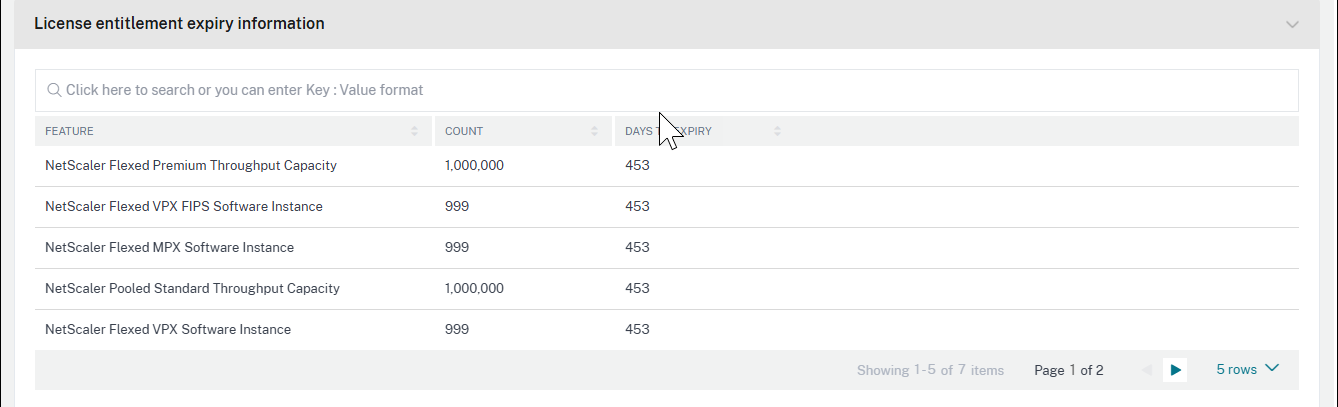
La section Informations sur l'expiration des droits de licence fournit des détails sur les licences arrivant à expiration.
-
Fonctionnalité : Type de licence qui va expirer.
-
Nombre : Nombre d'instances ou bande passante (en Mbps) affectées.
-
Jours avant expiration : Nombre de jours avant l'expiration de la licence (date de fin de contrat).
-
Remarque :
Les droits groupés ou flexibles nouvellement achetés apparaissent automatiquement dans la section Informations sur l'expiration des droits de licence.
Comportement à l'expiration de la licence
Lorsqu'une licence gérée via NetScaler Console expire, l'instance NetScaler associée cesse de traiter le trafic et sa configuration peut être perdue.
E-mail de notification et bannière contextuelle sur la date de fin de licence
Dans l’interface graphique de NetScaler Console, un message contextuel s’affiche concernant la date de fin de licence. Par défaut, un message contextuel s’affiche dans l’interface graphique (à chaque connexion) à partir de 30 jours (par défaut) avant la date de fin de licence.Vous pouvez configurer le nombre de jours dans Paramètres de notification > Paramètres d’expiration de licence.
En tant qu’administrateur, vous recevez également un e-mail de notification pour la date de fin de licence si la notification par e-mail est configurée dans Paramètres de notification. Un e-mail de notification est envoyé 60, 30, 20 et 10 jours avant la date de fin de licence.
Paramètres de notification
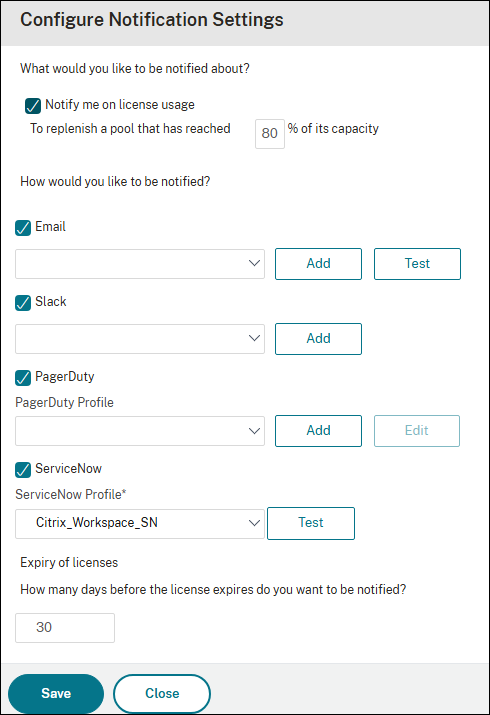
Pour configurer les notifications pour les licences Flexed ou Pooled gérées par LAS qui expirent, suivez les étapes suivantes :
-
Accédez à Licences NetScaler > Gestion des licences > Paramètres de notification.
-
Dans la section Paramètres de notification, sélectionnez Me notifier de l’utilisation de la licence. Définissez le seuil d’alerte en pourcentage de la capacité de licence flexible ou groupée à allouer pour envoyer une notification.
-
Choisissez le type de notification que vous souhaitez envoyer lorsque les licences atteignent le seuil ou sont sur le point d’expirer en cochant la case appropriée. Les types de notification sont les suivants.
-
E-mail : profil d’e-mail ou liste de distribution pour l’envoi de notifications. Pour plus d’informations, consultez Créer une liste de distribution d’e-mails.
-
Slack : détails du profil Slack pour l’envoi de notifications.
-
PagerDuty : profil PagerDuty pour l’envoi de notifications.
-
ServiceNow : le profil Citrix ServiceNow est spécifié par défaut et est la seule option disponible. Pour plus d’informations sur la création de ces profils, consultez Configurer les notifications
-
Sélectionnez un type de notification et cliquez sur Ajouter pour ajouter des détails. Vous pouvez également tester chaque système de notification avant d’enregistrer vos paramètres.
-
-
Spécifiez les Jours avant expiration, c’est-à-dire le nombre de jours avant lesquels vous souhaitez être informé de l’expiration de la licence.
-
Cliquez sur Enregistrer.
Créer une liste de distribution d'e-mails
Suivez les étapes suivantes pour créer une liste de distribution d'e-mails :
-
Sélectionnez E-mail et cliquez sur Ajouter.
-
Dans Créer une liste de distribution d'e-mails, spécifiez les détails suivants :
-
Nom - Spécifiez le nom de la liste de distribution.
-
À - Spécifiez les adresses e-mail auxquelles NetScaler Console envoie le message.
-
Cc - Spécifiez les adresses e-mail auxquelles NetScaler Console envoie une copie du message.
-
Cci - Spécifiez les adresses e-mail auxquelles NetScaler Console envoie une copie conforme invisible (n'affiche pas l'adresse e-mail) du message.
-
-
Cliquez sur Créer.
Créer un profil Slack
Suivez les étapes suivantes pour créer un profil Slack :
-
Dans Slack, cliquez sur Ajouter.
-
Dans Créer un profil Slack, spécifiez les détails suivants :
-
Notifications - Lorsqu'elle est activée, envoie les alertes et les notifications d'événements directement à un canal Slack désigné.
-
Notifications avec pièces jointes - Lorsqu'elle est activée, des informations détaillées sur les alertes et événements déclenchés sont envoyées sous forme de pièce jointe à un e-mail ou de charge utile JSON dans un webhook.
-
Nom du profil - Spécifiez le nom du profil. Ce nom apparaît dans la liste des profils Slack.
-
Nom du canal - Spécifiez le nom du canal Slack auquel NetScaler Console envoie la notification.
-
URL du webhook - Spécifiez l'URL du webhook du canal. Les webhooks entrants sont un moyen simple de publier des messages provenant de sources externes dans Slack. L'URL est liée en interne au nom du canal. Toutes les notifications d'événements envoyées à cette URL sont publiées sur le canal Slack désigné. Voici un exemple de webhook :
<https://hooks.slack.com/services/T0******E/B9X55DUMQ/c4tewWAiGVTT51Fl6oEOVirK>.
-
Créer un profil PagerDuty
PagerDuty vous permet de configurer des notifications par e-mail, des notifications push et des appels téléphoniques sur un numéro enregistré. Avant d'ajouter un profil PagerDuty dans NetScaler Console, assurez-vous d'avoir effectué les configurations requises dans PagerDuty. Pour commencer avec PagerDuty, consultez la documentation PagerDuty.
Effectuez les étapes suivantes pour créer un profil PagerDuty :
-
Dans PagerDuty, cliquez sur Ajouter.
-
Dans Créer un profil PagerDuty, spécifiez les détails suivants :
-
Nom du profil - Spécifiez un nom de profil. Ce nom est utilisé par différents modules, tels que les règles d'événement et les notifications SSL, pour envoyer des alertes PagerDuty.
-
Clé d'intégration - Spécifiez la clé d'intégration. Vous pouvez obtenir cette clé depuis votre portail PagerDuty. Lors de la création d'un service dans PagerDuty pour l'intégration, utilisez l'option Intégration d'API d'événements génériques.
-
-
Cliquez sur Créer.
Pour plus d'informations, consultez Services et intégrations dans la documentation PagerDuty.
Afficher le profil ServiceNow
Pour activer les notifications ServiceNow pour les événements NetScaler, vous devez intégrer NetScaler Console à ServiceNow à l'aide du connecteur ITSM. Pour plus d'informations, consultez Intégrer NetScaler Console à l'instance ServiceNow.
Effectuez les étapes suivantes pour afficher et vérifier le profil ServiceNow :
-
Dans ServiceNow, le profil Citrix_Workspace_SN est sélectionné par défaut.
-
Cliquez sur Tester pour générer automatiquement un ticket ServiceNow et vérifier la configuration.
Remarque
Pour plus d'informations sur les différents types de licences NetScaler, consultez Présentation des licences.
Prise en charge RBAC pour LAS
Vous pouvez utiliser le contrôle d'accès basé sur les rôles (RBAC) pour gérer l'accès aux applications LAS avec les niveaux de contrôle suivants :
-
Niveau de fonctionnalité : Restreindre la visibilité de la fonctionnalité de licence pour des administrateurs spécifiques.
-
Niveau d'instance : Limiter les administrateurs autorisés à appliquer des licences uniquement aux instances NetScaler sélectionnées.
Pour les détails de configuration, consultez Contrôle d'accès basé sur les rôles.
Droits gérés manuellement (licences basées sur des fichiers)
Les sections suivantes s'appliquent aux droits gérés manuellement (licences basées sur des fichiers).
Remarque :
Lorsque vous achetez une licence Universal Hybrid Multi-Cloud (UHMC) ou une licence de plateforme Citrix (CPL), les licences NetScaler livrées sont appelées licences Flexed. Pour plus d'informations, consultez Offres UHMC/CPL.
Fichiers de licence
La licence NetScaler Flexed comprend les fichiers suivants que vous devez télécharger depuis le portail MyCitrix. Pour plus d'informations sur la transition de votre type de licence NetScaler actuel vers la licence Flexed, consultez Transition vers la licence Flexed.
Les fichiers de licence présents sur votre NetScaler sont répertoriés dans cette section.
| Le nom du fichier contient | Description | Informations de téléchargement | Où télécharger/appliquer la licence |
|---|---|---|---|
| NetScaler Flexed VPX SW Instance | Vous donne droit aux instances logicielles VPX/CPX/BLX | Téléchargez ce fichier à l'aide de l'ID d'hôte de votre NetScaler Console | Sur NetScaler Console |
| NetScaler Flexed MPX SW Instance | Vous donne droit aux instances logicielles MPX | Téléchargez ce fichier à l'aide de l'ID d'hôte de votre NetScaler Console | Sur NetScaler Console |
| NetScaler Flexed SDX SW Instance | Vous donne droit à des instances logicielles SDX | Téléchargez ce fichier à l'aide de votre ID d'hôte NetScaler Console | Sur NetScaler Console |
| NetScaler Flexed Platinum BW | Vous donne droit à une capacité de débit Flexed Platinum | Téléchargez ce fichier à l'aide de votre ID d'hôte NetScaler Console | Sur NetScaler Console |
| NetScaler Flexed VPX FIPS SW Instance | Vous donne droit à des instances logicielles VPX FIPS | Téléchargez ce fichier à l'aide de votre ID d'hôte NetScaler Console | Sur NetScaler Console |
| Licence de plateforme MPX-Z à capacité zéro | Vous donne le droit de faire participer votre NetScaler MPX HW/NetScaler MPX FIPS HW à la licence Flexed | Téléchargez ce fichier | Sur NetScaler MPX |
| Licence de plateforme SDX-Z à capacité zéro | Vous autorise à faire participer votre NetScaler SDX HW/NetScaler SDX FIPS HW à la licence Flexed | Télécharger ce fichier | Sur NetScaler SDX |
Points importants à noter
-
Vous pouvez télécharger une licence vers plusieurs locataires de service NetScaler Console ou plusieurs instances NetScaler Console sur site.
-
Si vous passez d'une licence groupée à une licence flexible et que vos instances MPX et SDX disposent déjà de licences perpétuelles Z-Cap, l'application des licences Z-Cap reçues avec la licence flexible n'est pas requise. Cependant, si les licences Z-Cap actuelles appliquées sur NetScaler MPX ou NetScaler SDX sont valides pour une durée spécifique, vous devez appliquer les licences Z-Cap reçues avec la licence flexible.
-
Les licences de plateforme MPX-Z ou SDX-Z fournies dans le cadre des licences flexibles sont perpétuelles. Une fois le fichier de licence de plateforme MPX-Z ou SDX-Z appliqué sur les instances spécifiques, il peut être utilisé jusqu'à la fin de vie (EOL) de l'instance.
-
Vous devez appliquer les licences flexibles sur NetScaler Console pour le facteur de forme NetScaler que vous utilisez dans votre déploiement. Par exemple :Appliquez les licences suivantes si vous utilisez le facteur de forme NetScaler SDX :|Fichier de licence|Appliquer sur| |-|-| |Instance logicielle NetScaler Flexed SDX|NetScaler Console| |Instance logicielle NetScaler Flexed VPX|NetScaler Console| |NetScaler Flexed Platinum BW|NetScaler Console| |Plateforme ADC Zero Capacity SDX-Z|NetScaler SDX|Appliquez les licences suivantes si vous utilisez le facteur de forme NetScaler MPX :|Fichier de licence|Appliquer sur| |-|-| |Instance logicielle NetScaler Flexed MPX|NetScaler Console| |NetScaler Flexed Platinum BW|NetScaler Console| |Plateforme ADC Zero Capacity MPX-Z|NetScaler MPX|Appliquez les licences suivantes si vous utilisez le facteur de forme NetScaler VPX, NetScaler BLX ou NetScaler CPX :|Fichier de licence|Appliquer sur| |-|-| |Instance logicielle NetScaler Flexed VPX|NetScaler Console| |NetScaler Flexed Platinum BW|NetScaler Console|Appliquez les licences suivantes si vous utilisez le facteur de forme NetScaler VPX FIPS|Fichier de licence|Appliquer sur| |-|-| |Instance logicielle NetScaler Flexed VPX FIPS|NetScaler Console| |NetScaler Flexed Platinum BW|NetScaler Console|
Appliquer un fichier de licence
Vous pouvez ajouter, supprimer et télécharger des licences. Vous devez appliquer les licences avant de pouvoir les utiliser.
-
Accédez à NetScaler Licensing > License Management.
-
Dans la section Fichiers de licence, cliquez sur Ajouter un fichier de licence et sélectionnez l'une des options suivantes :
-
Télécharger les fichiers de licence depuis un ordinateur local : Si un fichier de licence est déjà présent sur votre ordinateur local, vous pouvez le télécharger vers la console NetScaler.
-
Utiliser le code d'accès à la licence : Spécifiez le code d'accès à la licence que vous avez achetée auprès de Citrix. Cliquez sur Obtenir les licences, puis sur Terminer.
-
-
Cliquez sur Terminer. Les fichiers de licence sont ajoutés à la console NetScaler. La section Informations sur l'expiration de la licence répertorie les licences présentes dans la console NetScaler, leur nombre et les jours restants avant l'expiration.Remarque :La date de fin de licence est la date jusqu'à laquelle votre contrat est valide et vous devez le renouveler avant cette date.La capture d'écran suivante montre le nombre de licences d'instances logicielles Flexed NetScaler VPX, NetScaler MPX, NetScaler SDX et NetScaler VPX FIPS, la capacité de bande passante premium Flexed présente et les jours restants avant l'expiration (date de fin de contrat).
 La capture d'écran suivante montre la bande passante Pooled Standard, Advanced et Premium disponible et les jours restants avant l'expiration (date de fin de contrat).

-
Sélectionnez un fichier de licence et cliquez sur Appliquer les licences.
Supprimer un fichier de licence
Pour supprimer un fichier de licence, sélectionnez un ou plusieurs fichiers et cliquez sur Supprimer. Lorsque vous supprimez une licence, vous devez d'abord l'ajouter, et ce n'est qu'ensuite que vous pourrez l'appliquer.
Télécharger un fichier de licence
Pour télécharger un fichier de licence, sélectionnez un fichier et cliquez sur Télécharger. Vous pouvez enregistrer le fichier de licence hors ligne en tant que sauvegarde.
Paramètres du port du serveur de licences
Les ports sont utilisés par les instances NetScaler pour communiquer avec le serveur de licences. Cliquez sur l'icône Modifier et spécifiez les valeurs pour les paramètres suivants :
-
Port du serveur de licences : Port du serveur proxy utilisé par les instances NetScaler pour accéder au portail de licences Citrix pour l'allocation de licences. Valeur par défaut : 27000.
-
Port du démon du fournisseur : Port du serveur de licences utilisé par les instances NetScaler pour communiquer avec le serveur de licences. Valeur par défaut : 7279.
Informations sur l'expiration de la licence
Vous pouvez configurer le seuil d'expiration de la licence pour les licences de capacité flexible ou mutualisée. Lorsque le seuil est défini, NetScaler Console envoie des notifications par e-mail lorsqu'une licence est sur le point d'expirer. Un piège SNMP et une notification sont également envoyés lorsque la licence a expiré sur NetScaler Console.
Un événement est généré lorsqu'une notification d'expiration de licence est envoyée et cet événement peut être consulté sur NetScaler Console à partir de Infrastructure > Événements.
Afficher l'expiration de la licence
-
Accédez à NetScaler Licensing > Gestion des licences.
-
Dans la page Paramètres de licence, sous la section Informations sur l'expiration de la licence, vous pouvez trouver les détails des licences qui vont expirer :
-
Fonctionnalité : Type de licence qui va expirer.
-
Nombre : Nombre de serveurs virtuels ou d'instances affectés.
-
Jours avant expiration : Nombre de jours avant l'expiration de la licence (date de fin de contrat).
-
Remarque :
Lorsque vous ajoutez de nouvelles licences au pool, les instances NetScaler utilisent les nouvelles licences à l'expiration de leurs licences existantes.
E-mail de notification et bannière contextuelle concernant la date de fin de licence
Dans l'interface graphique de NetScaler Console, un message contextuel apparaît concernant la date de fin de licence. En tant qu'administrateur, vous recevez également un e-mail de notification pour la date de fin de licence. Par défaut, vous recevez un message contextuel dans l'interface graphique (à chaque connexion) 60 jours avant la date de fin de licence et un e-mail de notification aux fréquences de 60, 30, 20 et 10 jours avant la date de fin de licence.
Comportement à l'expiration de la licence
Les instances NetScaler dont les licences ont expiré et qui sont gérées via NetScaler Console cessent de traiter le trafic et peuvent entraîner une perte de configuration.
Paramètres de notification
Spécifiez les paramètres en fonction desquels les notifications seront envoyées concernant l'allocation des licences et les jours restants avant l'expiration.
-
Dans la section Paramètres de notification, cliquez sur l'icône Modifier et sélectionnez Me notifier sur l'utilisation de la licence. Définissez le seuil d'alerte en pourcentage de la capacité de licence flexible ou groupée à allouer pour envoyer une notification.
-
Choisissez le type de notification que vous souhaitez envoyer lorsque les licences atteignent le seuil ou sont sur le point d'expirer en cochant la case appropriée. Les types de notification sont les suivants.
-
E-mail : Profil d'e-mail ou liste de distribution pour l'envoi de notifications. Pour plus d'informations, consultez Créer une liste de distribution d'e-mails.
-
Slack : Détails du profil Slack pour l'envoi de notifications.
-
PagerDuty : Profil PagerDuty pour l'envoi de notifications.
-
ServiceNow : Le profil Citrix ServiceNow est spécifié par défaut et est la seule option disponible. Pour plus d'informations sur la création de ces profils, consultez Configurer les notifications
Sélectionnez un type de notification et cliquez sur Ajouter pour ajouter des détails. Vous pouvez également tester chaque système de notification avant d'enregistrer vos paramètres. -
-
Spécifiez les Jours avant expiration, qui est le nombre de jours avant lesquels vous souhaitez être averti de l'expiration de la licence.
-
Cliquez sur Enregistrer.
Créer une liste de distribution de courriels
Effectuez les étapes suivantes pour créer une liste de distribution de courriels :
-
Sélectionnez Courriel et cliquez sur Ajouter.
-
Dans Créer une liste de distribution de courriels, spécifiez les détails suivants :
-
Nom - Spécifiez le nom de la liste de distribution.
-
Serveur de messagerie - Sélectionnez le serveur de messagerie qui envoie la notification par courriel. Pour ajouter un serveur de messagerie, cliquez sur Ajouter. Spécifiez le nom du serveur/l'adresse IP et le port. Sélectionnez Authentification pour exiger l'authentification pour accéder au serveur de messagerie. Sélectionnez Sécurisé si le serveur de messagerie prend en charge l'authentification SSL. Cliquez sur Créer.
-
De - Spécifiez l'adresse courriel à partir de laquelle NetScaler Console envoie le message.
-
À - Spécifiez les adresses courriel auxquelles NetScaler Console envoie le message.
-
Cc - Spécifiez les adresses courriel auxquelles NetScaler Console envoie une copie du message.
-
Cci - Spécifiez les adresses courriel auxquelles NetScaler Console envoie une copie conforme invisible (n'affiche pas l'adresse courriel) du message.
-
-
Cliquez sur Créer.
Créer un profil Slack
Effectuez les étapes suivantes pour créer un profil Slack :
-
Dans Slack, cliquez sur Ajouter.
-
Dans Créer un profil Slack, spécifiez les détails suivants :
-
Nom du profil - Spécifiez le nom du profil. Ce nom apparaît dans la liste des profils Slack.
-
Nom du canal - Spécifiez le nom du canal Slack auquel NetScaler Console envoie la notification.
-
URL du webhook - Spécifiez l'URL du webhook du canal. Les webhooks entrants sont un moyen simple de publier des messages provenant de sources externes dans Slack. L'URL est liée en interne au nom du canal. Toutes les notifications d'événements envoyées à cette URL sont publiées sur le canal Slack désigné. Voici un exemple de webhook :
<https://hooks.slack.com/services/T0******E/B9X55DUMQ/c4tewWAiGVTT51Fl6oEOVirK>.
-
Créer un profil PagerDuty
PagerDuty vous permet de configurer des notifications par e-mail, des notifications push et des appels téléphoniques sur un numéro enregistré. Avant d'ajouter un profil PagerDuty dans NetScaler Console, assurez-vous d'avoir effectué les configurations requises dans PagerDuty. Pour commencer avec PagerDuty, consultez la documentation PagerDuty.
Effectuez les étapes suivantes pour créer un profil PagerDuty :
-
Dans PagerDuty, cliquez sur Ajouter.
-
Dans Créer un profil PagerDuty, spécifiez les détails suivants :
-
Nom du profil - Spécifiez un nom de profil. Ce nom est utilisé par différents modules, tels que les règles d'événement et les notifications SSL, pour envoyer des alertes PagerDuty.
-
Clé d'intégration - Spécifiez la clé d'intégration. Vous pouvez obtenir cette clé depuis votre portail PagerDuty. Lors de la création d'un service dans PagerDuty pour l'intégration, utilisez l'option Intégration API d'événements génériques.
-
-
Cliquez sur Créer.
Pour plus d'informations, consultez Services et intégrations dans la documentation PagerDuty.
Afficher le profil ServiceNow
Pour activer les notifications ServiceNow pour les événements NetScaler, vous devez intégrer NetScaler Console à ServiceNow à l'aide du connecteur ITSM. Pour plus d'informations, consultez Intégrer NetScaler Console à l'instance ServiceNow.
Effectuez les étapes suivantes pour afficher et vérifier le profil ServiceNow :
-
Dans ServiceNow, le profil Citrix_Workspace_SN est sélectionné par défaut.
-
Cliquez sur Test pour générer automatiquement un ticket ServiceNow et vérifier la configuration.
Remarque :
Pour plus d'informations sur les différents types de licences NetScaler, consultez Présentation des licences.