
Corriger les vulnérabilités pour CVE-2020-8300
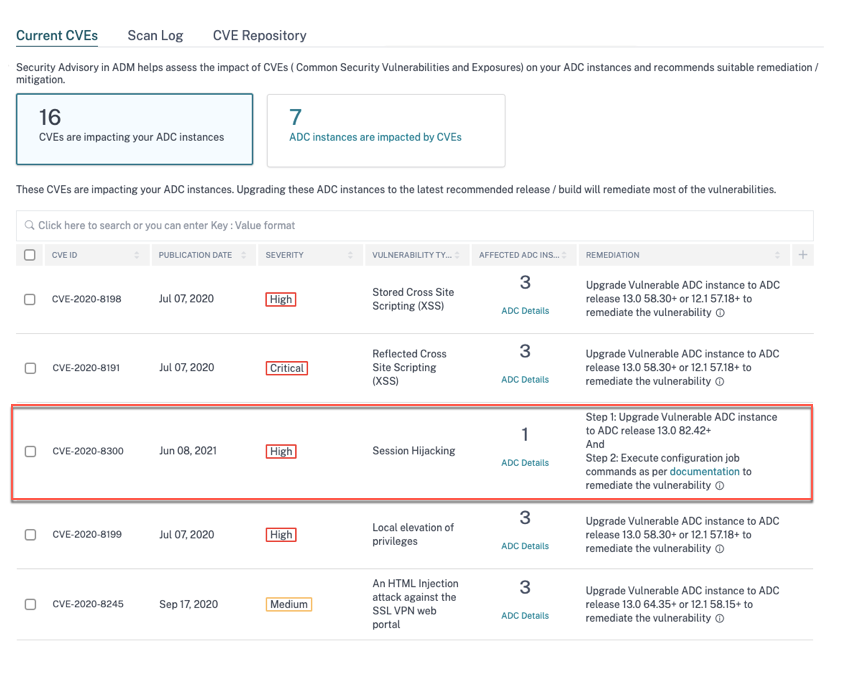
Dans le tableau de bord des avis de sécurité de NetScaler Console, sous CVEs actuels >
<number of> Instances NetScaler impactées par des CVEs, vous pouvez voir toutes les instances vulnérables en raison de cette CVE spécifique. Pour vérifier les détails des instances impactées par CVE-2020-8300, sélectionnez CVE-2020-8300 et cliquez sur Afficher les instances affectées.
Remarque
Pour plus d'informations sur le tableau de bord des avis de sécurité, consultez Avis de sécurité.
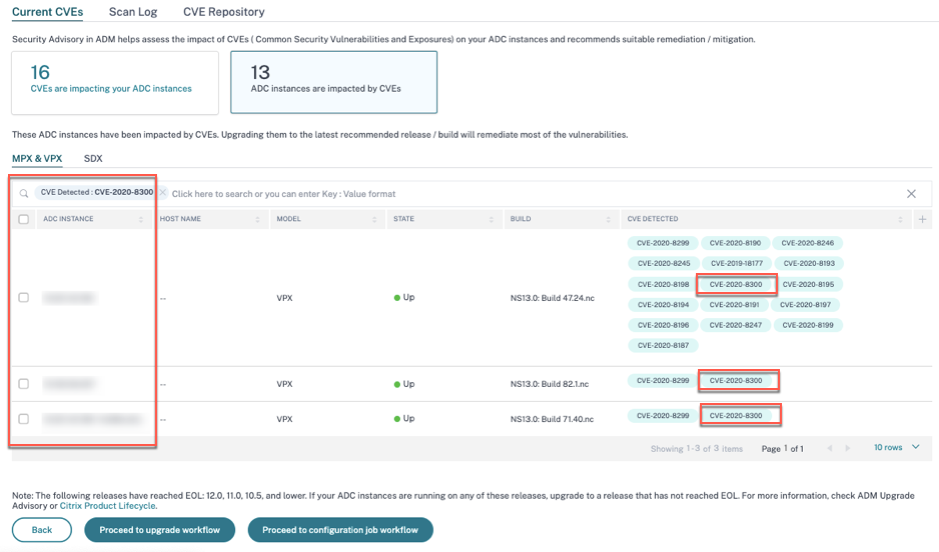
La fenêtre
<number of> Instances NetScaler impactées par des CVEs s'affiche. Vous y voyez le nombre et les détails des instances NetScaler impactées par CVE-2020-8300.
Corriger CVE-2020-8300
Pour les instances NetScaler impactées par CVE-2020-8300, la correction est un processus en deux étapes. Dans l'interface graphique, sous CVEs actuels > Instances NetScaler impactées par des CVEs, vous pouvez voir les étapes 1 et 2.

Les deux étapes comprennent :
-
Mettre à niveau les instances NetScaler vulnérables vers une version et une build qui contiennent le correctif.
-
Appliquer les commandes de configuration requises à l'aide du modèle de configuration intégré personnalisable dans les tâches de configuration. Suivez cette étape pour chaque NetScaler vulnérable, un par un, et incluez toutes les actions SAML et les profils SAML pour ce NetScaler.
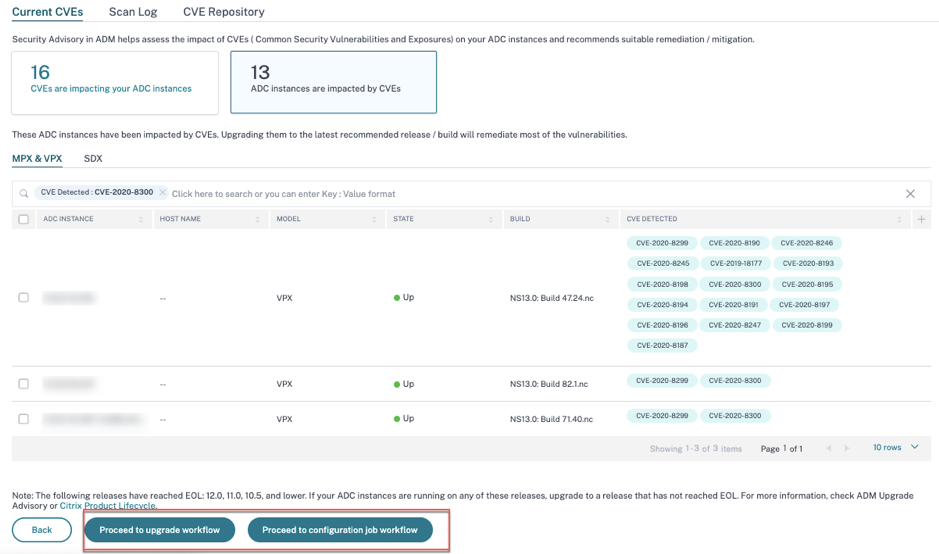
Sous CVEs actuels > Instances NetScaler impactées par des CVEs, vous voyez deux workflows distincts pour ce processus de correction en 2 étapes : Passer au workflow de mise à niveau et Passer au workflow de tâche de configuration.
Étape 1 : Mettre à niveau les instances NetScaler vulnérables
Pour mettre à niveau les instances vulnérables, sélectionnez les instances et cliquez sur Passer au flux de travail de mise à niveau. Le flux de travail de mise à niveau s'ouvre avec les instances NetScaler vulnérables déjà renseignées.
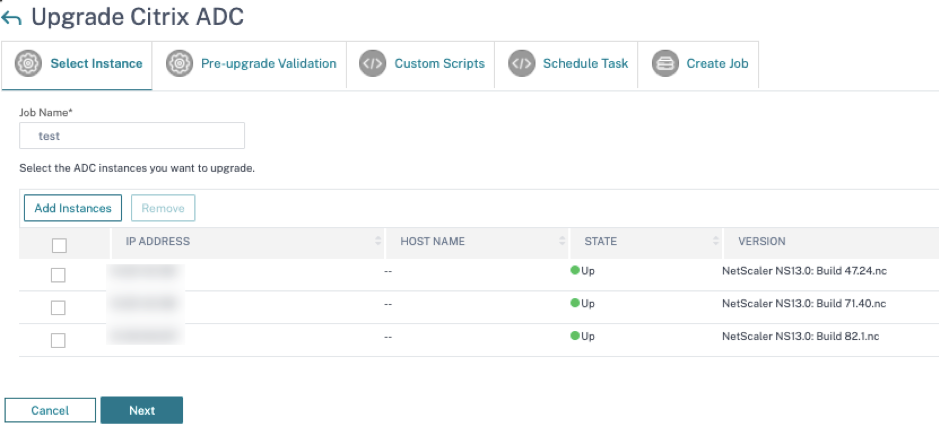
Pour plus d'informations sur l'utilisation de NetScaler Console pour mettre à niveau les instances NetScaler, consultez Créer une tâche de mise à niveau NetScaler.
Remarque
Cette étape peut être effectuée en une seule fois pour toutes les instances NetScaler vulnérables.
Étape 2 : Appliquer les commandes de configuration
Après avoir mis à niveau les instances impactées, dans la fenêtre
<number of> Instances NetScaler impactées par les CVE, sélectionnez une instance impactée par CVE-2020-8300 et cliquez sur Passer au flux de travail de la tâche de configuration. Le flux de travail comprend les étapes suivantes.
-
Personnalisation de la configuration.
-
Examen des instances impactées renseignées automatiquement.
-
Spécification des entrées pour les variables de la tâche.
-
Examen de la configuration finale avec les entrées de variables renseignées.
-
Exécution de la tâche.
Gardez les points suivants à l'esprit avant de sélectionner une instance et de cliquer sur Passer au flux de travail de la tâche de configuration :
-
Pour une instance NetScaler impactée par plusieurs CVE (telles que CVE-2020-8300, CVE-2021-22927, CVE-2021-22920 et CVE-2021-22956) : lorsque vous sélectionnez l'instance et cliquez sur Passer au flux de travail de la tâche de configuration, le modèle de configuration intégré ne se renseigne pas automatiquement sous Sélectionner la configuration. Faites glisser et déposez manuellement le modèle de tâche de configuration approprié sous Modèle d'avis de sécurité dans le volet de tâche de configuration sur le côté droit.
-
Pour plusieurs instances NetScaler qui sont impactées uniquement par CVE-2021-22956 : vous pouvez exécuter des tâches de configuration sur toutes les instances à la fois. Par exemple, vous avez NetScaler 1, NetScaler 2 et NetScaler 3, et toutes sont impactées uniquement par CVE-2021-22956. Sélectionnez toutes ces instances et cliquez sur Passer au flux de travail des tâches de configuration, et le modèle de configuration intégré se remplit automatiquement sous Sélectionner la configuration. Reportez-vous au problème connu NSADM-80913 dans les notes de publication.
-
Pour plusieurs instances NetScaler impactées par CVE-2021-22956 et une ou plusieurs autres CVE (telles que CVE-2020-8300, CVE-2021-22927 et CVE-2021-22920), qui nécessitent que la correction soit appliquée à chaque NetScaler individuellement : lorsque vous sélectionnez ces instances et cliquez sur Passer au flux de travail des tâches de configuration, un message d'erreur apparaît vous indiquant d'exécuter la tâche de configuration sur chaque NetScaler individuellement.
Étape 1 : Sélectionner la configuration
Dans le flux de travail des tâches de configuration, le modèle de configuration intégré se remplit automatiquement sous Sélectionner la configuration.
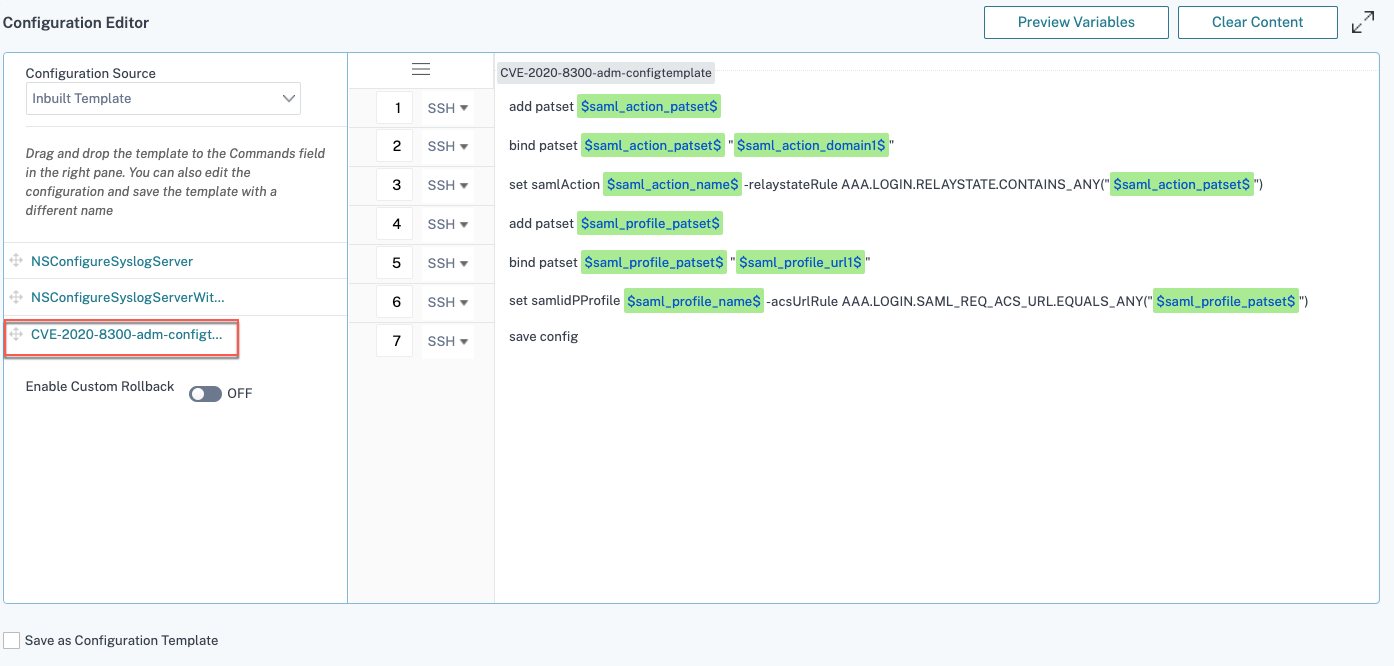
Exécutez une tâche de configuration distincte pour chaque instance NetScaler impactée, une à la fois, et incluez toutes les actions SAML et tous les profils SAML pour ce NetScaler. Par exemple, si vous avez deux instances NetScaler vulnérables ayant chacune deux actions SAML et deux profils SAML, vous devez exécuter cette tâche de configuration deux fois. Une fois par NetScaler, couvrant toutes ses actions SAML et tous ses profils SAML.
| NetScaler 1 | NetScaler 2 |
|---|---|
| Tâche 1 : deux actions SAML + deux profils SAML | Tâche 2 : deux actions SAML + deux profils SAML |
Donnez un nom à la tâche et personnalisez le modèle selon les spécifications suivantes. Le modèle de configuration intégré n'est qu'un aperçu ou un modèle de base. Personnalisez le modèle en fonction de votre déploiement pour les exigences suivantes :
a. Actions SAML et leurs domaines associés
En fonction du nombre d'actions SAML que vous avez dans votre déploiement, vous devez reproduire les lignes 1 à 3 et personnaliser les domaines pour chaque action SAML.
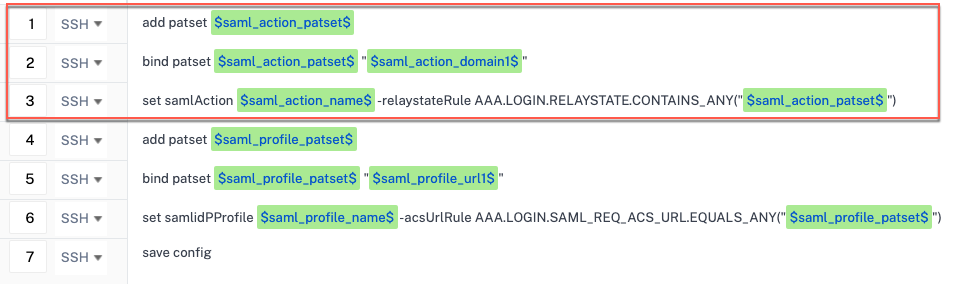
Par exemple, si vous avez deux actions SAML, répétez les lignes 1 à 3 deux fois et personnalisez en conséquence les définitions de variables pour chaque action SAML.
Et si vous avez N domaines pour une action SAML, vous devez taper manuellement la ligne
bind patset $saml_action_patset$ “$saml_action_domain1$” plusieurs fois pour vous assurer que la ligne apparaît N fois pour cette action SAML. Et modifiez les noms de définition de variable suivants :
-
saml_action_patset: est la variable de modèle de configuration, et elle représente la valeur du nom de l'ensemble de motifs (patset) pour l'action SAML. Vous pouvez spécifier la valeur réelle à l'étape 3 du flux de travail de la tâche de configuration. Voir la section Étape 3 : Spécifier les valeurs des variables dans ce document. -
saml_action_domain1: est la variable de modèle de configuration, et elle représente le nom de domaine pour cette action SAML spécifique. Vous pouvez spécifier la valeur réelle à l'étape 3 du flux de travail de la tâche de configuration. Voir la section Étape 3 : Spécifier les valeurs des variables dans ce document.
Pour trouver toutes les actions SAML pour un appareil, exécutez la commande
show samlaction.
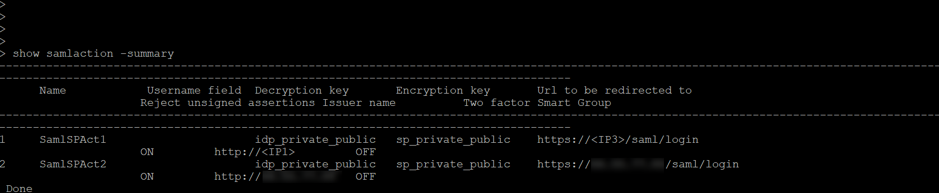
b. Profils SAML et leurs URL associées
Selon le nombre de profils SAML que vous avez dans votre déploiement, reproduisez les lignes 4 à 6. Personnalisez les URL pour chaque profil SAML.
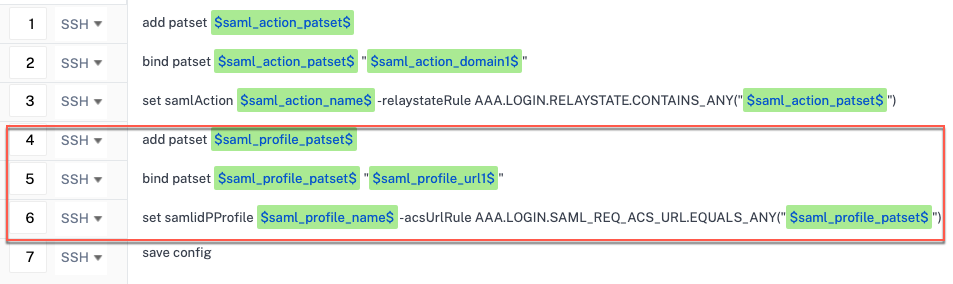
Par exemple, si vous avez deux profils SAML, saisissez manuellement les lignes 4 à 6 deux fois et personnalisez en conséquence les définitions de variables pour chaque action SAML.
Et si vous avez N domaines pour une action SAML, vous devez taper manuellement la ligne
bind patset $saml_profile_patset$ “$saml_profile_url1$” plusieurs fois pour vous assurer que la ligne apparaît N fois pour ce profil SAML. Et modifiez les noms de définition de variable suivants :
-
saml_profile_patset: est la variable de modèle de configuration, et elle représente la valeur du nom de l'ensemble de motifs (patset) pour le profil SAML. Vous pouvez spécifier la valeur réelle à l'étape 3 du flux de travail de la tâche de configuration. Voir la section Étape 3 : Spécifier les valeurs des variables dans ce document. -
saml_profile_url1: est la variable de modèle de configuration, et elle représente le nom de domaine pour ce profil SAML spécifique. Vous pouvez spécifier la valeur réelle à l'étape 3 du flux de travail de la tâche de configuration. Voir la section Étape 3 : Spécifier les valeurs des variables dans ce document.
Pour trouver tous les profils SAM pour un appareil, exécutez la commande
show samlidpProfile.

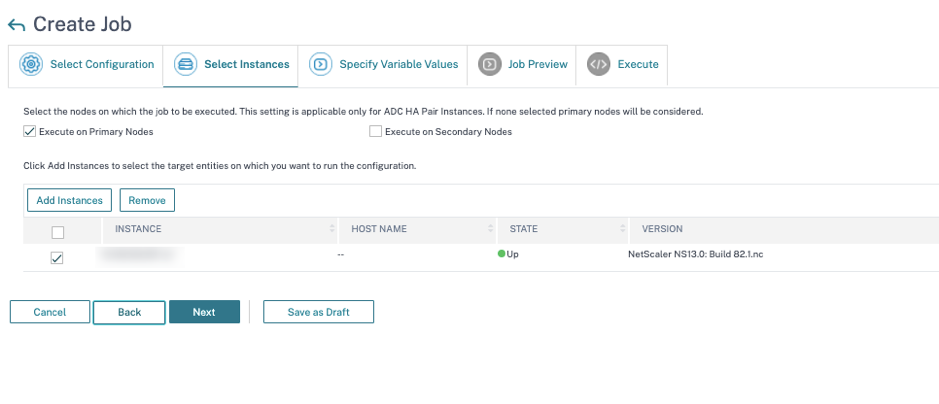
Étape 2 : Sélectionner l'instance
L'instance impactée est automatiquement renseignée sous Sélectionner les instances. Sélectionnez l'instance et cliquez sur Suivant.
Étape 3 : Spécifier les valeurs des variables
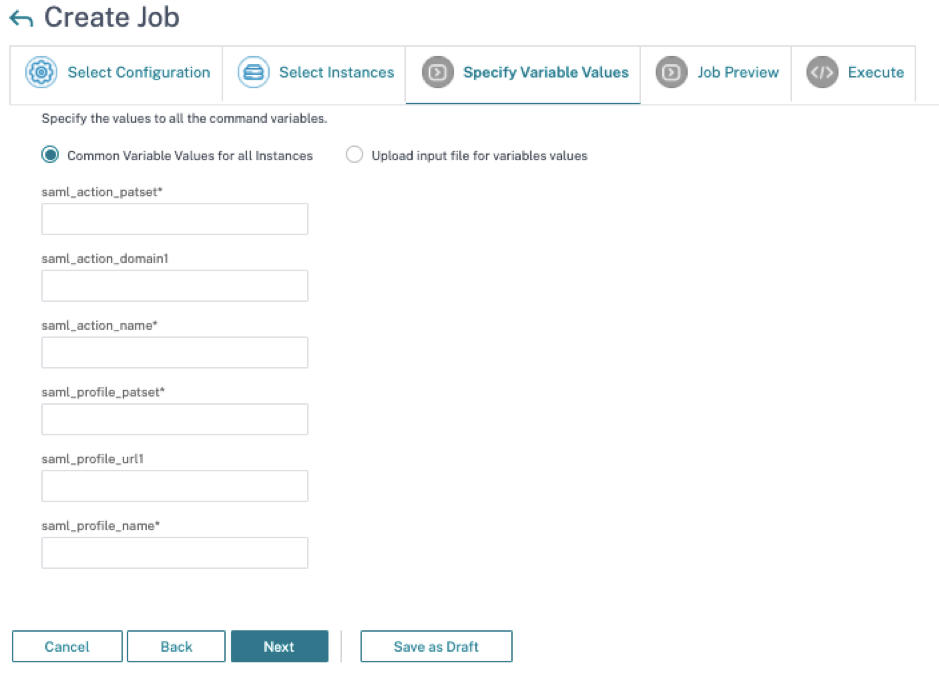
Saisissez les valeurs des variables.
-
saml_action_patset: ajoutez un nom pour l'action SAML -
saml_action_domain1: saisissez un domaine au formathttps://<example1.com>/ -
saml_action_name: saisissez le nom de l'action SAML pour laquelle vous configurez la tâche -
saml_profile_patset: ajoutez un nom pour le profil SAML -
saml_profile_url1: saisissez l'URL au formathttps://<example2.com>/cgi/samlauth -
saml_profile_name: saisissez le nom du profil SAML pour lequel vous configurez la tâche
Remarque
Pour les URL, l'extension n'est pas toujours
cgi/samlauth. Cela dépend de l'autorisation tierce que vous avez, et vous devez donc ajouter l'extension en conséquence.
Étape 4 : Prévisualiser la configuration
Prévisualisez les valeurs des variables insérées dans la configuration et cliquez sur Suivant.
Étape 5 : Exécuter la tâche
Cliquez sur Terminer pour exécuter la tâche de configuration.
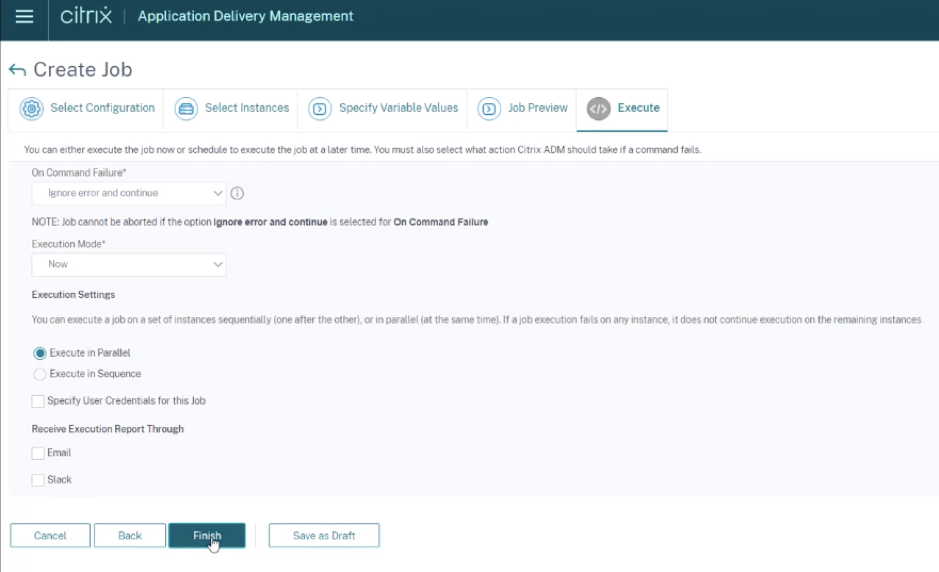
Une fois la tâche exécutée, elle apparaît sous Infrastructure > Configuration > Tâches de configuration.
Après avoir terminé les deux étapes de correction pour toutes les instances NetScaler vulnérables, vous pouvez exécuter une analyse à la demande pour voir la posture de sécurité révisée.
Points à noter pour le compte NetScaler Console Express
Le compte NetScaler Console Express a des fonctionnalités limitées, qui incluent une limitation à seulement deux tâches de configuration. Pour en savoir plus sur le compte NetScaler Console Express, consultez Gérer les ressources NetScaler Console à l’aide du compte Express. Pour la correction de CVE-2020-8300, vous devez exécuter autant de tâches de configuration que le nombre de vos instances NetScaler vulnérables. Ainsi, si vous avez un compte Express et que vous devez exécuter plus de deux tâches de configuration, suivez cette solution de contournement.
Solution de contournement : Exécutez deux tâches de configuration pour deux instances NetScaler vulnérables, puis supprimez les deux tâches pour continuer à exécuter les deux tâches suivantes pour les deux instances NetScaler vulnérables suivantes. Continuez ainsi jusqu’à ce que vous ayez couvert toutes les instances vulnérables. Avant de supprimer les tâches, vous pouvez télécharger le rapport pour référence future. Pour télécharger le rapport, sous Réseau > Tâches, sélectionnez les tâches et cliquez sur Télécharger sous Actions.
Exemple : Si vous avez six instances NetScaler vulnérables, exécutez deux tâches de configuration sur deux instances vulnérables respectivement, puis supprimez les deux tâches de configuration. Répétez cette étape deux fois de plus. Au final, vous auriez exécuté six tâches de configuration pour six instances NetScaler respectivement. Dans l’interface utilisateur de NetScaler Console, sous Infrastructure > Tâches, vous ne voyez que les deux dernières tâches de configuration.
Scénario
Dans ce scénario, trois instances NetScaler sont vulnérables à CVE-2020-8300 et vous devez corriger toutes les instances. Suivez ces étapes :
-
Mettez à niveau les trois instances NetScaler en suivant les étapes indiquées dans la section Mettre à niveau une instance de ce document.
-
Appliquez le correctif de configuration à un NetScaler à la fois, en utilisant le flux de travail des tâches de configuration. Consultez les étapes indiquées dans la section Appliquer les commandes de configuration de ce document.
Le NetScaler 1 vulnérable a la configuration suivante :
| Deux actions SAML | Deux profils SAML |
|---|---|
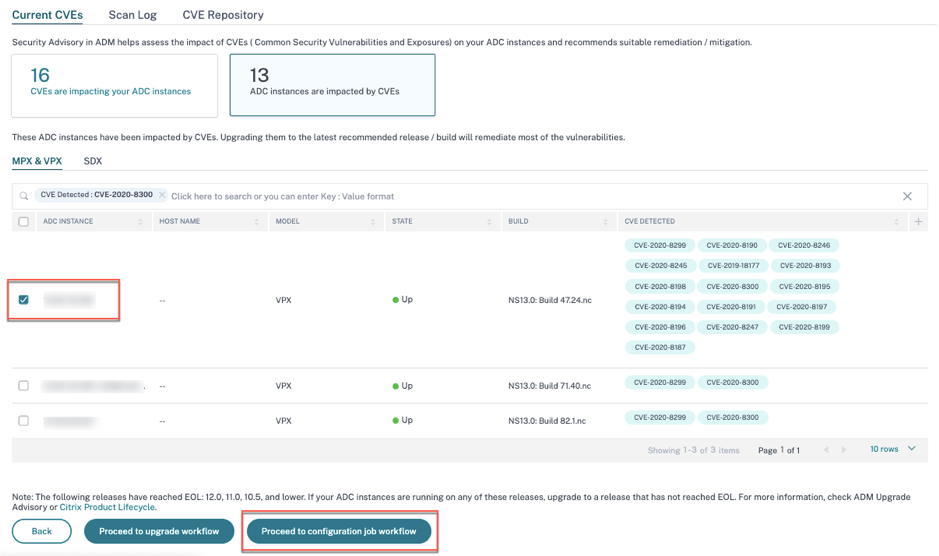
Sélectionnez NetScaler 1 et cliquez sur Procéder au workflow de tâche de configuration. Le modèle intégré se remplit automatiquement. Ensuite, donnez un nom de tâche et personnalisez le modèle en fonction de la configuration donnée.
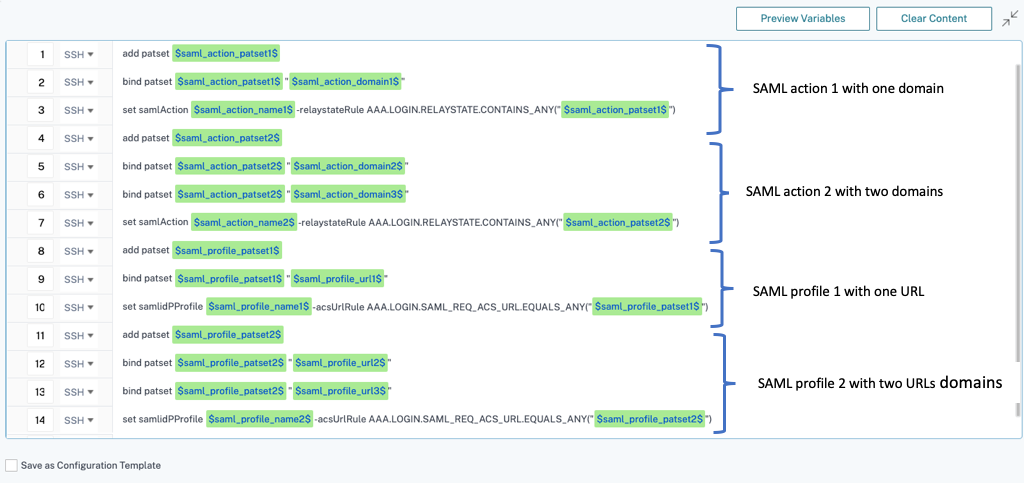
Les tableaux suivants répertorient les définitions de variables pour les paramètres personnalisés.
Tableau 1. Définitions de variables pour l'action SAML
| Configuration NetScaler | Définition de variable pour patset | Définition de variable pour le nom de l'action SAML | Définition de variable pour le domaine |
|---|---|---|---|
| L'action SAML 1 a un domaine | saml_action_patset1 | saml_action_name1 | saml_action_domain1 |
| L'action SAML 2 a deux domaines | saml_action_patset2 | saml_action_name2 | saml_action_domain2, saml_action_domain3 |
Tableau 2. Définitions des variables pour le profil SAML
| Configuration NetScaler | Définition de variable pour patset | Définition de variable pour le nom du profil SAML | Définition de variable pour l'URL |
|---|---|---|---|
| Le profil SAML 1 a une URL | saml_profile_patset1 | saml_profile_name1 | saml_profile_url1 |
| Le profil SAML 2 a deux URL | saml_profile_patset2 | saml_profile_name2 | saml_profile_url2, saml_profile_url3 |
Sous Sélectionner les instances, sélectionnez NetScaler 1 et cliquez sur Suivant. La fenêtre Spécifier les valeurs des variables apparaît. Dans cette étape, vous devez fournir des valeurs pour toutes les variables définies à l'étape précédente.
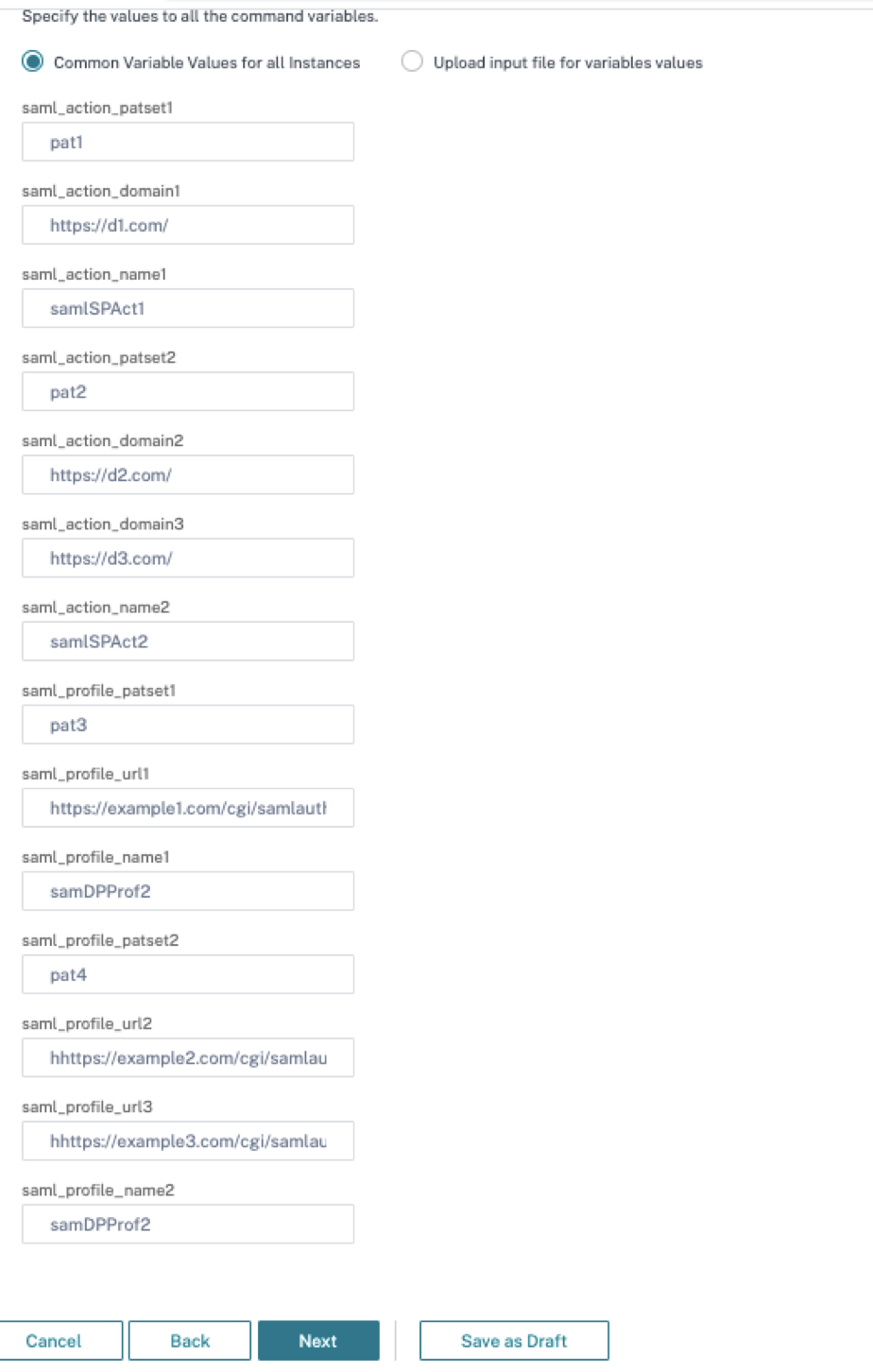
Ensuite, examinez les variables.
Cliquez sur Suivant, puis cliquez sur Terminer pour exécuter la tâche.
Une fois la tâche exécutée, elle apparaît sous Infrastructure > Configuration > Tâches de configuration.
Après avoir terminé les deux étapes de correction pour NetScaler 1, suivez les mêmes étapes pour corriger NetScaler 2 et NetScaler 3. Une fois la correction terminée, vous pouvez exécuter une analyse à la demande pour voir la posture de sécurité révisée.