
Afficher les détails des violations de sécurité des applications
Les applications web exposées à Internet sont devenues considérablement vulnérables aux attaques. NetScaler Console vous permet de visualiser les détails exploitables des violations pour protéger les applications contre les attaques. Accédez à Sécurité > Violations de sécurité pour une solution à volet unique permettant de :
-
Visualiser les applications avec une visibilité complète sur les détails des menaces associés à la fois dans l'aperçu WAF et l'aperçu des bots. Pour plus d'informations, consultez Tableau de bord de sécurité unifié.
-
Accéder aux violations de sécurité des applications en fonction de leurs catégories telles que Réseau, Bot et WAF.
-
Prendre des mesures correctives pour sécuriser les applications.
La page Violations de sécurité propose les options suivantes :
-
Vue d'ensemble de l'application – Affiche une vue d'ensemble des applications avec le nombre total de violations, le nombre total de violations WAF et Bot, les violations par pays, etc. Pour plus d'informations, consultez Vue d'ensemble de l'application.
-
Toutes les violations – Affiche les détails des violations de sécurité des applications. Pour plus d'informations, consultez Toutes les violations.
Configuration
Pour afficher les violations, vous devez vous assurer :
-
De commencer par configurer les protections et activer l'analyse dans vos applications. Pour plus d'informations, consultez Tableau de bord de sécurité unifié.Si vous avez configuré des protections via StyleBook ou directement sur l'instance NetScaler, vous pouvez suivre la procédure pour activer les violations de sécurité WAF et les violations de sécurité Bot :
-
Accédez à Infrastructure > Instances > NetScaler et sélectionnez le type d'instance. Par exemple, VPX.
-
Sélectionnez l'instance et, dans la liste Sélectionner une action, sélectionnez Configurer l'analyse.
-
Sélectionnez les serveurs virtuels et cliquez sur Activer la sécurité et l'analyse.
-
Dans la fenêtre Activer l'analyse, sélectionnez Violations de sécurité WAF et Violations de sécurité des bots, puis cliquez sur OK.
-
-
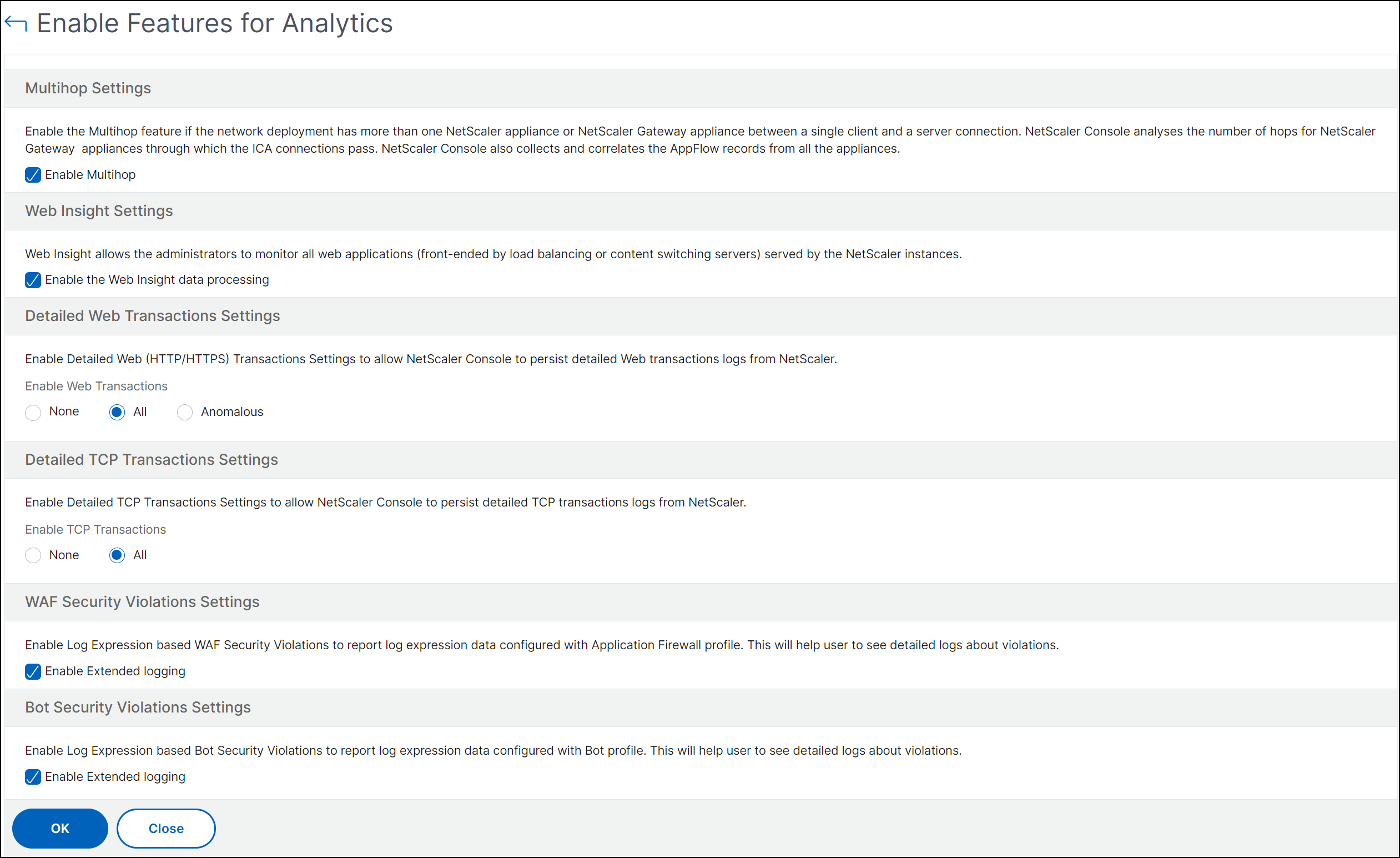
Pour configurer les Paramètres détaillés des transactions Web.
-
Si le collecteur de métriques est activé. Pour plus d'informations, consultez Configurer Intelligent App Analytics.
Activer les paramètres des transactions Web
-
Accédez à Paramètres > Paramètres d'analyse.La page Paramètres d'analyse s'affiche.
-
Cliquez sur Activer les fonctionnalités pour l'analyse.
-
Sous Paramètres détaillés des transactions Web, sélectionnez Tout.
-
Cliquez sur OK.