Aperçu de l'application
La page Aperçu de l'application affiche les applications avec une visibilité complète sur les détails des menaces associées à la fois dans l'aperçu de sécurité et l'aperçu des bots. Vous pouvez également consulter des informations telles que le nombre total de violations, le nombre total de violations WAF et de bots, les violations par pays, etc.
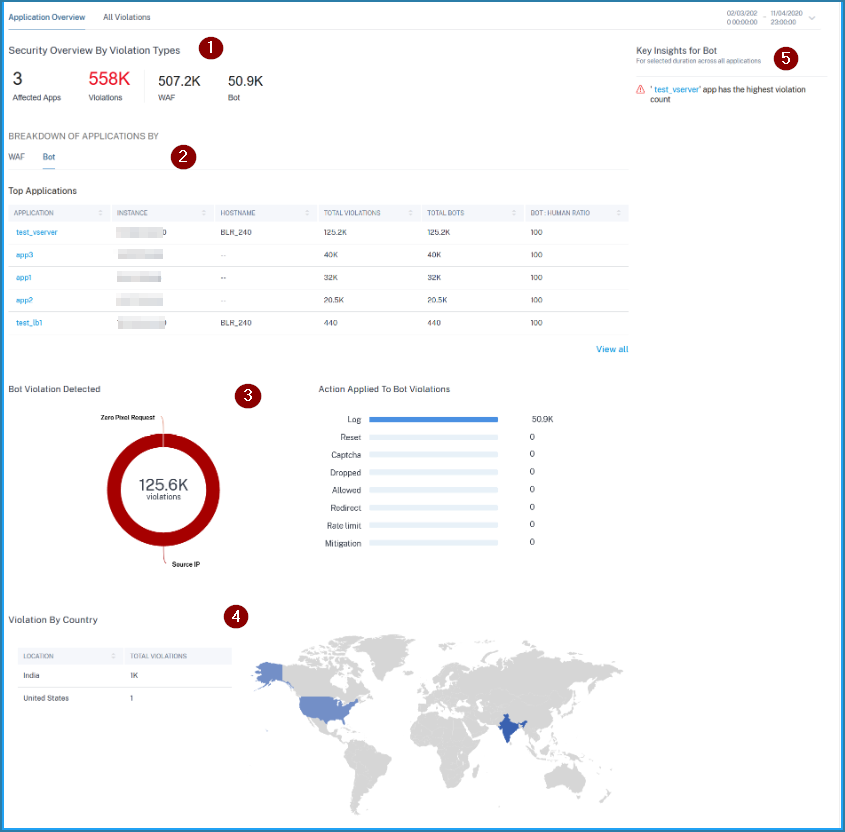
1 – Affiche le nombre total d'applications affectées, le nombre total de violations, le nombre total de violations WAF et le nombre total de violations de bots pour la durée sélectionnée.
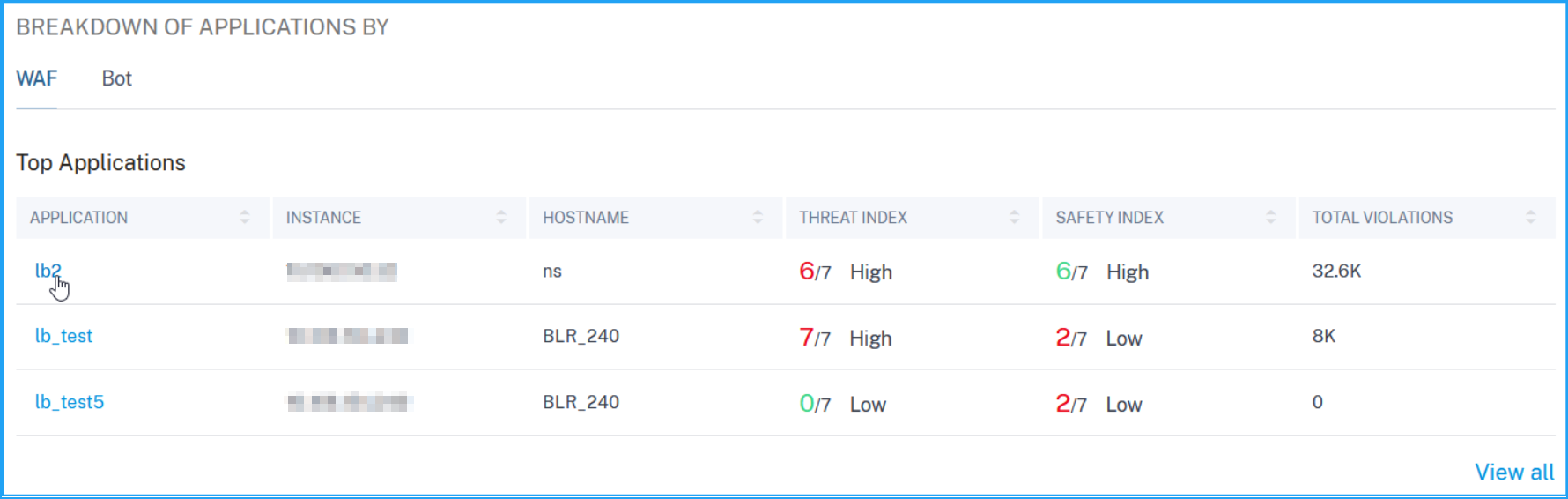
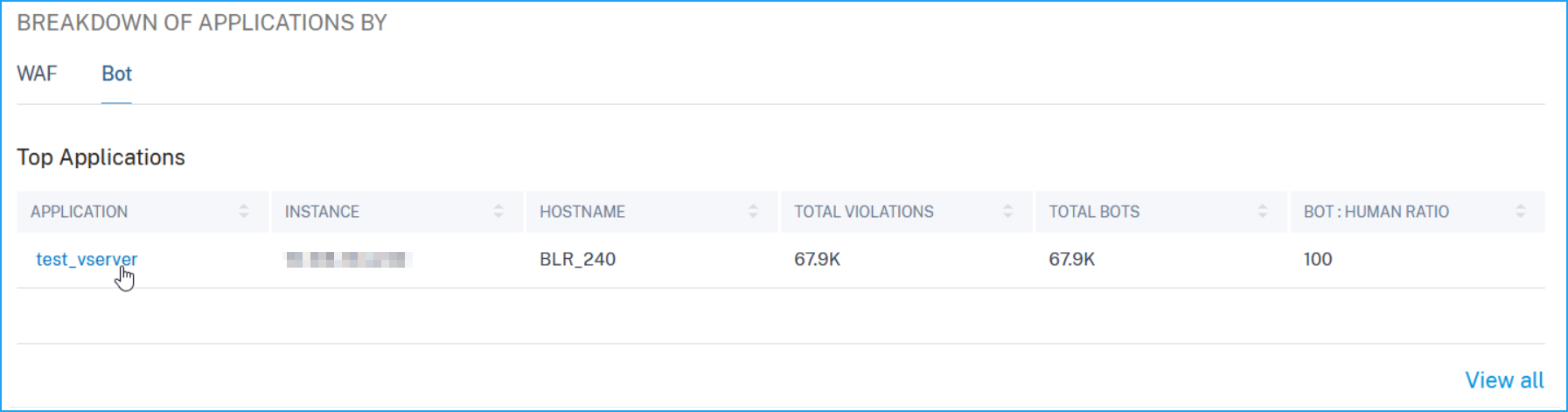
2 – Affiche les détails des violations WAF et de bots. Cliquez sur l'onglet WAF et Bot pour afficher les 5 principales applications personnalisées ou discrètes en fonction du nombre total de violations survenues. Cliquez sur Afficher tout pour afficher tous les détails de l'application.
3 – Affiche les principales violations en fonction des occurrences et des actions appliquées.
4 – Affiche une vue cartographique géographique qui indique les emplacements d'où proviennent les violations.
5 – Fournit des informations basées sur les violations.
Catégories de violations
| WAF | Bot |
|---|---|
| Détournement de cookies | Scraper |
| Déduire le type de contenu XML | Créateur de captures d'écran |
| Débordement de tampon | Moteur de recherche |
| Type de contenu | Agent de service |
| Cohérence des cookies | Moniteur de site |
| Marquage de formulaire CSRF | Testeur de vitesse |
| URL refusée | Non catégorisé |
| Cohérence des champs de formulaire | Analyseur de virus |
| Formats de champ | Analyseur de vulnérabilités |
| Téléchargements maximum | Délai d'attente DeviceFP dépassé |
| En-tête Referrer | DeviceFP invalide |
| Commerce sécurisé | Réponse Captcha invalide |
| Objet sécurisé | Outil |
| Injection SQL HTML | Tentatives Captcha dépassées |
| URL de démarrage | Réponse Captcha valide |
| Script intersite | Client Captcha désactivé |
| DoS XML | Délai d'attente Captcha dépassé |
| Format XML | Limite de taille de requête dépassée |
| XML WSI | Limite de débit dépassée |
| XML SSL | Liste de blocage (IP, sous-réseau, expression de stratégie) |
| Pièce jointe XML | Liste d'autorisation (IP, sous-réseau, expression de stratégie) |
| Erreur SOAP XML | Requête zéro pixel |
| Validation XML | IP source |
| Autres | Hôte |
| Réputation IP | Robot d'exploration |
| DoS HTTP | Récupérateur de flux |
| Petite fenêtre TCP | Vérificateur de liens |
| Violation de signature | Marketing |
| Type de téléchargement de fichier | Géolocalisation |
| Script intersite JSON | URL |
| SQL JSON | |
| DoS JSON | |
| Injection de commandes | |
| Mot-clé bloqué | |
| Mot-clé de bloc JSON | |
| Grammaire d'injection de commandes |
Afficher les détails de la violation WAF
Cliquez sur une application dans Top Applications ou sur l'option Afficher tout pour afficher les détails du WAF.
Remarque :
Si vous sélectionnez une application personnalisée, vous pouvez afficher les détails consolidés des applications sur la page Aperçu de la sécurité. Dans la liste, sélectionnez une application pour afficher les détails de l'application sélectionnée.
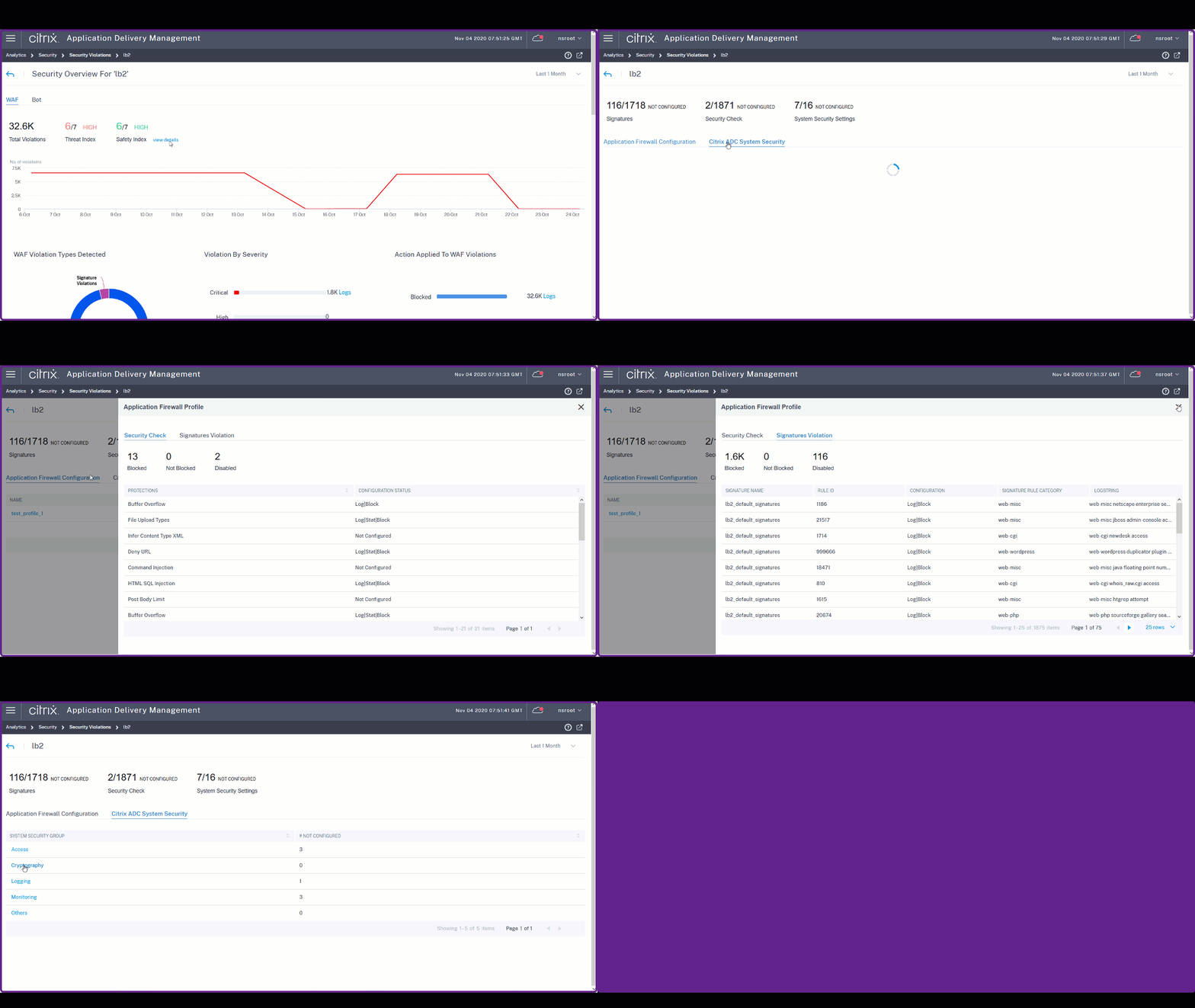
La page Aperçu de la sécurité de l'application sélectionnée s'affiche. Sous WAF, vous pouvez afficher :
-
Une vue graphique qui indique le nombre total de violations, le score d'indice de menace et le score d'indice de sécurité pour l'application.
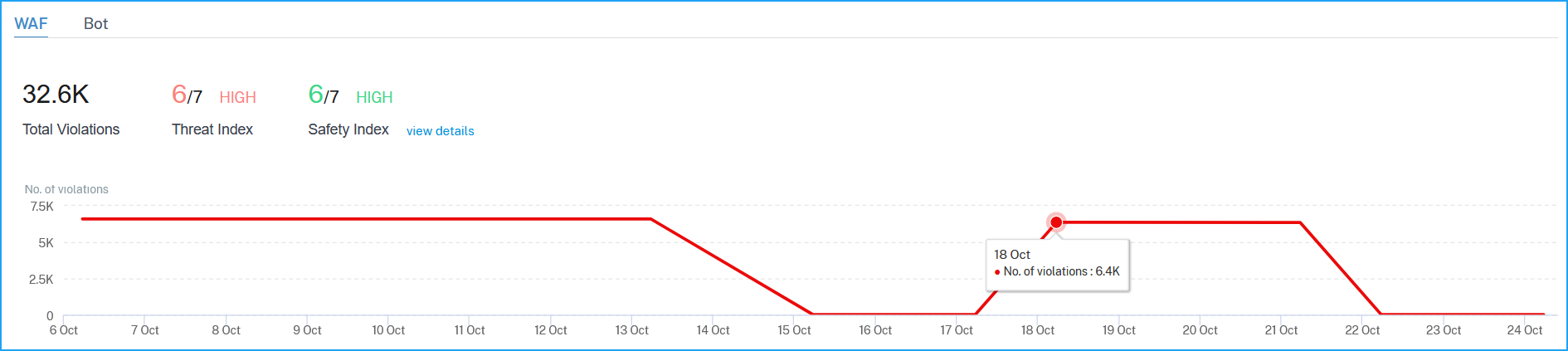 Cliquez sur Afficher les détails pour afficher les détails de configuration du pare-feu d'application et de la sécurité du système NetScaler.
-
Les violations basées sur les types, la gravité et les actions appliquées.
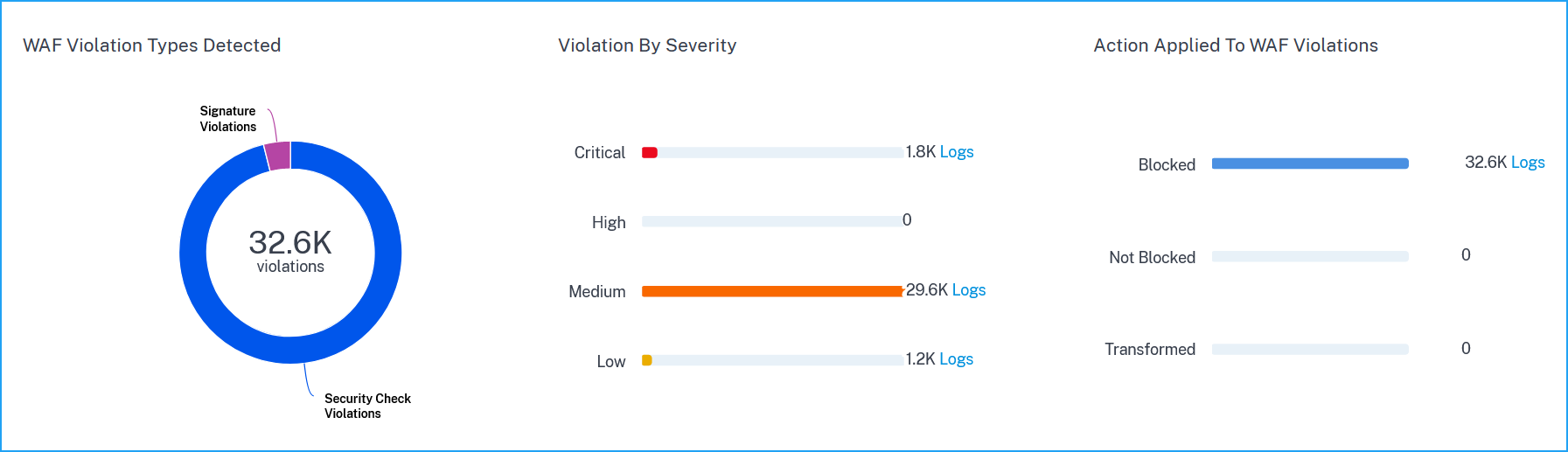 Cliquez sur Journaux pour afficher les détails en fonction de la gravité ou de l'action entreprise. Vous pouvez également afficher l'adresse IP du client.
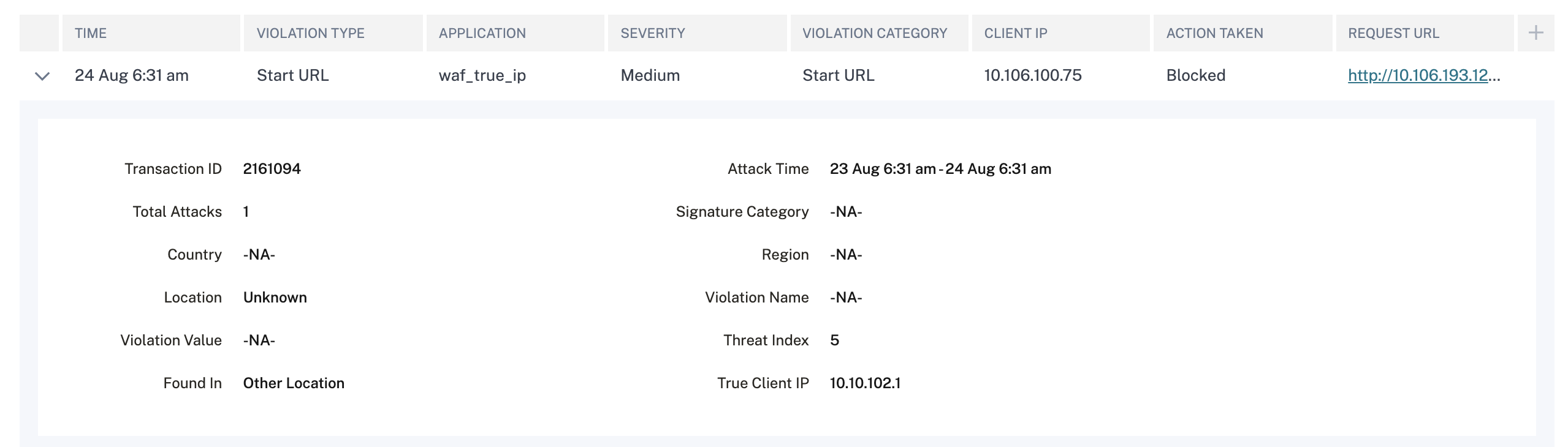 Vous pouvez également utiliser la zone de texte de recherche où vous pouvez afficher les détails selon vos besoins. Lorsque vous cliquez sur la zone de recherche, celle-ci vous propose une liste de suggestions de recherche.
-
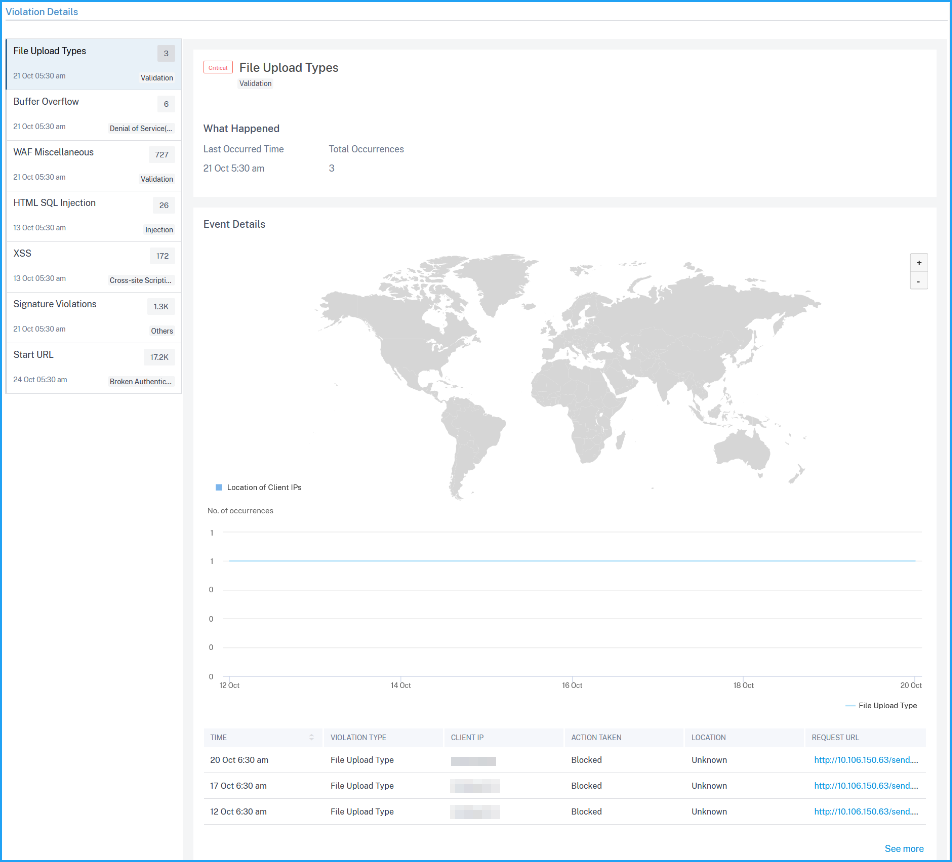
Les violations affectant l'application. Sous Détails de la violation, vous pouvez afficher les détails des violations affectées.RemarquePour une application personnalisée, les violations applicables à toutes les applications sont affichées. Vous pouvez cliquer sur une application de la liste pour afficher les violations affectant l'application sélectionnée.Cliquez sur chaque violation pour afficher des détails tels que :
-
Ce qui s'est passé – Indique le nombre total d'occurrences et la date et l'heure de la dernière occurrence.
-
Détails de l'événement – Affiche une carte géographique qui indique l'adresse IP du client et d'autres détails de violation tels que le type de violation, l'adresse IP du client, l'emplacement, etc.
-
Afficher les détails de la violation de bot
Depuis l'onglet Bot, cliquez sur une application dans Applications principales ou depuis l'option Afficher tout pour afficher les détails du bot.
Remarque
Si vous sélectionnez une application personnalisée, vous pouvez afficher les détails consolidés des applications dans la page Vue d'ensemble de la sécurité. Depuis la liste, sélectionnez une application pour afficher les détails de l'application sélectionnée.
La page Vue d'ensemble de la sécurité de l'application sélectionnée s'affiche. Sous Bot, vous pouvez afficher :
-
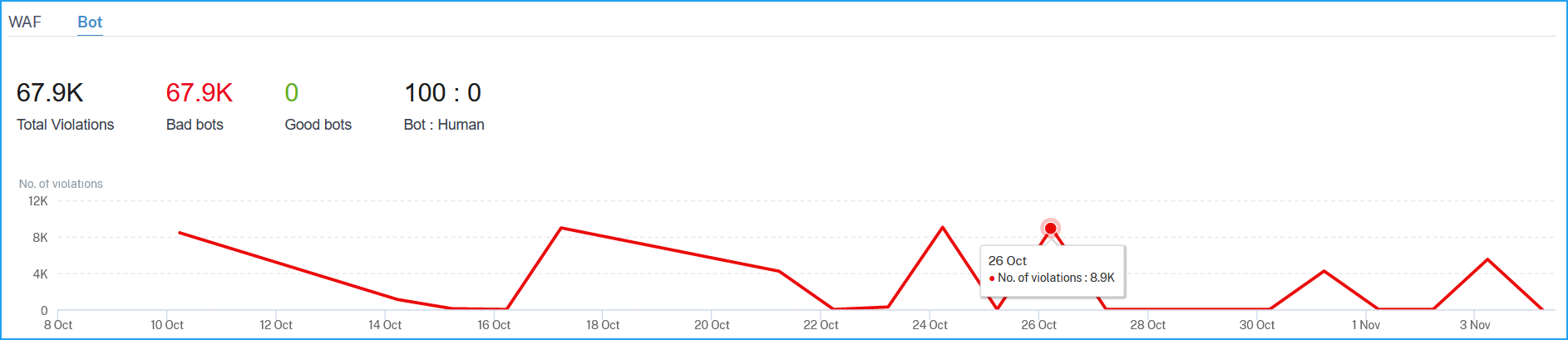
Un graphique indiquant le nombre total de bots, de mauvais bots, de bons bots et le ratio total entre les utilisateurs humains et les bots accédant à l'application.
-
Les violations basées sur les types de bots, la gravité et les actions appliquées.
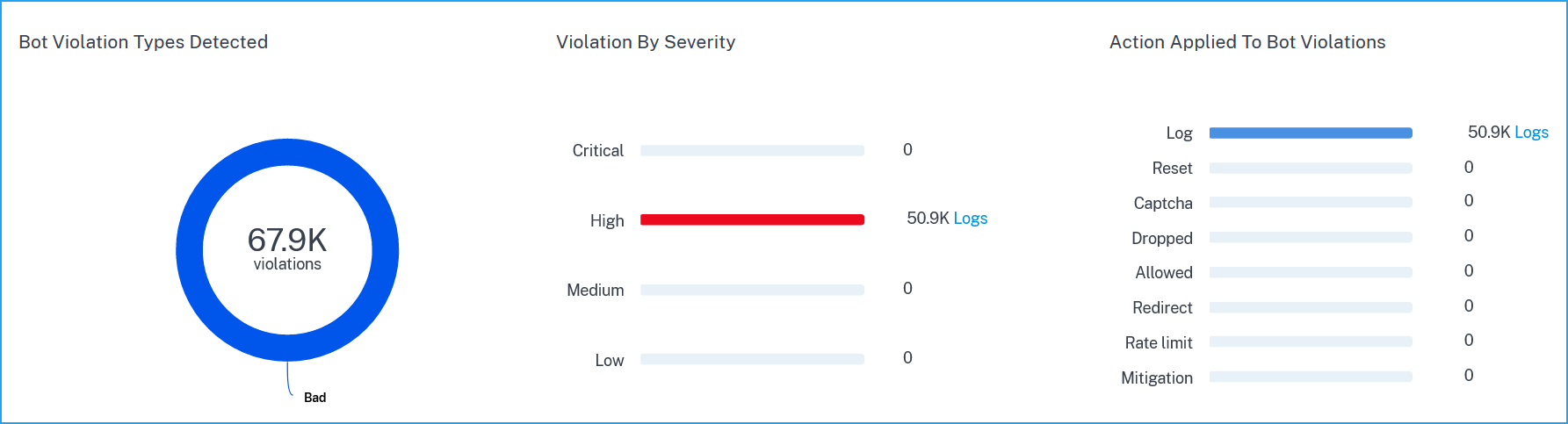 Cliquez sur Journaux pour afficher les détails basés sur la gravité ou les actions entreprises. Si un bot détecté est un bot de type Signature, vous pouvez afficher plus de détails tels que le développeur du bot et l'ID de signature. L'ID de signature vous permet d'identifier si le bot détecté est un bon bot ou un mauvais bot.
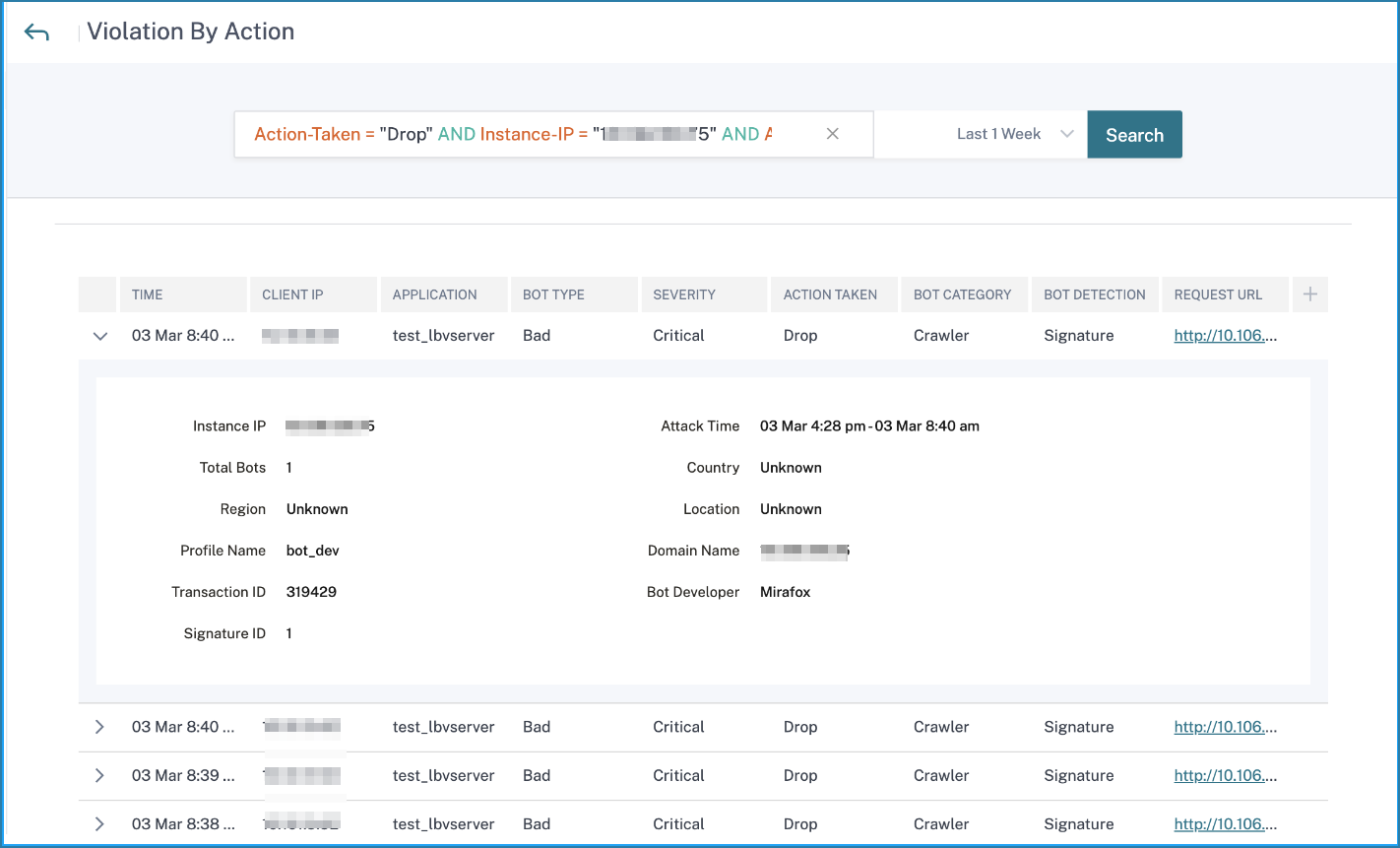 Remarque :Si un bot détecté est un type de bot autre qu'un bot de signature, l'ID de signature et le développeur du bot sont affichés comme N/A.
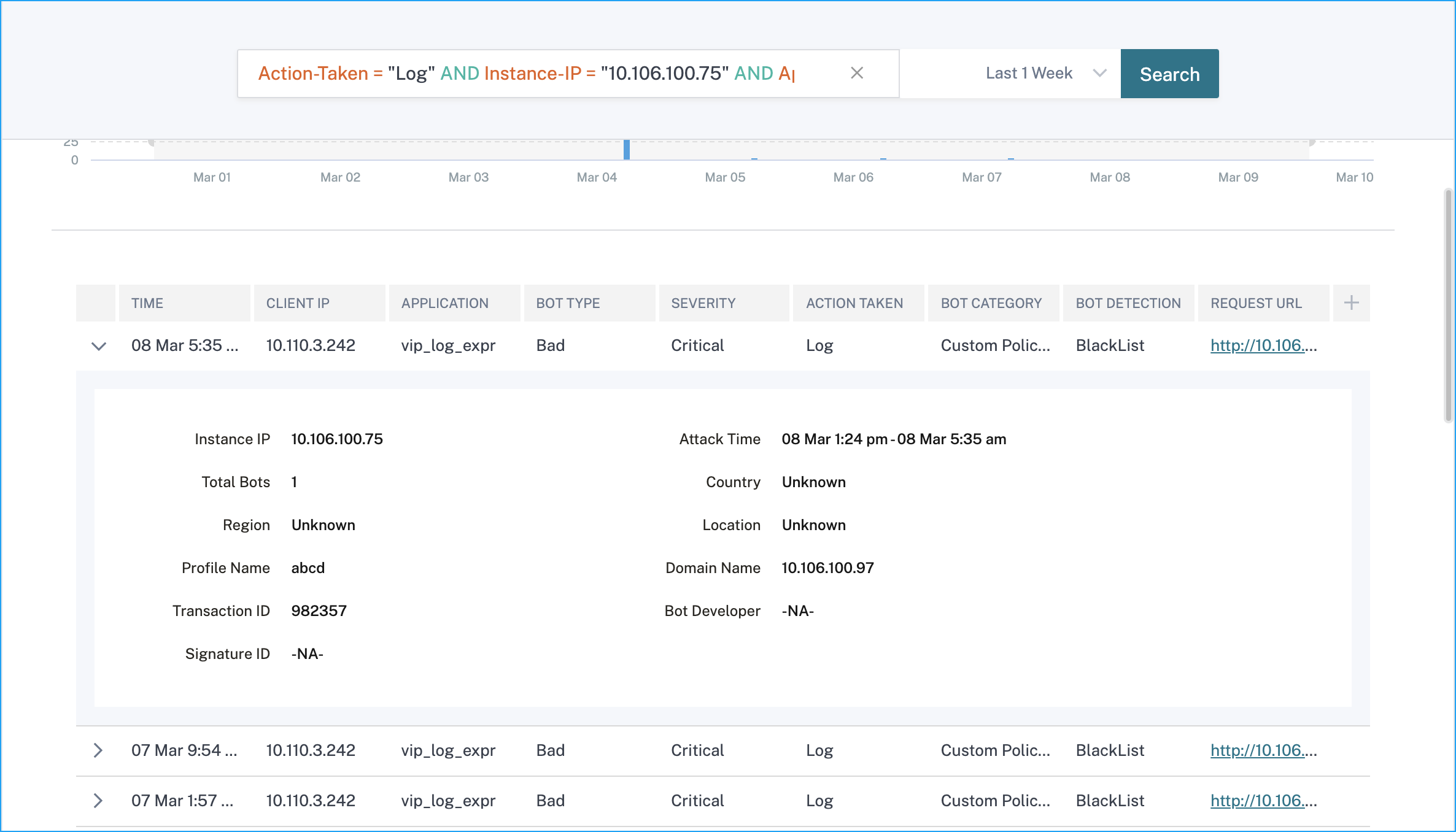 Vous pouvez également utiliser la zone de texte de recherche où vous pouvez afficher les détails des bots selon vos besoins. Lorsque vous cliquez sur la zone de recherche, celle-ci vous propose une liste de suggestions de recherche.
-
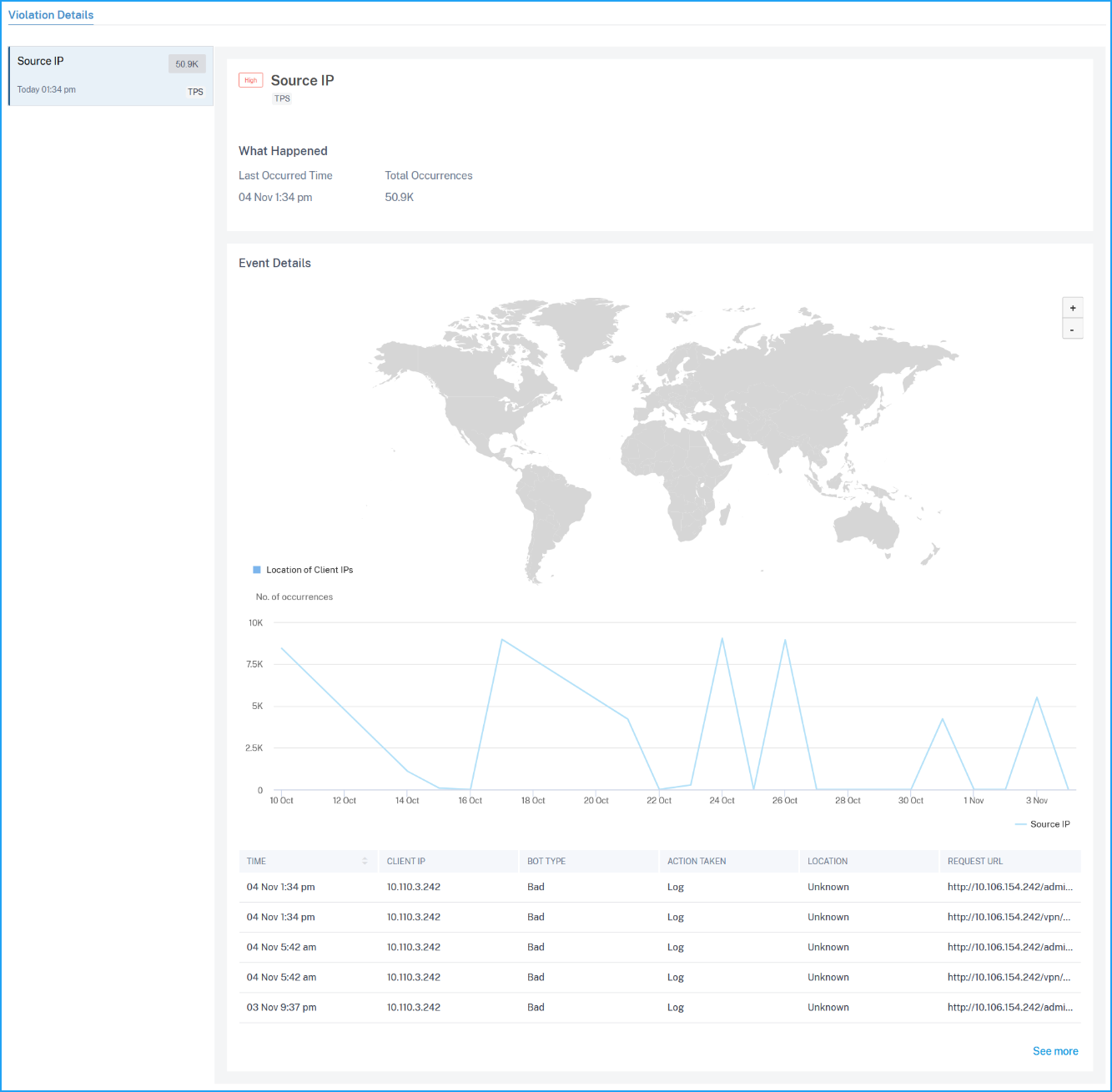
Les violations affectées sur l'application. Sous Détails de la violation, vous pouvez afficher les détails de la violation affectée.Remarque :Pour une application personnalisée, les violations applicables à toutes les applications sont affichées. Vous pouvez cliquer sur une application de la liste pour afficher les violations affectées pour l'application sélectionnée.Cliquez sur chaque violation pour afficher des détails tels que :
-
Ce qui s'est passé – Indique le nombre total d'occurrences et la date et l'heure de la dernière occurrence.
-
Détails de l'événement – Affiche une carte géographique qui indique l'adresse IP du client et d'autres détails de violation tels que le type de violation, l'adresse IP du client, l'emplacement, etc.
-
Remarque :
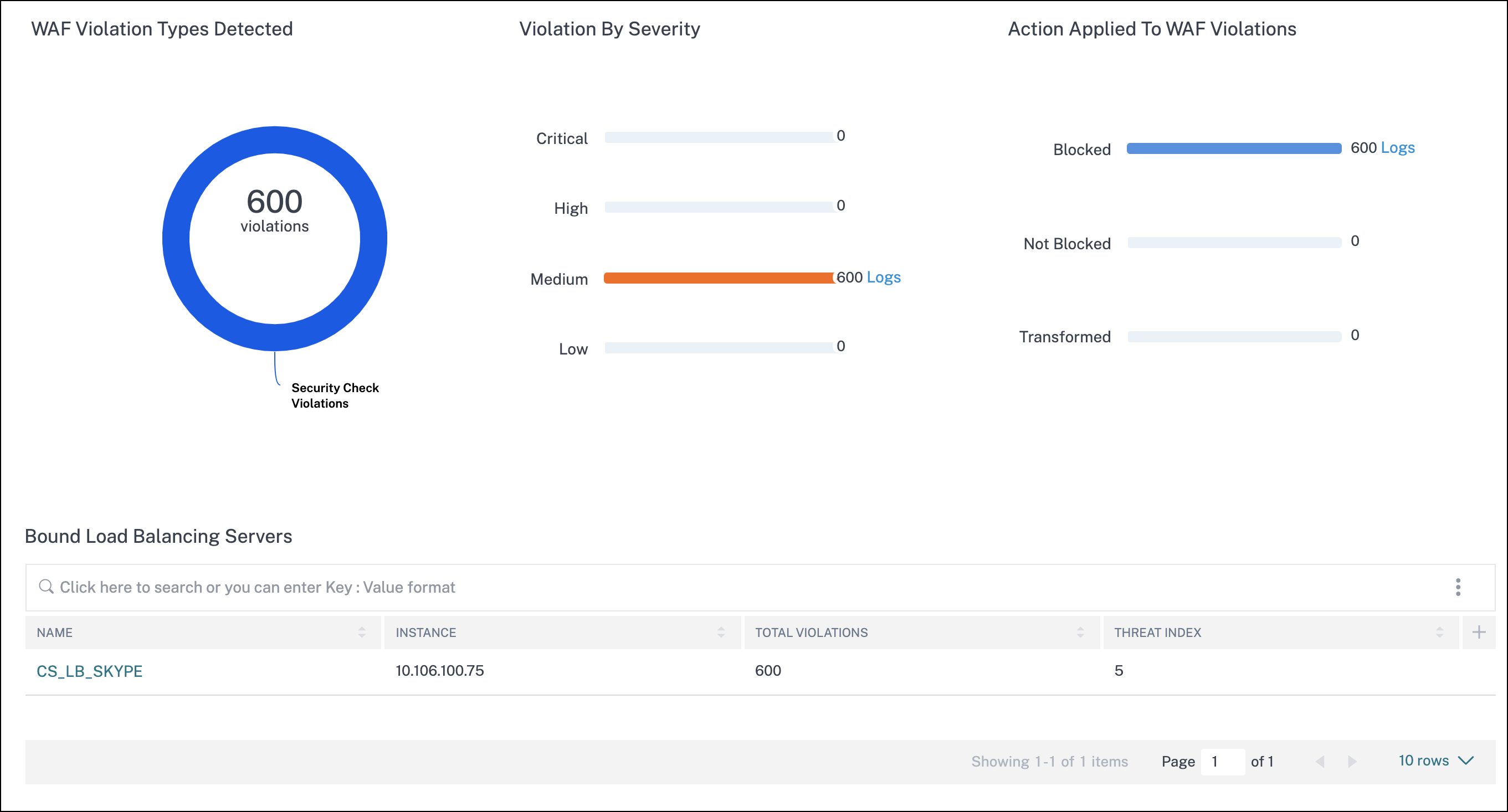
Sous WAF et Bot, vous pouvez afficher les analyses pour le serveur virtuel de commutation de contenu qui est lié aux serveurs virtuels d'équilibrage de charge. Cliquez sur le serveur virtuel de commutation de contenu et sous Serveur d'équilibrage de charge lié, vous pouvez afficher la liste des serveurs d'équilibrage de charge liés au serveur virtuel de commutation de contenu.
Afficher l'historique des événements
Vous pouvez afficher les mises à jour de signature dans Événements, lorsque :
-
De nouvelles signatures sont ajoutées dans les instances NetScaler.
-
Les signatures existantes sont mises à jour dans les instances NetScaler.
Mise à jour automatique des signatures
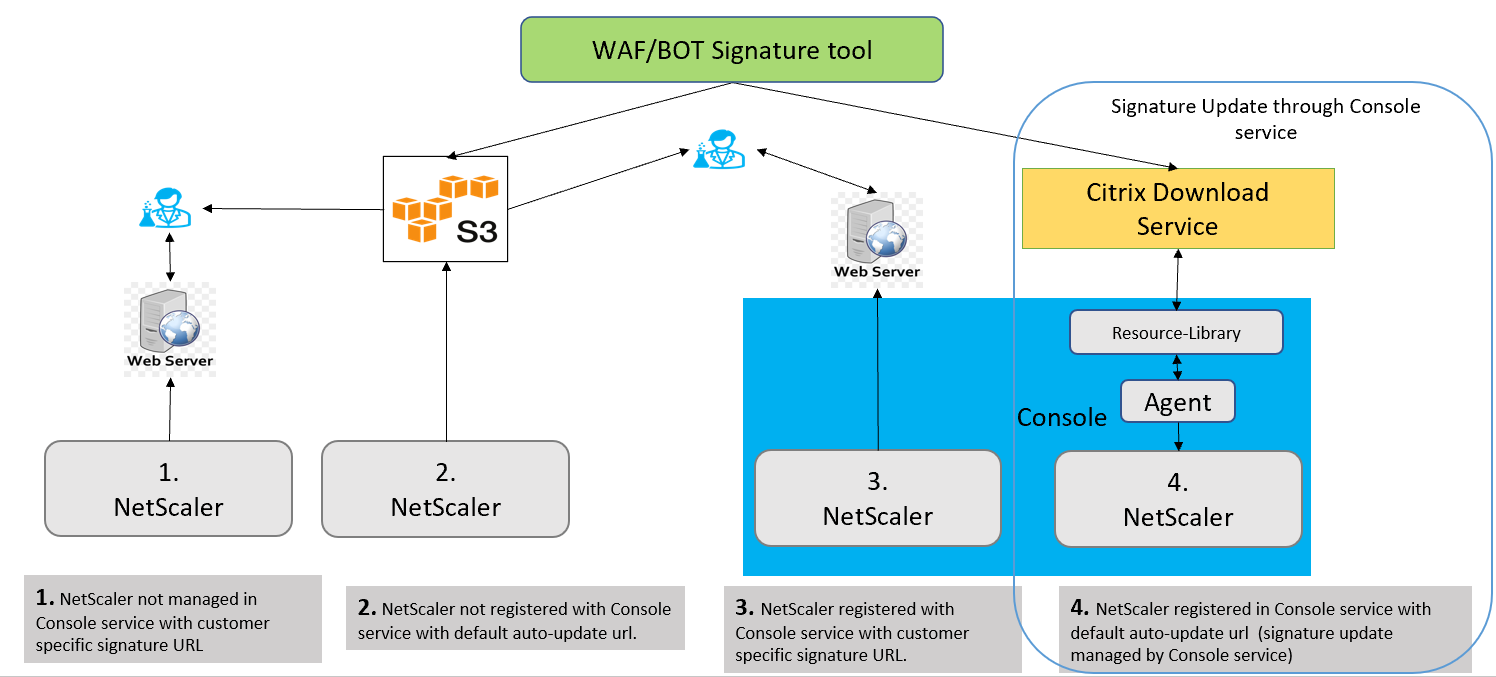
NetScaler Console vérifie automatiquement les nouvelles mises à jour de signature et les applique aux instances NetScaler gérées.
Le diagramme suivant montre comment les signatures sont récupérées depuis le cloud AWS, mises à jour sur NetScaler et comment afficher le résumé de la mise à jour des signatures sur NetScaler Console.