
Service Graph - Intégration simplifiée
Le processus d'intégration de Service Graph est simplifié et vous pouvez intégrer Service Graph en :
Déploiement automatique d'un agent en tant que tâche Kubernetes
Vous pouvez automatiser le processus d'intégration de Service Graph, et ce processus effectue automatiquement les opérations suivantes :
-
Télécharge le fichier YAML requis pour l'agent.
-
Configure l'agent.
-
Enregistre le cluster Kubernetes dans NetScaler Console.
-
Effectue les réglages nécessaires pour afficher le Service Graph dans NetScaler Console.
Prérequis
Assurez-vous de disposer des éléments suivants :
-
La version 1.19 ou ultérieure de Kubernetes installée.
-
La version 3.x de HELM installée.
-
Ouverture des ports requis.
-
Connectivité établie en configurant les routes statiques. Pour enregistrer NetScaler MPX ou VPX dans NetScaler Console à l'aide de l'agent, vous devez vous assurer d'établir la connexion entre les nœuds du cluster et NetScaler MPX ou VPX.Remarque :Si vous ne souhaitez pas configurer les routes statiques, vous pouvez configurer le contrôleur de nœud. Pour plus d'informations, consultez
https://github.com/citrix/citrix-k8s-node-controllerethttps://github.com/citrix/citrix-helm-charts/tree/master/citrix-node-controller.
Obtenir le fichier CSV client et secret depuis Citrix Cloud™
Après avoir configuré l'agent, obtenez le fichier CSV client et secret depuis la page Citrix Cloud :
-
Connectez-vous à citrix.cloud.com
-
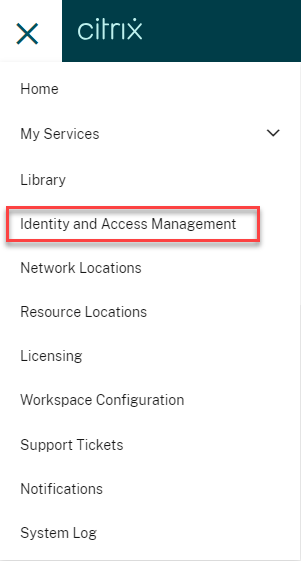
Cliquez sur l'icône Accueil et sélectionnez Gestion des identités et des accès
-
Dans l'onglet Accès API, entrez un nom de client sécurisé et cliquez sur Créer un client.

-
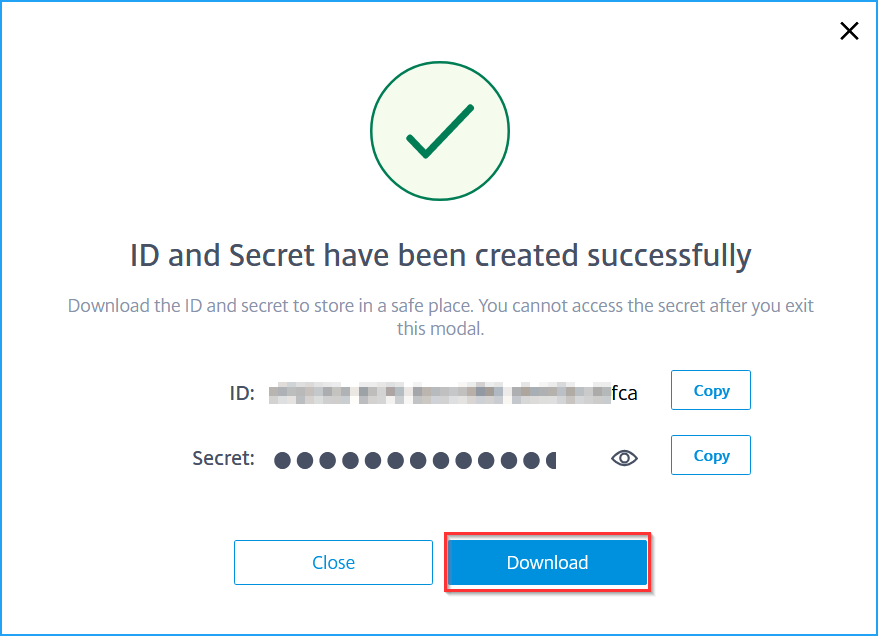
L'ID et le secret sont générés. Cliquez sur Télécharger et enregistrez le fichier CSV.
-
Sur le nœud principal Kubernetes, exécutez la commande suivante pour créer un jeton d'autorisation à l'aide de l'ID et du secret :
wget https://raw.githubusercontent.com/citrix/citrix-helm-charts/master/generate_token.pypython3 generate_token.py --accessID=<accessID> --accessSecret=<accessSecret>RemarqueLe jeton d'autorisation n'est valide que pendant 1 heure.
Vous pouvez configurer :
-
L'agent NetScaler en créant un secret automatique
Ou
-
L'agent NetScaler en créant un secret manuel
Configurer NetScaler Console en créant un secret automatique
Déployer un agent à l'aide du graphique Helm
Exécutez les commandes suivantes sur le nœud principal Kubernetes pour déployer l'agent :
helm repo add citrix https://citrix.github.io/citrix-helm-charts
helm install citrix-adm citrix/adm-agent-onboarding --namespace <namespace> --set token=<Token>
L'agent est déployé et le cluster est enregistré auprès de NetScaler Console. Lorsque vous créez l'agent à l'aide du secret automatique, cela vous permet également de déployer le
adm-agent-helper, ainsi que l'agent qui peut créer le secret Kubernetes contenant les informations d'identification de l'agent.
Ce processus se produit automatiquement lorsque l'espace de noms est étiqueté comme
citrix-cpx=enabled. Exécutez la commande suivante sur le nœud principal Kubernetes :
kubectl label namespace <namespace> citrix-cpx=enabled
Remarque
Si vous ne souhaitez pas déployer
adm-agent-helper, vous pouvez créer manuellement le secret de connexion pour l'agent.
Enregistrer NetScaler VPX/MPX auprès de NetScaler Console
Remarque
Vous pouvez enregistrer le NetScaler VPX/MPX dans NetScaler Console uniquement pour un avantage supplémentaire.
Pour enregistrer le NetScaler VPX/MPX auprès de NetScaler Console, vous devez établir la connectivité entre NetScaler VPX ou MPX et les nœuds du cluster, en configurant les routes statiques. Vous pouvez ignorer ce processus si vous avez configuré Citrix-node-controller.
Vous devez créer un secret Kubernetes contenant les informations d'identification de connexion NetScaler VPX/MPX dans l'espace de noms. Après ce processus, l'intégration de l'agent est lancée.
kubectl create secret generic nslogin --from-literal=username=<username> --from-literal=password=<adc-password> -n <namespace>
Vous devez définir l'adresse IP de gestion de NetScaler VPX/MPX comme variable d'environnement :
adc.IP.
helm repo add citrix https://citrix.github.io/citrix-helm-charts
helm install citrix-adm citrix/adm-agent-onboarding --namespace <namespace> --set adc.IP=<ADC ManagementIP>,adc.loginSecret=nslogin --set token=<Token>
Remarque
Assurez-vous que les ports HTTP de gestion adc.mgmtHTTPPort et HTTPS adc.mgmtHTTPSPort, à savoir 80 et 443, sont ouverts.
Configurer l'agent en créant un secret manuel
NetScaler CPX nécessite les informations d'identification de connexion de l'agent pour s'enregistrer auprès de NetScaler Console. Vous pouvez définir manuellement l'espace de noms pour déployer le NetScaler CPX.
kubectl create secret generic admlogin --from-literal=username=nsroot --from-literal=password=<adm-agent-password> -n <namespace>
Après avoir créé le secret, vous pouvez utiliser la commande suivante pour configurer l'agent.
helm install citrix-adm citrix/adm-agent-onboarding --namespace <namespace> --set admAgent.loginSecret=admlogin --set token=<Token>
Enregistrer NetScaler VPX/MPX auprès de NetScaler Console
Pour enregistrer le NetScaler VPX/MPX auprès de NetScaler Console, vous devez établir la connectivité entre NetScaler VPX ou MPX et les nœuds du cluster, en configurant les routes statiques. Vous pouvez ignorer ce processus si vous avez configuré
Citrix-node-controller.
Après avoir configuré les routes statiques, vous devez créer un secret Kubernetes contenant les informations d'identification de connexion NetScaler VPX/MPX dans l'espace de noms. Après ce processus, l'intégration de l'agent est lancée.
kubectl create secret generic nslogin --from-literal=username=<username> --from-literal=password=<adc-password> -n <namespace>
Vous devez définir l'adresse IP de gestion de NetScaler VPX/MPX comme variable d'environnement :
adc.IP.
helm repo add citrix https://citrix.github.io/citrix-helm-charts
helm install citrix-adm citrix/adm-agent-onboarding --namespace <namespace> --set adc.IP=<ADC ManagementIP>,adc.loginSecret=nslogin --set token=<Token>
Remarque
Assurez-vous que les ports HTTP de gestion adc.mgmtHTTPPort et HTTPS adc.mgmtHTTPSPort (80 et 443) sont ouverts.
Après avoir configuré les étapes mentionnées, le graphique de service commence à se remplir dans les 15 minutes. Dans NetScaler Console, accédez à Applications > Service Graph, puis cliquez sur Microservices pour afficher le graphique de service.
Exemples :
-
Pour générer un graphique de service avec Service Mesh Lite, consultez Exemple de graphique de service.
-
Pour générer un graphique de service de l'intégration de Citrix avec Istio Service Mesh, consultez Graphique de service avec NetScaler Observability et NetScaler Console.
Configuration manuelle du Service Graph
Vous pouvez renseigner le Service Graph manuellement en :
-
Configurant l'agent en tant que microservice dans le cluster Kubernetes.
-
Effectuant les autres workflows tels que l'enregistrement du cluster, l'ajout d'instances et l'activation des licences et des transactions TCP et Web détaillées.RemarqueSi vous souhaitez utiliser un agent existant ou configurer un agent NetScaler sur site à l'aide d'un hyperviseur, suivez les procédures décrites dans Configuration du Service Graph pour renseigner le Service Graph.
-
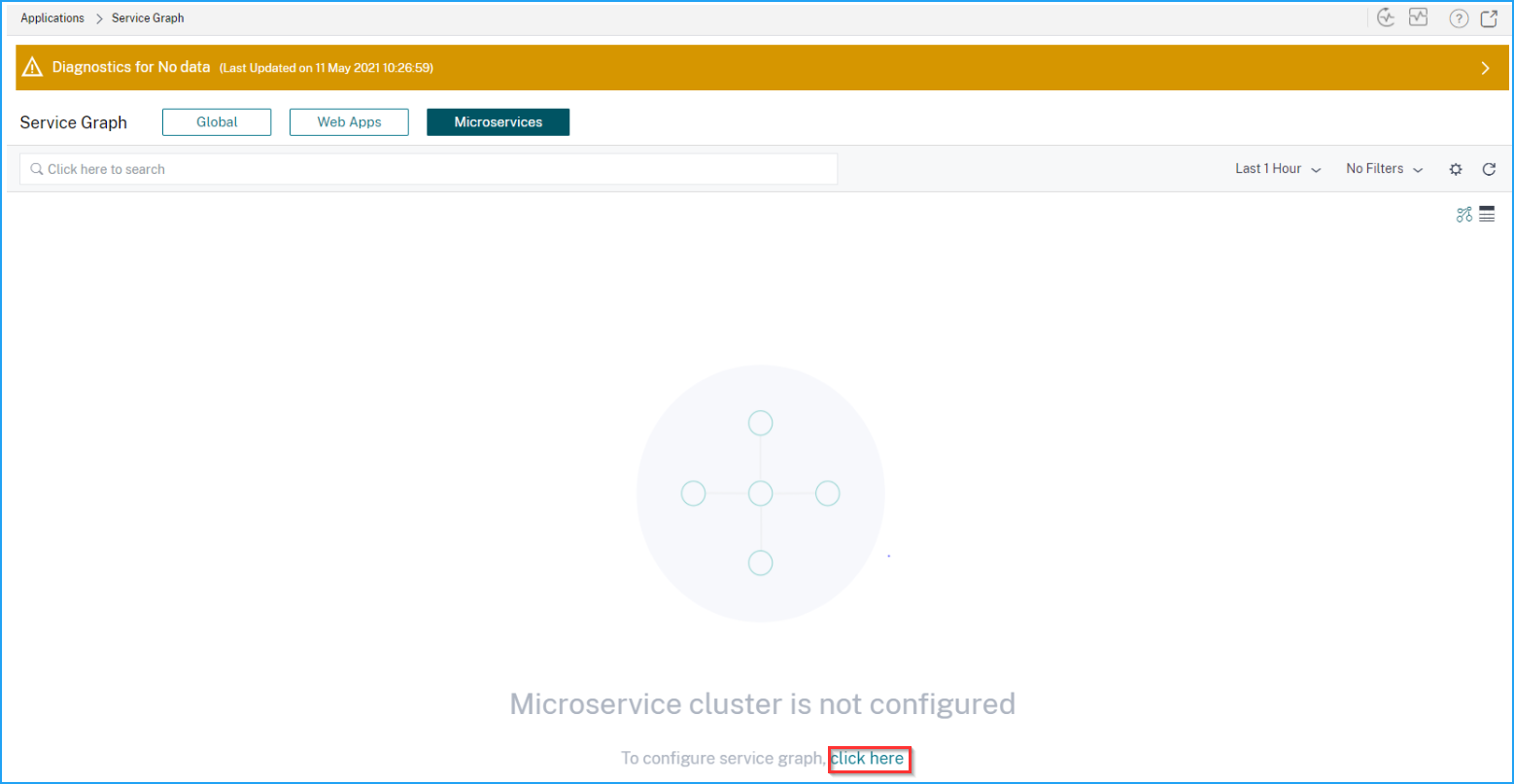
Accédez à Applications > Service Graph et sélectionnez l'onglet Microservices.Vous pouvez voir que le cluster de microservices n'est pas configuré. Cliquez sur l'option pour le configurer.
-
Sélectionnez Déploiement personnalisé.
-
Sélectionnez le type de déploiement.
-
Sélectionnez Microservices comme type d'application.
-
Cliquez sur Suivant pour configurer l'agent.
-
Dans la page Télécharger le microservice d'agent, spécifiez les paramètres suivants :
-
ID d'application – Un identifiant de chaîne pour définir le service de l'agent dans le cluster Kubernetes et distinguer cet agent des autres agents du même cluster.
-
Mot de passe – Spécifiez un mot de passe pour que CPX utilise ce mot de passe afin d'intégrer CPX à NetScaler Console via l'agent.
-
Confirmer le mot de passe – Spécifiez le même mot de passe pour confirmation.RemarqueVous ne devez pas utiliser le mot de passe par défaut (
nsroot). -
Cliquez sur Soumettre.
-
-
Cliquez sur Télécharger le fichier YAML ou Télécharger le graphique Helm.
-
En mode principal Kubernetes, enregistrez le fichier YAML téléchargé et exécutez la commande suivante pour enregistrer l'agent :
kubectl create -f <yaml file>Par exemple,kubectl create -f testing.yamlL'agent est créé avec succès. -
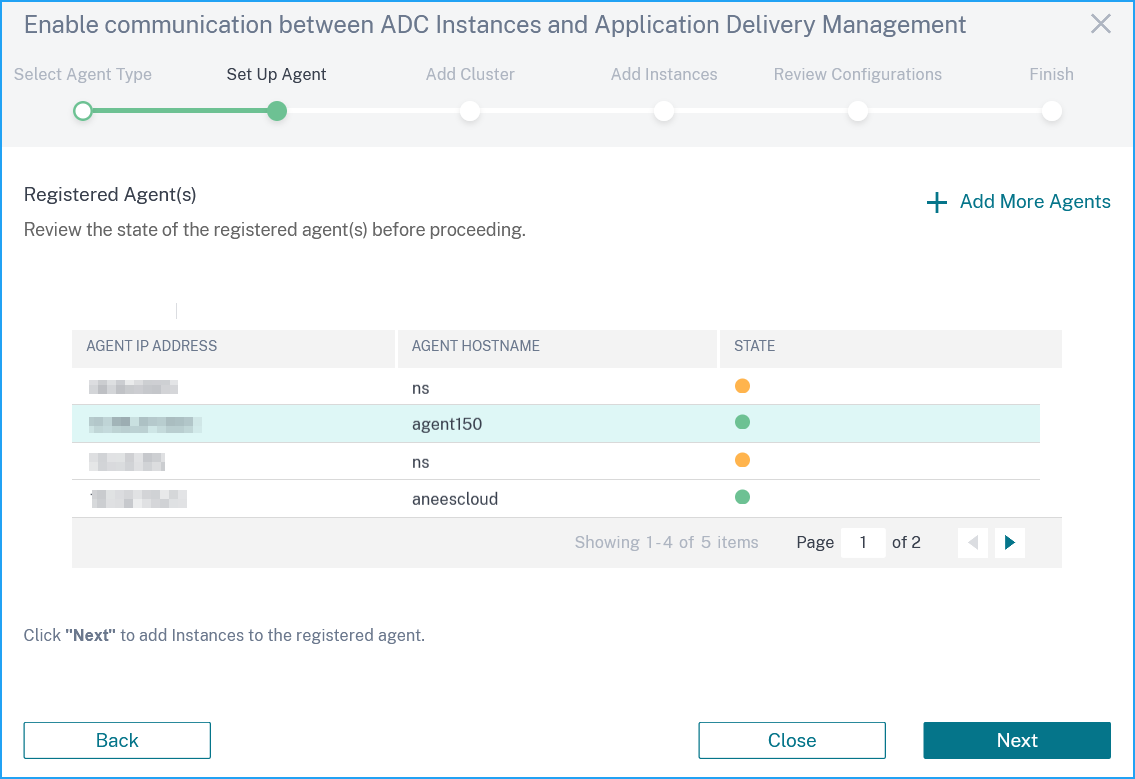
Cliquez sur Enregistrer l'agent.
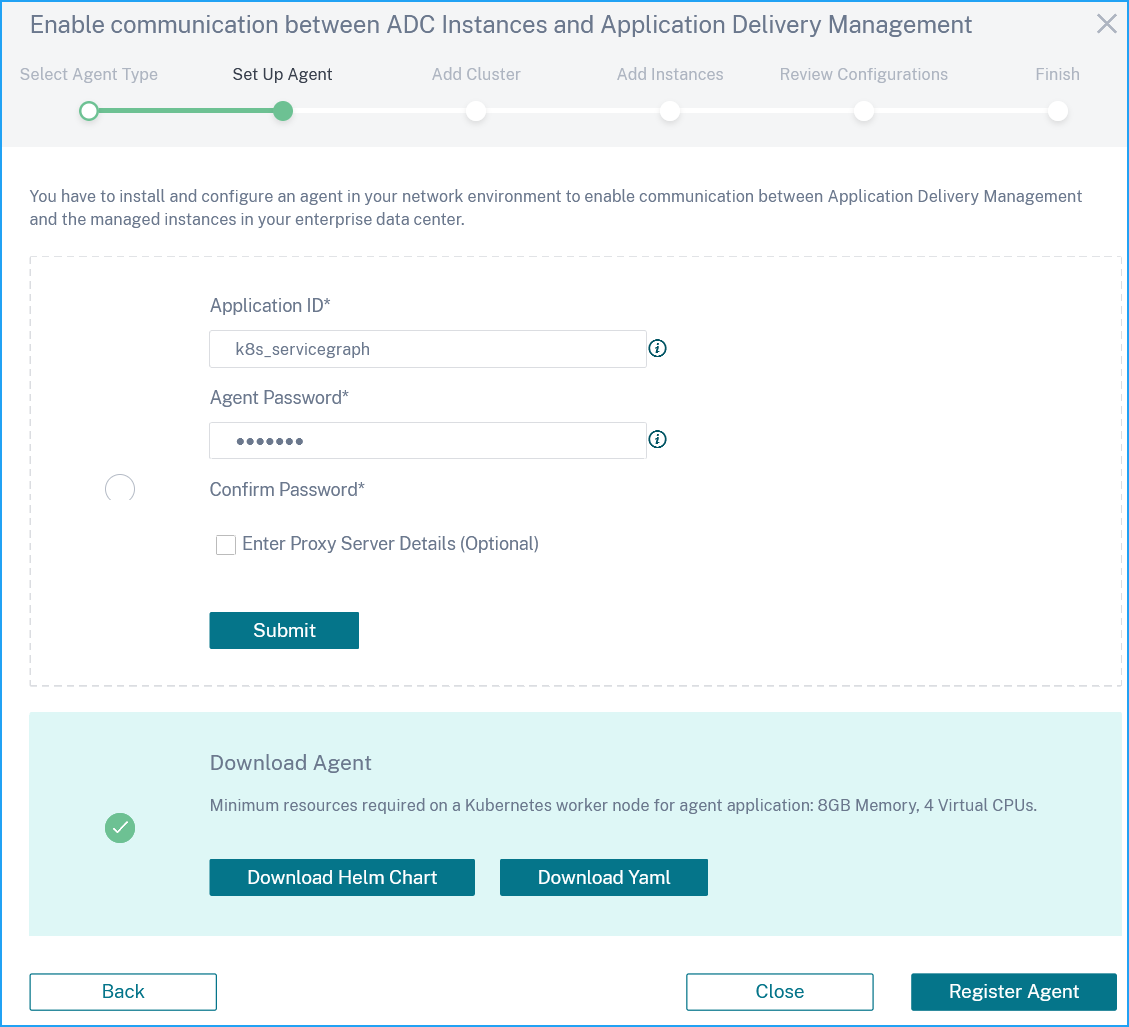 La page se charge pendant quelques secondes et affiche l'agent enregistré.
-
Assurez-vous que l'agent est présent dans la liste et cliquez sur Suivant.
-
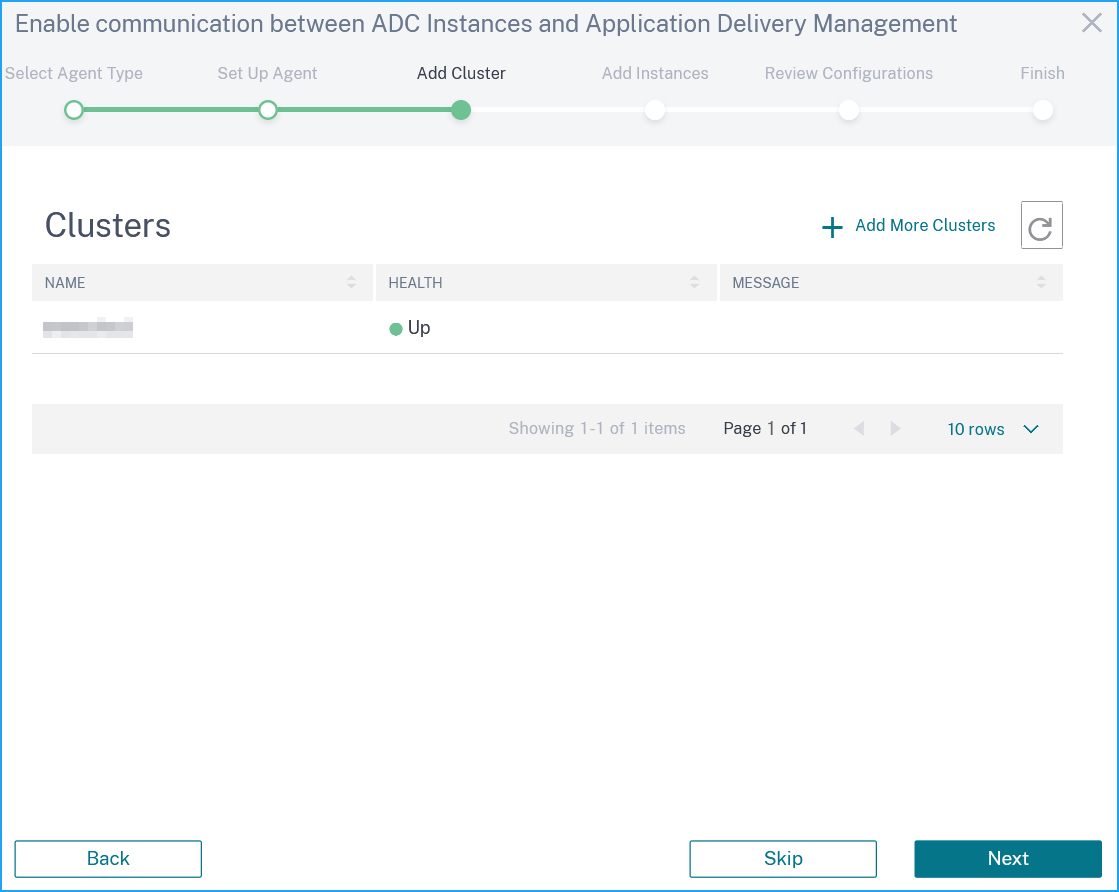
Vous devez enregistrer le cluster. Cliquez sur Ajouter d'autres clusters et spécifiez les paramètres suivants :
-
Nom - Spécifiez un nom de votre choix.
-
URL du serveur API - Vous pouvez obtenir les détails de l'URL du serveur API à partir du nœud principal Kubernetes.
-
Sur le nœud principal Kubernetes, exécutez la commande
kubectl cluster-info.
-
Saisissez l'URL qui s'affiche pour « Kubernetes main est en cours d'exécution à. »
-
-
Jeton d'authentification - Spécifiez le jeton d'authentification. Le jeton d'authentification est requis pour valider l'accès à la communication entre le cluster Kubernetes et NetScaler Console. Pour générer un jeton d'authentification :Sur le nœud principal Kubernetes :
-
Utilisez le fichier YAML suivant pour créer un compte de service :
apiVersion: v1
 kind: ServiceAccount
 metadata:
   name: <name>
namespace: <namespace> -
Exécutez
kubectl create -f <yaml file>.Le compte de service est créé. -
Exécutez
kubectl create clusterrolebinding <name> --clusterrole=cluster-admin --serviceaccount=<namespace>:<name>pour lier le rôle de cluster au compte de service.Le compte de service dispose désormais d'un accès à l'échelle du cluster.Un jeton est automatiquement généré lors de la création du compte de service. -
Exécutez
kubectl describe sa <name>pour afficher le jeton. -
Pour obtenir la chaîne secrète, exécutez
kubectl describe secret <token-name>.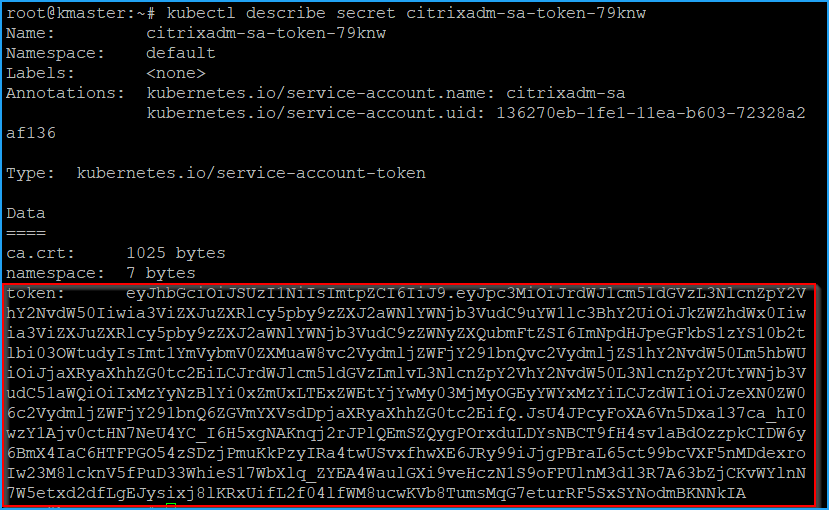
-
-
-
Sélectionnez l'agent dans la liste.
-
Cliquez sur Créer.
-
Dans la page Clusters, les informations du cluster s'affichent. Cliquez sur Suivant.
-
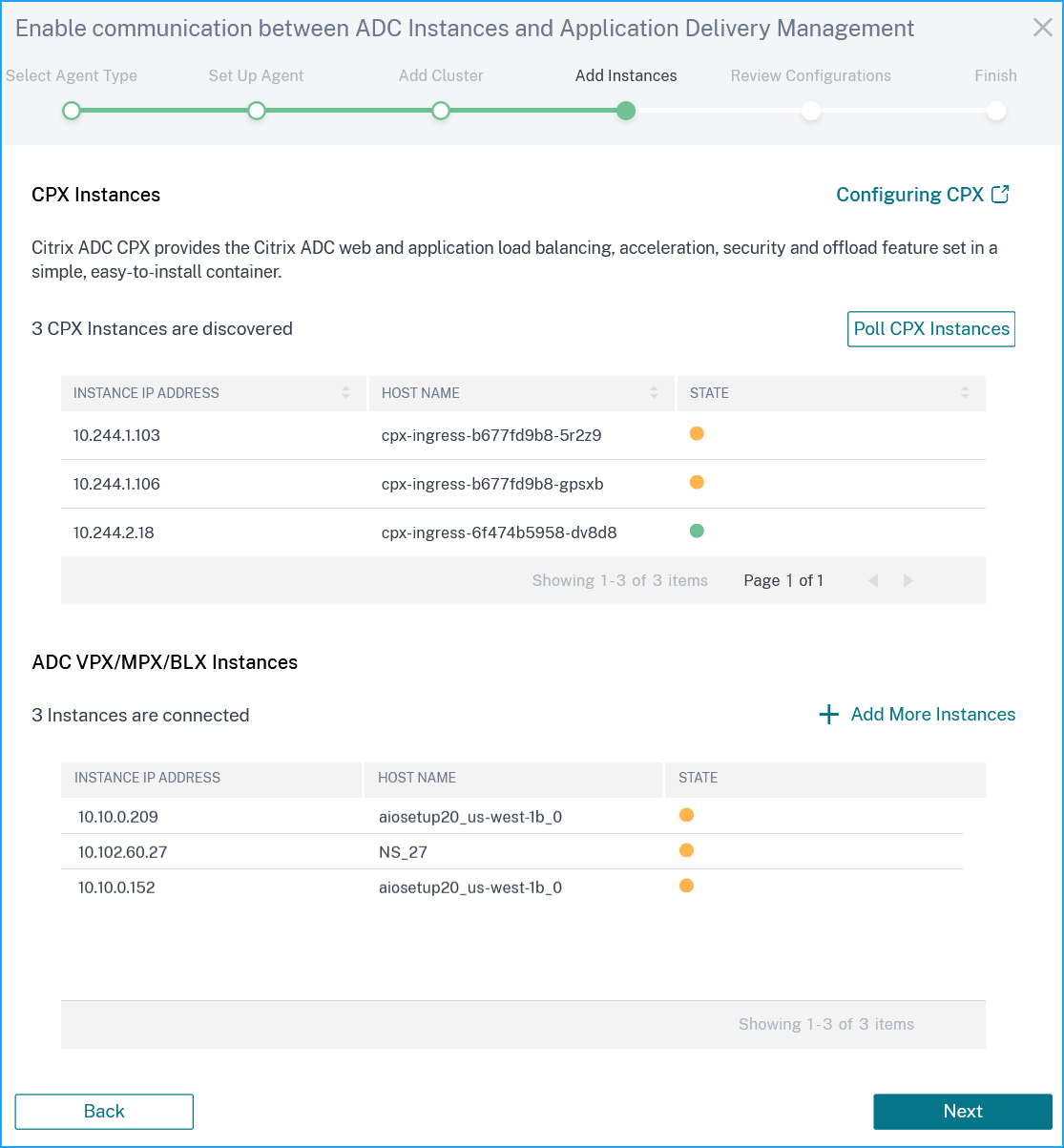
Configurez les instances CPX et VPX, puis cliquez sur Suivant.
-
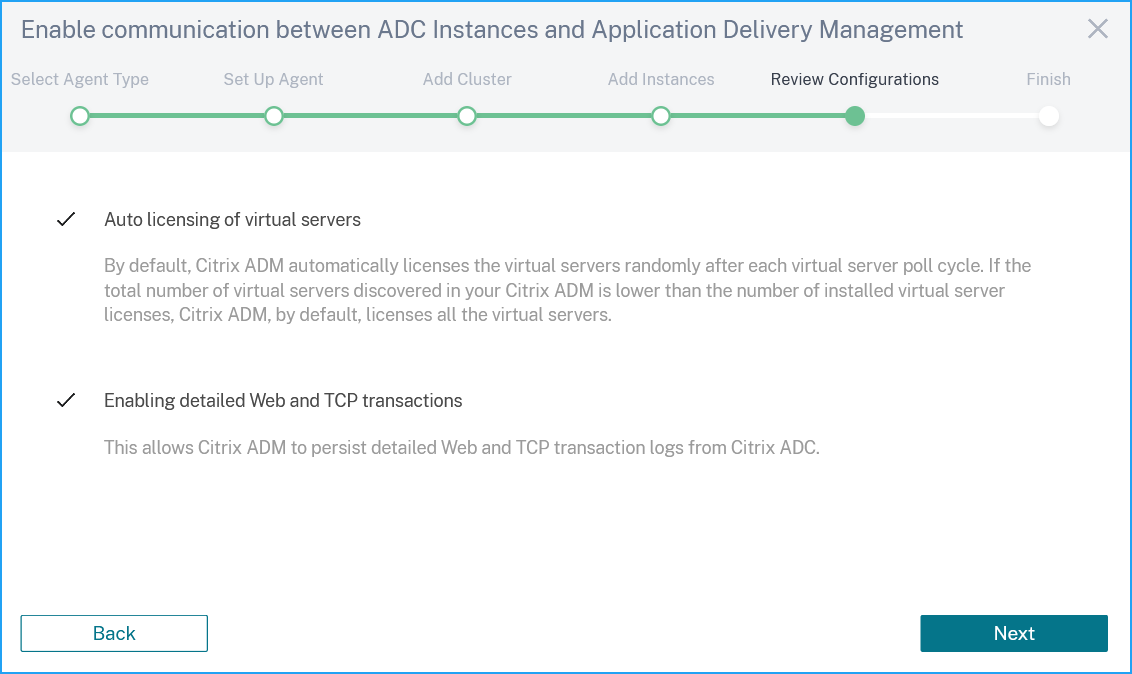
Cliquez sur Suivant pour activer les transactions web et TCP détaillées.
-
Les configurations sont terminées. Sélectionnez Service Graph et cliquez sur Terminé.
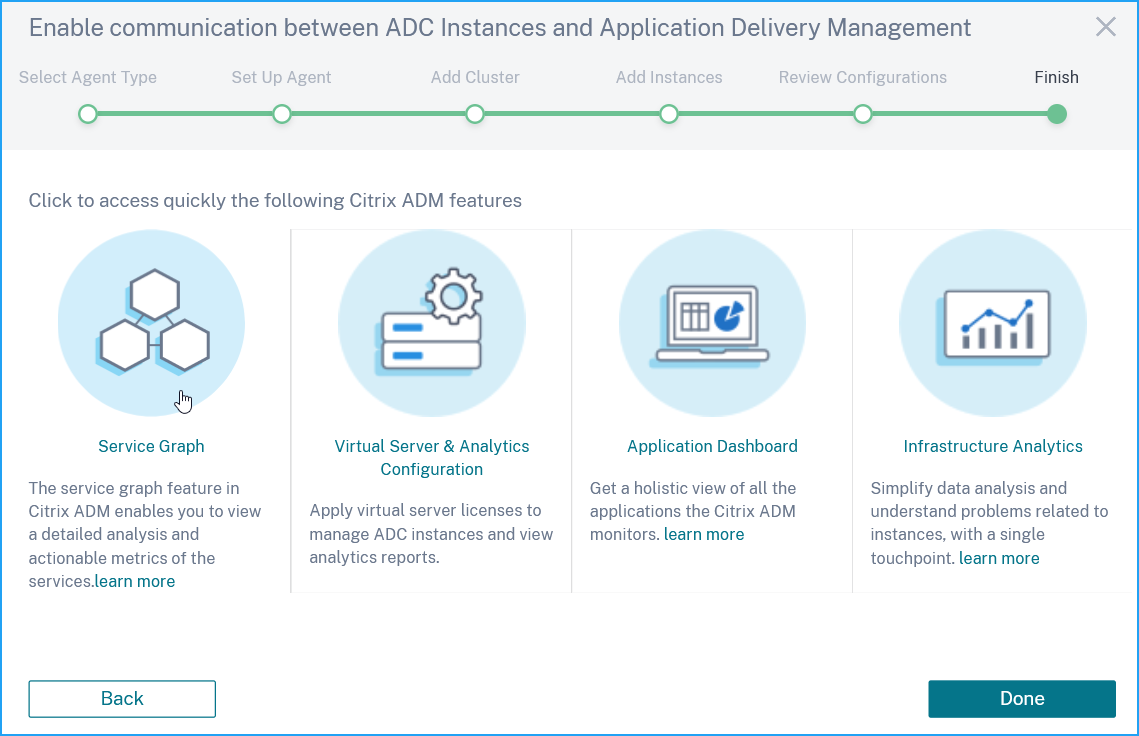
Le graphique de service est renseigné en 15 minutes environ. Accédez à Applications > Service Graph et sélectionnez l'onglet Microservices pour afficher le graphique de service.