Afficher les détails de diagnostic pour des données partielles ou absentes dans le graphe de service
Après avoir terminé la configuration requise du graphe de service et ajouté le cluster Kubernetes dans NetScaler Console, le graphe de service commence à afficher des données. Dans certains scénarios, vous pourriez observer que le graphe de service affiche des données partielles ou aucune donnée. Voici quelques-unes des raisons possibles pour des données partielles ou absentes dans le graphe de service :
-
La route statique n'est pas configurée
-
L'état du cluster Kubernetes est en panne
-
L'enregistrement du CPX a échoué
-
Les serveurs virtuels CPX ne sont pas sous licence
-
La configuration d'analyse requise n'est pas définie, ce qui empêche le graphe de service de charger toutes les données
En tant qu'administrateur, il peut être difficile d'analyser les raisons lorsque vous constatez que le graphe de service affiche des données partielles ou aucune donnée. Les informations de diagnostic de la page du graphe de service vous permettent de voir les raisons possibles et les actions requises pour résoudre le problème de données partielles ou absentes.
Dans NetScaler Console, accédez à Applications > Graphe de service et cliquez sur l'onglet Microservices.
Diagnostics pour l'absence de données
Si le graphe de service n'affiche aucune donnée, le message de diagnostic suivant s'affiche.

Cliquez sur > pour afficher les détails. Vous pouvez consulter les raisons possibles pour lesquelles le graphe de service n'affiche aucune donnée. L'image suivante est un exemple d'absence de données dans le graphe de service.
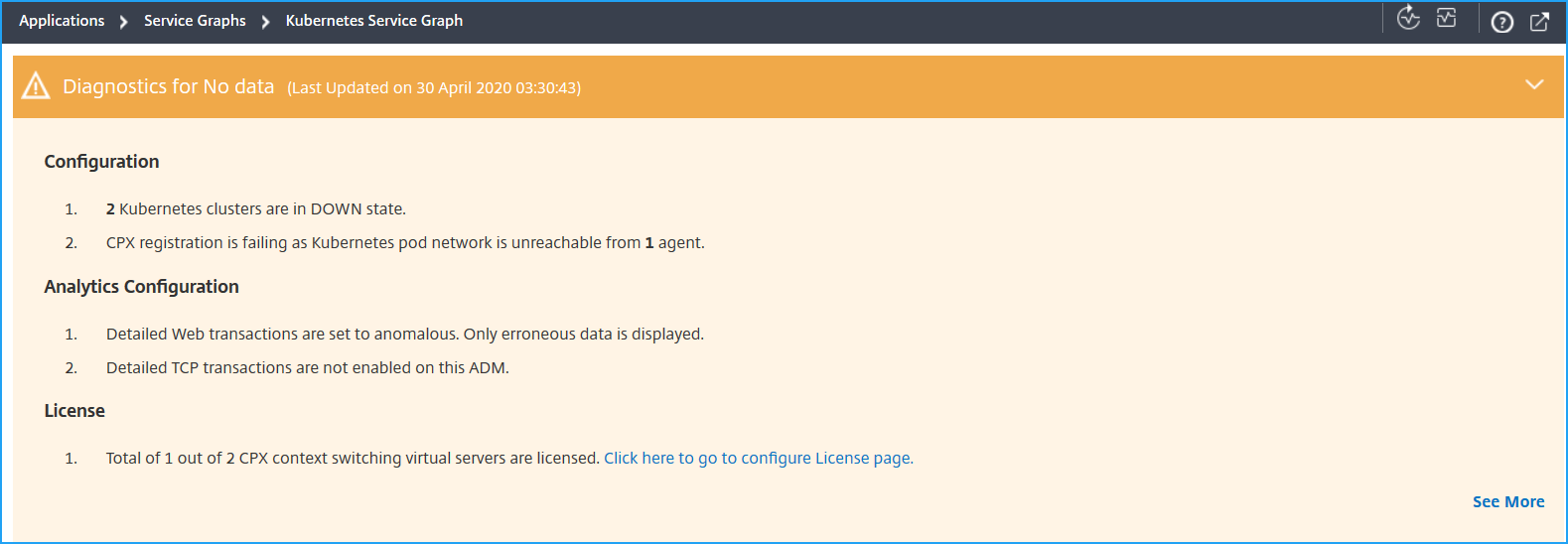
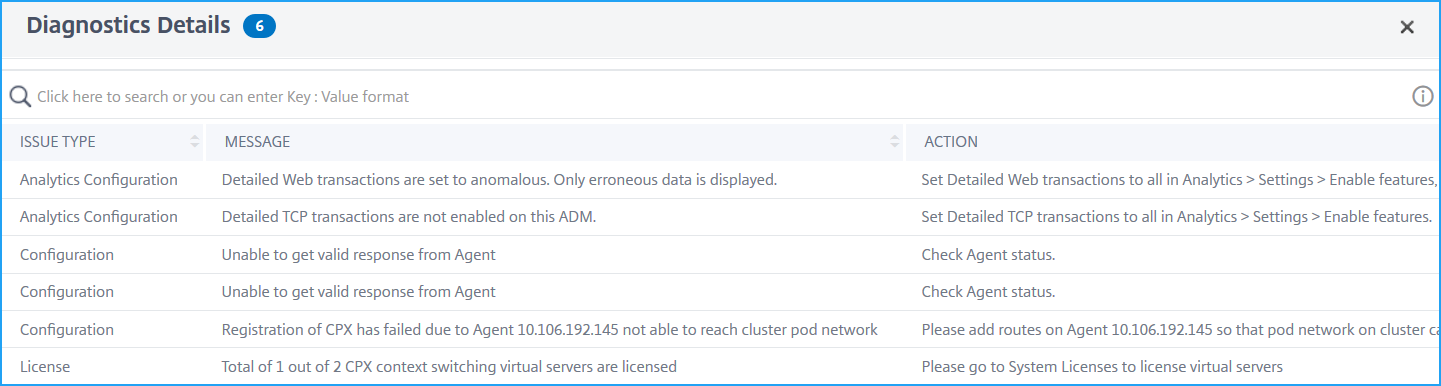
Cliquez sur Voir plus pour afficher les détails des problèmes.
-
Type de problème – Indique si les problèmes proviennent de la configuration, de la configuration des analyses ou de la licence.
-
Message – Indique la cause du problème.
-
Action – Indique l'action à effectuer pour résoudre le problème.
Diagnostics pour les données partielles
Si le graphique de service n'affiche que des données partielles, cliquez sur le bouton Afficher les diagnostics pour afficher les informations de diagnostic.
L'exemple suivant indique que les transactions TCP sont désactivées.

Pour cet exemple, vous devez activer les paramètres de transaction TCP sur Tous en accédant à Paramètres > Paramètres d'analyse.
Dépannage
En tant qu'administrateur, à l'aide de ces messages de diagnostic, vous pouvez valider ces problèmes et tenter de les résoudre. Après le dépannage, NetScaler Console exécute automatiquement une vérification de diagnostic périodique à intervalles réguliers. Une fois la vérification de diagnostic terminée, le problème de données partielles ou d'absence de données dans le graphique de service sera résolu.
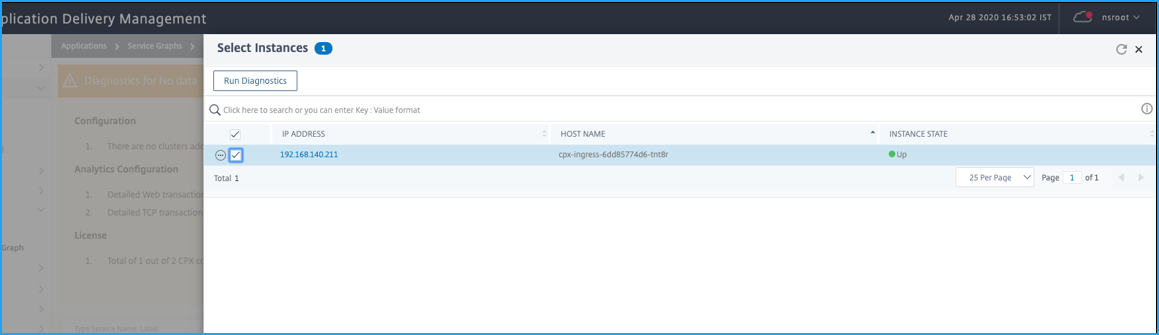
Vous pouvez également cliquer sur Exécuter les diagnostics, sélectionner les instances CPX, et cliquer sur Exécuter les diagnostics.