
Configurer le contrôle d'accès basé sur les rôles
NetScaler Console offre un contrôle d'accès basé sur les rôles (RBAC) à granularité fine, avec lequel vous pouvez accorder des autorisations d'accès en fonction des rôles des utilisateurs individuels au sein de votre entreprise.
Dans NetScaler Console, tous les utilisateurs sont ajoutés dans Citrix Cloud. En tant que premier utilisateur de votre organisation, vous devez d'abord créer un compte dans Citrix Cloud, puis vous connecter à l'interface graphique de NetScaler Console avec les informations d'identification Citrix Cloud. Le rôle de super administrateur vous est attribué et, par défaut, vous disposez de toutes les autorisations d'accès dans NetScaler Console. Vous pourrez ensuite créer d'autres utilisateurs dans votre organisation dans Citrix Cloud.
Les utilisateurs créés ultérieurement et qui se connectent à NetScaler Console en tant qu'utilisateurs réguliers sont appelés administrateurs délégués. Ces utilisateurs disposent, par défaut, de toutes les autorisations, à l'exception des autorisations d'administration des utilisateurs. Cependant, vous pouvez accorder des autorisations d'administration d'utilisateurs spécifiques en créant des stratégies appropriées et en les attribuant à ces utilisateurs délégués. Les autorisations d'administration des utilisateurs se trouvent dans Paramètres > Utilisateurs et rôles.
Pour plus d'informations sur l'attribution d'autorisations spécifiques, consultez Comment attribuer des autorisations supplémentaires aux utilisateurs administrateurs délégués.
De plus amples informations sur la création de stratégies, de rôles, de groupes et sur la manière de lier les utilisateurs aux groupes sont fournies dans les sections suivantes.
Exemple :
L'exemple suivant illustre comment le RBAC peut être mis en œuvre dans NetScaler Console.
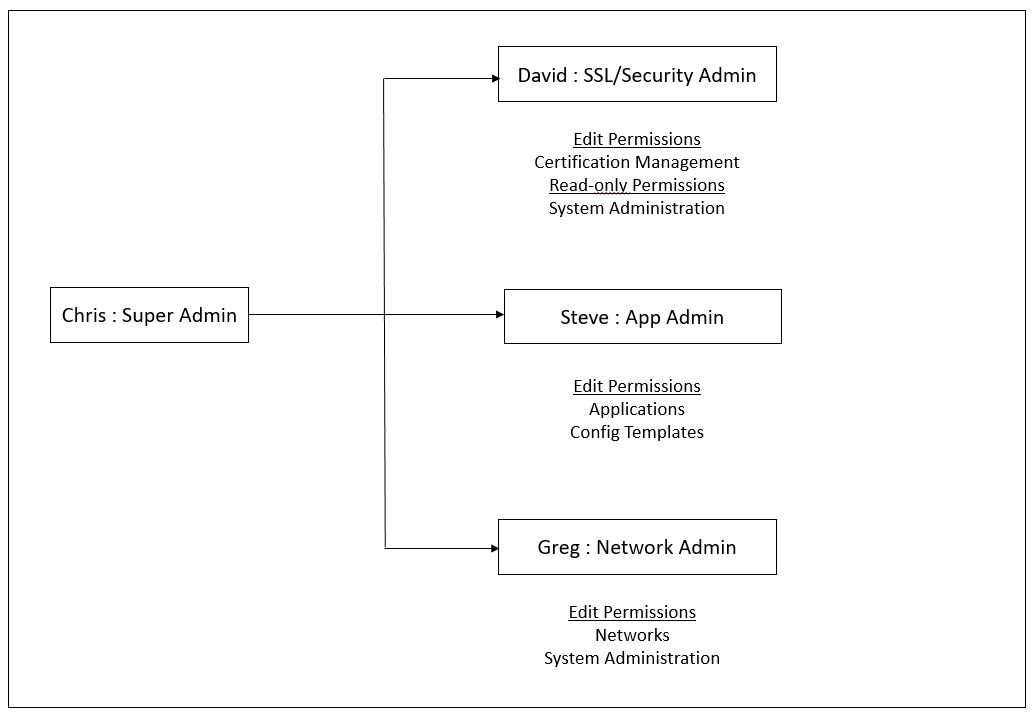
Chris, le responsable du groupe NetScaler, est le super administrateur de NetScaler Console dans son organisation. Il crée trois rôles d'administrateur : administrateur de la sécurité, administrateur d'applications et administrateur réseau.
-
David, l'administrateur de la sécurité, doit avoir un accès complet à la gestion et à la surveillance des certificats SSL, mais doit avoir un accès en lecture seule pour les opérations d'administration système.
-
Steve, un administrateur d'applications, n'a besoin d'accéder qu'à des applications spécifiques et à des modèles de configuration spécifiques.
-
Greg, un administrateur réseau, a besoin d'accéder à l'administration système et réseau.
-
Chris doit également fournir le RBAC pour tous les utilisateurs, qu'ils soient locaux ou externes.
L'image suivante montre les autorisations dont disposent les administrateurs et les autres utilisateurs, ainsi que leurs rôles dans l'organisation.
Pour fournir un contrôle d'accès basé sur les rôles à ses utilisateurs, Chris doit d'abord ajouter des utilisateurs dans Citrix Cloud, et ce n'est qu'après cela qu'il pourra voir les utilisateurs dans NetScaler Console. Chris doit créer des stratégies d'accès pour chacun des utilisateurs en fonction de leur rôle. Les stratégies d'accès sont étroitement liées aux rôles. Chris doit donc également créer des rôles, puis il doit créer des groupes, car les rôles ne peuvent être attribués qu'à des groupes et non à des utilisateurs individuels.
L'accès est la capacité d'effectuer une tâche spécifique, telle que l'affichage, la création, la modification ou la suppression d'un fichier. Les rôles sont définis en fonction de l'autorité et de la responsabilité des utilisateurs au sein de l'entreprise. Par exemple, un utilisateur peut être autorisé à effectuer toutes les opérations réseau, tandis qu'un autre utilisateur peut observer le flux de trafic dans les applications et aider à la création de modèles de configuration.
Les stratégies déterminent les rôles des utilisateurs. Après avoir créé des stratégies, vous pouvez créer des rôles, lier chaque rôle à une ou plusieurs stratégies et attribuer des rôles aux utilisateurs. Vous pouvez également attribuer des rôles à des groupes d'utilisateurs. Un groupe est une collection d'utilisateurs qui ont des autorisations en commun. Par exemple, les utilisateurs qui gèrent un centre de données particulier peuvent être affectés à un groupe. Un rôle est une identité accordée aux utilisateurs en les ajoutant à des groupes spécifiques basés sur des conditions spécifiques. Dans NetScaler Console, la création de rôles et de stratégies est spécifique à la fonctionnalité RBAC de NetScaler. Les rôles et les stratégies peuvent être facilement créés, modifiés ou abandonnés à mesure que les besoins de l'entreprise évoluent, sans avoir à mettre à jour individuellement les privilèges de chaque utilisateur.
Les rôles peuvent être basés sur les fonctionnalités ou sur les ressources. Par exemple, considérons un administrateur SSL/sécurité et un administrateur d'applications. Un administrateur SSL/sécurité doit avoir un accès complet aux fonctionnalités de gestion et de surveillance des certificats SSL, mais doit avoir un accès en lecture seule pour les opérations d'administration système. Les administrateurs d'applications ne peuvent accéder qu'aux ressources relevant de leur périmètre.
Par conséquent, dans votre rôle de Chris, le super administrateur, effectuez les tâches d'exemple suivantes dans NetScaler Console pour configurer les stratégies d'accès, les rôles et les groupes d'utilisateurs pour David, qui est l'administrateur de sécurité de votre organisation.
Configurer les utilisateurs sur NetScaler Console
En tant que super administrateur, vous pouvez créer davantage d'utilisateurs en configurant des comptes pour eux dans Citrix Cloud et non dans NetScaler Console. Lorsque les nouveaux utilisateurs sont ajoutés à NetScaler Console, vous ne pouvez définir leurs autorisations qu'en attribuant les groupes appropriés à l'utilisateur.
Pour ajouter de nouveaux utilisateurs dans Citrix Cloud™ :
-
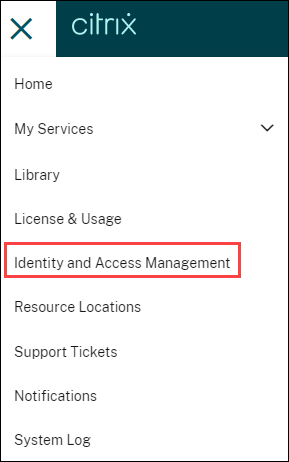
Dans l'interface graphique de NetScaler Console, cliquez sur l'icône Hamburger en haut à gauche, et sélectionnez Gestion des identités et des accès.
-
Sur la page Gestion des identités et des accès, sélectionnez l'onglet Administrateurs.Cet onglet répertorie les utilisateurs qui sont créés dans Citrix Cloud.
-
Sélectionnez le fournisseur d'identité dans la liste.
-
Identité Citrix : Saisissez l'adresse e-mail de l'utilisateur que vous souhaitez ajouter dans NetScaler Console et cliquez sur Inviter.
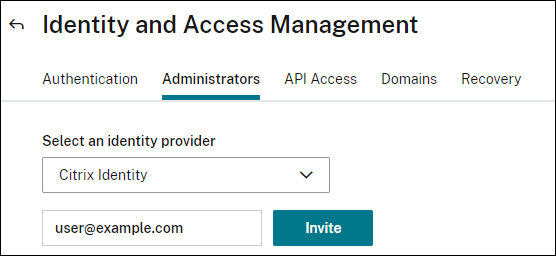 Remarque :L'utilisateur reçoit une invitation par e-mail de Citrix Cloud. L'utilisateur doit cliquer sur le lien fourni dans l'e-mail pour terminer le processus d'inscription en fournissant son nom complet et son mot de passe, puis se connecter à NetScaler Console à l'aide de ses identifiants.
-
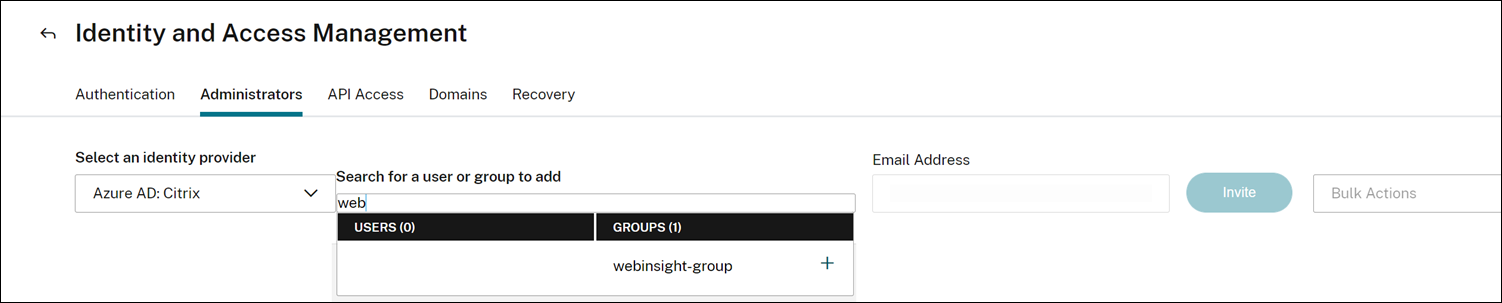
Azure Active Directory (AD) : Cette option apparaît uniquement si votre Azure AD est connecté à Citrix Cloud, voir Connecter Azure Active Directory à Citrix Cloud. Lorsque vous sélectionnez cette option pour inviter des utilisateurs ou des groupes, vous ne pouvez spécifier que l'Accès personnalisé pour l'utilisateur ou le groupe sélectionné. Les utilisateurs peuvent se connecter à NetScaler Console à l'aide de leurs identifiants Azure AD. Et, vous n'avez pas besoin de créer une identité Citrix pour les utilisateurs qui font partie de l'Azure AD sélectionné. Si un utilisateur est ajouté au groupe invité, vous n'avez pas besoin d'envoyer une invitation au nouvel utilisateur. Cet utilisateur peut accéder à NetScaler Console à l'aide des identifiants Azure AD.
-
-
Sélectionnez Accès personnalisé pour l'utilisateur ou le groupe spécifié.
-
Sélectionnez Application Delivery Management.Cette option répertorie les groupes d'utilisateurs créés dans NetScaler Console. Sélectionnez le groupe auquel vous souhaitez ajouter l'utilisateur.|Identité Citrix|Azure AD| |-|-| |
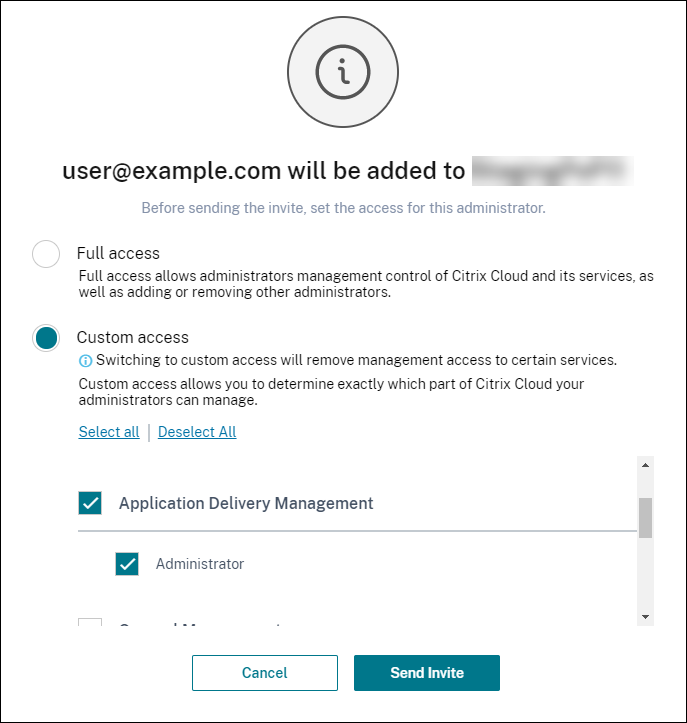 |
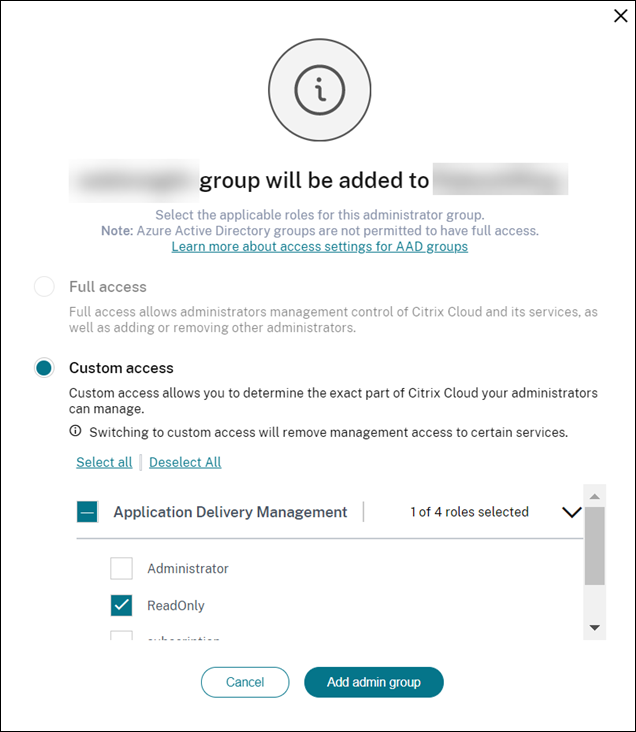 | |Cliquez sur Envoyer l'invitation.|Cliquez sur Ajouter un groupe d'administrateurs.|
En tant qu'administrateur, vous ne voyez le nouvel utilisateur dans la liste des utilisateurs de NetScaler Console qu'après que l'utilisateur se soit connecté à NetScaler Console.
Pour configurer les utilisateurs dans NetScaler Console :
-
Dans l'interface graphique de NetScaler Console, accédez à Paramètres > Utilisateurs et rôles > Utilisateurs.
-
L'utilisateur est affiché sur la page Utilisateurs.
-
Vous pouvez modifier les privilèges accordés à l'utilisateur en le sélectionnant et en cliquant sur Modifier. Vous pouvez également modifier les autorisations de groupe sur la page Groupes sous le nœud Paramètres.Remarque :
-
Les utilisateurs sont ajoutés dans NetScaler Console uniquement à partir de Citrix Cloud. Par conséquent, même si vous disposez des autorisations d'administrateur, vous ne pouvez pas ajouter ou supprimer des utilisateurs dans l'interface graphique de NetScaler Console. Vous ne pouvez modifier que les autorisations de groupe. Les utilisateurs peuvent être ajoutés ou supprimés depuis Citrix Cloud.
-
Les détails de l'utilisateur n'apparaissent dans l'interface graphique du service qu'après que l'utilisateur s'est connecté à NetScaler Console au moins une fois.
-
Configurer les stratégies d'accès sur NetScaler Console
Les stratégies d'accès définissent les autorisations. Une stratégie peut être appliquée à un groupe d'utilisateurs ou à plusieurs groupes en créant des rôles. Les stratégies déterminent les rôles des utilisateurs. Après avoir créé des stratégies, vous devez créer des rôles, lier chaque rôle à une ou plusieurs stratégies et attribuer des rôles aux groupes d'utilisateurs. NetScaler Console fournit cinq stratégies d'accès prédéfinies :
-
admin\_policy. Accorde l'accès à tous les nœuds de NetScaler Console. L'utilisateur dispose des autorisations d'affichage et de modification, peut afficher tout le contenu de NetScaler Console et effectuer toutes les opérations de modification. C'est-à-dire que l'utilisateur peut ajouter, modifier et supprimer des opérations sur les ressources.
-
adminExceptSystem\_policy. Accorde l'accès aux utilisateurs pour tous les nœuds de l'interface graphique de NetScaler Console, à l'exception de l'accès au nœud Paramètres.
-
readonly\_policy. Accorde des autorisations en lecture seule. L'utilisateur peut afficher tout le contenu de NetScaler Console mais n'est pas autorisé à effectuer d'opérations.
-
appadmin\_policy. Accorde des autorisations administratives pour l'accès aux fonctionnalités d'application dans NetScaler Console. Un utilisateur lié à cette stratégie peut :
-
Ajouter, modifier et supprimer des applications personnalisées
-
Activer ou désactiver les services, les groupes de services et les différents serveurs virtuels, tels que la commutation de contenu et la redirection de cache
-
-
appreadonly\_policy. Accorde une autorisation en lecture seule pour les fonctionnalités d'application. Un utilisateur lié à cette stratégie peut afficher les applications, mais ne peut effectuer aucune opération d'ajout, de modification, de suppression, d'activation ou de désactivation.
Bien que vous ne puissiez pas modifier ces stratégies prédéfinies, vous pouvez créer vos propres stratégies (définies par l'utilisateur).
Auparavant, lorsque vous attribuiez des stratégies à des rôles et liaiez les rôles à des groupes d'utilisateurs, vous pouviez fournir des autorisations pour les groupes d'utilisateurs au niveau du nœud dans l'interface graphique de NetScaler Console. Par exemple, vous ne pouviez accorder des autorisations d'accès qu'à l'ensemble du nœud Équilibrage de charge. Vos utilisateurs avaient l'autorisation d'accéder à tous les sous-nœuds spécifiques à l'entité sous Équilibrage de charge (par exemple, serveur virtuel, services, et autres) ou ils n'avaient pas l'autorisation d'accéder à aucun nœud sous Équilibrage de charge.
Dans la version 507.x de NetScaler Console et les versions ultérieures, la gestion des stratégies d'accès est étendue pour fournir également des autorisations pour les sous-nœuds. Les paramètres de stratégie d'accès peuvent être configurés pour tous les sous-nœuds tels que les serveurs virtuels, les services, les groupes de services et les serveurs.
Actuellement, vous ne pouvez fournir une autorisation d'accès de niveau granulaire que pour les sous-nœuds sous un nœud Équilibrage de charge et également pour les sous-nœuds sous le nœud GSLB.
Par exemple, en tant qu'administrateur, vous pourriez vouloir donner à l'utilisateur une autorisation d'accès uniquement pour afficher les serveurs virtuels, mais pas les services back-end, les groupes de services et les serveurs d'applications dans le nœud Équilibrage de charge. Les utilisateurs auxquels une telle stratégie est attribuée ne peuvent accéder qu'aux serveurs virtuels.
Pour créer des stratégies d'accès définies par l'utilisateur :
-
Dans l'interface graphique de NetScaler Console, accédez à Paramètres > Utilisateurs et rôles > Stratégies d'accès.
-
Cliquez sur Ajouter.
-
Sur la page Créer des stratégies d'accès, dans le champ Nom de la stratégie, entrez le nom de la stratégie, et entrez la description dans le champ Description de la stratégie.La section Autorisations répertorie toutes les fonctionnalités de NetScaler Console, avec des options pour spécifier l'accès en lecture seule, l'activation/désactivation ou la modification.
-
Cliquez sur l'icône (+) pour développer chaque groupe de fonctionnalités en plusieurs fonctionnalités.
-
Cochez la case d'autorisation à côté du nom de la fonctionnalité pour accorder l'autorisation aux utilisateurs.
-
Afficher : Cette option permet à l'utilisateur d'afficher la fonctionnalité dans NetScaler Console.
-
Activer-Désactiver : Cette option est disponible uniquement pour les fonctionnalités Fonctions réseau qui permettent l'action d'activation ou de désactivation sur NetScaler Console. L'utilisateur peut activer ou désactiver la fonctionnalité. L'utilisateur peut également effectuer l'action Interroger maintenant.Lorsque vous accordez l'autorisation Activer-Désactiver à un utilisateur, l'autorisation Afficher est également accordée. Vous ne pouvez pas désélectionner cette option.
-
Modifier : Cette option accorde un accès complet à l'utilisateur. L'utilisateur peut modifier la fonctionnalité et ses fonctions.Si vous accordez l'autorisation Modifier, les autorisations Afficher et Activer-Désactiver sont toutes deux accordées. Vous ne pouvez pas désélectionner les options présélectionnées automatiquement.
Si vous cochez la case de la fonctionnalité, toutes les autorisations pour cette fonctionnalité sont sélectionnées. -
Remarque :Développez Équilibrage de charge et GSLB pour afficher plus d'options de configuration.Dans l'image suivante, les options de configuration de la fonctionnalité d'équilibrage de charge ont des autorisations différentes :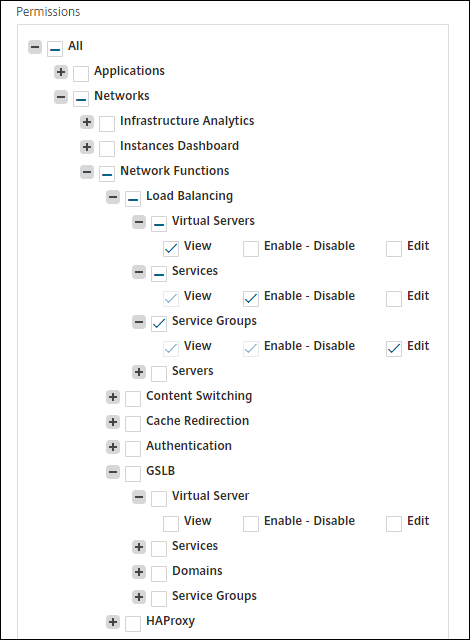 L'autorisation Afficher est accordée à un utilisateur pour la fonctionnalité Serveurs virtuels. L'utilisateur peut afficher les serveurs virtuels d'équilibrage de charge dans NetScaler Console. Pour afficher les serveurs virtuels, accédez à Infrastructure > Fonctions réseau > Équilibrage de charge et sélectionnez l'onglet Serveurs virtuels.L'autorisation Activer-Désactiver est accordée à un utilisateur pour la fonctionnalité Services. Cette autorisation accorde également l'autorisation Afficher. L'utilisateur peut activer ou désactiver les services liés à un serveur virtuel d'équilibrage de charge. De plus, l'utilisateur peut effectuer l'action Interroger maintenant sur les services. Pour activer ou désactiver les services, accédez à Infrastructure > Fonctions réseau > Équilibrage de charge et sélectionnez l'onglet Services.Remarque :Si un utilisateur dispose de l'autorisation Activer-Désactiver, l'action d'activation ou de désactivation d'un service est restreinte sur la page suivante :
-
Accédez à Infrastructure > Fonctions réseau.
-
Sélectionnez un serveur virtuel et cliquez sur Configurer.
-
Sélectionnez la page Liaison de service de serveur virtuel d'équilibrage de charge. Cette page affiche un message d'erreur si vous sélectionnez Activer ou Désactiver.
L'autorisation Modifier est accordée à un utilisateur pour la fonctionnalité Groupes de services. Cette autorisation accorde un accès complet où les autorisations Afficher et Activer-Désactiver sont accordées. L'utilisateur peut modifier les groupes de services liés à un serveur virtuel d'équilibrage de charge. Pour modifier les groupes de services, accédez à Infrastructure > Fonctions réseau > Équilibrage de charge et sélectionnez l'onglet Groupes de services. -
-
Cliquez sur Create.Remarque :La sélection de Edit peut attribuer en interne des autorisations dépendantes qui ne sont pas affichées comme activées dans la section Autorisations. Par exemple, lorsque vous activez les autorisations de modification pour la gestion des pannes, NetScaler Console fournit en interne l'autorisation de configurer un profil de messagerie ou de créer des configurations de serveur SMTP, afin que l'utilisateur puisse envoyer le rapport par e-mail.
Accorder des autorisations StyleBook aux utilisateurs
Vous pouvez créer une stratégie d'accès pour accorder des autorisations StyleBook telles que l'importation, la suppression, le téléchargement, et plus encore.
Remarque :
L'autorisation d'affichage est automatiquement activée lorsque vous accordez d'autres autorisations StyleBook.
Configurer les rôles sur NetScaler Console
Dans NetScaler Console, chaque rôle est lié à une ou plusieurs stratégies d'accès. Vous pouvez définir des relations un-à-un, un-à-plusieurs et plusieurs-à-plusieurs entre les stratégies et les rôles. Vous pouvez lier un rôle à plusieurs stratégies, et vous pouvez lier plusieurs rôles à une seule stratégie.
Par exemple, un rôle peut être lié à deux stratégies, l'une définissant les autorisations d'accès pour une fonctionnalité et l'autre définissant les autorisations d'accès pour une autre fonctionnalité. Une stratégie peut accorder l'autorisation d'ajouter des instances NetScaler dans NetScaler Console, et l'autre stratégie peut accorder l'autorisation de créer et de déployer un StyleBook et de configurer des instances NetScaler.
Lorsque plusieurs stratégies définissent les autorisations de modification et de lecture seule pour une seule fonctionnalité, les autorisations de modification ont priorité sur les autorisations de lecture seule.
NetScaler Console fournit cinq rôles prédéfinis :
-
admin\_role. A accès à toutes les fonctionnalités de NetScaler Console. (Ce rôle est lié à
adminpolicy.) -
adminExceptSystem\_role. A accès à l'interface graphique de NetScaler Console, à l'exception des autorisations de paramètres. (Ce rôle est lié à adminExceptSystem\_policy)
-
readonly\_role. A un accès en lecture seule. (Ce rôle est lié à
readonlypolicy.) -
appAdmin\_role. Dispose d'un accès administratif uniquement aux fonctionnalités d'application dans NetScaler Console. (Ce rôle est lié à appAdminPolicy).
-
appReadonly\_role. Dispose d'un accès en lecture seule aux fonctionnalités d'application. (Ce rôle est lié à appReadOnlyPolicy.)
Bien que vous ne puissiez pas modifier les rôles prédéfinis, vous pouvez créer vos propres rôles (définis par l'utilisateur).
Pour créer des rôles et leur attribuer des stratégies :
-
Dans l'interface graphique de NetScaler Console, accédez à Paramètres > Utilisateurs et rôles > Rôles.
-
Cliquez sur Ajouter.
-
Sur la page Créer des rôles, dans le champ Nom du rôle, saisissez le nom du rôle et fournissez la description dans le champ Description du rôle (facultatif).
-
Dans la section Stratégies, déplacez une ou plusieurs stratégies vers la liste Configuré.Remarque :Les stratégies sont préfixées par un ID de locataire (par exemple,
maasdocfour) qui est unique à tous les locataires.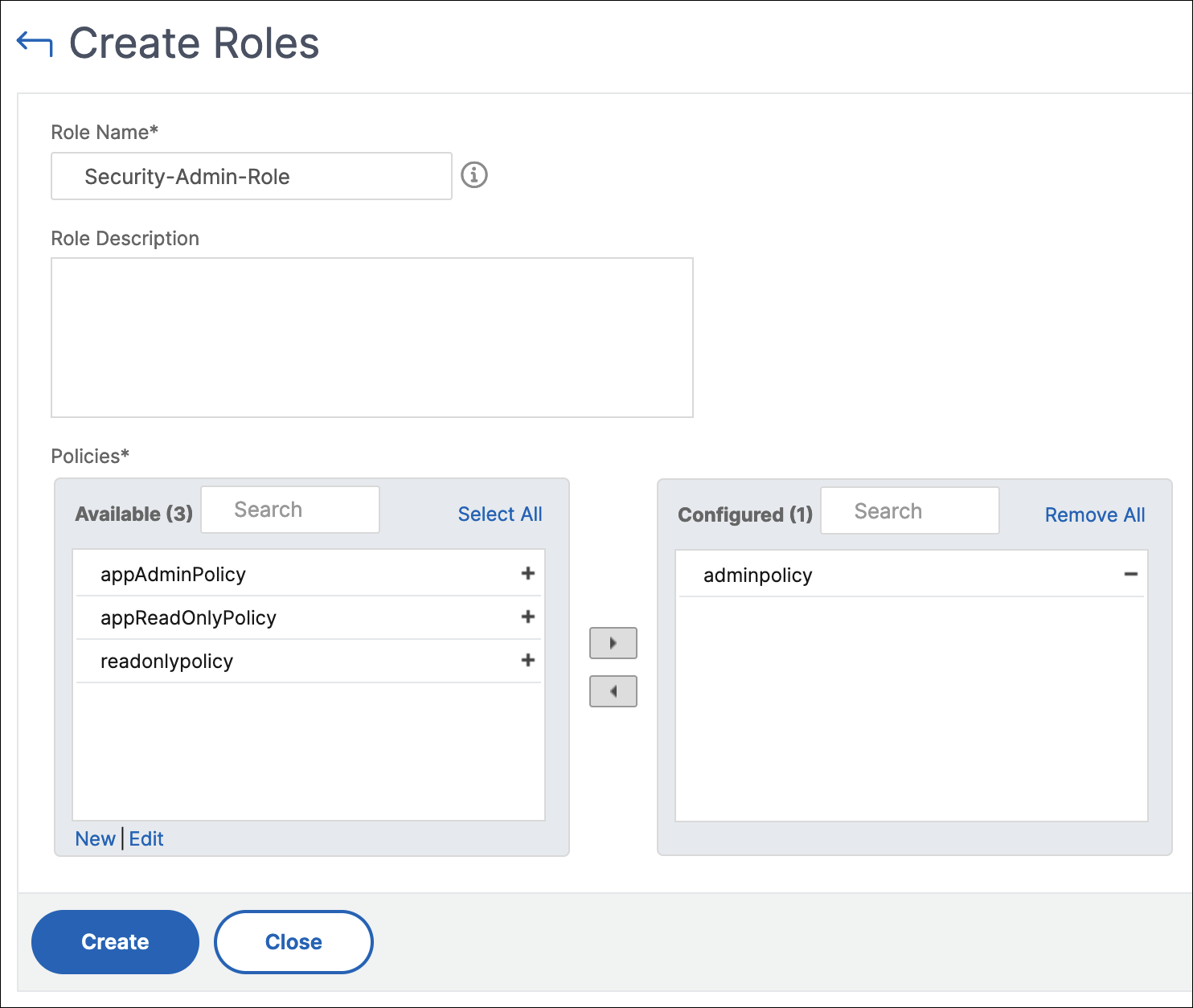 Remarque :Vous pouvez créer une stratégie d'accès en cliquant sur Nouveau, ou vous pouvez accéder à Paramètres > Utilisateurs et rôles > Stratégies d'accès, et créer des stratégies.
-
Cliquez sur Créer.
Configurer les groupes sur NetScaler Console
Dans NetScaler Console, un groupe peut avoir un accès au niveau des fonctionnalités et au niveau des ressources. Par exemple, un groupe d'utilisateurs peut avoir accès uniquement à certaines instances NetScaler sélectionnées ; un autre groupe à seulement quelques applications sélectionnées, et ainsi de suite.
Lorsque vous créez un groupe, vous pouvez lui attribuer des rôles, lui accorder un accès au niveau de l'application et lui affecter des utilisateurs. Tous les utilisateurs de ce groupe se voient attribuer les mêmes droits d'accès dans NetScaler Console.
Vous pouvez gérer l'accès d'un utilisateur dans NetScaler Console au niveau individuel des entités de fonction réseau. Vous pouvez attribuer dynamiquement des autorisations spécifiques à l'utilisateur ou au groupe au niveau de l'entité.
NetScaler Console traite les serveurs virtuels, les services, les groupes de services et les serveurs comme des entités de fonction réseau.
-
Serveur virtuel (Applications) - Équilibrage de charge (
lb), GSLB, Commutation de contexte (CS), Redirection de cache (CR), Authentification (Auth) et NetScaler Gateway (vpn) -
Services - Services d'équilibrage de charge et GSLB
-
Groupe de services - Groupes de services d'équilibrage de charge et GSLB
-
Serveurs - Serveurs d'équilibrage de charge
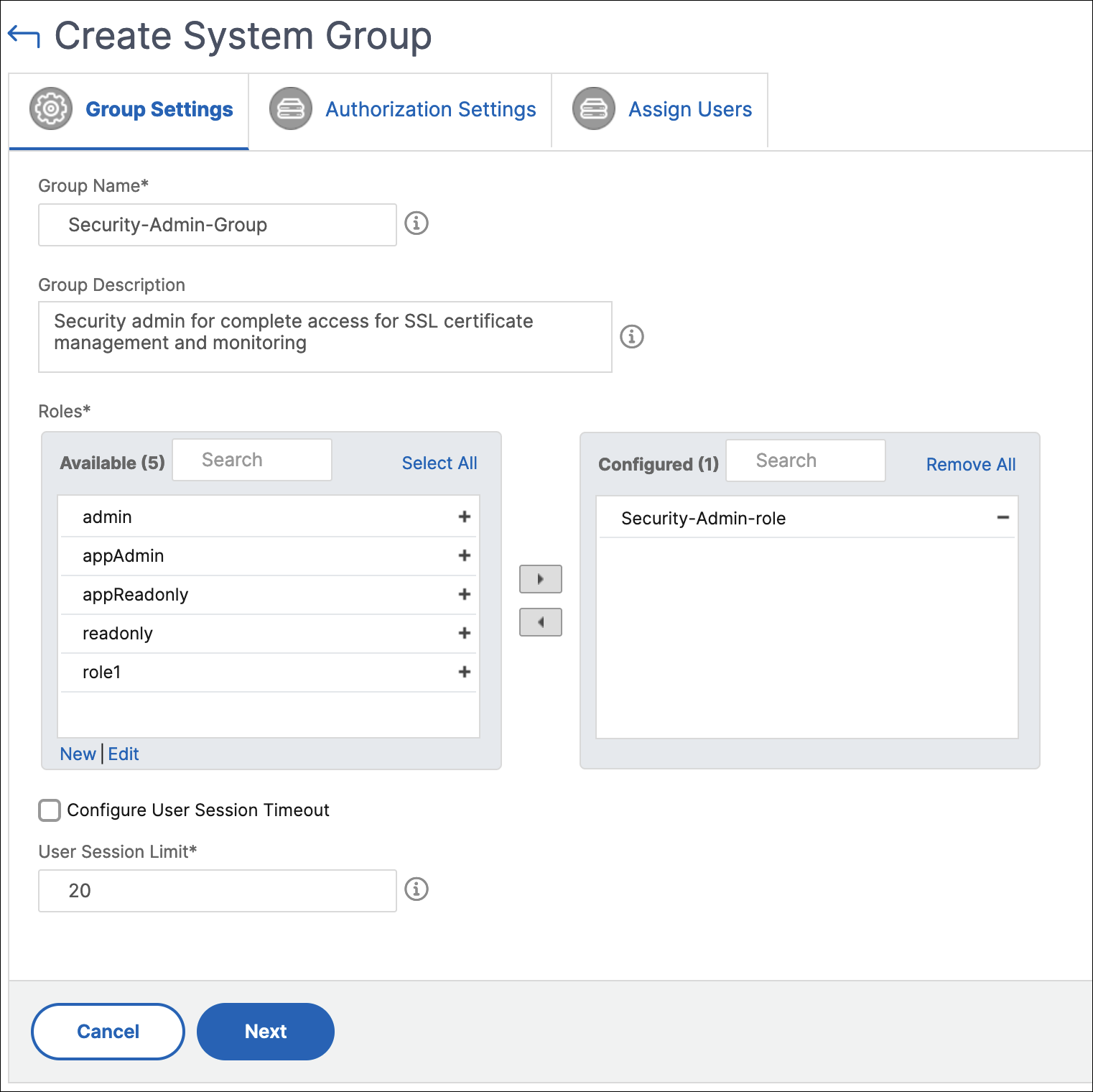
Pour créer un groupe :
-
Dans NetScaler Console, accédez à Paramètres > Utilisateurs et rôles > Groupes.
-
Cliquez sur Ajouter.La page Créer un groupe système s'affiche.
-
Dans le champ Nom du groupe, saisissez le nom du groupe.
-
Dans le champ Description du groupe, saisissez une description de votre groupe. Une bonne description vous aide à comprendre le rôle et la fonction du groupe.
-
Dans la section Rôles, déplacez un ou plusieurs rôles vers la liste Configuré.Remarque :Les rôles sont préfixés par un ID de locataire (par exemple,
maasdocfour) qui est unique à tous les locataires. -
Dans la liste Disponible, vous pouvez cliquer sur Nouveau ou Modifier et créer ou modifier des rôles.Vous pouvez également accéder à Paramètres > Utilisateurs et rôles > Utilisateurs et créer ou modifier des utilisateurs.
-
Cliquez sur Suivant.
-
Dans l'onglet Paramètres d'autorisation, vous pouvez choisir des ressources parmi les catégories suivantes :
-
Groupes Autoscale™
-
Instances
-
Applications
-
Modèles de configuration
-
Fournisseurs et réseaux IPAM
-
StyleBooks
-
Packs de configuration
-
Noms de domaine
Sélectionnez des ressources spécifiques parmi les catégories auxquelles les utilisateurs peuvent avoir accès.Groupes Autoscale :Pour sélectionner les groupes Autoscale spécifiques qu'un utilisateur peut afficher ou gérer :-
Décochez la case Tous les groupes Autoscale et cliquez sur Ajouter des groupes Autoscale.
-
Sélectionnez les groupes Autoscale requis dans la liste et cliquez sur OK.
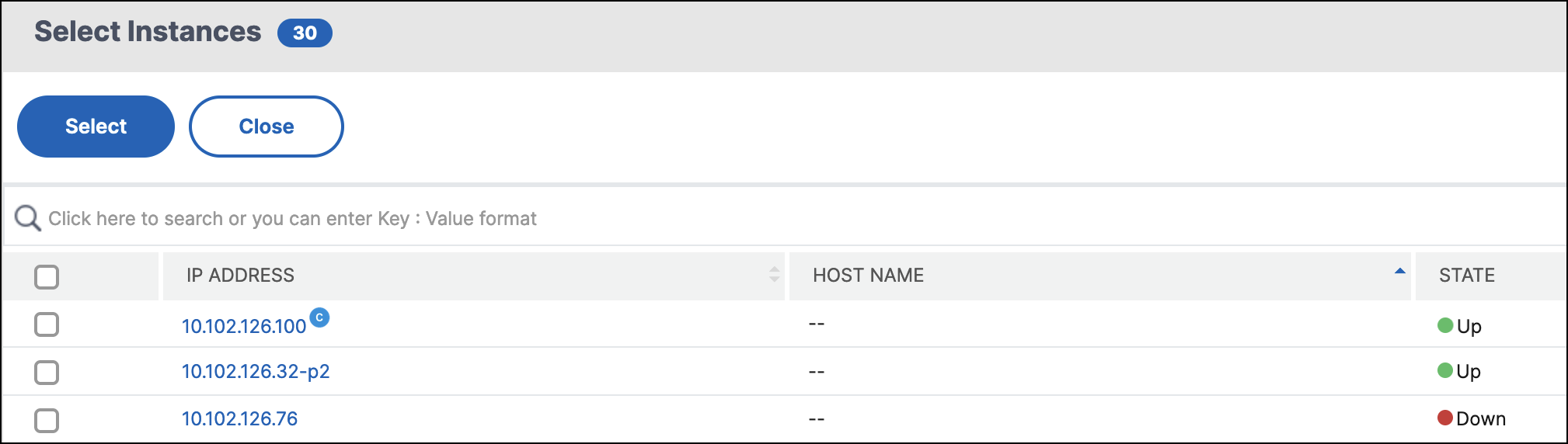
Instances :Pour sélectionner les instances spécifiques qu'un utilisateur peut afficher ou gérer :-
Décochez la case Toutes les instances et cliquez sur Sélectionner les instances.
-
Sélectionnez les instances requises dans la liste et cliquez sur OK.
Balises :Pour autoriser les utilisateurs à afficher ou gérer des instances spécifiques en fonction des balises associées :-
Décochez la case Toutes les instances et cliquez sur Sélectionner les balises.
-
Sélectionnez les balises requises dans la liste et cliquez sur OK.

Plus tard, à mesure que vous associez davantage d'instances aux balises sélectionnées, les utilisateurs autorisés accèdent automatiquement aux nouvelles instances.Pour plus d'informations sur les balises et l'association de balises aux instances, consultez Comment créer des balises et les attribuer aux instances.Applications :La liste Choisir les applications vous permet d'accorder l'accès à un utilisateur pour les applications requises.Vous pouvez accorder l'accès aux applications sans sélectionner leurs instances. En effet, les applications sont indépendantes de leurs instances pour accorder l'accès aux utilisateurs.Lorsque vous accordez à un utilisateur l'accès à une application, l'utilisateur est autorisé à accéder uniquement à cette application, quelle que soit la sélection de l'instance.Cette liste vous offre les options suivantes :-
Toutes les applications : Cette option est sélectionnée par défaut. Elle ajoute toutes les applications présentes dans la console NetScaler.
-
Toutes les applications des instances sélectionnées : Cette option apparaît uniquement si vous sélectionnez des instances dans la catégorie Toutes les instances. Elle ajoute toutes les applications présentes sur l'instance sélectionnée.
-
Applications spécifiques : Cette option vous permet d'ajouter les applications requises auxquelles vous souhaitez que les utilisateurs accèdent. Cliquez sur Ajouter des applications et sélectionnez les applications requises dans la liste.
-
Sélectionner un type d'entité individuelle : Cette option vous permet de sélectionner le type spécifique d'entité de fonction réseau et les entités correspondantes.Vous pouvez soit ajouter des entités individuelles, soit sélectionner toutes les entités sous le type d'entité requis pour accorder l'accès à un utilisateur.L'option Appliquer également aux entités liées autorise les entités liées au type d'entité sélectionné. Par exemple, si vous sélectionnez une application et l'option Appliquer également aux entités liées, NetScaler Console autorise toutes les entités liées à l'application sélectionnée.Remarque :Assurez-vous d'avoir sélectionné un seul type d'entité si vous souhaitez autoriser les entités liées.
Vous pouvez utiliser des expressions régulières pour rechercher et ajouter les entités de fonction réseau qui répondent aux critères d'expression régulière pour les groupes. L'expression régulière spécifiée est persistante dans NetScaler Console. Pour ajouter une expression régulière, effectuez les étapes suivantes :-
Cliquez sur Ajouter une expression régulière.
-
Spécifiez l'expression régulière dans la zone de texte.L'image suivante explique comment utiliser une expression régulière pour ajouter une application lorsque vous sélectionnez l'option Applications spécifiques :
 L'image suivante explique comment utiliser une expression régulière pour ajouter des entités de fonction réseau lorsque vous choisissez l'option Sélectionner le type d'entité individuelle :
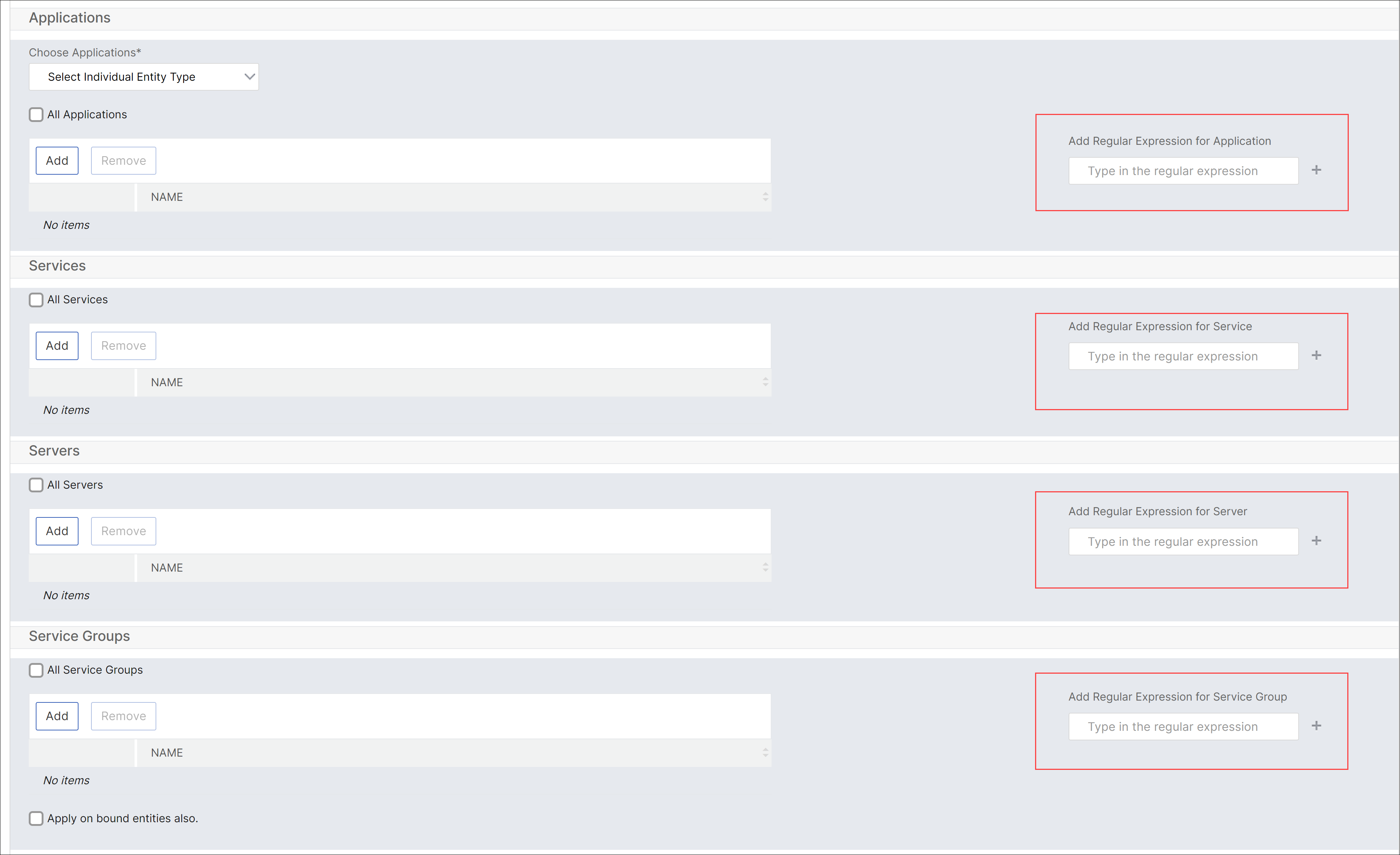
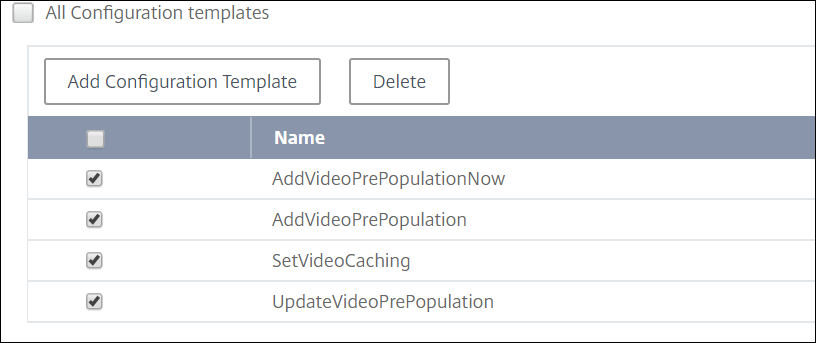
Si vous souhaitez ajouter d'autres expressions régulières, cliquez sur l'icône +.Remarque :L'expression régulière ne correspond qu'au nom du serveur pour le type d'entité Serveurs et non à l'adresse IP du serveur.Si vous sélectionnez l'option Appliquer également aux entités liées pour une entité découverte, un utilisateur peut accéder automatiquement aux entités qui sont liées à l'entité découverte.L'expression régulière est stockée dans le système pour mettre à jour la portée d'autorisation. Lorsque les nouvelles entités correspondent à l'expression régulière de leur type d'entité, NetScaler Console met à jour la portée d'autorisation pour les nouvelles entités.Modèles de configuration :Si vous souhaitez sélectionner le modèle de configuration spécifique qu'un utilisateur peut afficher ou gérer, effectuez les étapes suivantes :-
Désélectionnez Tous les modèles de configuration et cliquez sur Ajouter un modèle de configuration.
-
Sélectionnez le modèle requis dans la liste et cliquez sur OK.
Fournisseurs et réseaux IPAM :Si vous souhaitez ajouter les fournisseurs et réseaux IPAM spécifiques qu’un utilisateur peut afficher ou gérer, procédez comme suit :-
Ajouter des fournisseurs - Décochez Tous les fournisseurs et cliquez sur Ajouter des fournisseurs. Vous pouvez sélectionner les fournisseurs requis et cliquer sur OK.
-
Ajouter des réseaux - Décochez Tous les réseaux et cliquez sur Ajouter des réseaux. Vous pouvez sélectionner les réseaux requis et cliquer sur OK.
StyleBooks :Si vous souhaitez sélectionner le StyleBook spécifique qu’un utilisateur peut afficher ou gérer, procédez comme suit :-
Décochez la case Tous les StyleBooks et cliquez sur Ajouter un StyleBook au groupe. Vous pouvez soit sélectionner des StyleBooks individuels, soit spécifier une requête de filtre pour autoriser les StyleBooks.Si vous souhaitez sélectionner les StyleBooks individuels, sélectionnez les StyleBooks dans le volet StyleBooks individuels et cliquez sur Enregistrer la sélection.Si vous souhaitez utiliser une requête pour rechercher des StyleBooks, sélectionnez le volet Filtres personnalisés. Une requête est une chaîne de paires clé-valeur où les clés sont
name,namespaceetversion.Vous pouvez également utiliser des expressions régulières comme valeurs pour rechercher et ajouter des StyleBooks qui répondent aux critères d’expression régulière pour les groupes. Une requête de filtre personnalisée pour rechercher des StyleBooks prend en charge les opérationsAndetOr.Exemple :name=lb-mon|lb AND namespace=com.citrix.adc.stylebooks AND version=1.0Cette requête répertorie les StyleBooks qui remplissent les conditions suivantes :-
Le nom du StyleBook est
lb-monoulb. -
L'espace de noms StyleBook est
com.citrix.adc.stylebooks. -
La version de StyleBook est
1.0.
Utilisez une opérationOrentre les expressions de valeur qui est définie pour l'expression clé.Exemple :-
La requête
name=lb-mon|lbest valide. Elle renvoie les StyleBooks ayant un nomlb-monoulb. -
La requête
name=lb-mon | version=1.0est invalide.
Appuyez surEnterpour afficher les résultats de la recherche et cliquez sur Enregistrer la requête.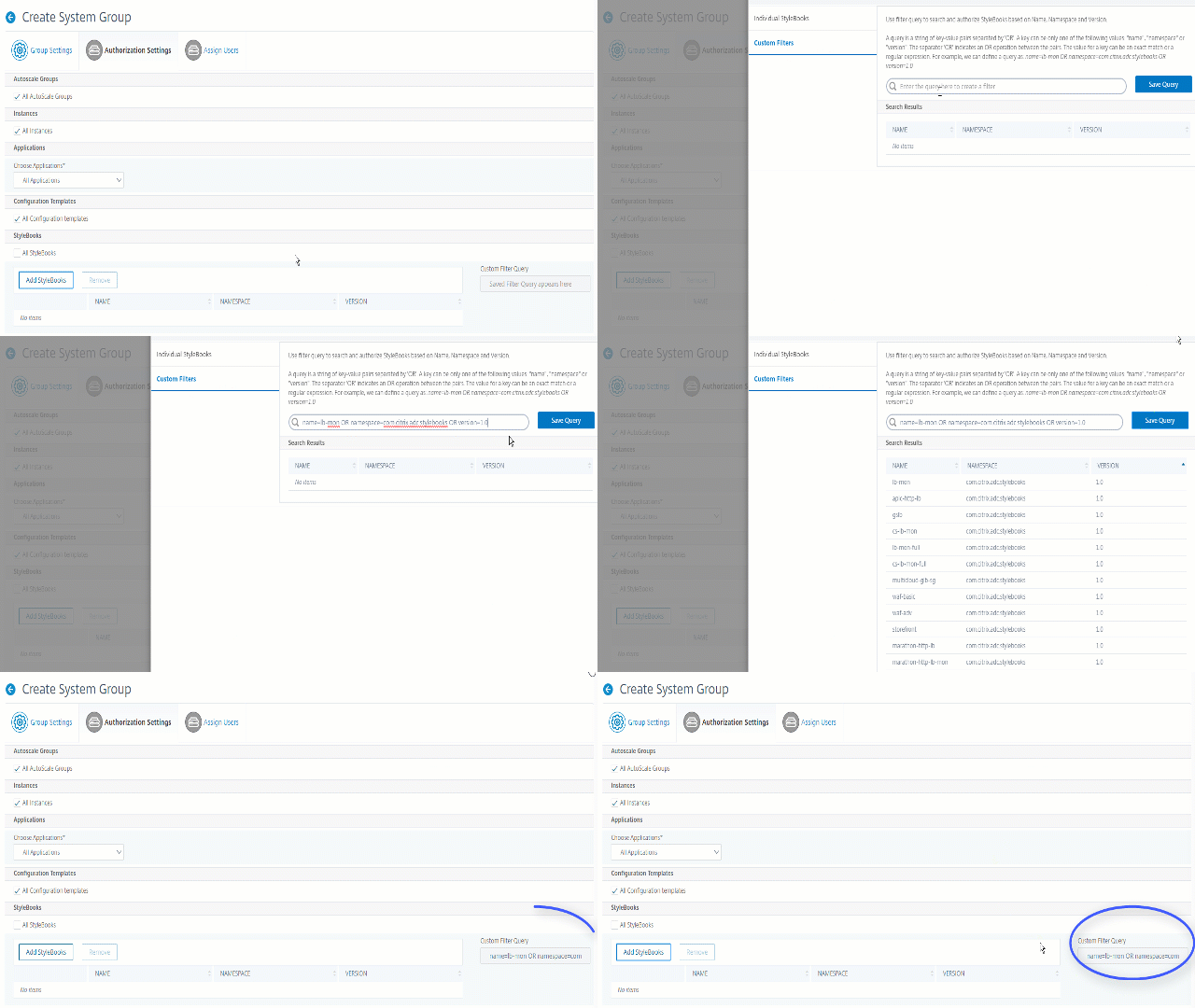 La requête enregistrée apparaît dans la Requête de filtres personnalisés. Basé sur la requête enregistrée, NetScaler Console fournit un accès utilisateur à ces StyleBooks.
-
-
Sélectionnez les StyleBooks requis dans la liste et cliquez sur OK.Vous pouvez sélectionner les StyleBooks requis lorsque vous créez des groupes et ajoutez des utilisateurs à ce groupe. Lorsque votre utilisateur sélectionne le StyleBook autorisé, tous les StyleBooks dépendants sont également sélectionnés.
Packs de configuration :Dans les packs de configuration, sélectionnez l'une des options suivantes :-
Toutes les configurations : Cette option est sélectionnée par défaut. Elle permet aux utilisateurs de gérer toutes les configurations dans ADM.
-
Toutes les configurations des StyleBooks sélectionnés : Cette option ajoute tous les packs de configuration du StyleBook sélectionné.
-
Configurations spécifiques : Cette option vous permet d'ajouter des configurations spécifiques de n'importe quel StyleBook.
-
Toutes les configurations créées par le groupe d'utilisateurs : Cette option permet aux utilisateurs d'accéder uniquement aux configurations créées par les utilisateurs du même groupe.
Vous pouvez sélectionner les packs de configuration applicables lorsque vous créez des groupes et attribuez des utilisateurs à ce groupe.Noms de domaine :Si vous souhaitez sélectionner le nom de domaine spécifique qu'un utilisateur peut afficher ou gérer, procédez comme suit :-
Décochez la case Tous les noms de domaine et cliquez sur Ajouter un nom de domaine.
-
Sélectionnez les noms de domaine requis dans la liste et cliquez sur OK.
-
Cliquez sur Créer un groupe.
-
Dans la section Attribuer des utilisateurs, sélectionnez l'utilisateur dans la liste Disponible et ajoutez l'utilisateur à la liste Configuré.
Remarque :Vous pouvez également ajouter de nouveaux utilisateurs en cliquant sur Nouveau.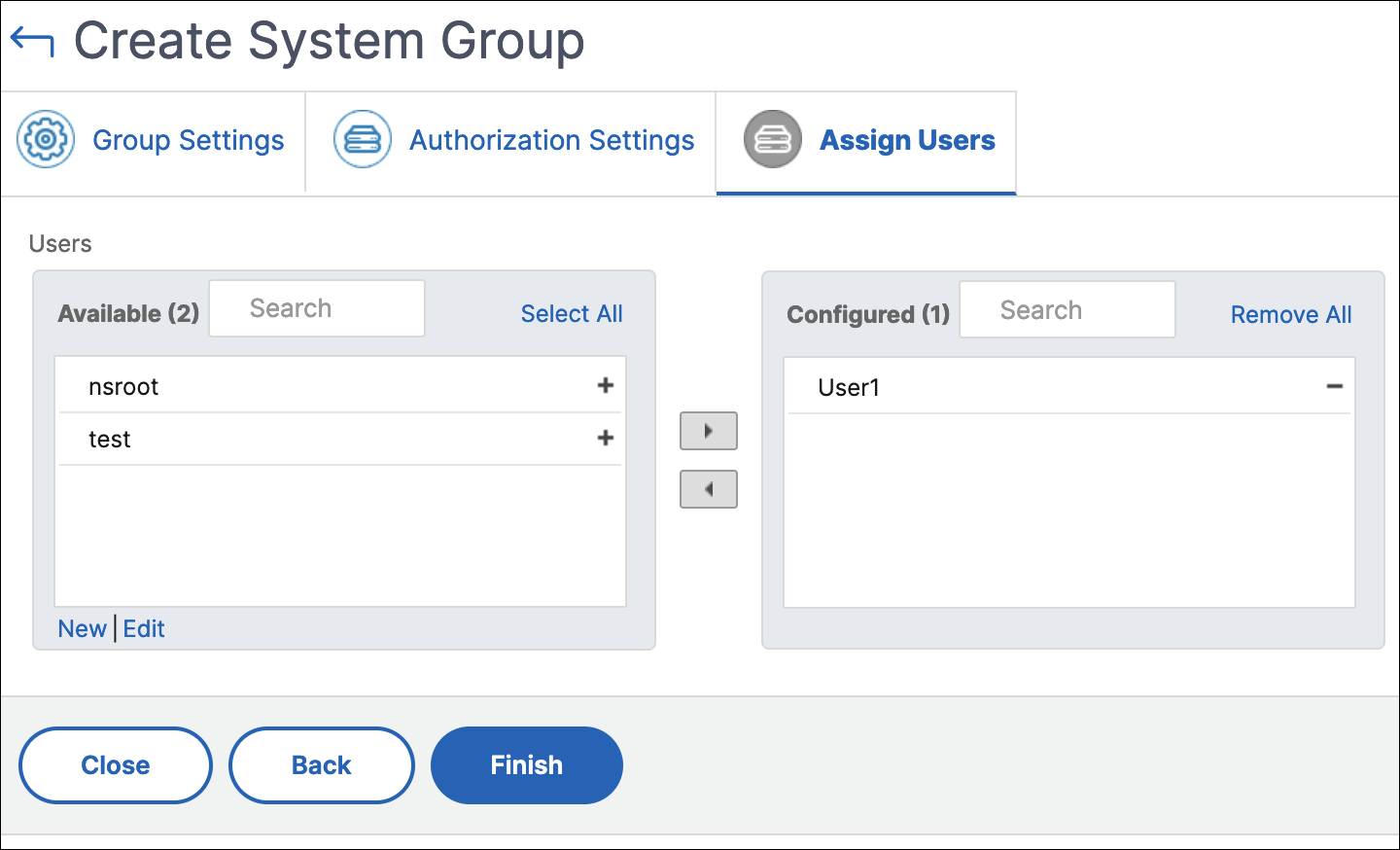
-
Cliquez sur Terminer.
-
Comment l'accès utilisateur change en fonction de la portée d'autorisation
Lorsqu'un administrateur ajoute un utilisateur à un groupe qui a des paramètres de stratégie d'accès différents, l'utilisateur est mappé à plusieurs portées d'autorisation et stratégies d'accès.
Dans ce cas, NetScaler Console accorde à l'utilisateur l'accès aux applications en fonction de l'étendue d'autorisation spécifique.
Considérez un utilisateur qui est affecté à un groupe ayant deux stratégies : Stratégie-1 et Stratégie-2.
-
Stratégie-1 – Autorisation d'affichage uniquement pour les applications.
-
Stratégie-2 – Autorisation d'affichage et de modification pour les applications.
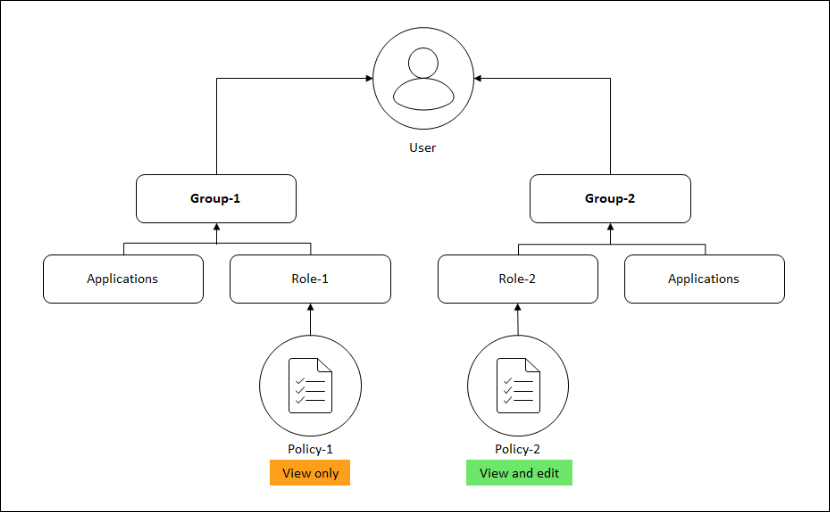
L'utilisateur peut afficher les applications spécifiées dans la Stratégie-1. De plus, cet utilisateur peut afficher et modifier les applications spécifiées dans la Stratégie-2. L'accès en modification aux applications du Groupe-1 est restreint car il ne relève pas de l'étendue d'autorisation du Groupe-1.
Limitations
Les fonctionnalités suivantes de NetScaler Console ne prennent pas entièrement en charge le RBAC :
-
Analytics - Les modules d'analyse ne prennent pas entièrement en charge le RBAC. La prise en charge du RBAC est limitée au niveau de l'instance et n'est pas applicable au niveau de l'application dans les modules d'analyse Gateway Insight, HDX™ Insight et Security Insight.
-
Exemple 1 : RBAC basé sur l'instance (pris en charge). Un administrateur auquel quelques instances ont été attribuées ne peut voir que ces instances sous HDX Insight > Devices, et uniquement les serveurs virtuels correspondants sous HDX Insight > Applications, car le RBAC est pris en charge au niveau de l'instance.
-
Exemple 2 : RBAC basé sur l'application (non pris en charge). Un administrateur auquel quelques applications ont été attribuées peut voir tous les serveurs virtuels sous HDX Insight > Applications mais ne peut pas y accéder, car le RBAC n'est pas pris en charge au niveau des applications.
-
-
StyleBooks – Le RBAC n'est pas entièrement pris en charge pour les StyleBooks.
-
Considérez une situation où de nombreux utilisateurs ont accès à un seul StyleBook mais ont des autorisations d'accès pour différentes instances NetScaler. Les utilisateurs peuvent créer et mettre à jour des packs de configuration sur leurs propres instances puisqu'ils n'ont pas accès à d'autres instances que les leurs. Mais ils peuvent toujours consulter les packs de configuration et les objets créés sur des instances NetScaler autres que les leurs.
-